Správa připojení služeb
Azure DevOps Services | Azure DevOps Server 2022 – Azure DevOps Server 2019
Pro spouštění úkolů v rámci úlohy můžete vytvořit připojení z Azure Pipelines k externím a vzdáleným službám. Po navázání připojení služby ho můžete zobrazit, upravovat a přidávat do něj zabezpečení.
Můžete se například chtít připojit k jedné z následujících kategorií a jejich služeb.
- Vaše předplatné Microsoft Azure: Vytvořte připojení služby k vašemu předplatnému Microsoft Azure a použijte název připojení služby v úloze nasazení webu Azure v kanálu verze.
- Jiný buildový server nebo souborový server: Vytvořte standardní připojení služby GitHub Enterprise Server k úložišti GitHub.
- Online prostředí kontinuální integrace: Vytvořte připojení služby Jenkins pro kontinuální integraci úložišť Git.
- Služby nainstalované na vzdálených počítačích: Vytvořte připojení služby Azure Resource Manager k virtuálnímu počítači s identitou spravované služby.
Tip
Připojení služby Azure Resource Manager je jedním příkladem připojení služby. Další informace najdete v tématu Typy připojení služby Common Service.
Požadavky
Připojení služby můžete vytvářet, zobrazovat, používat a spravovat na základě přiřazených uživatelských rolí. Další informace najdete v tématu Uživatelská oprávnění.
Vytvoření připojení služby
Pokud chcete vytvořit připojení služby pro Azure Pipelines, proveďte následující kroky.
Přihlaste se ke své organizaci (
https://dev.azure.com/{yourorganization}) a vyberte svůj projekt.Vyberte připojení služby Nastavení projektu>.
Vyberte + Nové připojení služby, vyberte typ připojení služby, které potřebujete, a pak vyberte Další.
Zvolte metodu ověřování a pak vyberte Další.
Zadejte parametry připojení služby. Seznam parametrů se pro každý typ připojení služby liší. Další informace najdete v seznamu typů připojení služeb a přidružených parametrů.
Připojení vytvořte výběrem tlačítka Uložit.
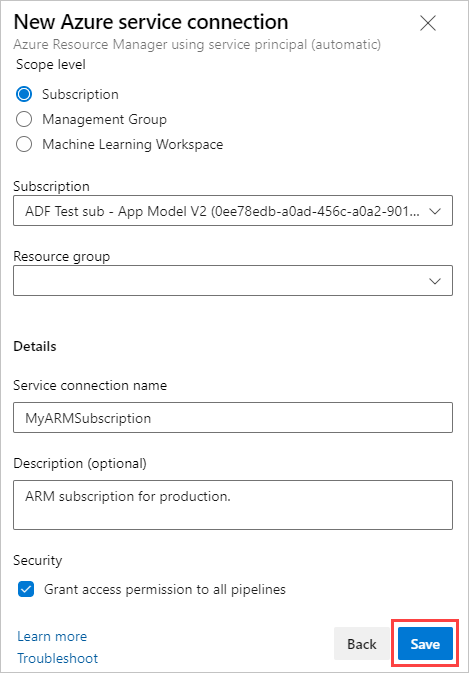
Po vytvoření připojení a zadání parametrů ověřte připojení. Ověřovací odkaz používá volání REST externí službě s informacemi, které jste zadali, a označuje, jestli bylo volání úspěšné.
Poznámka:
Nové okno připojení služby se může u různých typů připojení služby lišit a má různé parametry. Podívejte se na seznam parametrů v typech připojení služby Common Service pro každý typ připojení služby.
Úprava připojení služby
Pokud chcete upravit připojení služby, proveďte následující kroky.
Přihlaste se ke své organizaci (
https://dev.azure.com/{yourorganization}) a vyberte svůj projekt.Vyberte připojení služby Nastavení projektu>.
Vyberte připojení služby, které chcete upravit.
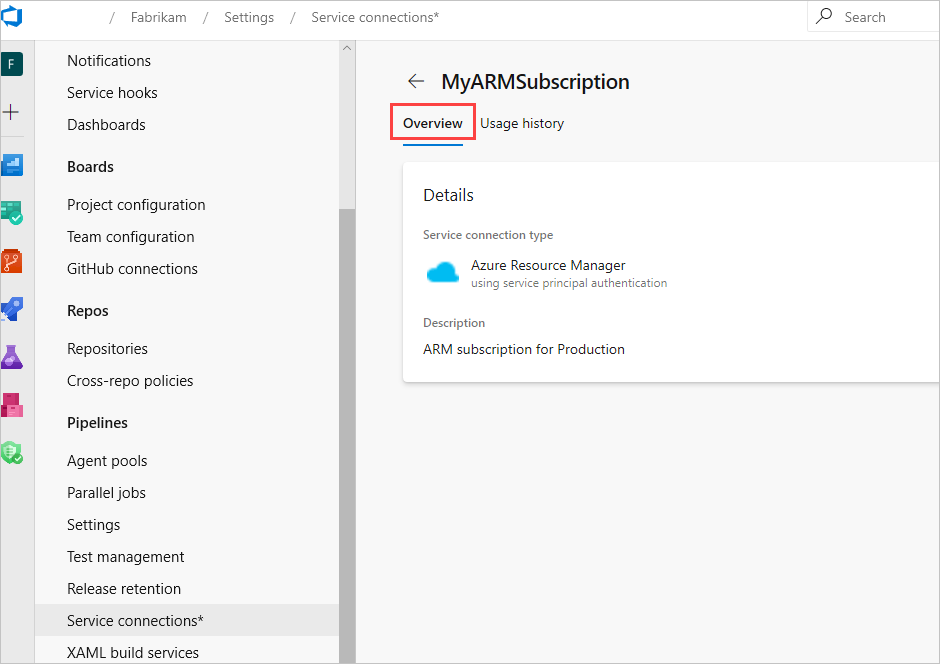
Podívejte se na kartu Přehled připojení služby, kde můžete zobrazit podrobnosti o připojení služby. Můžete například zobrazit podrobnosti, jako je typ, tvůrce a typ ověřování. Například token, uživatelské jméno/heslo nebo OAuth atd.
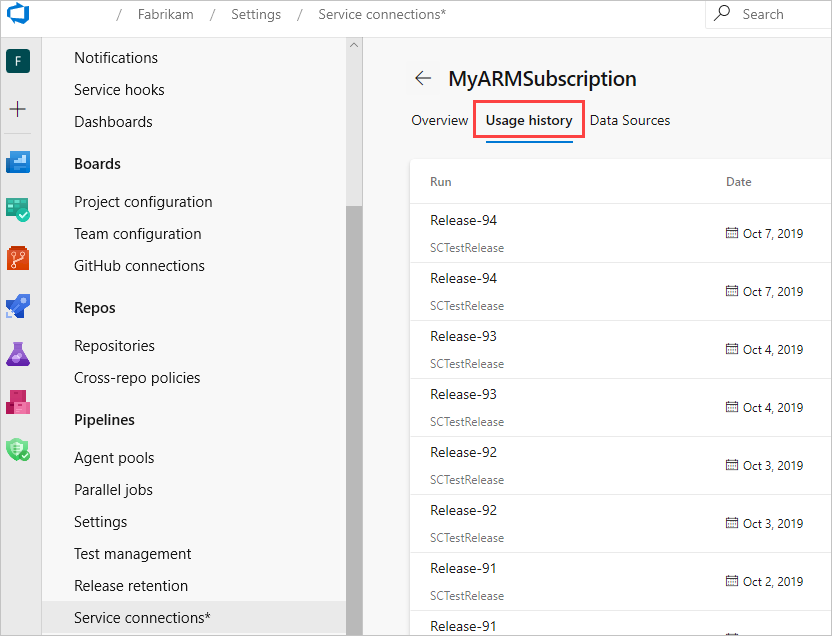
Vedle karty Přehled uvidíte historii využití, která zobrazuje seznam kanálů, které používají připojení služby.
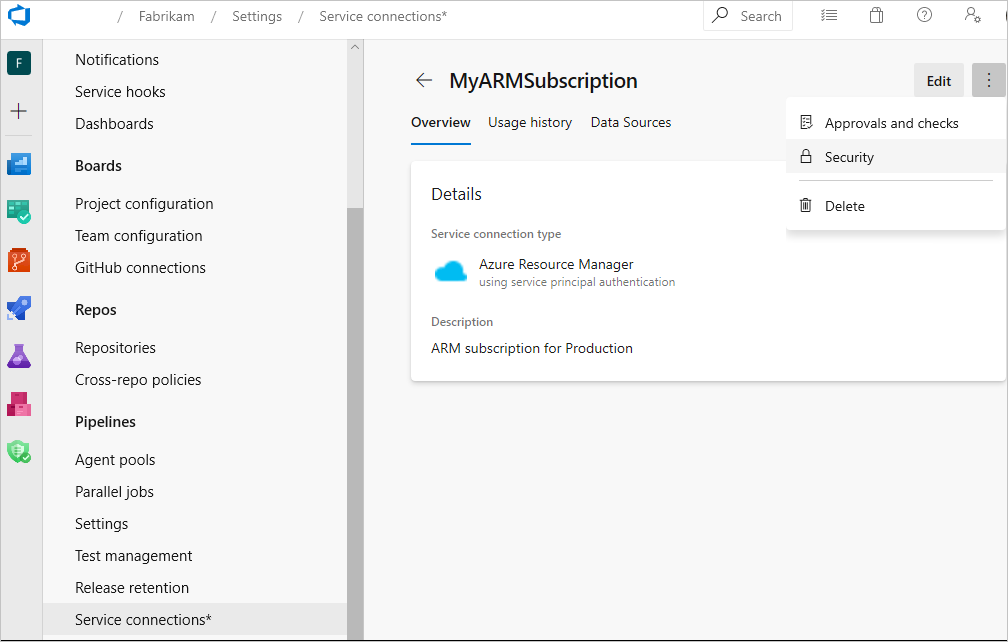
Chcete-li aktualizovat připojení služby, vyberte Upravit. Schválení a kontroly, zabezpečení a odstranění jsou součástí dalších možností v pravém horním rohu.
Zabezpečení připojení služby
Pokud chcete spravovat zabezpečení připojení služby, proveďte následující kroky.
Přihlaste se ke své organizaci (
https://dev.azure.com/{yourorganization}) a vyberte svůj projekt.Vyberte připojení služby Nastavení projektu>.
Zvýrazněte připojení služby, které chcete upravit.
Přejděte na další možnosti v pravém horním rohu a zvolte Zabezpečení.
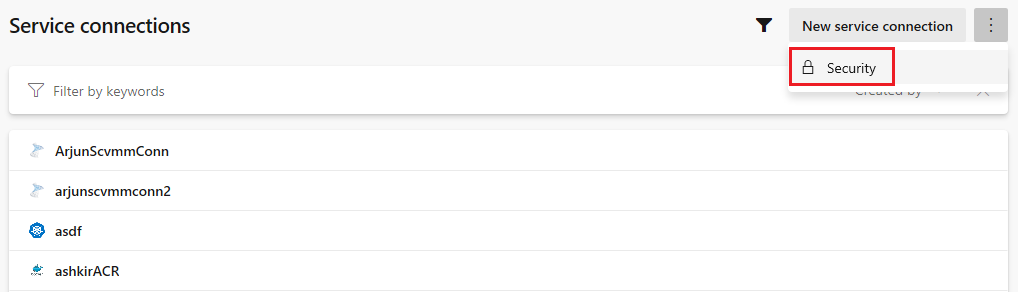
Na základě vzorů použití je zabezpečení připojení služby rozděleno do následujících kategorií. Podle potřeby upravte oprávnění.
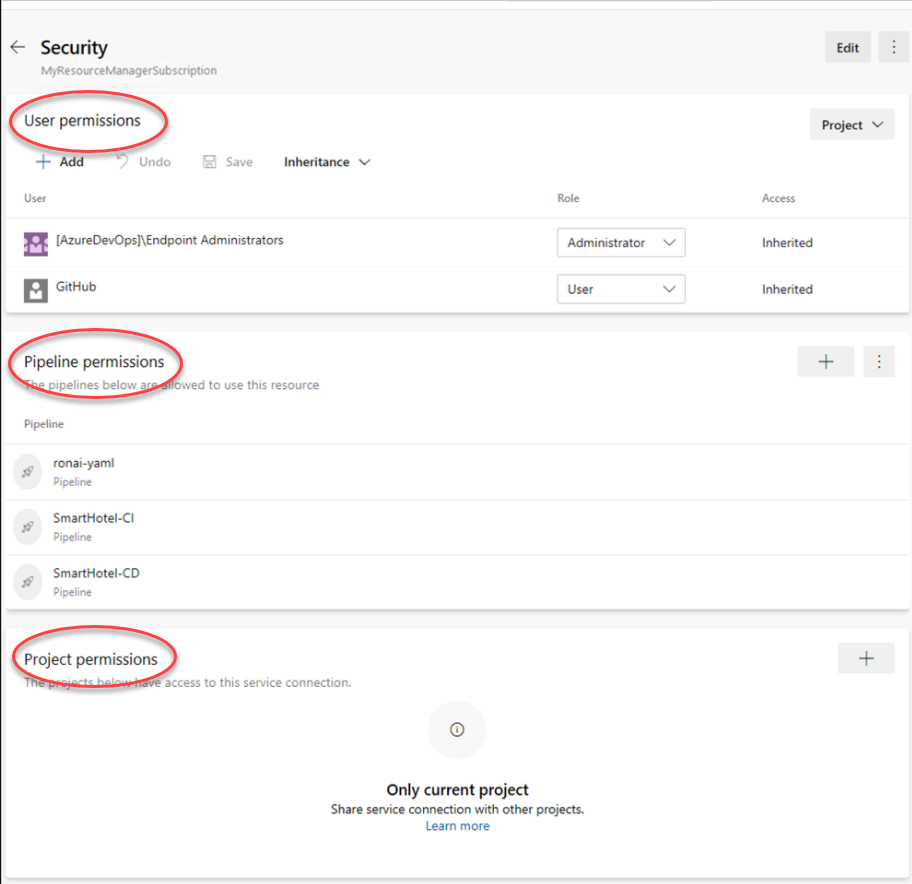
Uživatelská oprávnění
Určete, kdo může vytvářet, zobrazovat, používat a spravovat připojení služby s rolemi uživatelů. V aplikaci Project settings>Service connections můžete nastavit oprávnění na úrovni centra, která jsou zděděna. Role pro každé připojení služby můžete také přepsat.
| Role připojení ke službě | Účel |
|---|---|
| Tvůrce | Členové této role mohou vytvořit připojení služby v projektu. Přispěvatelé se ve výchozím nastavení přidávají jako členové. |
| Čtenář | Členové této role můžou zobrazit připojení služby. |
| Uživatelská | Členové této role můžou připojení služby použít při vytváření kanálů buildu nebo verze nebo autorizaci kanálů yaml. |
| Správce | Členové této role můžou používat připojení služby a spravovat členství všech ostatních rolí pro připojení služby projektu. Projektové Správa istrátory se ve výchozím nastavení přidávají jako členy. |
Poznámka:
Dříve byly skupiny Endpoint Creator a Endpoint Správa istrator použity k řízení, kdo by mohl vytvářet a spravovat připojení služeb. Přešli jsme na čistý model RBAC, který používá role. V případě zpětné kompatibility v existujících projektech je teď skupina endpoint Správa istrator role Správa istrator a skupina Endpoint Creator je role Tvůrce, která zajišťuje, že chování stávajících připojení služeb se nezmění.
Zavedli jsme také sdílení připojení služeb napříč projekty. Díky této funkci se připojení služeb nyní stávají objektem na úrovni organizace, ale ve výchozím nastavení jsou vymezená na váš aktuální projekt. V části Uživatelská oprávnění můžete zobrazit oprávnění na úrovni projektu a organizace. Funkce role Správa istrator je rozdělena mezi dvě úrovně oprávnění.
Oprávnění na úrovni projektu
Oprávnění na úrovni projektu jsou uživatelská oprávnění s rolemi čtenáře, uživatele, tvůrce a správce, jak je vysvětleno výše v oboru projektu. Máte dědičnost a role můžete nastavit na úrovni centra a pro každé připojení služby.
Správa istrator na úrovni projektu může provádět následující úkoly:
- Správa dalších uživatelů a rolí na úrovni projektu
- Přejmenování připojení služby a aktualizace popisu
- Odstranění připojení služby, které ho odebere z projektu
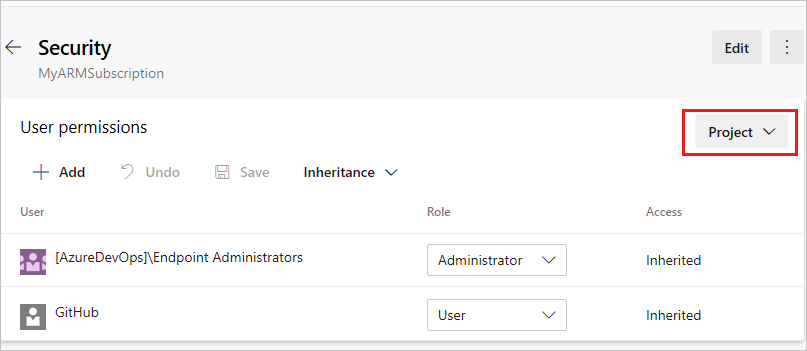
Uživatel, který vytvořil připojení služby, se automaticky přidá do role Správa istrator pro toto připojení služby. Uživatelé a skupiny přiřazené roli Správa istrator na úrovni centra se dědí, pokud je dědičnost zapnutá.
Oprávnění na úrovni organizace
Všechna oprávnění nastavená na úrovni organizace se projeví ve všech projektech, ve kterých je sdílené připojení služby. Pro oprávnění na úrovni organizace neexistuje žádná dědičnost.
Správa istrator na úrovni organizace může provádět následující úlohy správy:
- Správa uživatelů na úrovni organizace
- Úprava všech polí připojení služby
- Sdílení a zrušení sdílení připojení služby k jiným projektům
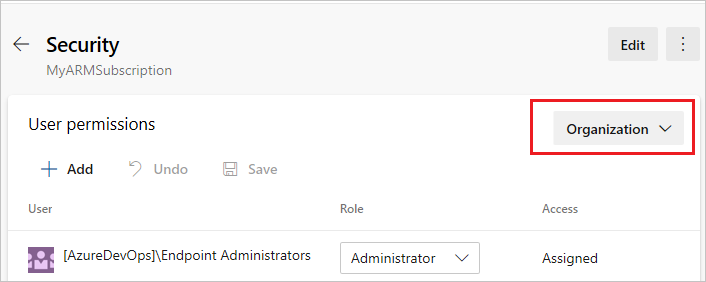
Uživatel, který vytvořil připojení služby, se automaticky přidá jako role Správa istrator pro toto připojení služby. Ve všech existujících připojeních služby jsou Správa istrátory Správa istrátory na úrovni organizace.
Oprávnění kanálu
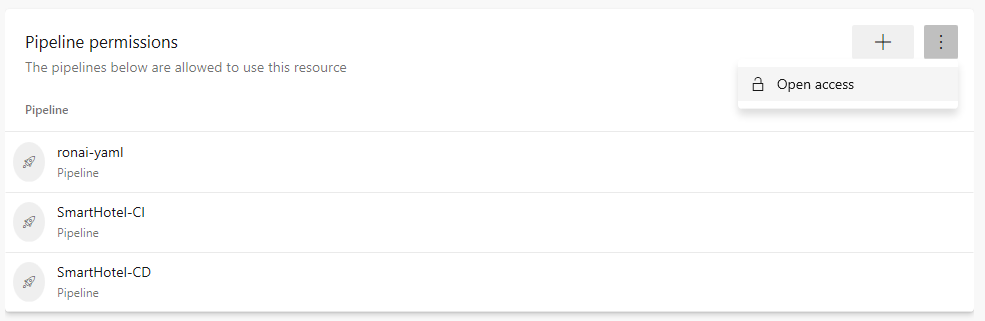
Řízení oprávnění kanálu, ke kterým kanálům YAML má oprávnění používat připojení služby. Oprávnění kanálu neomezují přístup z klasických kanálů.
Můžete si vybrat některé z následujících možností:
Otevřete přístup pro všechny kanály, abyste mohli využívat připojení služby z dalších možností v pravém horním rohu oddílu Oprávnění kanálu na kartě zabezpečení připojení služby.
Uzamkněte připojení služby a povolte, aby vybrané kanály YAML spotřebovávala připojení služby. Pokud jakýkoli jiný kanál YAML odkazuje na připojení služby, vyvolá se žádost o autorizaci, kterou musí schválit připojení Správa istrator. Tím se neomezuje přístup z klasických kanálů.
Oprávnění projektu – Sdílení připojení služeb mezi projekty
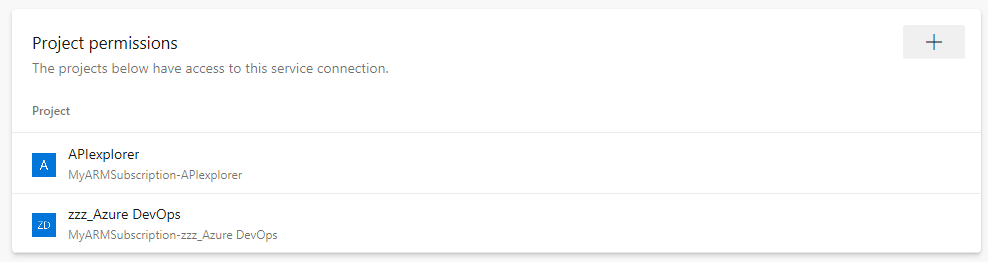
Oprávnění projektu určují, které projekty můžou používat připojení služby. Ve výchozím nastavení se připojení služeb nesdílí s jinými projekty.
- Připojení ke službě s jinými projekty můžou sdílet jenom správci na úrovni organizace z uživatelských oprávnění .
- Uživatel, který sdílí připojení služby s projektem, by měl mít v cílovém projektu alespoň oprávnění k vytvoření připojení služby.
- Uživatel, který sdílí připojení ke službě s projektem, se stane Správa stratorem pro toto připojení služby. Dědičnost na úrovni projektu je v cílovém projektu nastavená na zapnutou .
- Název připojení služby se připojí s názvem projektu a dá se přejmenovat v oboru cílového projektu.
- Správce na úrovni organizace může zrušit sdílení připojení služby z libovolného sdíleného projektu.
Poznámka:
Funkce oprávnění projektu závisí na novém uživatelském rozhraní připojení služby. Když tuto funkci povolíme, nebude už možné používat staré uživatelské rozhraní připojení služeb.
Použití připojení služby
Po vytvoření připojení ke službě proveďte následující kroky a použijte ho.
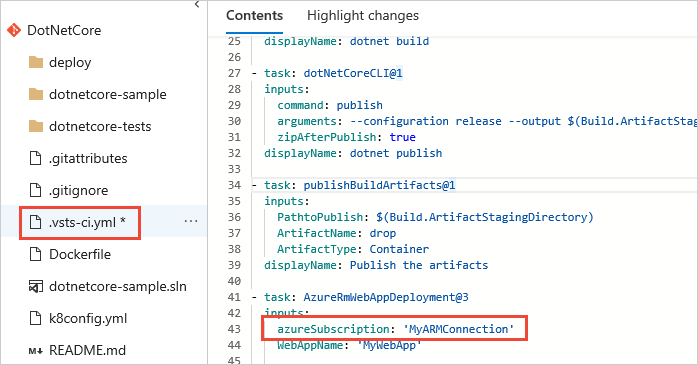
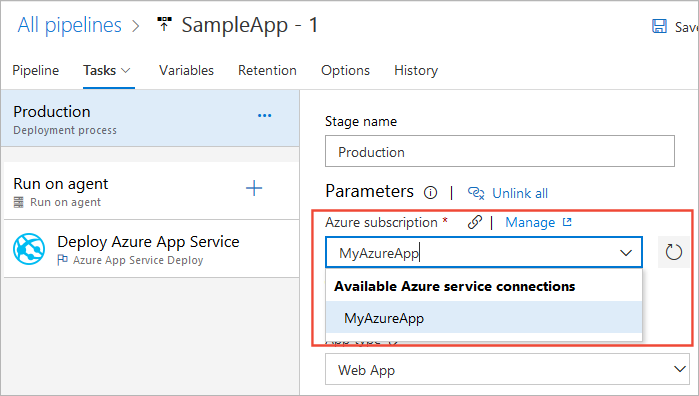
- Zkopírujte název připojení do kódu jako hodnotu azureSubscription (nebo ekvivalentní název připojení).
- Autorizovat připojení služby pomocí jedné z následujících technik:
Pokud chcete autorizovat jakýkoli kanál, aby používal připojení služby, přejděte na Azure Pipelines, otevřete stránku Nastavení, vyberte Připojení služby a povolte nastavení Povolit všem kanálům pro připojení tuto možnost připojení.
Pokud chcete autorizovat připojení služby pro konkrétní kanál, otevřete kanál výběrem možnosti Upravit a zařadíte sestavení do fronty ručně. Zobrazí se chyba autorizace prostředků a akce Autorizovat prostředky pro tuto chybu. Zvolte tuto akci a kanál se explicitně přidá jako autorizovaný uživatel připojení služby
Můžete také vytvořit vlastní připojení služeb.
Běžné typy připojení služby
Azure Pipelines ve výchozím nastavení podporuje následující typy připojení služeb:
Azure Classic | Azure Repos /TFS | Azure Resource Manager | Azure Service Bus | Bitbucket | Cargo | Chef | Azure Container Registry | Docker Hub nebo jiné jiné git | | generické | GitHub | Enterprise Server | Jenkins Kubernetes | | Maven | Balíček Npm | NuGet | Pythonu ke stažení | balíčku Pythonu nahraje | Service Fabric | SSH | Subversion | Visual Studio App Center |
Připojení ke službě Azure Classic
Pomocí následujících parametrů můžete definovat a zabezpečit připojení k předplatnému Microsoft Azure pomocí přihlašovacích údajů Azure nebo certifikátu pro správu Azure.
Návody vytvořit nové připojení služby?
| Parametr | Popis |
|---|---|
| [typ ověřování] | Povinný: Vyberte přihlašovací údaje nebo certifikáty. |
| Název připojení | Povinný: Název, který použijete k odkazu na připojení služby ve vlastnostech úlohy. Nejedná se o název vašeho účtu Azure ani předplatného. Pokud používáte YAML, použijte název jako azureSubscription nebo ekvivalentní hodnotu názvu předplatného ve skriptu. |
| Prostředí | Povinný: Vyberte Azure Cloud, Azure Stack nebo některý z předdefinovaných cloudů Azure Government, ve kterých je vaše předplatné definované. |
| Subscription ID | Povinný: Identifikátor podobný identifikátoru GUID pro vaše předplatné Azure (ne název předplatného). ID předplatného můžete zkopírovat z webu Azure Portal. |
| Název předplatného | Povinný: Název předplatného Microsoft Azure |
| Jméno uživatele | Vyžaduje se pro ověřování pomocí přihlašovacích údajů. Uživatelské jméno pracovního nebo školního účtu (například @fabrikam.com). Účty Microsoft (například @live nebo @hotmail) nejsou podporované). |
| Heslo | Vyžaduje se pro ověřování pomocí přihlašovacích údajů. Heslo pro uživatele zadaného výše. |
| Certifikát pro správu | Vyžaduje se pro ověřování na základě certifikátů. Zkopírujte hodnotu klíče certifikátu pro správu ze souboru XML nastavení publikování nebo webu Azure Portal. |
Pokud je vaše předplatné definované v cloudu Azure Government, před konfigurací připojení služby se ujistěte, že vaše aplikace splňuje příslušné požadavky na dodržování předpisů.
Azure Repos
Následující parametry použijte k definování a zabezpečení připojení k jiné organizaci Azure DevOps.
| Parametr | Popis |
|---|---|
| (ověřování) | Vyberte základní ověřování nebo ověřování na základě tokenů. |
| Název připojení | Povinný: Název, který použijete k odkazu na připojení služby ve vlastnostech úlohy. Toto není název vašeho účtu Azure ani předplatného. Pokud používáte YAML, použijte název jako azureSubscription nebo ekvivalentní hodnotu názvu předplatného ve skriptu. |
| adresa URL Připojení | Povinný: Adresa URL SADY TFS nebo jiné organizace Azure DevOps. |
| Jméno uživatele | Vyžaduje se pro základní ověřování. Uživatelské jméno pro připojení ke službě. |
| Heslo | Vyžaduje se pro základní ověřování. Heslo pro zadané uživatelské jméno. |
| Osobní přístupový token | Vyžaduje se pro ověřování na základě tokenů (pouze TFS 2017 a novější a Azure Pipelines). Token, který se má použít k ověření ve službě. Další informace. |
Pomocí odkazu Ověřit připojení ověřte informace o připojení.
Další informace najdete v tématu Ověřování přístupu pomocí tokenů pat pro Azure DevOps.
Připojení služby Azure Resource Manager
Pomocí následujících parametrů definujte a zabezpečte připojení k předplatnému Microsoft Azure pomocí ověřování instančního objektu (SPA) nebo identity spravované služby Azure. Dialogové okno nabízí dva hlavní režimy:
- Automatizovaná detekce předplatného V tomto režimu azure Pipelines dotazuje Azure na všechna předplatná a instance, ke kterým máte přístup. Použijí se přihlašovací údaje, pod kterými jste aktuálně přihlášeni ve službě Azure Pipelines (včetně účtů Microsoft a pracovních nebo školních účtů).
Pokud nevidíte předplatné, které chcete použít, odhlaste se ze služby Azure Pipelines a přihlaste se znovu s použitím přihlašovacích údajů ke správnému účtu.
- Ruční kanál předplatného. V tomto režimu musíte zadat instanční objekt, který chcete použít pro připojení k Azure. Instanční objekt určuje prostředky a úrovně přístupu, které jsou přes připojení k dispozici.
Tento přístup použijte, když se potřebujete připojit k účtu Azure pomocí různých přihlašovacích údajů od přihlašovacích údajů, ke kterým jste aktuálně přihlášení v Azure Pipelines. Jedná se o užitečný způsob, jak maximalizovat zabezpečení a omezit přístup. Platnost instančních objektů je 2 roky.
Další informace najdete v tématu Připojení do Microsoft Azure.
Poznámka:
Pokud se vám nezobrazují žádné instance nebo žádná předplatná Azure, máte problém s ověřením připojení, viz téma Řešení potíží s připojením služby Azure Resource Manager.
Připojení služby Azure Service Bus
Pomocí následujících parametrů definujte a zabezpečte připojení k frontě služby Microsoft Azure Service Bus.
| Parametr | Popis |
|---|---|
| Název připojení | Povinný: Název, který použijete k odkazu na připojení služby ve vlastnostech úlohy. Tento název není názvem vašeho účtu Azure ani předplatného. Pokud používáte YAML, použijte název jako azureSubscription nebo ekvivalentní hodnotu názvu předplatného ve skriptu. |
| Service Bus Připojení ionString | Adresa URL vaší instance služby Azure Service Bus Další informace. |
| Název fronty služby Service Bus | Název existující fronty služby Azure Service Bus. |
Připojení služby Bitbucket Cloud
Použijte OAuth s udělením autorizace nebo uživatelské jméno a heslo se základním ověřováním k definování připojení ke službě Bitbucket Cloud. Aby kanály dál fungovaly, musí mít přístup k úložišti stále aktivní.
Udělení autorizace
| Parametr | Popis |
|---|---|
| Konfigurace OAuth | Povinný: Připojení OAuth k Bitbucketu |
Základní ověřování
| Parametr | Popis |
|---|---|
| Název připojení | Povinný: Název, který použijete k odkazu na připojení služby ve vlastnostech úlohy. Nejedná se o název vašeho účtu Azure ani předplatného. Pokud používáte YAML, použijte název jako azureSubscription nebo ekvivalentní hodnotu názvu předplatného ve skriptu. |
| Jméno uživatele | Povinný: Uživatelské jméno pro připojení ke službě. |
| Heslo | Povinný: Heslo pro zadané uživatelské jméno. |
Připojení služby Cargo
Pomocí následujících parametrů definujte a zabezpečte připojení k úložišti artefaktů Cargo .
| Parametr | Popis |
|---|---|
| Metoda ověřování | Zvolte metodu ověřování v úložišti artefaktů: Základní uživatelské jméno a heslo (včetně patů Azure DevOps) nebo autorizační hodnota (včetně tokenů crates.io). |
| Adresa URL úložiště | Adresa URL úložiště Pro crates.io použijte https://crates.io |
| Username | Uživatelské jméno pro připojení ke koncovému bodu Hodnota může být libovolná, pokud používáte osobní přístupové tokeny nebo metodu ověřování autorizační hodnoty. |
| Heslo | Heslo pro připojení ke koncovému bodu Osobní přístupové tokeny platí pro organizace Azure DevOps Services. |
| Název připojení služby | Název připojení služby |
| Popis | Volitelný popis připojení služby |
Připojení služby Chef
Následující parametry slouží k definování a zabezpečení připojení k automatizačnímu serveru Chef .
| Parametr | Popis |
|---|---|
| Název připojení | Povinný: Název, který použijete k odkazu na připojení služby ve vlastnostech úlohy. Nejedná se o název vašeho účtu Azure ani předplatného. Pokud používáte YAML, použijte název jako azureSubscription nebo ekvivalentní hodnotu názvu předplatného ve skriptu. |
| Adresa URL serveru | Povinný: Adresa URL automatizačního serveru Chef. |
| Název uzlu (uživatelské jméno) | Povinný: Název uzlu, ke kterému se chcete připojit. Obvykle se jedná o vaše uživatelské jméno. |
| Klientský klíč | Povinný: Klíč zadaný v souboru Chef .pem. |
Připojení hostitelské služby Dockeru
Pomocí následujících parametrů definujte a zabezpečte připojení k hostiteli Dockeru.
| Parametr | Popis |
|---|---|
| Název připojení | Povinný: Název, který použijete k odkazu na připojení služby ve vlastnostech úlohy. Nejedná se o název vašeho účtu Azure ani předplatného. Pokud používáte YAML, použijte název jako azureSubscription nebo ekvivalentní hodnotu názvu předplatného ve skriptu. |
| Adresa URL serveru | Povinný: Adresa URL hostitele Dockeru |
| Certifikát certifikační autority | Povinný: Certifikát důvěryhodné certifikační autority, který se má použít k ověření u hostitele. |
| Certifikát | Povinný: Klientský certifikát, který se má použít k ověření u hostitele. |
| Klíč | Povinný: Klíč zadaný v souboru Docker key.pem. |
Další informace o ochraně připojení k hostiteli Dockeru najdete v tématu Ochrana soketu démona Dockeru.
Připojení ke službě registru Dockeru
Pomocí následujících parametrů definujte připojení k registru kontejneru pro Službu Azure Container Registry nebo Docker Hub nebo jiné.
Azure Container Registry
| Parametr | Popis |
|---|---|
| Název připojení | Povinný: Název, který použijete pro odkaz na připojení služby ve vstupech úloh. |
| Předplatné Azure | Povinný: Předplatné Azure obsahující registr kontejneru, které se má použít k vytvoření připojení služby. |
| Azure Container Registry | Povinný: Azure Container Registry, který se má použít k vytvoření připojení služby. |
Docker Hub nebo jiné
| Parametr | Popis |
|---|---|
| Název připojení | Povinný: Název, který použijete pro odkaz na připojení služby ve vstupech úloh. |
| Registr Dockeru | Povinný: Adresa URL registru Dockeru. |
| ID Dockeru | Povinný: Identifikátor uživatele účtu Dockeru. |
| Heslo | Povinný: Heslo pro uživatele účtu identifikovaného výše. (Docker Hub vyžaduje pat místo hesla.) |
| Nepovinné. E-mailová adresa pro příjem oznámení. |
Jiné připojení ke službě Git
Pomocí následujících parametrů definujte a zabezpečte připojení k externímu serveru úložiště Git. Pro GitHub a GitHub Enterprise Server existuje konkrétní připojení ke službě.
| Parametr | Popis |
|---|---|
| Název připojení | Povinný: Název, který použijete k odkazu na připojení služby ve vlastnostech úlohy. Nejedná se o název vašeho účtu Azure ani předplatného. Pokud používáte YAML, použijte název jako azureSubscription nebo ekvivalentní hodnotu názvu předplatného ve skriptu. |
| Adresa URL serveru | Povinný: Adresa URL serveru úložiště Git. |
| Pokus o přístup k tomuto serveru Git ze služby Azure Pipelines | Po zaškrtnutí se Azure Pipelines pokusí připojit k úložišti před spuštěním fronty kanálu. Toto nastavení můžete zakázat, pokud chcete zvýšit výkon při práci s úložišti, která nejsou veřejně přístupná. Mějte na paměti, že triggery CI nebudou fungovat, pokud není veřejně přístupné jiné úložiště Git . Můžete spustit pouze ruční nebo naplánovaná spuštění kanálu. |
| Jméno uživatele | Povinný: Uživatelské jméno pro připojení k serveru úložiště Git. |
| Klíč hesla nebo tokenu | Povinný: Heslo nebo přístupový token pro zadané uživatelské jméno. |
Další informace najdete v tématu Zdroje artefaktů.
Obecné připojení ke službě
Pomocí následujících parametrů můžete definovat a zabezpečit připojení k libovolnému obecnému typu služby nebo aplikace.
| Parametr | Popis |
|---|---|
| Název připojení | Povinný: Název, který použijete k odkazu na připojení služby ve vlastnostech úlohy. Nejedná se o název vašeho účtu Azure ani předplatného. Pokud používáte YAML, použijte název jako azureSubscription nebo ekvivalentní hodnotu názvu předplatného ve skriptu. |
| Adresa URL serveru | Povinný: Adresa URL služby. |
| Jméno uživatele | Nepovinné. Uživatelské jméno pro připojení ke službě. |
| Klíč hesla nebo tokenu | Nepovinné. Heslo nebo přístupový token pro zadané uživatelské jméno. |
Připojení služby GitHub
Pomocí následujících parametrů definujte připojení k úložišti GitHub.
Tip
Pro jiné servery Git a připojení GitHub Enterprise Serveru existuje specifické připojení služby.
| Parametr | Popis |
|---|---|
| Volba autorizace | Povinný: Udělte autorizační token nebo osobní přístupový token. Podívejte se na poznámky níže. |
| Token | Vyžaduje se pro autorizaci tokenů pat. Podívejte se na poznámky níže. |
| Název připojení | Povinný: Název, který použijete k odkazu na připojení služby ve vlastnostech úlohy. Nejedná se o název vašeho účtu Azure ani předplatného. Pokud používáte YAML, použijte název jako azureSubscription nebo ekvivalentní hodnotu názvu předplatného ve skriptu. |
Poznámka:
Pokud u možnosti Zvolit autorizaci vyberete Možnost Udělit autorizaci, zobrazí se v dialogovém okně tlačítko Autorizovat, které otevře podpisovou stránku GitHubu. Pokud vyberete osobní přístupový token, vložte ho do textového pole Token . V dialogovém okně se zobrazí doporučené obory tokenu: úložiště, uživatel, správce:repo_hook. Další informace najdete v tématu Vytvoření přístupového tokenu pro použití příkazového řádku. Potom proveďte následující kroky pro registraci účtu GitHubu ve vašem profilu.
- Otevřete nastavení uživatele z názvu účtu napravo od záhlaví stránky Azure Pipelines.
- Zvolte osobní přístupové tokeny.
- Vyberte Přidat a zadejte informace potřebné k vytvoření tokenu.
Další informace najdete v tématu Zdroje artefaktů – správa verzí.
Připojení ke službě GitHub Enterprise Server
Pomocí následujících parametrů definujte připojení k úložišti GitHub.
Tip
Pro jiné servery Git a standardní připojení služby GitHub existuje specifické připojení služby.
| Parametr | Popis |
|---|---|
| Volba autorizace | Povinný: Token pat, uživatelské jméno a heslo nebo OAuth2. Podívejte se na poznámky níže. |
| Název připojení | Povinný: Název, který použijete k odkazu na připojení služby ve vlastnostech úlohy. Toto není název vašeho účtu Azure ani předplatného. Pokud používáte YAML, použijte název jako azureSubscription nebo ekvivalentní hodnotu názvu předplatného ve skriptu. |
| Adresa URL serveru | Povinný: Adresa URL služby. |
| Přijetí nedůvěryhodných certifikátů TLS/SSL | Tuto možnost nastavte tak, aby klienti mohli místo instalace certifikátu v roli služby TFS nebo počítačů, které jsou hostitelem agenta, přijímat certifikát podepsaný svým držitelem. |
| Token | Vyžaduje se pro autorizaci tokenů pat. Podívejte se na poznámky níže. |
| Jméno uživatele | Vyžaduje se pro ověřování pomocí uživatelského jména a hesla. Uživatelské jméno pro připojení ke službě. |
| Heslo | Vyžaduje se pro ověřování pomocí uživatelského jména a hesla. Heslo pro zadané uživatelské jméno. |
| Konfigurace OAuth | Vyžaduje se pro autorizaci OAuth2. Konfigurace OAuth zadaná ve vašem účtu. |
| Adresa URL konfigurace GitHub Enterprise Serveru | Adresa URL se načte z konfigurace OAuth. |
Poznámka:
Pokud vyberete token PAT (Personal Access Token ), musíte pat vložit do textového pole Token . V dialogovém okně se zobrazí doporučené obory tokenu: úložiště, uživatel, správce:repo_hook. Další informace najdete v tématu Vytvoření přístupového tokenu pro použití příkazového řádku. Potom proveďte následující kroky pro registraci účtu GitHubu ve vašem profilu.
- Otevřete nastavení uživatele z názvu účtu napravo od záhlaví stránky Azure Pipelines.
- Zvolte osobní přístupové tokeny.
- Vyberte Přidat a zadejte informace potřebné k vytvoření tokenu.
Připojení ke službě Jenkins
Pomocí následujících parametrů definujte připojení ke službě Jenkins.
| Parametr | Popis |
|---|---|
| Název připojení | Povinný: Název, který použijete k odkazu na připojení služby ve vlastnostech úlohy. Nejedná se o název vašeho účtu Azure ani předplatného. Pokud používáte YAML, použijte název jako azureSubscription nebo ekvivalentní hodnotu názvu předplatného ve skriptu. |
| Adresa URL serveru | Povinný: Adresa URL služby. |
| Přijetí nedůvěryhodných certifikátů TLS/SSL | Tuto možnost nastavte tak, aby klienti mohli místo instalace certifikátu v roli služby TFS nebo počítačů, které jsou hostitelem agenta, přijímat certifikát podepsaný svým držitelem. |
| Jméno uživatele | Povinný: Uživatelské jméno pro připojení ke službě. |
| Heslo | Povinný: Heslo pro zadané uživatelské jméno. |
Další informace najdete v tématu Integrace Služby Azure Pipelines se zdroji Jenkinse a Artefakty – Jenkins.
Připojení ke službě Kubernetes
Při definování připojení ke clusteru Kubernetes použijte následující parametry. Vyberte si z následujících možností připojení služby:
- Předplatné Azure
- Účet služby
- Kubeconfig
Možnost předplatného Azure
| Parametr | Popis |
|---|---|
| Název připojení | Povinný: Název, který použijete pro odkaz na připojení služby ve vstupech úloh. |
| Předplatné Azure | Povinný: Předplatné Azure obsahující cluster, který se má použít k vytvoření připojení služby. |
| Cluster | Název clusteru Azure Kubernetes Service |
| Obor názvů | Obor názvů v rámci clusteru |
Pro cluster s podporou Azure RBAC se serviceAccount vytvoří ve zvoleném oboru názvů spolu s objektem RoleBinding, aby vytvořený serviceAccount mohl provádět akce pouze u zvoleného oboru názvů.
V případě zakázaného clusteru Azure RBAC se vytvoří účet ServiceAccount ve zvoleném oboru názvů, ale vytvořený účet ServiceAccount má oprávnění pro celý cluster (napříč obory názvů).
Poznámka:
Tato možnost obsahuje seznam všech předplatných, ke které má tvůrce připojení služby přístup napříč různými tenanty Azure. Pokud nevidíte předplatná z jiných tenantů Azure, zkontrolujte oprávnění Microsoft Entra v těchto tenantech.
Možnost účtu služby
| Parametr | Popis |
|---|---|
| Název připojení | Povinný: Název, který použijete pro odkaz na připojení služby ve vstupech úloh. |
| Adresa URL serveru | Povinný: Adresa URL serveru rozhraní API clusteru |
| Tajný | Tajný klíč přidružený k účtu služby, který se má použít k nasazení |
K načtení adresy URL serveru použijte následující příkaz.
kubectl config view --minify -o 'jsonpath={.clusters[0].cluster.server}'
Pomocí následující posloupnosti příkazů načtěte tajný objekt, který je nutný pro připojení a ověření v clusteru.
kubectl get serviceAccounts <service-account-name> -n <namespace> -o 'jsonpath={.secrets[*].name}'
V následujícím příkazu nahraďte service-account-secret-name výstupem předchozího příkazu.
kubectl get secret <service-account-secret-name> -n <namespace> -o json
Zkopírujte a vložte objekt Secret načtený ve formuláři YAML do textového pole Secret.
Poznámka:
Při použití možnosti účtu služby se ujistěte, že existuje vazba role, která uděluje oprávnění k editClusterRole požadovanému účtu služby. To je potřeba, aby účet služby mohl azure Pipelines používat k vytváření objektů ve zvoleném oboru názvů.
Možnost Kubeconfig
| Parametr | Popis |
|---|---|
| Název připojení | Povinný: Název, který použijete pro odkaz na připojení služby ve vstupech úloh. |
| Kubeconfig | Povinný: Obsah souboru kubeconfig. |
| Kontext | Kontext v souboru kubeconfig, který se má použít k identifikaci clusteru. |
Připojení služby Maven
Při definování a zabezpečení připojení k úložišti Maven použijte následující parametry.
| Parametr | Popis |
|---|---|
| Název připojení | Povinný: Název, který použijete k odkazu na připojení služby ve vlastnostech úlohy. Nejedná se o název vašeho účtu Azure ani předplatného. Pokud používáte YAML, použijte název jako azureSubscription nebo ekvivalentní hodnotu názvu předplatného ve skriptu. |
| Adresa URL registru | Povinný: Adresa URL úložiště Maven. |
| ID registru | Povinný: Toto je ID serveru, který odpovídá prvku ID úložiště nebo zrcadlení, ke kterému se Maven pokouší připojit. |
| Username | Vyžaduje se, když je typ připojení uživatelské jméno a heslo. Uživatelské jméno pro ověřování. |
| Heslo | Vyžaduje se, když je typ připojení uživatelské jméno a heslo. Heslo pro uživatelské jméno. |
| Osobní přístupový token | Vyžaduje se, pokud je typem připojení ověřovací token. Token, který se má použít k ověření ve službě. Další informace. |
připojení ke službě npm
Při definování a zabezpečení připojení k serveru npm použijte následující parametry.
| Parametr | Popis |
|---|---|
| Název připojení | Povinný: Název použitý k odkazu na připojení služby ve vlastnostech úlohy. Nejedná se o název vašeho účtu Azure ani předplatného. Pokud používáte YAML, použijte název jako azureSubscription nebo ekvivalentní hodnotu názvu předplatného ve skriptu. |
| Adresa URL registru | Povinný: Adresa URL serveru npm. |
| Username | Vyžaduje se, když je typ připojení uživatelské jméno a heslo. Uživatelské jméno pro ověřování. |
| Heslo | Vyžaduje se, když je typ připojení uživatelské jméno a heslo. Heslo pro uživatelské jméno. |
| Osobní přístupový token | Vyžaduje se, když je typ připojení Externí Azure Pipelines. Token, který se má použít k ověření ve službě. Další informace. |
Připojení služby NuGet
Při definování a zabezpečení připojení k serveru NuGet použijte následující parametry.
| Parametr | Popis |
|---|---|
| Název připojení | Povinný: Název použitý k odkazu na připojení služby ve vlastnostech úlohy. Nejedná se o název vašeho účtu Azure ani předplatného. Pokud používáte YAML, použijte název jako azureSubscription nebo ekvivalentní hodnotu názvu předplatného ve skriptu. |
| Adresa URL informačního kanálu | Povinný: Adresa URL serveru NuGet. |
| ApiKey | Vyžaduje se, pokud je typem připojení ApiKey. Ověřovací klíč. |
| Osobní přístupový token | Vyžaduje se, když je typ připojení Externí Azure Pipelines. Token, který se má použít k ověření ve službě. Další informace. |
| Username | Vyžaduje se, pokud je typ připojení Základní ověřování. Uživatelské jméno pro ověřování. |
| Heslo | Vyžaduje se, pokud je typ připojení Základní ověřování. Heslo pro uživatelské jméno. |
Pokud chcete nakonfigurovat NuGet pro ověřování pomocí Azure Artifacts a dalších úložišť NuGet, přečtěte si téma Ověření NuGetu.
Připojení ke službě pro stažení balíčku Pythonu
Při definování a zabezpečení připojení k úložišti Pythonu pro stahování balíčků Pythonu použijte následující parametry.
| Parametr | Popis |
|---|---|
| Název připojení | Povinný: Název použitý k odkazu na připojení služby ve vlastnostech úlohy. Nejedná se o název vašeho účtu Azure ani předplatného. Pokud používáte YAML, použijte název jako azureSubscription nebo ekvivalentní hodnotu názvu předplatného ve skriptu. |
| Adresa URL úložiště Pythonu ke stažení | Povinný: Adresa URL úložiště Pythonu. |
| Osobní přístupový token | Vyžaduje se, pokud je typem připojení ověřovací token. Token, který se má použít k ověření ve službě. Další informace. |
| Username | Vyžaduje se, když je typ připojení uživatelské jméno a heslo. Uživatelské jméno pro ověřování. |
| Heslo | Vyžaduje se, když je typ připojení uživatelské jméno a heslo. Heslo pro uživatelské jméno. |
Připojení služby pro nahrání balíčku Pythonu
Při definování a zabezpečení připojení k úložišti Pythonu pro nahrávání balíčků Pythonu použijte následující parametry.
| Parametr | Popis |
|---|---|
| Název připojení | Povinný: Název použitý k odkazu na připojení služby ve vlastnostech úlohy. Nejedná se o název vašeho účtu Azure ani předplatného. Pokud používáte YAML, použijte název jako azureSubscription nebo ekvivalentní hodnotu názvu předplatného ve skriptu. |
| Adresa URL úložiště Pythonu pro nahrání | Povinný: Adresa URL úložiště Pythonu. |
| Název koncového bodu | Povinný: Jedinečný název úložiště používaný k nahrání dvojčete. Mezery a speciální znaky nejsou povolené. |
| Osobní přístupový token | Vyžaduje se, pokud je typem připojení ověřovací token. Token, který se má použít k ověření ve službě. Další informace. |
| Username | Vyžaduje se, když je typ připojení uživatelské jméno a heslo. Uživatelské jméno pro ověřování. |
| Heslo | Vyžaduje se, když je typ připojení uživatelské jméno a heslo. Heslo pro uživatelské jméno. |
Připojení služby Service Fabric
Při definování a zabezpečení připojení ke clusteru Service Fabric použijte následující parametry.
| Parametr | Popis |
|---|---|
| Název připojení | Povinný: Název použitý k odkazu na připojení služby ve vlastnostech úlohy. Nejedná se o název vašeho účtu Azure ani předplatného. Pokud používáte YAML, použijte název jako azureSubscription nebo ekvivalentní hodnotu názvu předplatného ve skriptu. |
| Koncový bod clusteru | Povinný: Koncový bod PROTOKOLU TCP clusteru. |
| Kryptografický otisk certifikátu serveru | Vyžaduje se, pokud je typ připojení založený na certifikátu nebo ID Microsoft Entra. |
| Klientský certifikát | Vyžaduje se, pokud je typ připojení založený na certifikátu. |
| Heslo | Vyžaduje se, pokud je typ připojení založený na certifikátu. Heslo certifikátu. |
| Username | Vyžaduje se, pokud je typ připojení Microsoft Entra ID. Uživatelské jméno pro ověřování. |
| Heslo | Vyžaduje se, pokud je typ připojení Microsoft Entra ID. Heslo pro uživatelské jméno. |
| Použití zabezpečení Systému Windows | Vyžaduje se, když je typ připojení Jiné. |
| Hlavní název služby clusteru | Vyžaduje se, když je typ připojení Jiný a používá zabezpečení Systému Windows. |
Připojení služby SSH
Při definování a zabezpečení připojení ke vzdálenému hostiteli pomocí protokolu Secure Shell (SSH) použijte následující parametry.
| Parametr | Popis |
|---|---|
| Název připojení | Povinný: Název použitý k odkazu na připojení služby ve vlastnostech úlohy. Nejedná se o název vašeho účtu Azure ani předplatného. Pokud používáte YAML, použijte název jako azureSubscription nebo ekvivalentní hodnotu názvu předplatného ve skriptu. |
| Název hostitele | Povinný: Název vzdáleného hostitelského počítače nebo IP adresy. |
| Číslo portu | Povinný: Číslo portu vzdáleného hostitelského počítače, ke kterému se chcete připojit. Výchozí hodnota je port 22. |
| Jméno uživatele | Povinný: Uživatelské jméno, které se má použít při připojování ke vzdálenému hostitelskému počítači. |
| Heslo nebo přístupové heslo | Heslo nebo heslo pro zadané uživatelské jméno, pokud jako přihlašovací údaje používáte klíčpair. |
| Privátní klíč | Celý obsah souboru privátního klíče, pokud používáte tento typ ověřování. |
Další informace naleznete v tématu úlohy SSH a kopírování souborů přes SSH.
Připojení služby Subversion
Při definování a zabezpečení připojení k úložišti Subversion použijte následující parametry.
| Parametr | Popis |
|---|---|
| Název připojení | Povinný: Název použitý k odkazu na připojení služby ve vlastnostech úlohy. Nejedná se o název vašeho účtu Azure ani předplatného. Pokud používáte YAML, použijte název jako azureSubscription nebo ekvivalentní hodnotu názvu předplatného ve skriptu. |
| Adresa URL úložiště serveru | Povinný: Adresa URL úložiště. |
| Přijetí nedůvěryhodných certifikátů TLS/SSL | Nastavte tuto možnost tak, aby klient mohl přijímat certifikáty podepsané svým držitelem nainstalovaným na počítačích agenta. |
| Název sféry | Nepovinné. Pokud v kanálu buildu nebo verze používáte více přihlašovacích údajů, použijte tento parametr k určení sféry obsahující přihlašovací údaje zadané pro připojení služby. |
| Jméno uživatele | Povinný: Uživatelské jméno pro připojení ke službě. |
| Heslo | Povinný: Heslo pro zadané uživatelské jméno. |
Připojení služby Visual Studio App Center
Při definování a zabezpečení připojení k sadě Visual Studio App Center použijte následující parametry.
| Parametr | Popis |
|---|---|
| Název připojení | Povinný: Název použitý k odkazu na připojení služby ve vlastnostech úlohy. Nejedná se o název vašeho účtu Azure ani předplatného. Pokud používáte YAML, použijte název jako azureSubscription nebo ekvivalentní hodnotu názvu předplatného ve skriptu. |
| Token rozhraní API | Povinný: Token, který se má použít k ověření ve službě. Další informace najdete v dokumentaci k rozhraní API. |
Rozšíření pro jiná připojení služeb
Další typy a úlohy připojení služby je možné nainstalovat jako rozšíření. Projděte si následující příklady připojení služeb dostupných prostřednictvím rozšíření:
Artefakty TFS pro Azure Pipelines Nasaďte místní buildy TFS se službou Azure Pipelines prostřednictvím připojení služby TFS a artefaktu týmového sestavení (externího) i v případě, že počítač TFS není dostupný přímo ze služby Azure Pipelines. Další informace najdete v tématu Externí TFS a tento blogový příspěvek.
Artefakty TeamCity pro Azure Pipelines Toto rozšíření poskytuje integraci s TeamCity prostřednictvím připojení služby TeamCity, což umožňuje nasazení artefaktů vytvořených v TeamCity pomocí Azure Pipelines. Další informace naleznete v tématu TeamCity.
Integrace nástroje System Center Virtual Machine Manager (SCVMM) Připojení k serveru SCVMM za účelem zřízení virtuálních počítačů a provádění akcí s nimi, jako je správa kontrolních bodů, spouštění a zastavování virtuálních počítačů a spouštění skriptů PowerShellu.
Nasazení prostředků VMware Připojení k VMware vCenter Serveru ze sady Visual Studio Team Services nebo TFS ke zřízení. Spuštění, zastavení nebo vytvoření snímku virtuálních počítačů VMware
Nástroje pro sestavení Power Platform Pomocí nástrojů Microsoft Power Platform Build Tools můžete automatizovat běžné úlohy sestavení a nasazení související s aplikacemi založenými na platformě Microsoft Power Platform. Po instalaci rozšíření má typ připojení služby Power Platform následující vlastnosti.
| Parametr | Popis |
|---|---|
| Název připojení | Povinný: Název, který použijete k odkazu na toto připojení služby ve vlastnostech úlohy. |
| Adresa URL serveru | Povinný: Adresa URL instance Power Platform. Příklad: https://contoso.crm4.dynamics.com |
| ID tenanta | Povinný: ID tenanta (označované také jako ID adresáře na webu Azure Portal) k ověření. https://aka.ms/buildtools-spn Projděte si skript, který zobrazuje ID tenanta a konfiguruje ID aplikace a přidružený tajný klíč klienta. Uživatel aplikace musí být také vytvořen ve službě CDS. |
| ID aplikace | Povinný: Aplikace Azure ID pro ověření. |
| Tajný klíč klienta ID aplikace | Povinný: Tajný klíč klienta instančního objektu přidruženého k výše uvedenému ID aplikace sloužící k prokázání identity. |
Můžete také vytvořit vlastní připojení služeb.
Nápověda a podpora
- Projděte si tipy pro řešení potíží.
- Získejte rady o Stack Overflow.
- Zveřejněte své otázky, vyhledejte odpovědi nebo navrhněte funkci v komunitě vývojářů Azure DevOps.
- Získejte podporu pro Azure DevOps.
Váš názor
Připravujeme: V průběhu roku 2024 budeme postupně vyřazovat problémy z GitHub coby mechanismus zpětné vazby pro obsah a nahrazovat ho novým systémem zpětné vazby. Další informace naleznete v tématu: https://aka.ms/ContentUserFeedback.
Odeslat a zobrazit názory pro