Přepnutí projektu, úložiště, týmu
Azure DevOps Services | Azure DevOps Server 2022 – Azure DevOps Server 2019
Několik funkcí závisí na projektu, úložišti nebo týmu, který jste vybrali. Například řídicí panely, backlogy a zobrazení panelu se změní v závislosti na vybraném projektu a týmu.
Když přidáte pracovní položku, systém odkazuje na výchozí oblast a cesty iterace definované pro týmový kontext. Pracovní položky, které přidáte z týmového řídicího panelu (widget nové pracovní položky) a stránka dotazů, jsou přiřazeny výchozí iteraci týmu. Pracovní položky, které přidáte z backlogu týmu nebo panelu, mají přiřazenou výchozí iteraci backlogu týmu. Další informace najdete v tématu O týmech a agilních nástrojích.
Požadavky
- Musíte být přidáni do projektu jako člen skupiny zabezpečení Přispěvatelé nebo Správce. Pokud chcete přidat uživatele, přidejte uživatele do projektu nebo týmu.
Poznámka:
Pokud je pro organizaci povolená funkce Omezit viditelnost uživatelů a spolupráci na konkrétní projekty ve verzi Preview, uživatelé přidaní do skupiny Uživatelé s vymezeným projektem nebudou mít přístup k projektům, ke kterým nebyli přidáni. Další informace, včetně důležitých popisků souvisejících se zabezpečením, najdete v článcích věnovaných tématům správy organizace, omezení viditelnosti uživatelů pro projekty a dalším.
Zobrazení a otevření projektu
Na stránce Projekty můžete rychle přejít na projekt, ke kterému máte oprávnění k zobrazení.
 Zvolte logo Azure DevOps a otevřete projekty.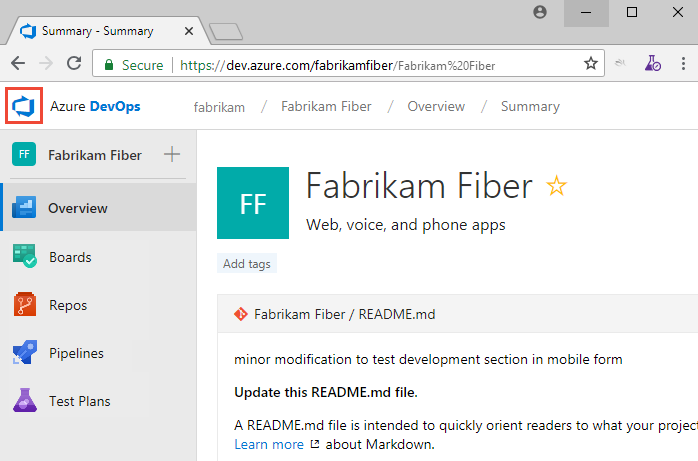
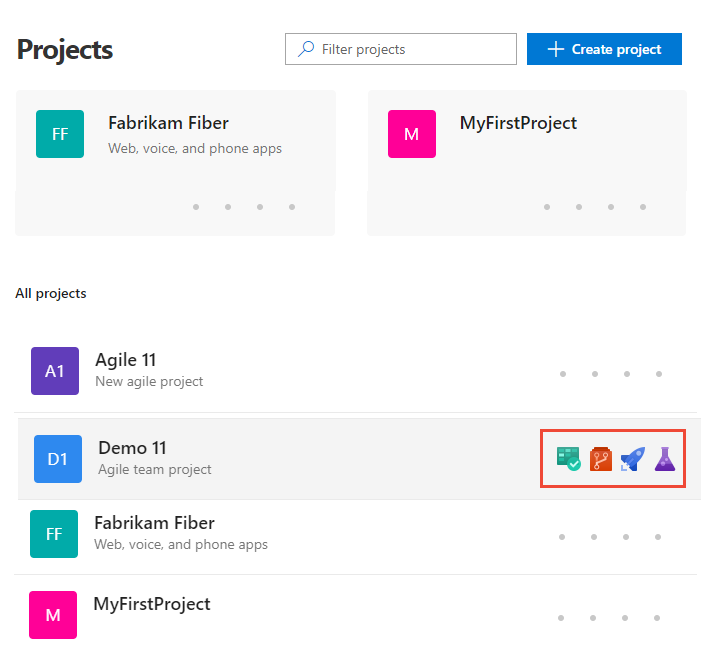
Zobrazí se naposledy zobrazené projekty a seznam všech projektů v abecedním pořadí.
Najeďte myší na tečky a můžete otevřít službu zájmu pro tento projekt.
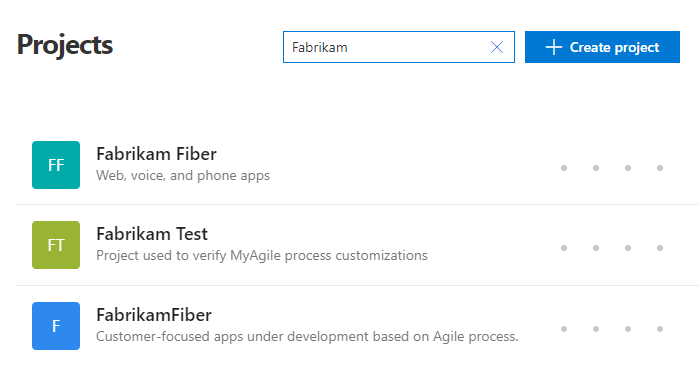
Pomocí vyhledávacího pole Filtrovat projekty můžete filtrovat seznam projektů a týmů. Jednoduše zadejte klíčové slovo obsažené v názvu projektu nebo týmu. Tady napíšeme Fabrikam , abychom našli všechny projekty nebo týmy s Fabrikamem v jejich názvu.
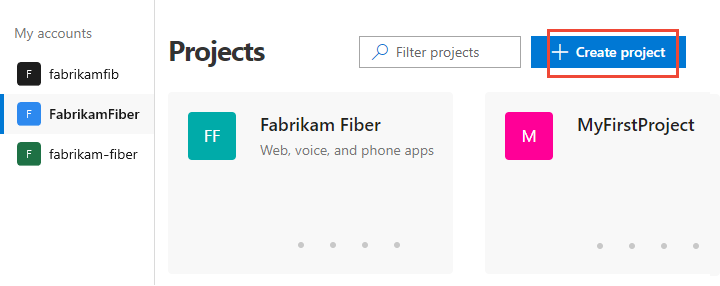
Zvolte Vytvořit projekt a přidejte projekt. Abyste mohli přidat projekt, musíte být správcem účtu nebo členem skupiny Kolekce projektů Správa istrators.
Zobrazení a otevření úložiště
Zvolte Soubory úložišť>.
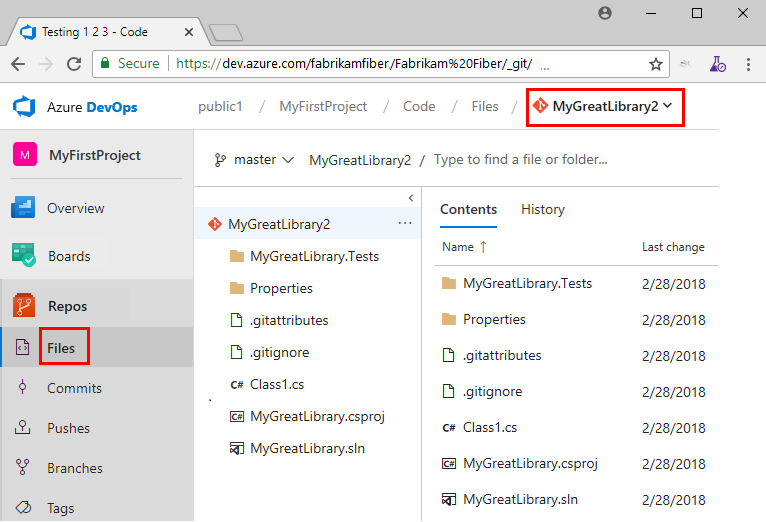
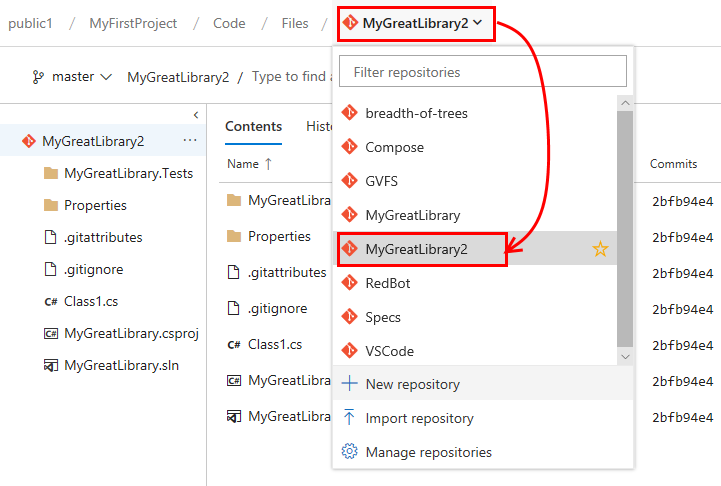
Vyberte úložiště, které zajímá, ze selektoru úložiště.
Přepnutí na jiný tým
Na stránce uživatele v části Panely, Úložiště, Kanály nebo Testovací plány nemůžete přepnout na jiný tým, můžete vybrat pouze artefakty týmu.
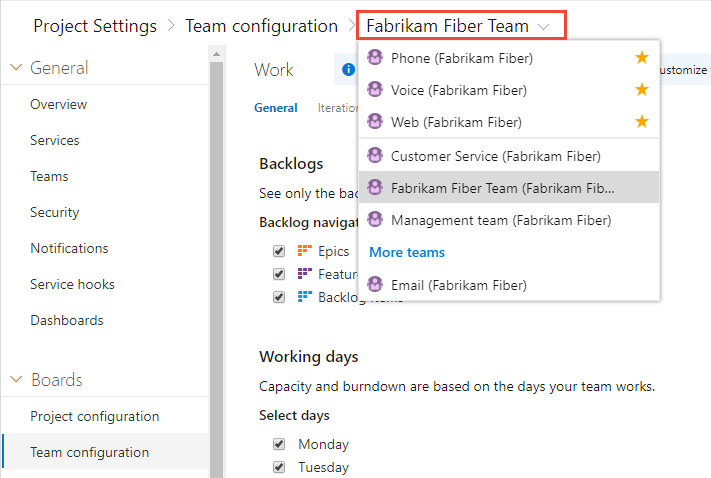
Na stránce konfigurace projektu Nastavení> Pracovní>tým vyberete tým z výběrového souboru s popisem cesty.
Související články
Váš názor
Připravujeme: V průběhu roku 2024 budeme postupně vyřazovat problémy z GitHub coby mechanismus zpětné vazby pro obsah a nahrazovat ho novým systémem zpětné vazby. Další informace naleznete v tématu: https://aka.ms/ContentUserFeedback.
Odeslat a zobrazit názory pro