Poznámka:
Přístup k této stránce vyžaduje autorizaci. Můžete se zkusit přihlásit nebo změnit adresáře.
Přístup k této stránce vyžaduje autorizaci. Můžete zkusit změnit adresáře.
S radostí oznamujeme, že delivery Plans 2.0 je obecně dostupný! Plány doručení 2.0 poskytují 3 klíčové scénáře: zobrazení časové osy plánu, průběh práce a sledování závislostí.
Podrobnosti najdete v následujících popisech funkcí.
Azure Boards
- Plány doručení 2.0 jsou obecně dostupné
- Nové REST API pro kapacitu iterace
- Kopírování řídicího panelu je nyní k dispozici ve veřejné ukázce.
Azure Pipelines
- Změna zásad předinstalace sady .NET SDK na agentech Ubuntu hostovaných Microsoftem
- Oprávnění a kontroly skupin proměnných a zabezpečených souborů
- Náhled podpory šablon v editoru YAML
- Ubuntu-16.04 se odebere z fondů hostovaných Microsoftem v září 2021
Azure Boards
Plány doručení 2.0 jsou obecně dostupné
S radostí oznamujeme, že delivery Plans 2.0 je obecně dostupný! Poskytuje 3 klíčové scénáře:
- Zobrazení časové osy plánu
- Průběh práce
- Sledování závislostí
Tyto scénáře fungují napříč týmy a projekty. Delivery Plans 2.0 je nyní nativní pro produkt, takže rozšíření už není potřeba. Plány vytvořené s původním rozšířením Plans budou dál fungovat v Delivery Plans.
Tady je rychlé porovnání rozdílů mezi plány a plány doručení.
| Vlastnost | Plány 1.0 (rozšíření) | Delivery Plans 2.0 |
|---|---|---|
| Počet týmů | Limit je 10 | Limit je 15. |
| Časový rámec pracovní položky | Pouze iterace | Počáteční a cílové datum a iterace |
| Vizualizace | Zobrazení celé karty | Zhuštěná a rozšířená zobrazení |
| Shrnovací informace | None | % provedení u podřízených a propojených položek |
| Sledování závislostí | None | Ano |
| Počáteční časová vizualizace | Ne, jenom tam, kde končí pracovní položka | Ano, počáteční i cílové datum |
| Stylování karet | Ne | Ano |
Funkce Rozvrhy dodání
Níže jsou uvedeny hlavní funkce. Filtrování, značky a kritéria polí jsou také součástí plánů doručení.
Existují dvě hlavní zobrazení: zhuštěné a rozšířené
Plány doručení 2.0 umožňují zobrazit všechny pracovní položky v plánu na časové ose pomocí počátečních a cílových dat nebo iteračních dat. Pořadí priorit je počáteční a cílové datum a potom následuje iterace. Díky tomu můžete přidávat pracovní položky na úrovni portfolia, jako je Epic, které často nejsou přiřazeny k žádné iteraci.
Existují dvě hlavní zobrazení , zhuštěné zobrazení a rozšířené zobrazení. Můžete také přiblížit a oddálit plán kliknutím na lupu v pravé části plánu.
Zhuštěné zobrazení
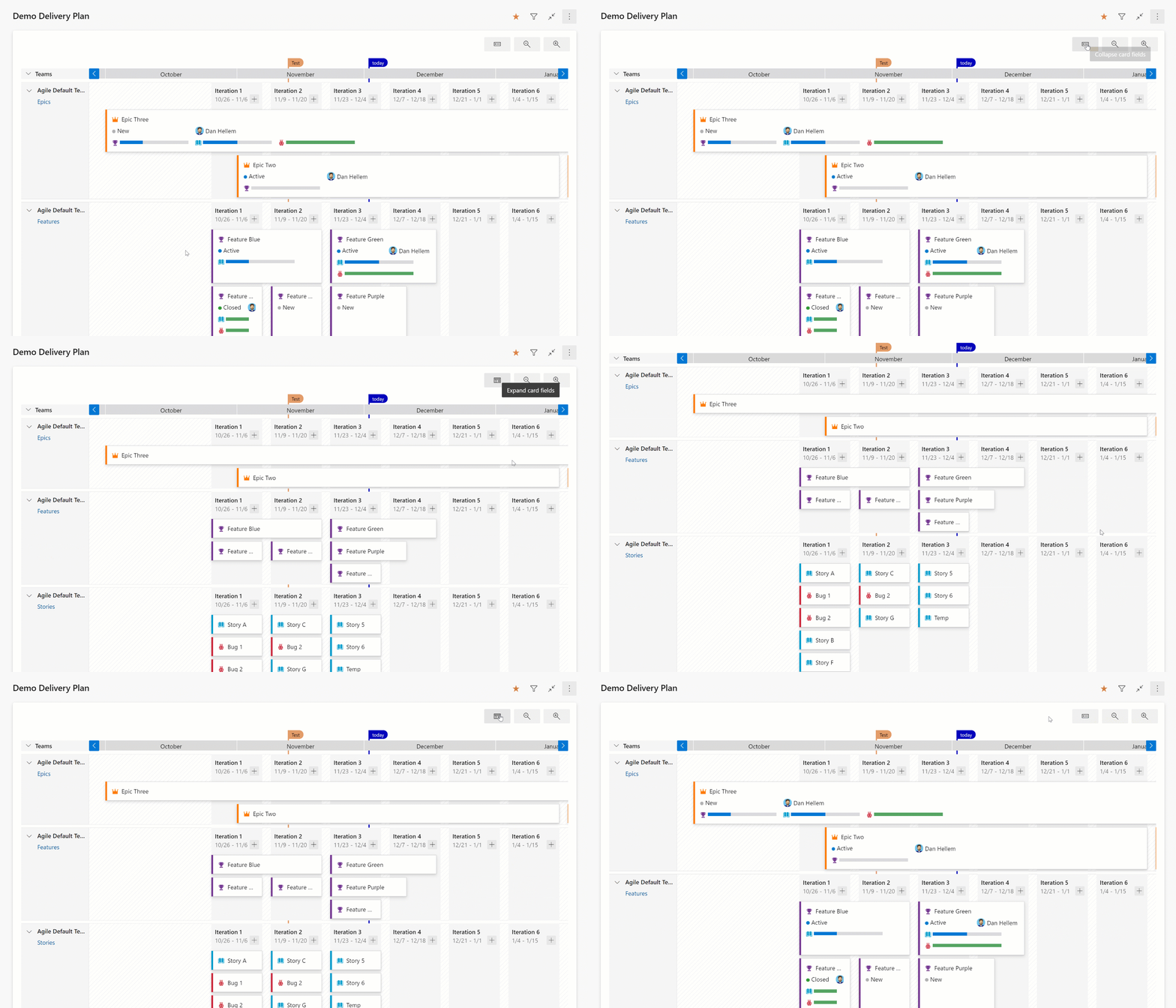
Zkomprimované zobrazení ukazuje všechny sbalené karty pracovních položek, a to znamená, že se nezobrazují všechny informace o kartě. Toto zobrazení je užitečné pro celkový přehled práce v plánu. Pokud chcete pole karet sbalit, klikněte na ikonu karty vedle ikon lupy v pravé části plánu.
Tady je příklad přepínání plánu mezi kompaktními a rozbalenými zobrazeními.
Rozbalené zobrazení
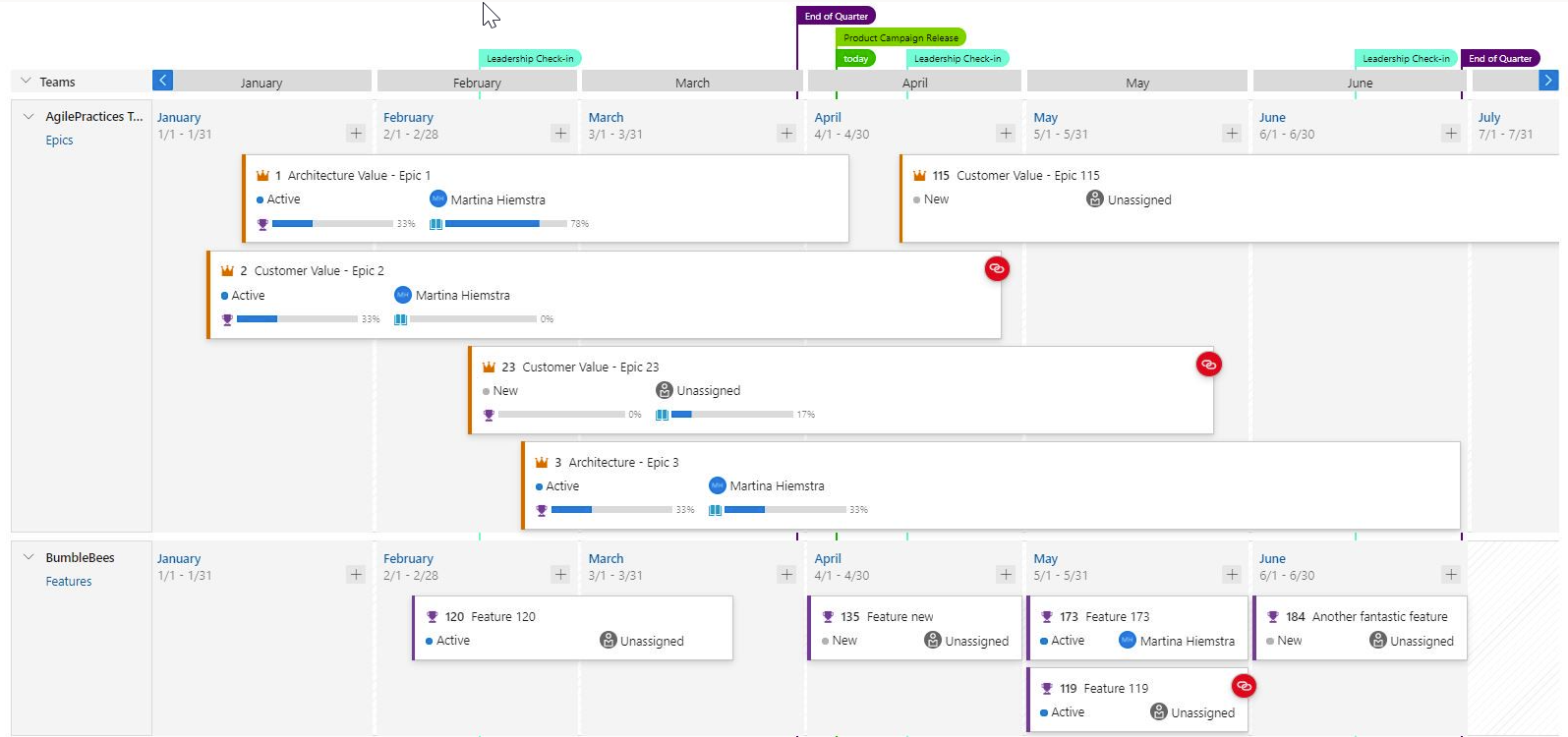
Rozbalené zobrazení zobrazuje průběh pracovní položky počítáním počtu podřízených a propojených položek a zobrazením procenta dokončení. Průběh je v současné době určen počtem pracovních položek.
Tady je příklad plánu s použitím rozšířeného zobrazení. Poznamenejte si indikátory průběhu a procento dokončení.
Sledování závislostí
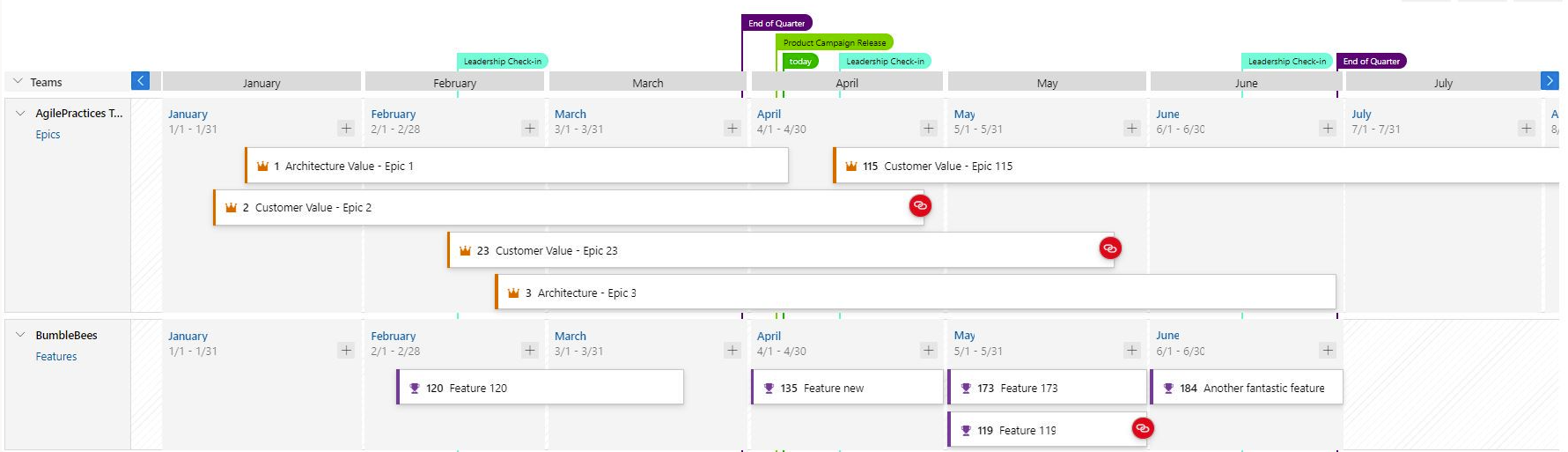
Sledování závislostí je založeno na odkazech předchůdců a následníků, které jsou definovány v pracovních položkách. Pokud tyto odkazy nejsou definovány, nezobrazí se žádné čáry závislostí. Pokud dojde k problému se závislostí s pracovní položkou, ikona propojení závislostí je barevná červeně.
Zobrazení závislostí
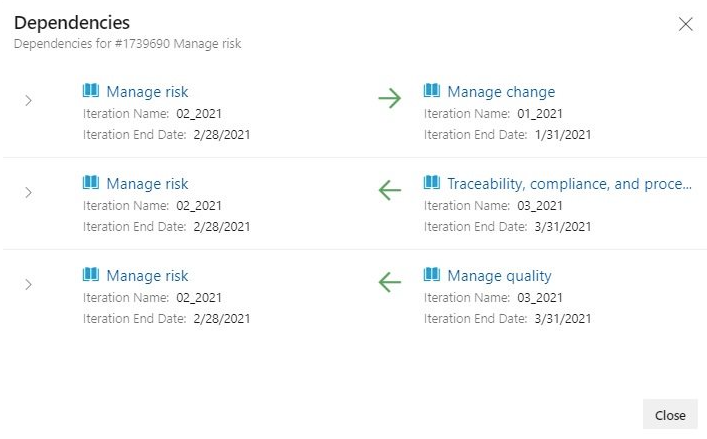
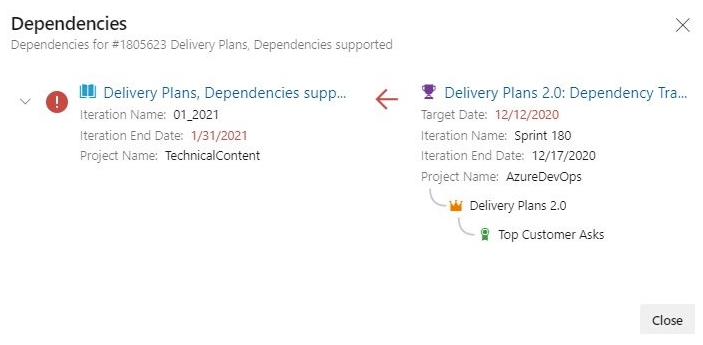
Konkrétní závislosti jsou zobrazeny prostřednictvím panelu závislostí, který zobrazuje všechny závislosti pro danou pracovní položku, včetně směru. Červený vykřičník označuje problém závislostí. Pokud chcete otevřít panel, jednoduše klikněte na ikonu odkazu na závislost v pravém horním rohu karty. Tady jsou příklady závislostí.
Čáry závislostí
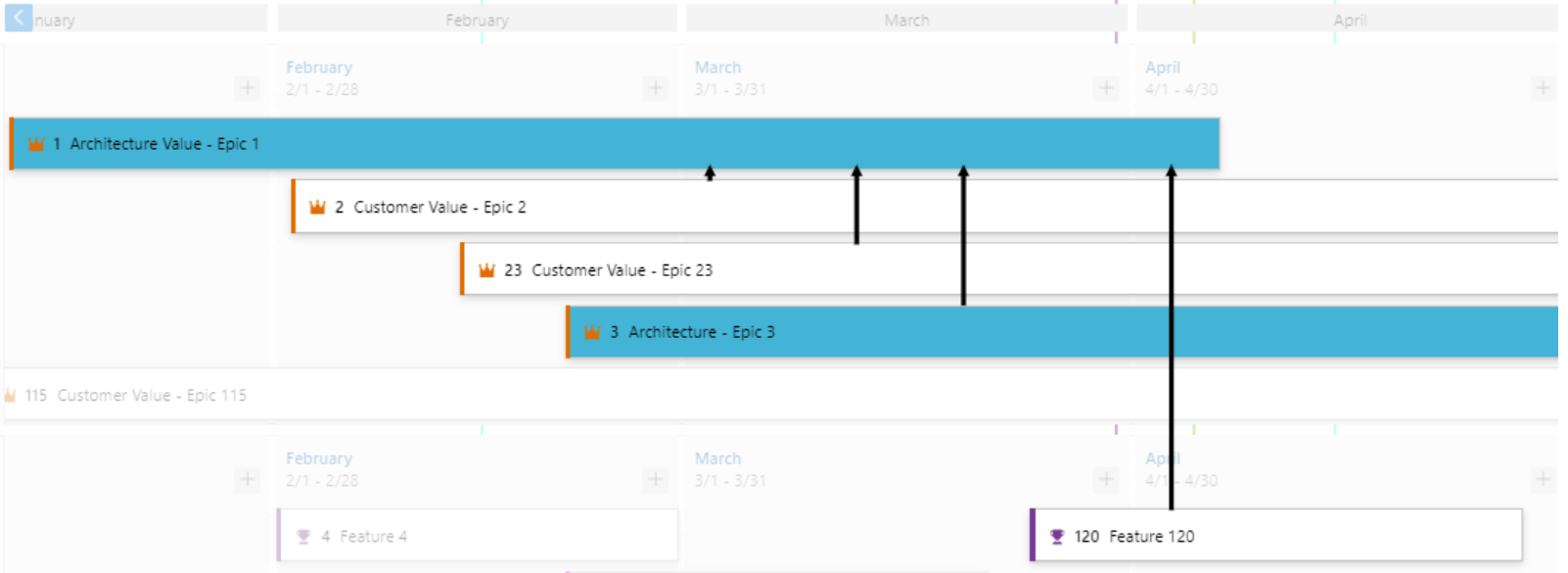
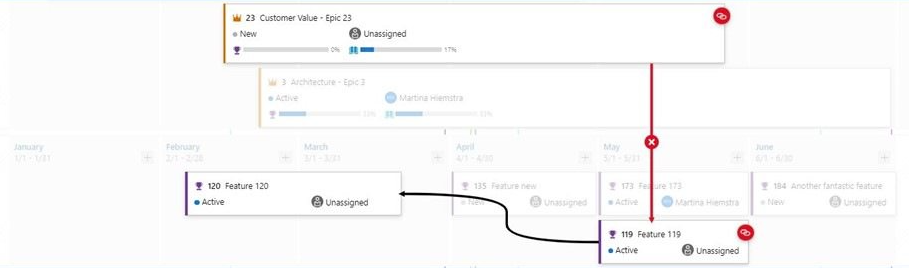
Závislosti mezi pracovními položkami jsou vizualizovány pomocí směrových šipek mezi příslušnými pracovními položkami. Více závislostí se zobrazí jako více řádků. Červená barevná čára značí problém.
Tady je několik příkladů.
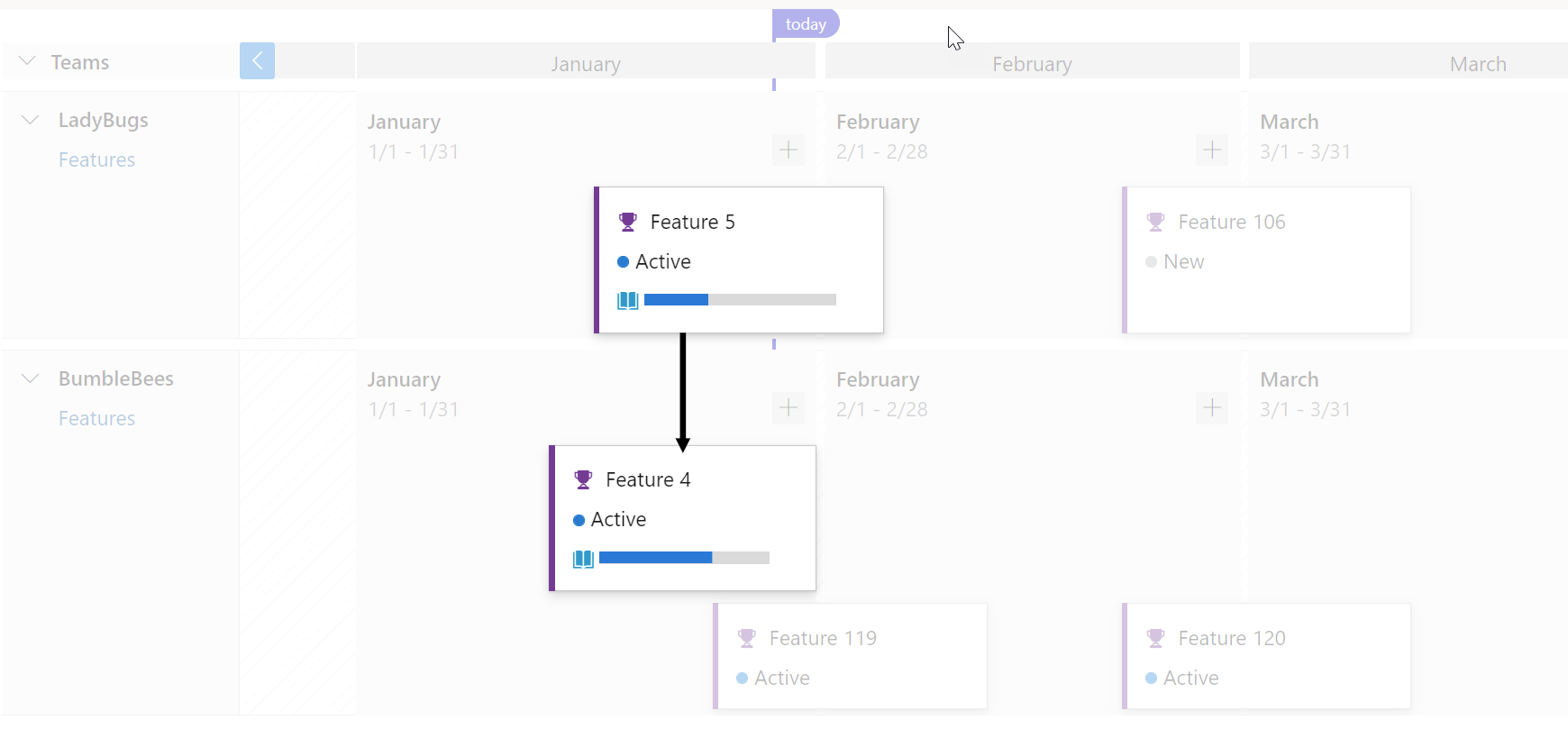
Tady je příklad pracovní položky s více závislostmi a funguje také pomocí zhuštěného zobrazení.
Pokud dojde k problému, barva čáry je červená, stejně tak ikona závislosti.
Tady je příklad.
Stylování karet
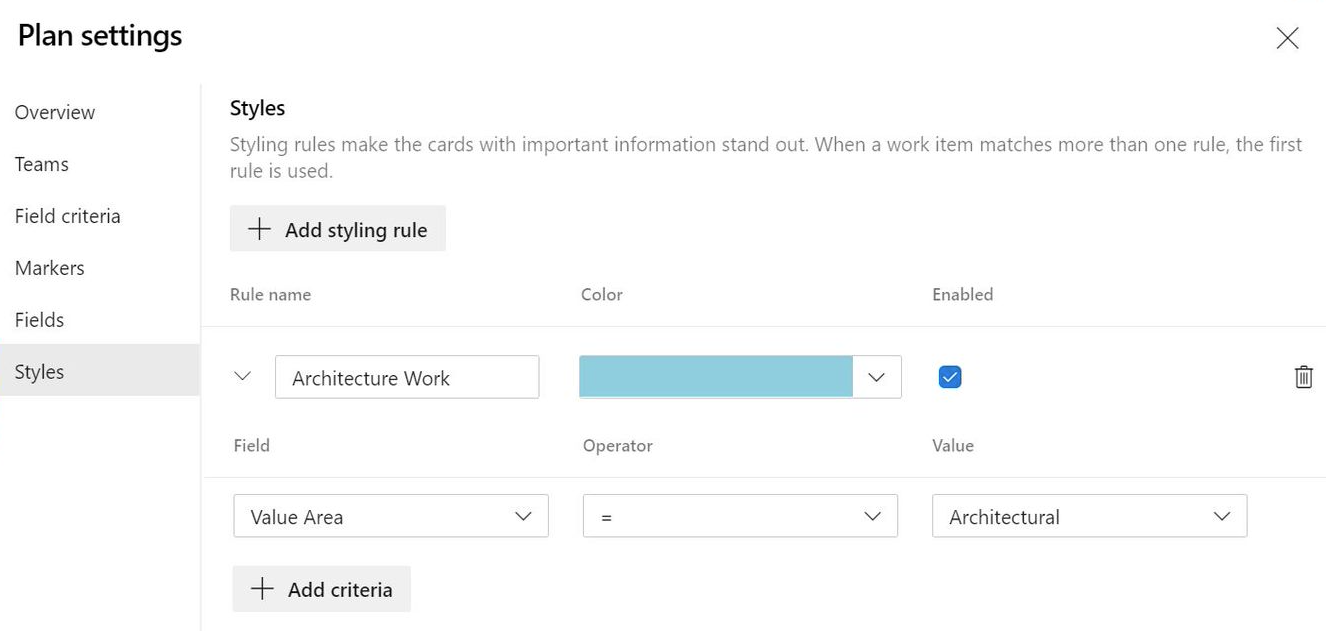
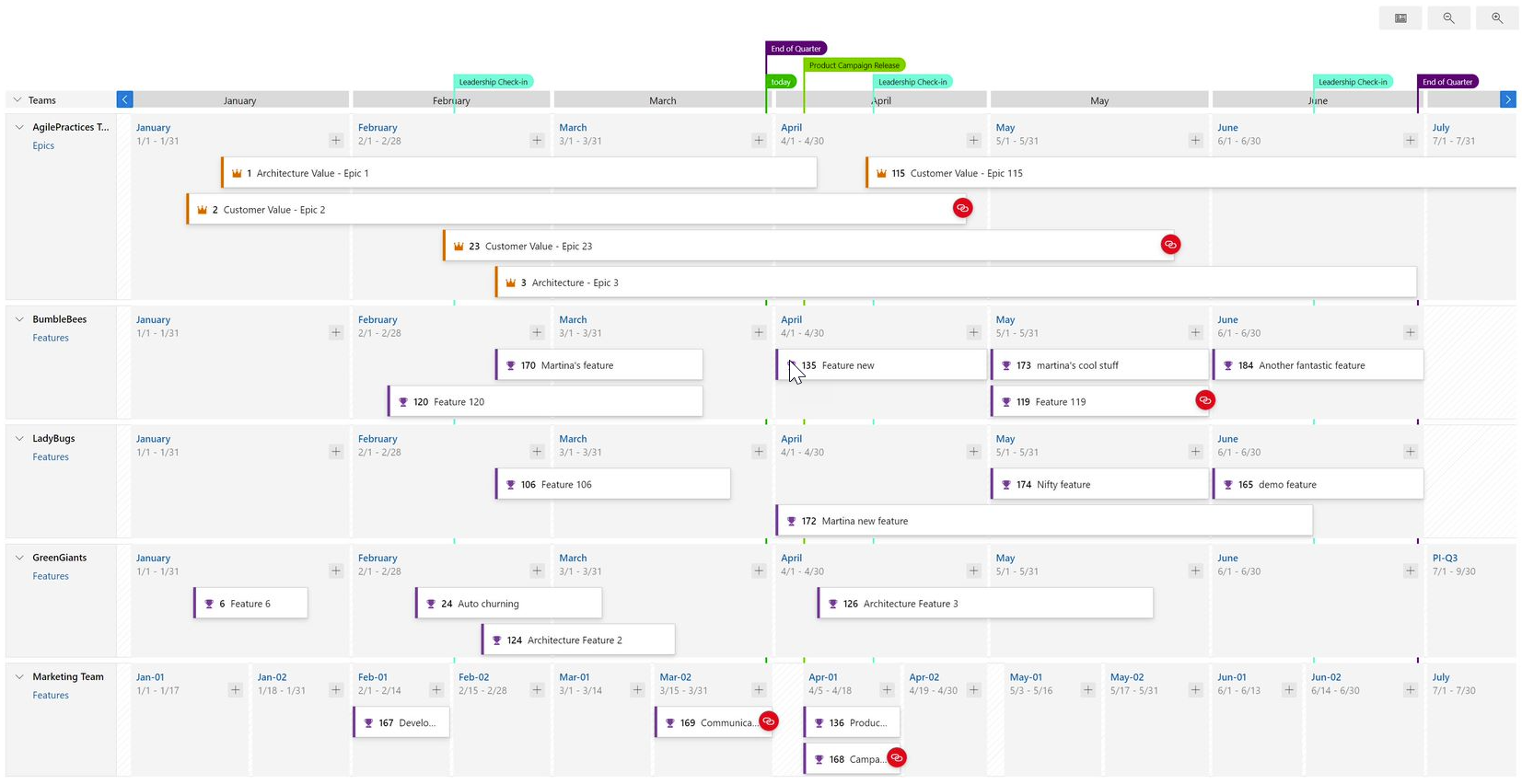
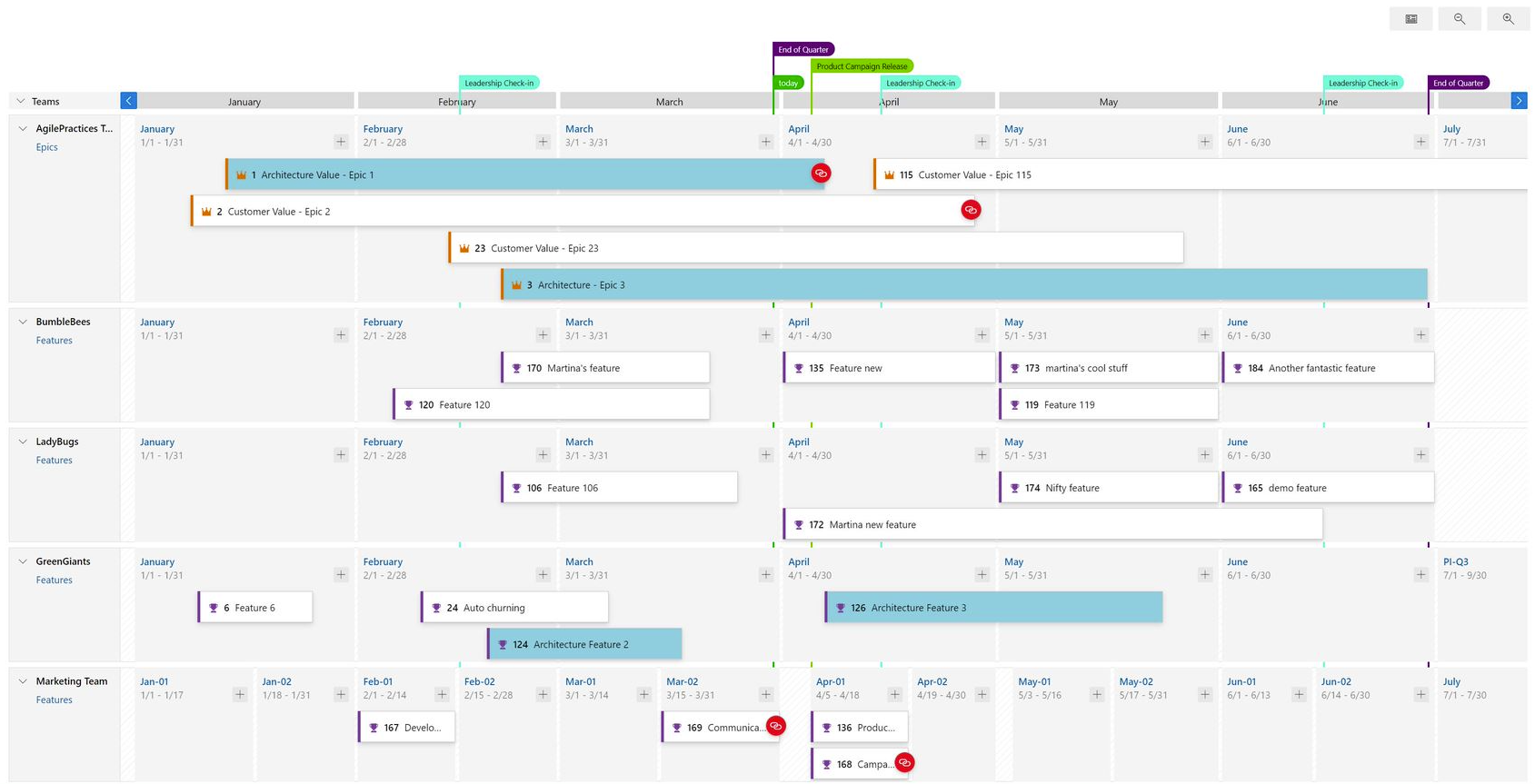
Karty se teď dají stylovat pomocí pravidel, jako jsou panely Kanbanu. Otevřete nastavení plánu a klikněte na Styly. V podokně Styly klikněte na + Přidat pravidlo stylů přidat pravidlo a potom klepněte na tlačítko Uložit. Může existovat až 10 pravidel a každé pravidlo může mít až 5 klauzulí.
- Před
- Po
Řídicí panel Kopírování je nyní k dispozici ve verzi Veřejná Ukázka.
V této verzi je teď možné týmový nebo projektový řídicí panel zkopírovat do stejného nebo nového projektu. Widgety a rozložení řídicího panelu se zkopírují, ale widgety budou muset být i nadále nakonfigurovány s novými dotazy a nastavením.
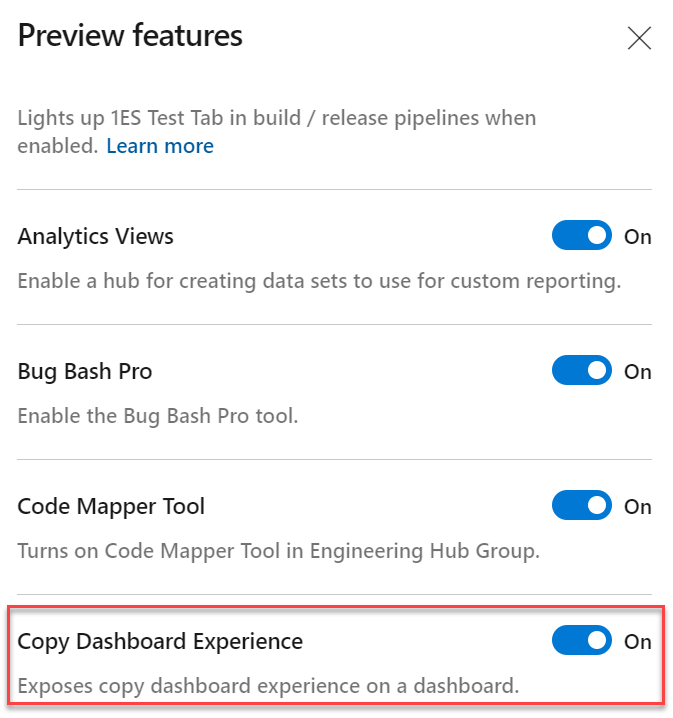
Pokud chcete zobrazit náhled této funkce, jednoduše zapněte funkcionalitu Copy Dashboard Experience (v části Funkce preview).
Tady je postup kopírování řídicího panelu:
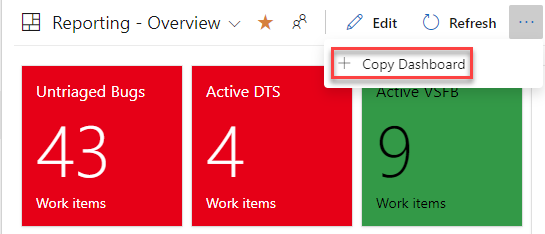
- Přejděte na řídicí panel, který chcete zkopírovat. Klikněte na nabídku k zobrazení Kopírovat řídicí panel a potom na něj klikněte.
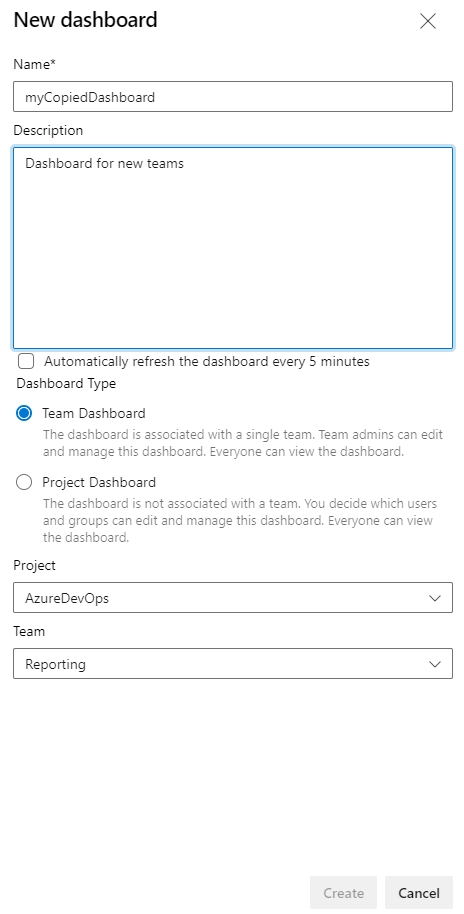
- Zadejte název a popis nového řídicího panelu a pak vyberte typ řídicího panelu, tým nebo projekt. Při výběru týmového řídicího panelu se nový projekt a tým vyberou z rozevíracích polí projektu a týmu. U řídicího panelu Projektu se vyžaduje jenom projekt.
Nové rozhraní REST API pro kapacitu iterací
Teď můžete získat celkovou kapacitu pro všechny týmy v iteraci pomocí nového rozhraní REST API Iterationcapacities. Zadejte iterationId a rozhraní API vrátí celkovou kapacitu pro každý tým, který se účastní iterace, a celkový součet. Tato funkce usnadní plánování kapacity pro zvýšení. Další informace o Iterationcapacities najdete zde v dokumentaci.
Azure Pipelines
Změna zásad předinstalace sady .NET SDK na agentech Ubuntu hostovaných Microsoftem
Měníme verze sady .NET SDK, které jsou předinstalované na agentech Ubuntu hostovaných Microsoftem. V současné době nainstalujeme všechny dostupné a podporované verze sady .NET SDK (2.1.x, 3.1.x, 5.0.x). Tento přístup se změní ve prospěch instalace nejnovější verze opravy pro každou verzi funkce. Tato změna se provádí tak, aby vám poskytovala více volného místa a pro nové žádosti o nástroj.
Co to znamená?
Verze sady SDK se skládá z následujících částí: x.y.znn.
z je verze funkce a nn je to verze opravy. Například pro verzi 2.1.302 je verze funkce 3 a verze 02 je verze opravy. Podle nového přístupu nainstalujeme nejnovější verzi opravy pouze pro každou verzi funkce, tj. pro verzi 2.1.302 se nainstaluje pouze verze 2.1.3x, pouze 2.1.403 pro verzi 2.1.4x atd. Všechny verze sady .NET SDK, které nejsou nejnovějšími verzemi oprav, budou odebrány z imagí Ubuntu 14. června. Tato změna se týká všech verzí Ubuntu na agentech hostovaných Microsoftem.
Cílové datum
Nasazení aktualizovaných imagí začne 14. června a bude trvat 3 až 4 dny.
Možný dopad
Pokud použijete souborglobal.json, bude sestavení ovlivněno v následujících případech:
Sestavení selže, pokud soubor global.json obsahuje rollForward: disable vlastnost a verzi sady SDK, která není nejnovější verzí opravy. Například:
{
  "sdk": {
    "version": "3.1.100",
    "rollForward": "disable"
  }
}
Pokud soubor global.json obsahuje rollForward: patch vlastnost, verze sady .NET SDK se automaticky změní na nejnovější opravu. Například:
{
  "sdk": {
    "version": "3.1.100",
    "rollForward": "patch"
  }
}
rollForward Pokud není pole uvedeno v global.json souboru, nedojde pro vás k žádné změně. Používá se nejnovější nainstalovaná úroveň oprav.
Pokud potřebujete použít přesnou verzi sady .NET SDK, která není nejnovější opravou, použijte UseDotNet úlohu k její instalaci jako součást sestavení:
steps:
- task: UseDotNet@2
  displayName: 'Use .NET Core sdk'
  inputs:
    version: <dotnet version>
Oprávnění a kontroly skupin proměnných a zabezpečených souborů
V kanálech YAML můžete použít různé typy sdílených prostředků . Mezi příklady patří připojení ke službám, skupiny proměnných, zabezpečené soubory, fondy agentů, prostředí nebo úložiště. Pro ochranu pipeline před přístupem k prostředku může vlastník prostředku nakonfigurovat oprávnění a nastavit kontroly tohoto prostředku. Pokaždé, když se pipeline pokusí o přístup k prostředku, vyhodnotí se všechna nakonfigurovaná oprávnění a kontroly. Tyto ochrany jsou k dispozici na připojeních služeb, prostředích a fondech agentů už nějakou dobu. Nedávno byly přidány do úložišť. V této verzi přidáváme stejné ochrany do skupin proměnných a zabezpečených souborů.
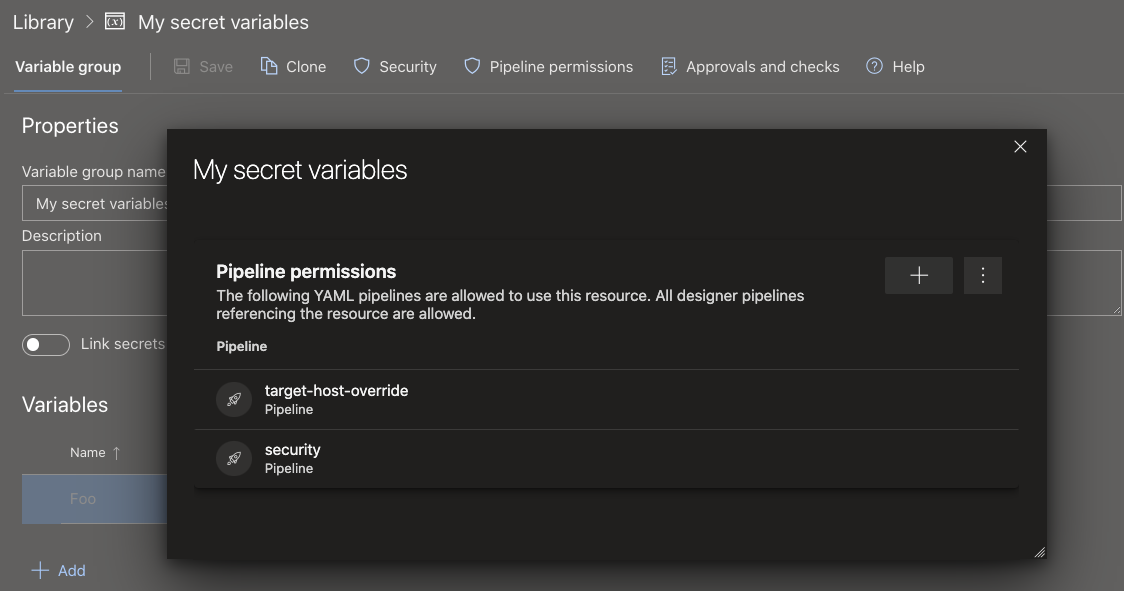
Pokud chcete omezit přístup ke skupině proměnných nebo zabezpečenému souboru na malou skupinu kanálů, použijte funkci oprávnění Pipelines.
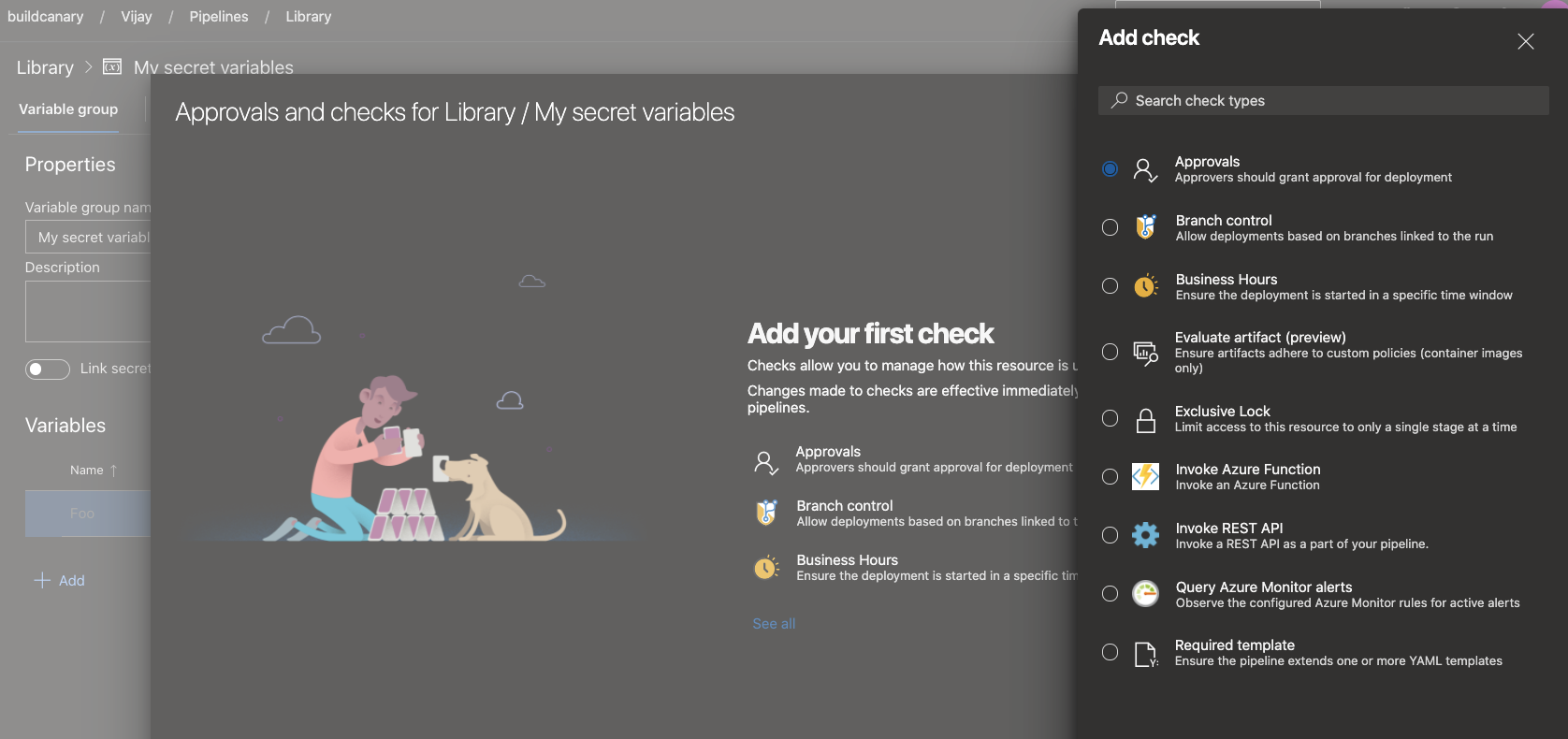
Ke konfiguraci kontrol a schválení, která by se měla vyhodnotit při každém spuštění pipeliny, použijte funkci Schválení a kontroly pro Knihovnu.
Náhled podpory šablon v editoru YAML
Šablony jsou běžně používanou funkcí v kanálech YAML. Představují snadný způsob sdílení fragmentů pipeline. Jsou také výkonným mechanismem při ověřování nebo vynucování zabezpečení a zásad správného řízení prostřednictvím vašeho kanálu.
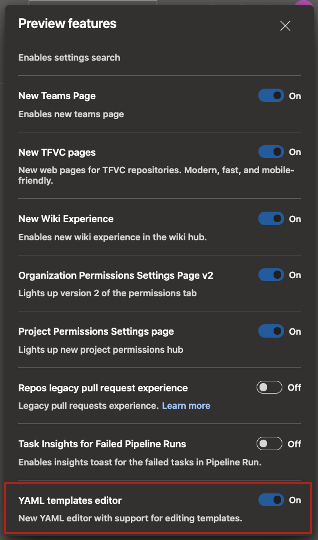
Azure Pipelines podporuje editor YAML, který může být užitečný při úpravách kanálu. Dříve editor nepodporuje šablony. Autoři kanálů YAML nemohli získat pomoc IntelliSense při použití šablony. V této verzi přinášíme náhled podpory šablon v YAML editoru. Pokud chcete tuto verzi Preview povolit, přejděte do funkcí preview ve vaší organizaci Azure DevOps a povolte editor šablon YAML.
Při úpravách hlavního souboru YAML služby Azure Pipelines můžete šablonu zahrnout nebo rozšířit . Když zadáte název šablony, zobrazí se výzva k ověření šablony. Po ověření editor YAML rozumí schématu šablony včetně vstupních parametrů.
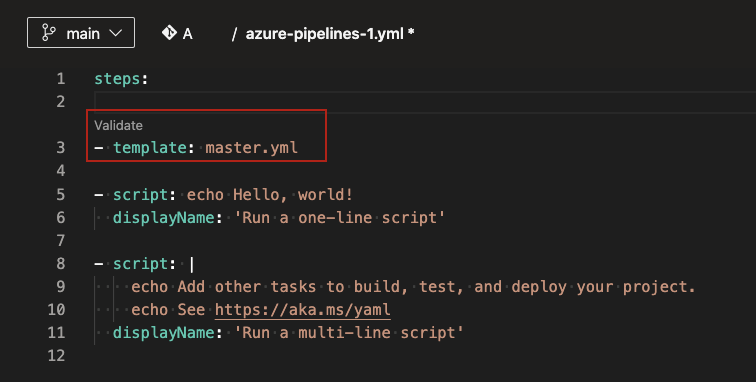
Po ověření můžete přejít do šablony. V šabloně budete moct provádět změny pomocí všech funkcí editoru YAML.
Upozorňujeme, že tato funkce je ve verzi Preview. Existují známá omezení, z nichž některé řešíme. Pokud šablona obsahuje požadované parametry, které nejsou zadané jako vstupy v hlavním souboru YAML, ověření selže a vyzve vás k zadání těchto vstupů. V ideálním prostředí by ověřování nemělo být blokováno a měli byste být schopni vyplnit vstupní parametry pomocí intellisense. Kromě toho nemůžete v editoru vytvořit novou šablonu. Můžete použít nebo upravit pouze existující šablony.
Ubuntu-16.04 bude odstraněno z poolů hostovaných společností Microsoft v září 2021
Tradiční podpora Ubuntu 16.04 od Canonical končí v dubnu 2021. Abychom zajistili aktualizaci a zabezpečení našeho prostředí, odebereme Ubuntu 16.04 20. září 2021.
Budete muset migrovat pracovní postupy ubuntu-16.04 na ubuntu-18.04 nebo ubuntu-latest, které poběží na Ubuntu 20.04 LTS.
Abychom měli jistotu, že o této změně vědí všichni, naplánovali jsme dva krátké brownouty. Všechny verze Ubuntu 16.04 selžou během období výpadku. Proto je doporučeno migrovat vaše datové toky před 6. zářím 2021.
Brownouty jsou nezávazně naplánovány na následující data a časy. Tyto časy budeme aktualizovat, jakmile se k tomuto období přiblížíme.
6. září 2021 15:00 UTC – 10:00 UTC
14. září 2021 15:00 UTC – 10:00 UTC
Další kroky
Poznámka:
Tyto funkce se budou zavádět během následujících dvou až tří týdnů.
Přejděte na stránku Azure DevOps a podívejte se.
Jak poskytnout zpětnou vazbu
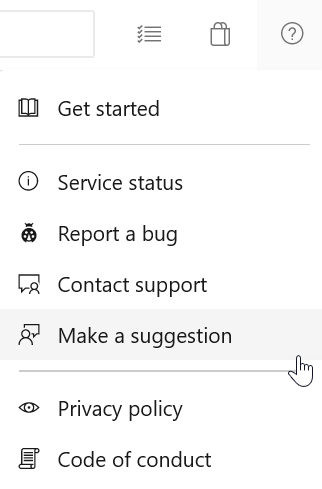
Rádi bychom slyšeli, co si o těchto funkcích myslíte. Pomocí nabídky nápovědy můžete nahlásit problém nebo poskytnout návrh.
Můžete také získat rady a své otázky zodpovězené komunitou ve službě Stack Overflow.
Dík
Aaron Hallberg