Poznámka:
Přístup k této stránce vyžaduje autorizaci. Můžete se zkusit přihlásit nebo změnit adresáře.
Přístup k této stránce vyžaduje autorizaci. Můžete zkusit změnit adresáře.
V tomto sprintu je lepší než kdy jindy posílit zabezpečení aplikací pomocí GitHub Advanced Security pro Azure DevOps. Výchozí nastavení CodeQL je teď obecně dostupné a poskytuje nejrychlejší způsob, jak povolit kontrolu kódu bez vytváření nebo údržby kanálu YAML. Tento sprint také zavádí podporu jazyka C/C++, automatické počáteční kontroly při povolení výchozího nastavení, lepší přehled o provádění kontrol a rozšířené konfiguraci automatického opravování Copilot na úrovni organizace, projektu a úložiště.
Tato vylepšení společně pomáhají týmům rychleji identifikovat a opravovat ohrožení zabezpečení a zároveň snížit režijní náklady na správu.
Podrobnosti najdete v poznámkách k verzi.
General
- Nástroje podnikové migrace za provozu přidané na server Azure DevOps Remote MCP
- Vykazování nákladů na úrovni projektu pro kontrolu kódu v Copilotu
GitHub Advanced Security pro Azure DevOps
- Výchozí nastavení CodeQL je teď obecně dostupné.
- Výchozí nastavení CodeQL teď podporuje C/C++
- Výchozí nastavení CodeQL automaticky zařadí počáteční spuštění do fronty při povolení.
- Povolte Autofix na úrovni organizace, projektu nebo úložiště
- Vymazat stav selhání a zopakovat spuštění Autofixu
Azure Pipelines
- Ruční a automatické zakázání připojení služeb
- Vystavitel Azure DevOps v připojeních služby FS (Workload Identity Federation Service) je zastaralý.
Azure Repos
Azure Test Plans
General
Nástroje podnikové migrace za provozu přidané na server Azure DevOps Remote MCP
Enterprise Live Migrations (ELM) pomáhá migrovat repozitáře Azure DevOps do GitHub Enterprise Cloud se zachováním rezidence dat a zároveň minimalizuje narušení práce vašich vývojových týmů.
Do Azure DevOps vzdáleného serveru MCP jsme přidali podporu ELM, která umožňuje agentům provádět běžné úlohy migrace prostřednictvím serveru.
Seznam dostupných nástrojů a požadované konfigurace najdete v dokumentaci k serveru Azure DevOps Remote MCP Server.
Note
Enterprise Live Migrations (ELM) jsou momentálně v neveřejném náhledu.
vykazování nákladů na úrovni projektu pro Copilot Code Reviews
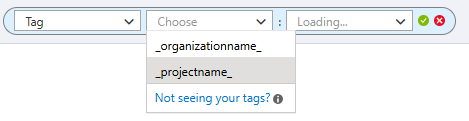
Do fakturačních dat Copilot Code Review jsme přidali značky projektů, které umožňují v Správa nákladů v Azureu vytvářet sestavy, rozpočty a upozornění na úrovni jednotlivých projektů. To usnadňuje sledování nákladů na Copilot Code Review podle Azure DevOps projektu, zlepšení přiřazení nákladů a monitorování využití ve vaší organizaci.
GitHub Advanced Security pro Azure DevOps
Výchozí nastavení CodeQL je teď obecně dostupné.
Výchozí nastavení CodeQL je teď obecně dostupné. Výchozí nastavení je nejrychlejší způsob, jak zapnout kontrolu kódu CodeQL, nakonfiguruje a spustí kód CodeQL pro vaše úložiště automaticky bez kanálu YAML pro vytváření nebo údržbu. Povolte ho v Nastavení vašeho úložiště a o zbytek se postará Advanced Security.
Tato verze také přináší vylepšení, díky nimž lze spuštění výchozího nastavení snadněji monitorovat a vyhledávat:
- Vylepšený prohlížeč protokolů pro výchozí spuštění instalace – prioritní, snadno čitelné zobrazení protokolu, abyste mohli rychle potvrdit, že kontrola byla dokončena a úspěšná, a prozkoumat podrobnosti, když potřebujete.
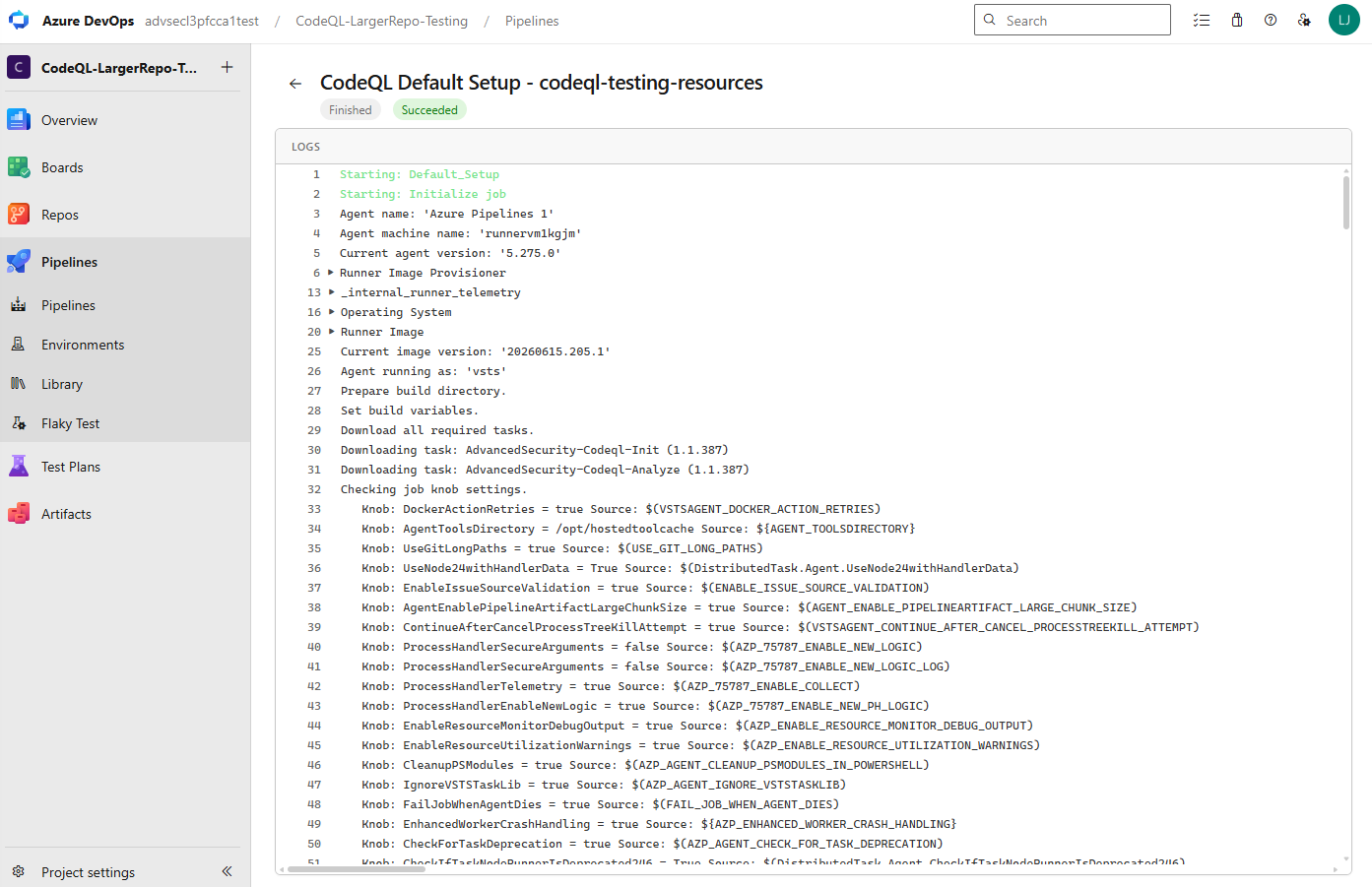
- Jasnější pojmenování běhů — aktualizovaná konvence pojmenování usnadňuje na první pohled rozpoznat běhy výchozího nastavení v zobrazení protokolu úloh ve fondu agentů.
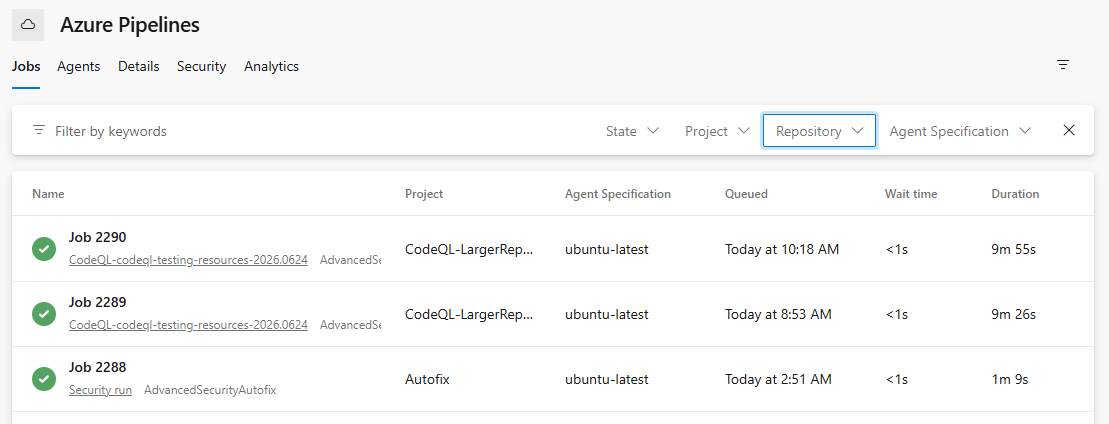
- Nové filtry stavu a úložiště v zobrazení protokolu úloh fondu agentů – filtrujte úlohy podle stavu a úložiště, abyste rychle zjistili, co se stalo s úlohou ve vašem fondu agentů. Tyto filtry platí pro všechny úlohy v zobrazení, nejen pro výchozí spuštění instalace.
Výchozí nastavení CodeQL teď podporuje C/C++
Výchozí nastavení CodeQL teď podporuje C/C++. Když povolíte výchozí nastavení, jazyk C/C++ se zobrazí jako podporovaný jazyk na panelu dalších podrobností a zkontroluje se jako součást nakonfigurovaného výchozího nastavení. Další informace najdete v části nastavení skenování kódu.
Výchozí nastavení CodeQL automaticky zařadí počáteční spuštění do fronty při povolení.
Když povolíte výchozí nastavení CodeQL na úrovni organizace nebo projektu, počáteční spuštění se teď automaticky zařadí do fronty, takže nemusíte čekat na naplánované týdenní spuštění, abyste získali první výsledky. Další informace najdete v části nastavení skenování kódu.
Povolte Autofix na úrovni organizace, projektu nebo úložiště
Nyní můžete povolit Copilot Autofix na úrovni organizace, projektu nebo úložiště. Dříve bylo možné Autofix nakonfigurovat pouze pro každé úložiště zvlášť; díky povolení ve více rozsazích ho můžete zapnout jednou na širší úrovni a bude platit pro všechna vaše úložiště. Další informace najdete v tématu Copilot Autofix pro skenování kódu.
Vymazat stav selhání a opakovat spuštění běhů Autofix
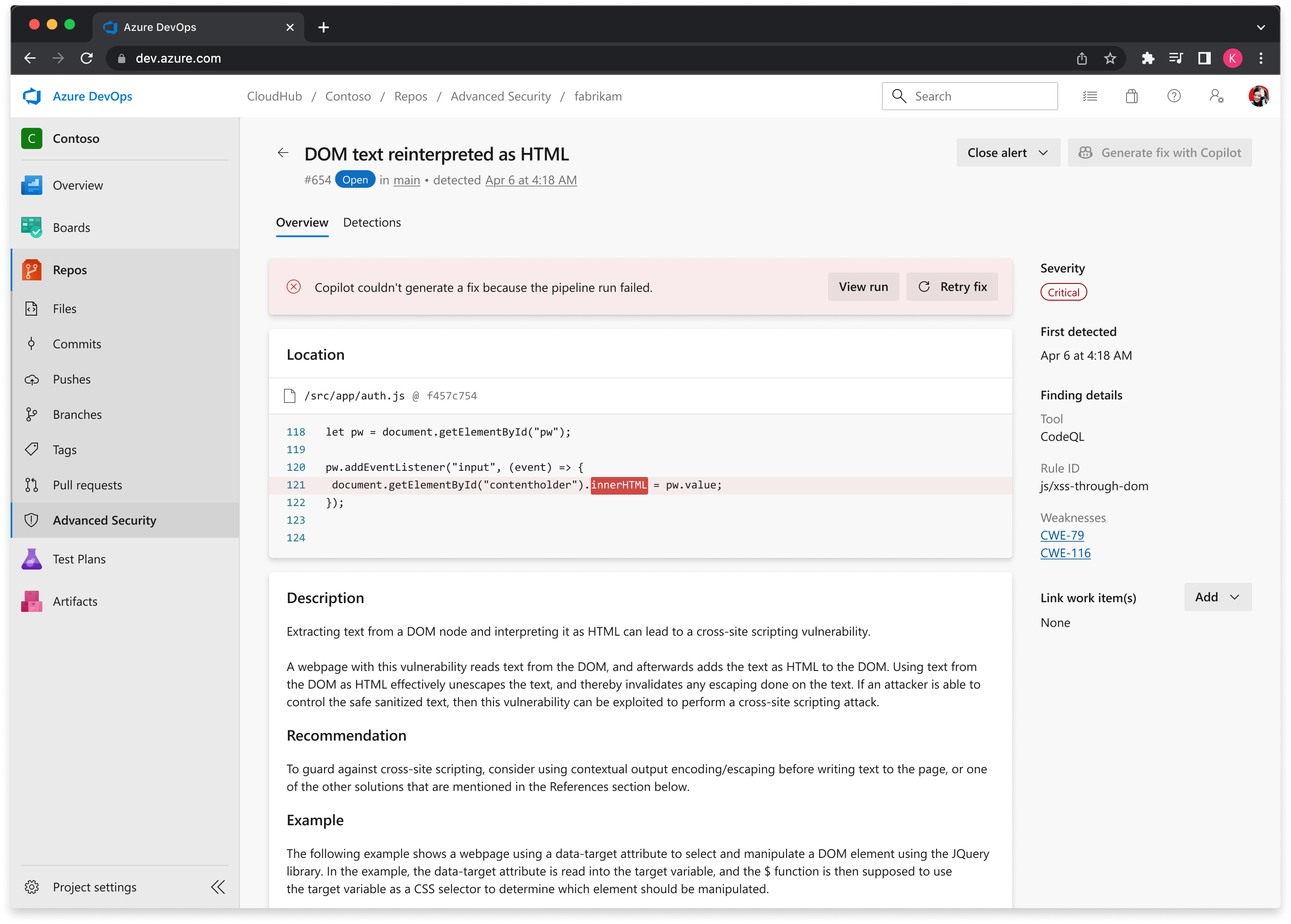
Když se běh funkce Copilot Autofix nezdaří, zobrazení podrobností upozornění nyní zřetelně zobrazuje stav selhání, takže rychle uvidíte, že běh nebyl úspěšný, i kam přejít a problém prošetřit, spolu s jasně viditelnou možností spustit běh znovu.
Další informace o funkci Copilot Autofix naleznete v článku Copilot Autofix pro skenování kódu.
Azure Pipelines
Ruční a automatické zakázání připojení služeb
Připojení služeb mají trvalý přístup k externím nebo vzdáleným službám, které jsou cílené nebo používané v úlohách kanálu. Když je pipeline aktualizována tak, aby se spouštěla ručně, ale ve skutečnosti se nikdy nespustí, přístup zůstává zachován.
Připojení služeb, na která se v pipelinech stále odkazuje, ale která se již nepoužívají, mohou být zakázána správcem připojení služby, například osobou, která připojení služby vytvořila, nebo správcem projektu. Chcete-li zakázat připojení služby, klikněte na tři tečky v pravém horním rohu a vyberte Zakázat.
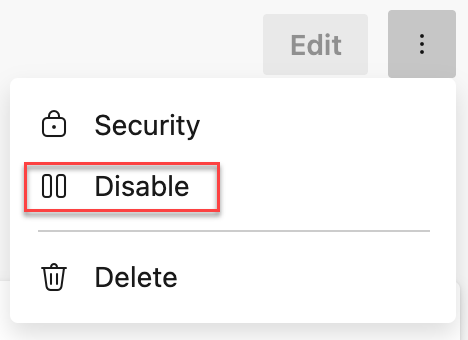
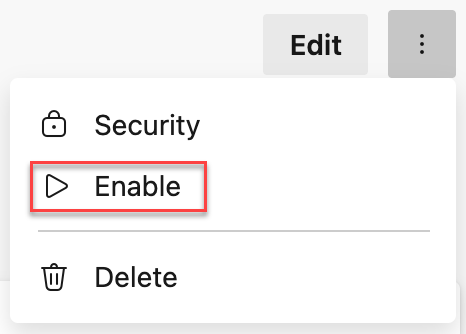
V rámci Microsoft považujeme za osvědčený postup automatického zakázání připojení služeb, která nemají žádné využití. Jako součást zabezpečení iniciativy Secure Future Initiative ve výchozím nastavení začínáme zakazovat připojení služeb, která nebyla použita po dobu 100 dnů. Připojení služeb, která jsou zakázaná, se protokolují v protokolu auditu. Pokud potřebujete připojení služby po 100 dnech nečinnosti znovu povolit, klikněte na 3 tečky v pravém horním rohu a vyberte Povolit.
Vystavitel Azure DevOps v připojeních služby FS (Workload Identity Federation Service) je zastaralý.
Vydavatel Azure DevOps v připojeních služeb federace identit úloh je označen jako zastaralý a jeho vyřazení je naplánováno na 1. července 2027. Zastaralý vydavatel používá ve federovaných přihlašovacích údajích předponu https://vstoken.dev.azure.com.
Nová připojení služby federace identit úloh ve výchozím nastavení používají vystavitele Microsoft Entra. Stávající připojení služeb, která stále používají zprostředkovatele identity Azure DevOps, budou fungovat až do jeho vyřazení, ale před 1. červencem 2027 byste je měli aktualizovat tak, aby používala zprostředkovatele identity Microsoft Entra.
Připojení služeb, která potřebují akci, se zobrazí v horní části seznamu připojení služby a zobrazí upozornění v uživatelském rozhraní konfigurace připojení služby. Vyberte u připojení ke službě možnost Aktualizovat a převeďte připojení na vydavatele Microsoft Entra.
Important
Toto vyřazení platí jenom pro připojení služeb ve Azure veřejném cloudu, která používají jednoklientové Microsoft Entra aplikace nebo spravované identity. Připojení služeb cílící na neveřejné cloudy, jako jsou Azure Government, Azure Čína nebo Azure Stack, a připojení služeb, která používají víceklientské aplikace (signInAudience: AzureADMultipleOrgs) jsou vyloučená.
Další informace najdete v oznámení Vyřazení vystavitele Azure DevOps v připojeních služeb federace identit úloh a v dokumentaci Převod připojení služeb z vystavitele Azure DevOps na vystavitele Microsoft Entra.
Azure Repos
Odkaz na požadavek na sloučení přidán do výstupu příkazu git push
Když do Azure Repos odešlete novou větev, výstup příkazu git push teď obsahuje přímý odkaz k vytvoření pull requestu. Díky tomu je možné otevřít PR hned po odeslání změn rychleji, aniž byste museli ručně přecházet do webového uživatelského rozhraní.
Příklad výstupu:
remote:
remote: Create a pull request for 'my-branch' on Azure DevOps by visiting:
remote:   https://dev.azure.com/org/project/_git/repo/pullrequestcreate?sourceRef=my-branch&targetRef=main
remote:
Azure Test Plans
Funkce Skutečné výsledky pro ruční testování je nyní obecně dostupná.
Funkce Skutečné výsledky pro ruční testování v Azure Test Plans je nyní obecně dostupná. Oznámili jsme verzi Public Preview v dubnu a na základě pozitivní zpětné vazby od komunity a pevného technického výkonu této funkce ji nyní podporujeme na obecnou dostupnost.
Skutečný výsledek byl jednou z nejžádanějších funkcí od komunity. Skutečný výsledek umožňuje zaznamenávat přesné výsledky na úrovni kroku pro každý testovací krok pomocí textu a příloh. Tato funkce zlepšuje sledovatelnost, připravenost auditu a spolupráci napříč týmy. Skutečný výsledek můžete povolit jako volitelné nebo povinné pole na úrovni testovacího plánu, zkontrolovat zachycené výsledky přímo v centru testovacího spuštění a přistupovat k nim programově prostřednictvím rozhraní Azure DevOps REST API.
Další kroky
Note
Tyto funkce se budou zavádět během následujících dvou až tří týdnů. Přejděte na Azure DevOps a podívejte se.
Jak poskytnout zpětnou vazbu
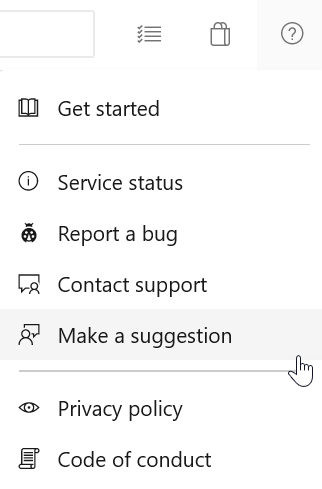
Chceme slyšet, co si o těchto funkcích myslíte. Pomocí nabídky nápovědy můžete nahlásit problém nebo poskytnout návrh.
Můžete také získat rady a své otázky zodpovězené komunitou ve službě Stack Overflow.