Poznámka:
Přístup k této stránce vyžaduje autorizaci. Můžete se zkusit přihlásit nebo změnit adresáře.
Přístup k této stránce vyžaduje autorizaci. Můžete zkusit změnit adresáře.
služby Azure DevOps | Azure DevOps Server | Azure DevOps Server 2022
Visual Studio 2019 | Visual Studio 2022
Důležité
Zvažte použití bezpečnějších tokenů Microsoft Entra nad tokeny s vyšším rizikem pro osobní přístupové tokeny. Další informace najdete v tématu Snížení využití PAT. Projděte si doprovodné materiály k ověřování a zvolte správný mechanismus ověřování pro vaše potřeby.
Místní kopii vzdáleného úložiště Git můžete vytvořit tak, že ho naklonujete do místní složky v počítači. Klonování vzdáleného úložiště stáhne všechny commity na všech větvích úložiště, pokud nepoužijete možnost --single-branch klonování.
Klonování propojí každou větev v novém místním úložišti s odpovídající větví ve vzdáleném úložišti.
Když tak nasdílíte změny místní větve se svým týmem, aktualizuje se odpovídající vzdálená větev.
Podobně když aktualizujete místní větev o změny provedené týmem, načtou se aktualizace z odpovídající vzdálené větve.
Vzdálené úložiště může být úložiště Git v Azure Repos , úložiště GitHub nebo jiné hostované úložiště Git.
Tento článek obsahuje postupy pro následující úlohy:
- Získejte adresu URL pro klonování Git repozitáře v Azure Repos
- Získejte adresu URL pro klonování repozitáře GitHub
- Klonování úložiště Git v Azure Repos
- Zklonujte úložiště GitHub
- Klonování libovolného úložiště Git
- Otevření řešení sady Visual Studio z klonovaného úložiště
Přehled pracovního postupu Gitu najdete v kurzu Gitu pro Azure Repos.
Požadavky
| Kategorie | Požadavky |
|---|---|
| Přístup k projektu | Člen projektu. |
| Povolení | - Zobrazit kód v soukromých projektech: Alespoň Základní přístup. - Klonování nebo přispívání do kódu v soukromých projektech: Člen skupiny zabezpečení Přispěvatelé nebo odpovídající oprávnění v projektu. – Nastavení oprávnění k větvi nebo úložišti: Správa oprávnění pro větev nebo úložiště – Nastavte zásady větve, kontroly stavu nebo změňte výchozí větev: oprávnění Upravit zásady pro úložiště nebo větev, nebo členství ve skupině zabezpečení Project Administrators. – Import úložiště: Člen skupiny zabezpečení Projektoví administrátoři nebo oprávnění Vytvořit úložiště na úrovni projektu Git nastavená na Povolit. Další informace najdete v tématu Nastavení oprávnění úložiště Git. |
| Services | Repozitáře povoleny. |
| Tools | Volitelný. Použití az repos příkazů: Azure DevOps CLI. |
| Kategorie | Požadavky |
|---|---|
| Přístup k projektu | Člen projektu. |
| Povolení | - Zobrazit kód: Alespoň základní přístup. - Klonování nebo přispívání do kódu: Člen skupiny zabezpečení Přispěvatelé nebo odpovídající oprávnění v rámci projektu. |
| Services | Repozitáře povoleny. |
Získat adresu URL klonování Git repozitáře v Azure Repos
Obvykle potřebujete znát adresu URL klonování vzdáleného úložiště, které chcete klonovat. Adresa URL klonu jednoznačně identifikuje vzdálené úložiště.
Poznámka:
Když jste přihlášení k projektu Azure DevOps, Visual Studio podporuje vyhledávání a klonování úložišť projektů, aniž by bylo nutné znát adresu URL klonování.
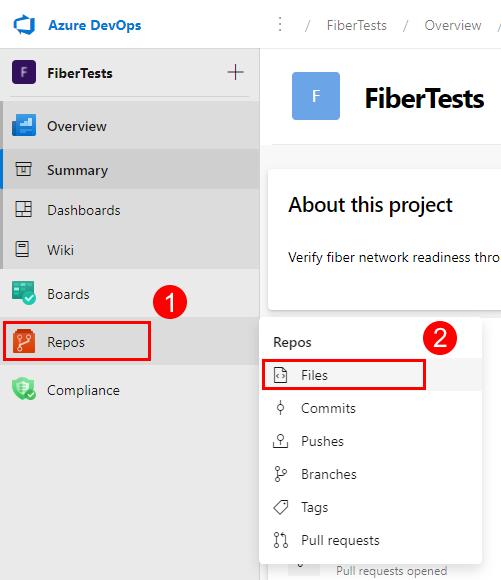
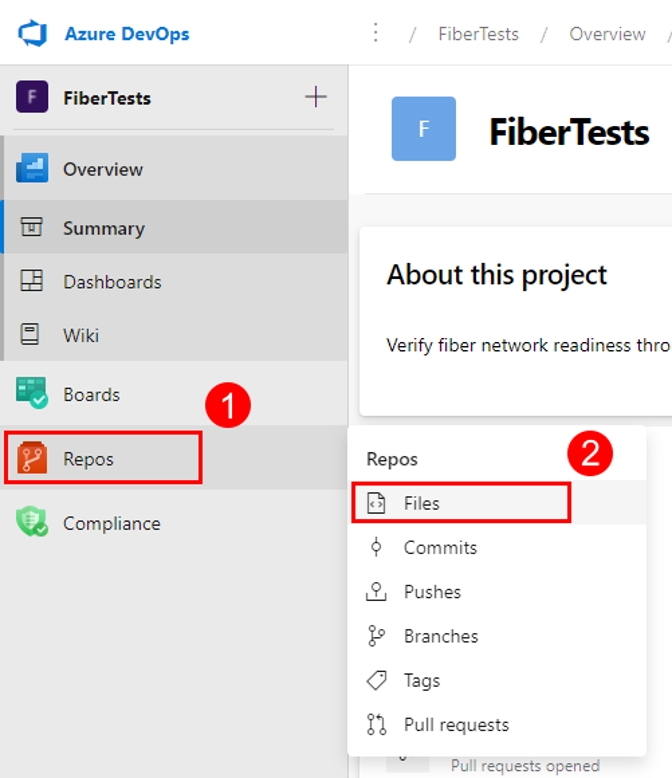
Ve webovém prohlížeči otevřete týmový projekt vaší organizace v Azure DevOps, a poté vyberte Repos> a Soubory, abyste otevřeli zobrazení Soubory.
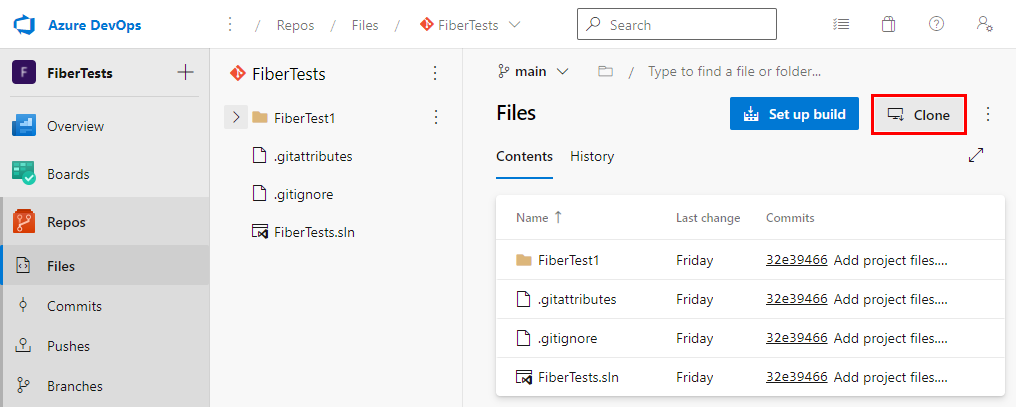
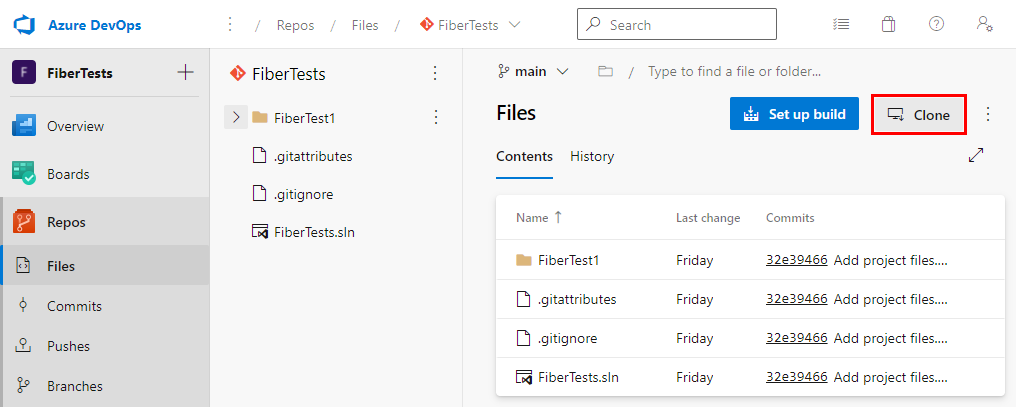
V zobrazení Soubory zvolte Klonovat a otevřete vyskakovací okno Klonovat úložiště.
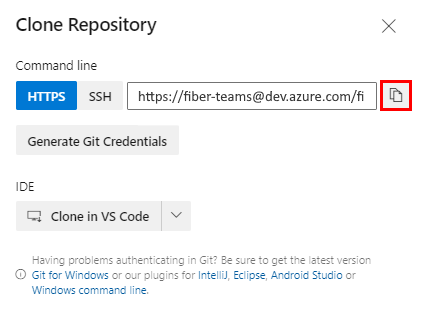
Zkopírujte adresu URL klonu z vyskakovacího okna Klonování úložiště.

Poznámka:
Ve službě Azure DevOps Services je dev.azure.com/{your organization}/{your project}formát adresy URL projektu . Předchozí formát, který odkazuje na visualstudio.com formát, je však stále podporovaný. Další informace najdete v tématu Představení Azure DevOps, změna dosavadních organizací na používání nového URL názvu domény.
Získání URL pro klonování úložiště GitHub
Obvykle potřebujete znát adresu URL klonování vzdáleného úložiště, které chcete klonovat. Adresa URL klonu jednoznačně identifikuje vzdálené úložiště.
Poznámka:
Když jste přihlášení k GitHubu, Visual Studio podporuje vyhledávání a klonování úložišť GitHub, aniž by bylo nutné znát adresu URL klonování.
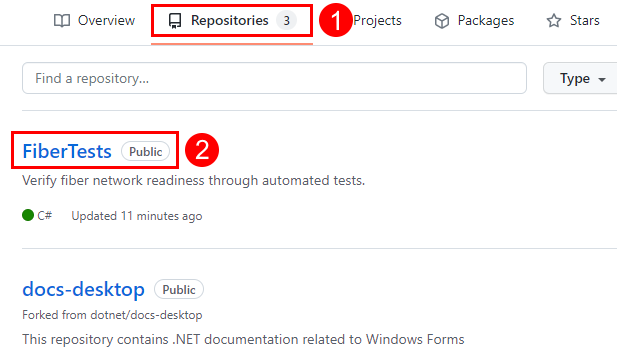
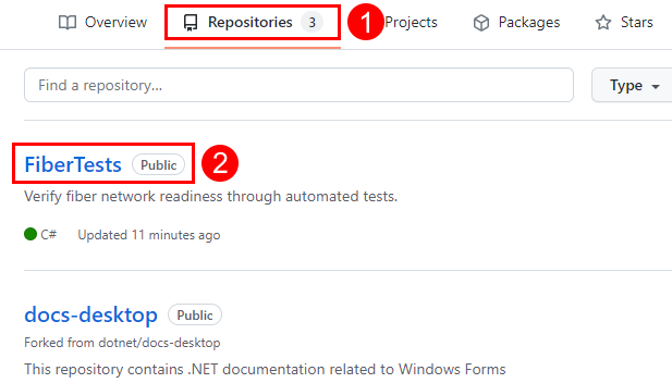
Otevřete prohlížeč a přejděte na svůj účet GitHubu , vyberte kartu Úložiště a zvolte úložiště, které chcete klonovat.
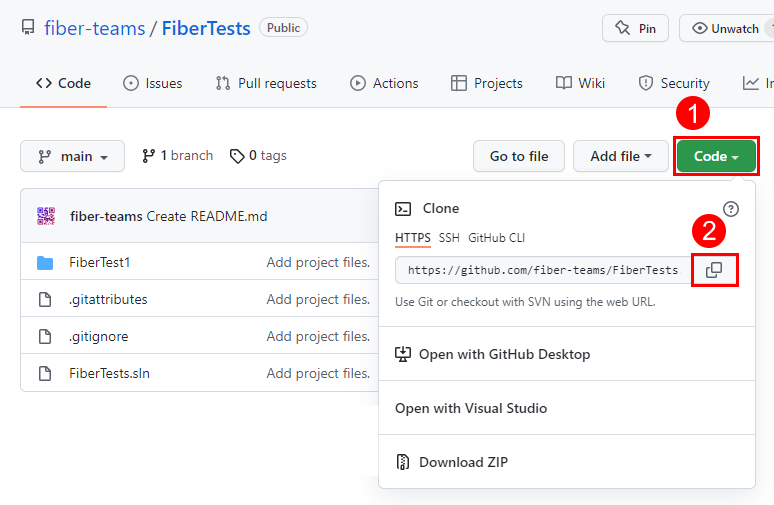
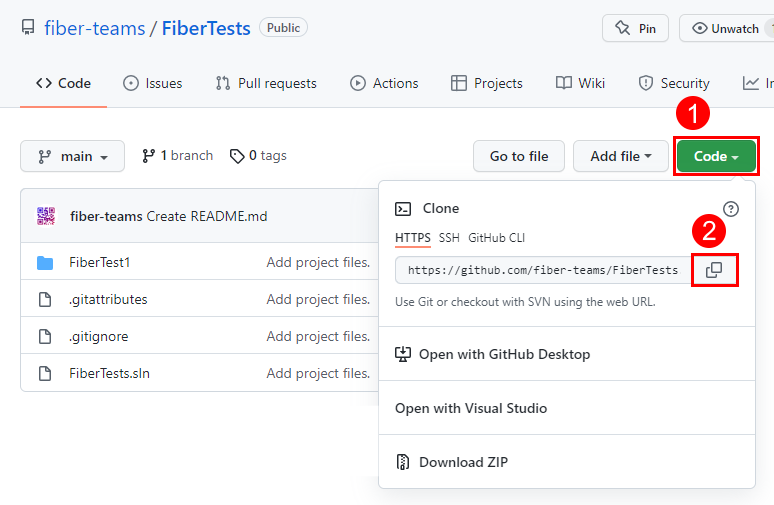
Na stránce úložiště na GitHubu vyberte Kód a spusťte vyskakovací okno pro klonování. Zkopírujte adresu URL klonu z vyskakovacího okna Clone.
Návod
Tokeny ID Microsoft Entra představují doporučenou metodu ověřování pro operace Gitu. Tlačítko Generovat přihlašovací údaje Gitu bylo v lednu 2025 odebráno, aby podporovalo použití bezpečnějších metod ověřování. Všechny dostupné možnosti ověřování, včetně upřednostňovaných tokenů Microsoft Entra OAuth, najdete v přehledu ověřování.
Klonování úložiště Git v Azure Repos
Když se přihlásíte jako člen projektu Azure DevOps, můžete naklonovat privátní úložiště, která jsou vám přístupná, a veřejná úložiště. Visual Studio podporuje operace vyhledávání, klonování a synchronizace úložišť, které jsou přístupné prostřednictvím ověřování.
Poznámka:
Veřejné Azure Repos Git úložiště můžete klonovat bez přihlášení jako člen jeho přidruženého projektu Azure DevOps. Pokud chcete naklonovat veřejné úložiště Git bez přihlášení, přečtěte si téma Klonování libovolného úložiště Git a připojení k projektu v Azure DevOps.
- Visual Studio 2022
- Visual Studio 2019 – nabídka Git
- Visual Studio 2019 – Team Explorer
- Příkazový řádek Gitu
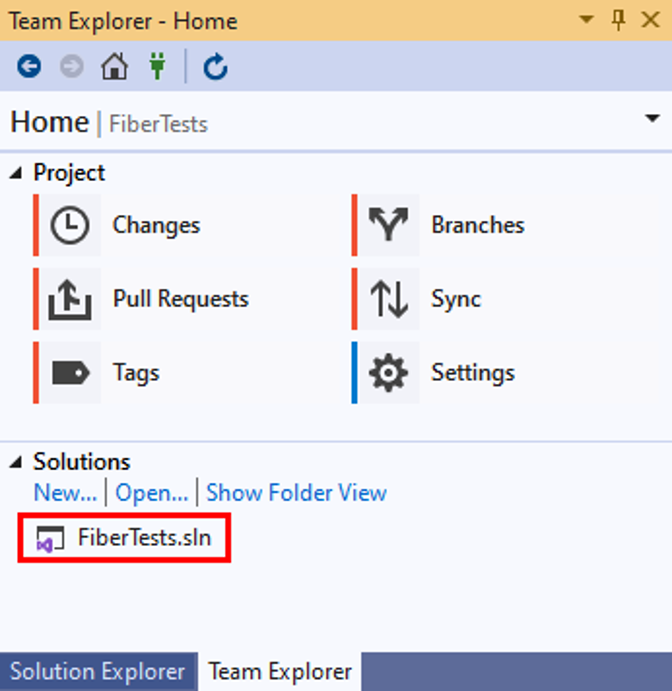
Visual Studio 2022 poskytuje prostředí pro správu verzí Git pomocí nabídky Git, Git změn a kontextových nabídek v Průzkumníku řešení. Visual Studio 2019 verze 16.8 také nabízí uživatelské rozhraní Git Team Exploreru. Další informace najdete na kartě Visual Studio 2019 – Team Explorer.
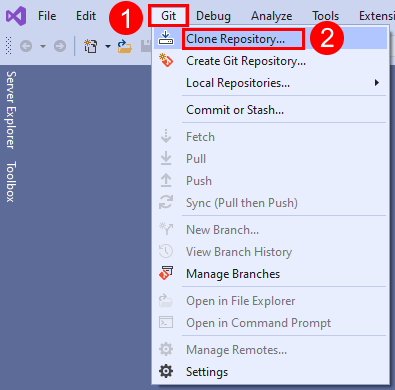
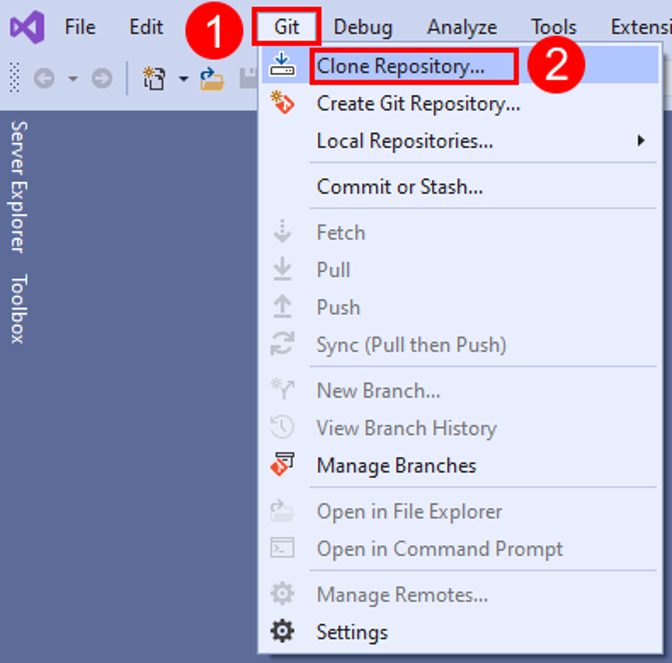
V nabídce Git na řádku nabídek zvolte Clone Repository (Klonovat úložiště) a otevřete okno Clone a repository (Klonovat úložiště).
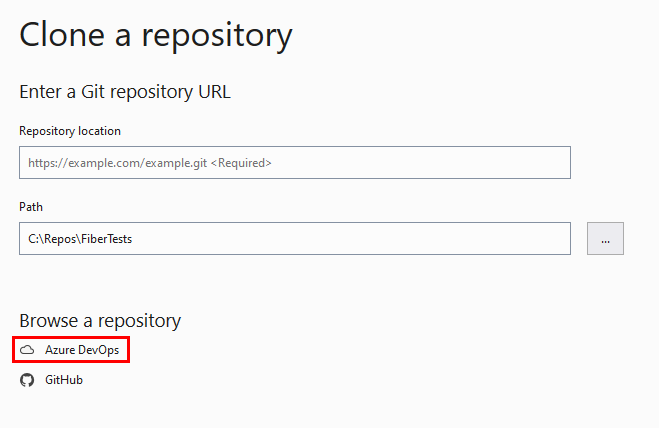
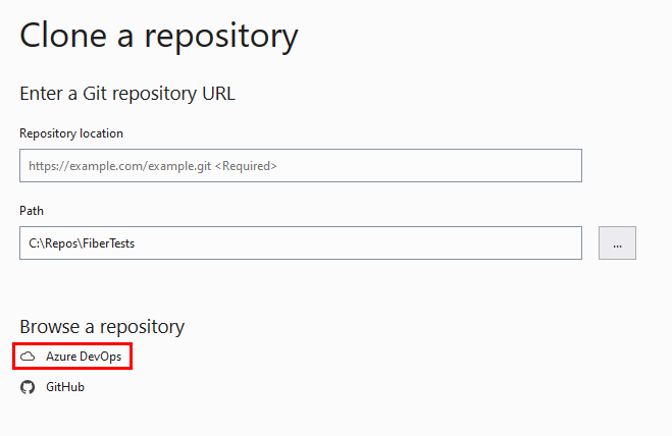
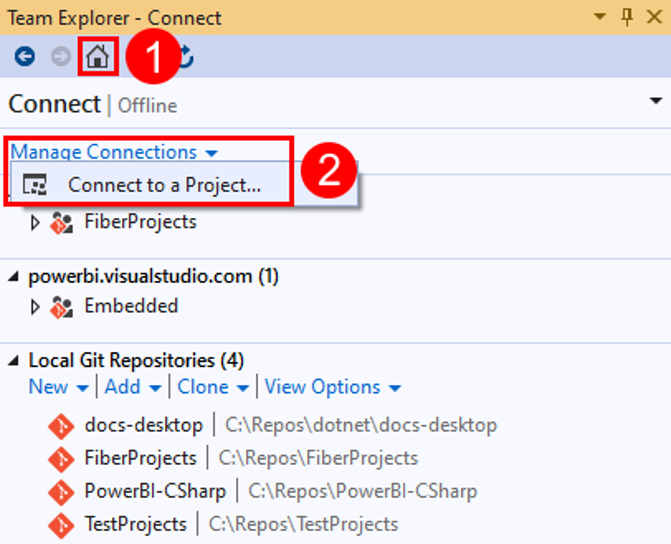
V okně Klonování úložiště vyberte Azure DevOps v části Procházet úložiště a otevřete okno Připojit k projektu.
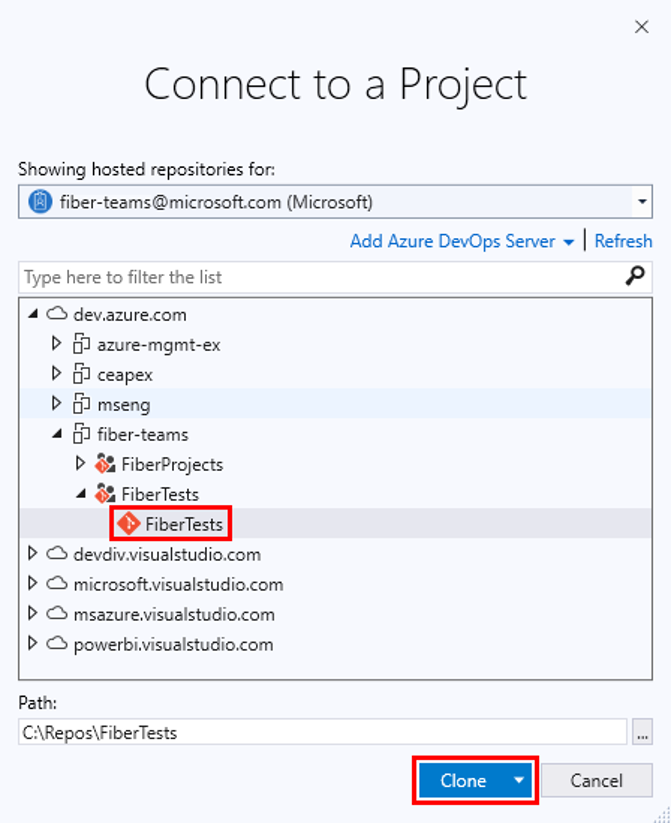
V okně Připojit k projektu se přihlaste k Azure DevOps a zvolte vzdálené úložiště, které chcete klonovat. Pomocí vyhledávacího pole můžete filtrovat seznam vzdálených úložišť. Pokud vzdálené úložiště nevidíte, vyberte Přidat Azure DevOps Server a přidejte server, který je hostitelem úložiště. Ověřte cestu k místní složce, kam chcete místní klon vytvořit, a pak vyberte Klonovat.
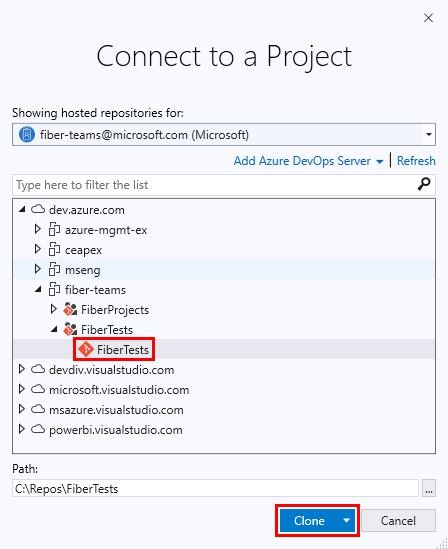
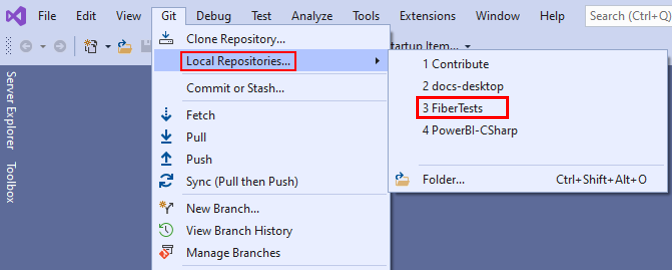
Po naklonování vzdáleného úložiště Git visual Studio zjistí místní klon a přidá ho do seznamu místních úložišť v nabídce Git .
Klonování úložiště GitHub
Přihlášením k GitHubu nebo pomocí ověřování SSH můžete naklonovat privátní úložiště, která jsou přístupná vám a veřejným úložištím. Visual Studio podporuje operace vyhledávání, klonování a synchronizace úložišť, které jsou přístupné prostřednictvím ověřování.
Poznámka:
Veřejné úložiště GitHubu můžete naklonovat bez přihlášení k GitHubu nebo jiného ověřování. Pokud chcete naklonovat veřejné úložiště Git bez přihlášení, přečtěte si téma Klonování libovolného úložiště Git.
- Visual Studio 2022
- Visual Studio 2019 – nabídka Git
- Visual Studio 2019 – Team Explorer
- Příkazový řádek Gitu
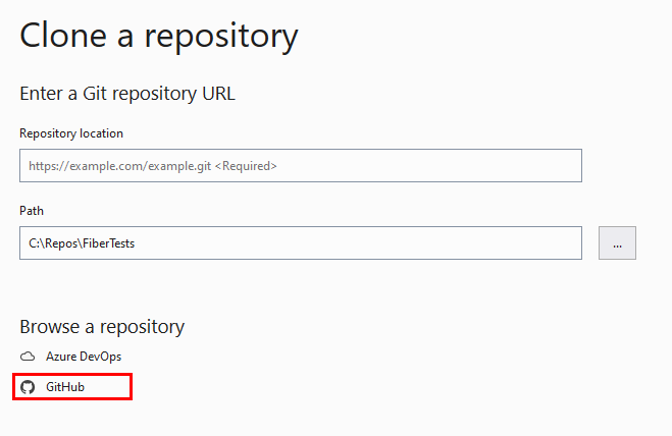
V nabídce Git na řádku nabídek zvolte Clone Repository (Klonovat úložiště) a otevřete okno Clone a repository (Klonovat úložiště).
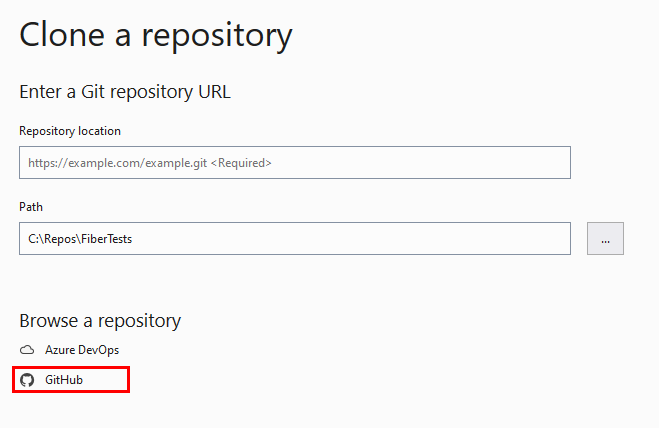
V okně Klonování úložiště vyberte GitHub v části Procházet úložiště a otevřete okno Otevřít z GitHubu.
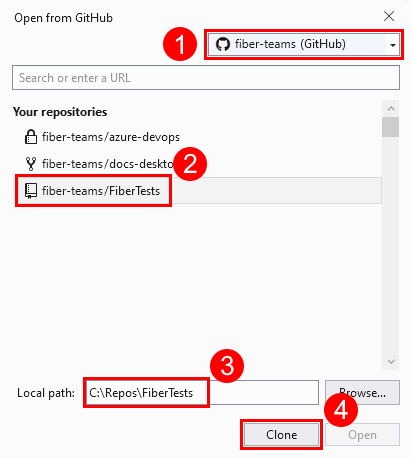
V okně Otevřít z GitHubu se přihlaste k GitHubu a zvolte vzdálené úložiště, které chcete klonovat. Pomocí vyhledávacího pole můžete filtrovat seznam vzdálených úložišť. Ověřte cestu k místní složce, kam chcete místní klon vytvořit, a pak zvolte Klonovat.
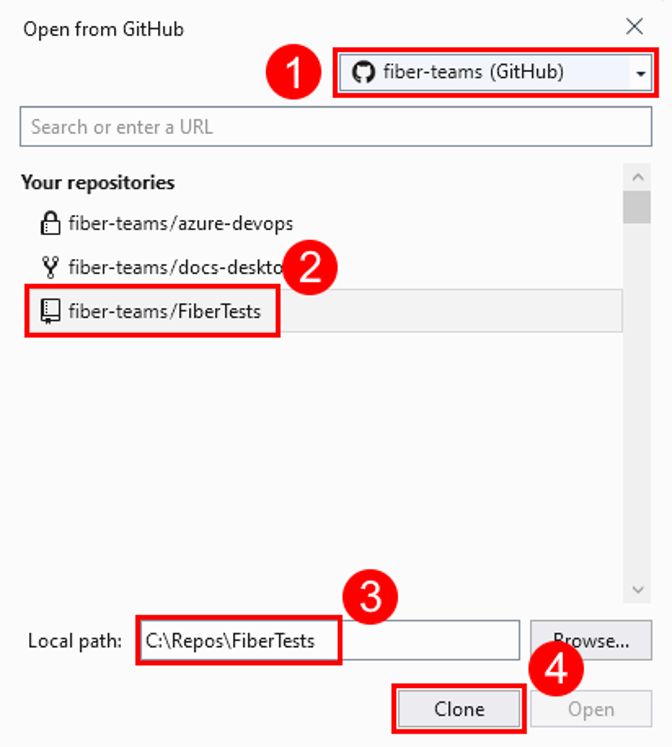
Po naklonování vzdáleného úložiště Git visual Studio zjistí místní klon a přidá ho do seznamu místních úložišť v nabídce Git .
Klonování libovolného úložiště Git
Libovolné úložiště Git, které je pro vás přístupné, můžete naklonovat pomocí adresy URL klonování úložiště.
- Visual Studio 2022
- Visual Studio 2019 – nabídka Git
- Visual Studio 2019 – Team Explorer
- Příkazový řádek Gitu
V nabídce Git na řádku nabídek zvolte Clone Repository (Klonovat úložiště) a otevřete okno Clone a repository (Klonovat úložiště).
V okně Klonovat úložiště zadejte adresu URL klonu vzdáleného úložiště Git, které chcete klonovat, ověřte místní cestu ke složce, kam chcete místní klon vytvořit, a pak zvolte Klonovat.
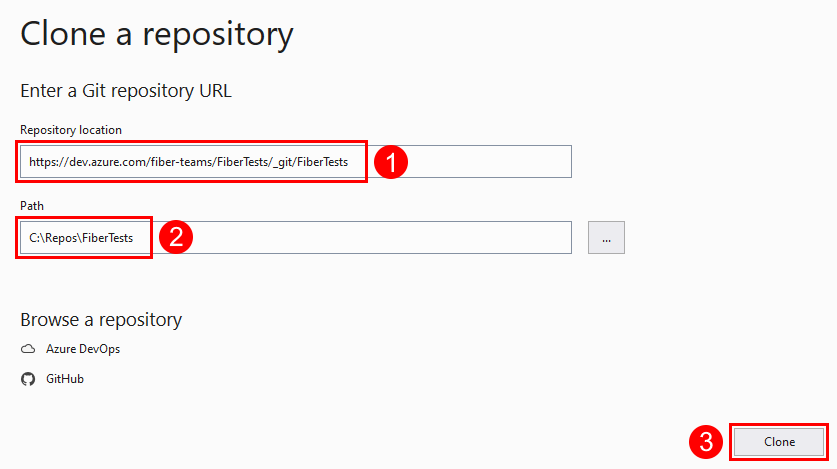
Po naklonování vzdáleného úložiště Git visual Studio zjistí místní klon a přidá ho do seznamu místních úložišť v nabídce Git .
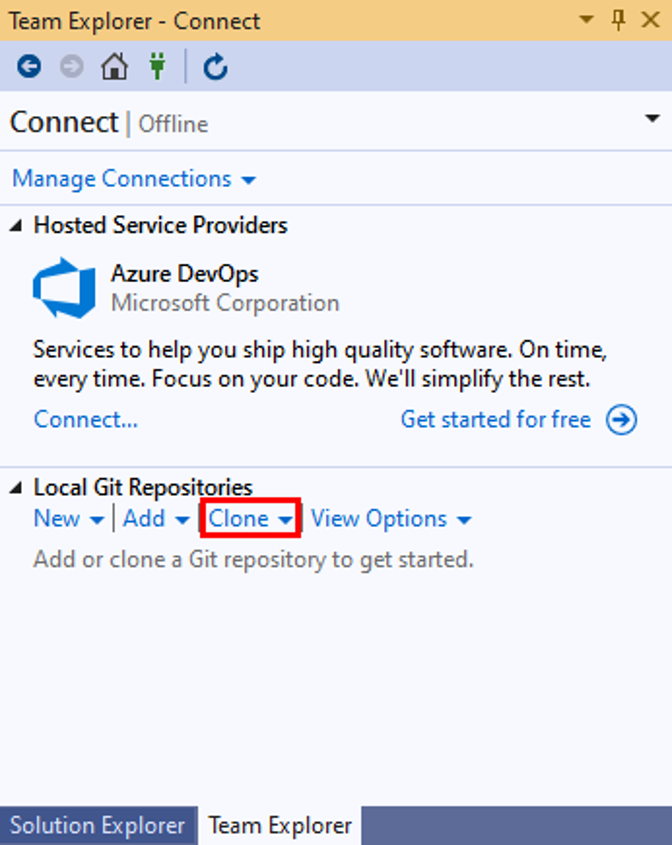
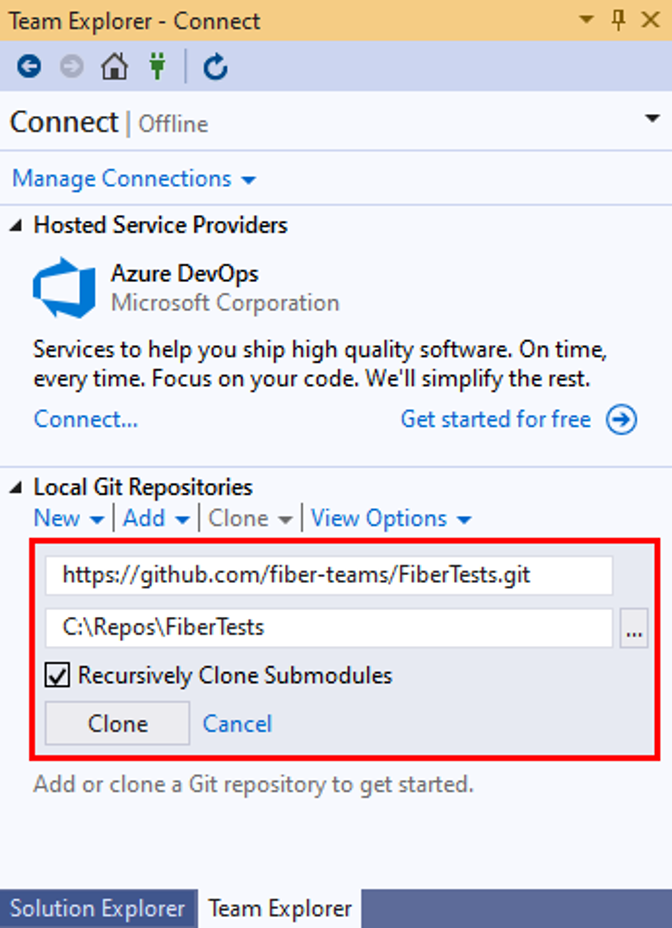
Otevření řešení sady Visual Studio z klonovaného úložiště
- Visual Studio 2022
- Visual Studio 2019 – nabídka Git
- Visual Studio 2019 – Team Explorer
- Příkazový řádek Gitu
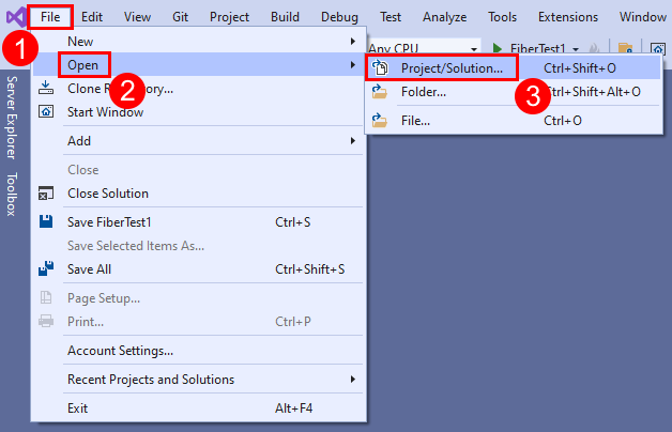
V řádku nabídek zvolte Soubor > otevřít > projekt nebo řešení a vyberte soubor řešení, který chcete otevřít.
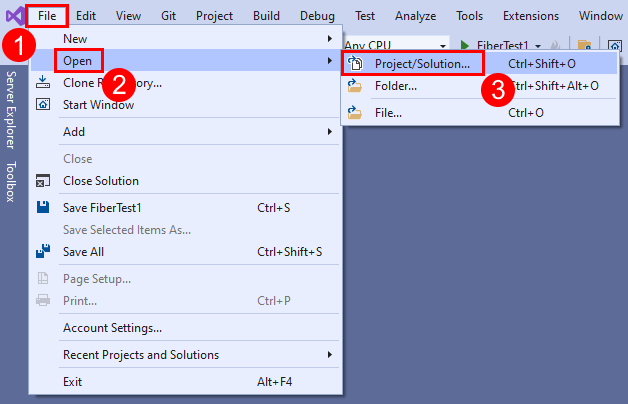
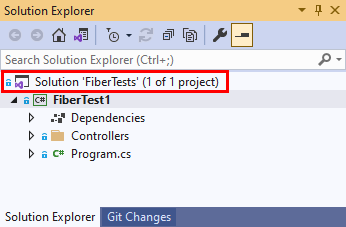
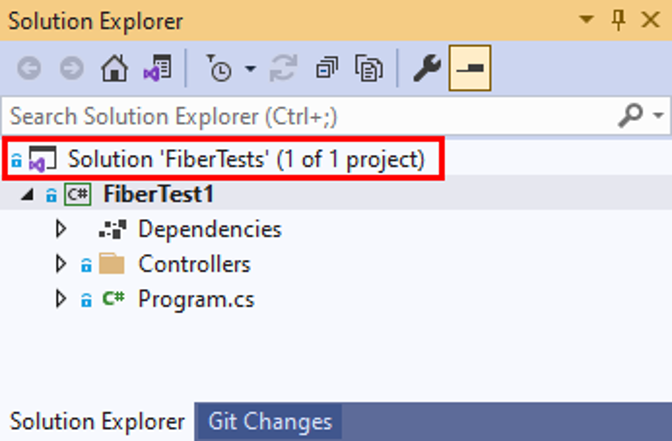
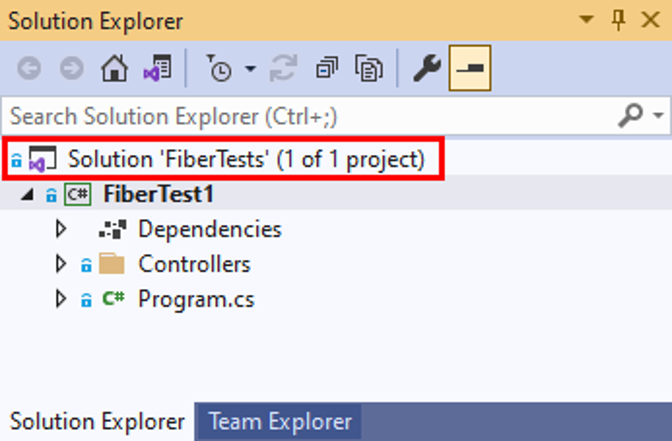
Vybrané řešení sady Visual Studio je teď otevřené v Průzkumník řešení.