Poznámka:
Přístup k této stránce vyžaduje autorizaci. Můžete se zkusit přihlásit nebo změnit adresáře.
Přístup k této stránce vyžaduje autorizaci. Můžete zkusit změnit adresáře.
Azure DevOps Services | Azure DevOps Server | Azure DevOps Server 2022
Visual Studio 2019 | Visual Studio 2022
Git při úpravách souborů v úložišti automaticky nepořizuje snímky vaší práce. Gitu sdělíte, jaké změny souboru chcete zachytit ve snímku, tím, že připravíte konkrétní změny. Po přípravě snímek uložíte provedením commit.
Tento článek obsahuje postupy pro následující úlohy:
- Jak Git sleduje změny
- Co je v potvrzení
- Postup fáze změn
- Jak vytvořit commit
- Jak aktualizovat váš poslední commit
Přehled pracovního postupu Gitu najdete v kurzu Gitu pro Azure Repos.
Požadavky
| Kategorie | Požadavky |
|---|---|
| Přístup k projektu | Člen projektu. |
| Povolení | - Zobrazit kód v soukromých projektech: Alespoň základní přístup. - Klonovat nebo přispívat do kódu v soukromých projektech: Člen skupiny Contributors nebo odpovídající oprávnění v projektu. – Nastavení oprávnění k větvi nebo úložišti: Správa oprávnění jsou oprávnění pro větev nebo úložiště. – Změnit výchozí větev: Oprávnění k úpravám jsou určená pro repozitář. – Import úložiště: Člen skupiny zabezpečení Správci projektu nebo oprávnění Vytvořit úložiště na úrovni projektu Git musí být nastaveno na Povolit. Další informace najdete v tématu Nastavení oprávnění úložiště Git. |
| Services | Úložiště povolena. |
| Tools | Optional. Použití az repos příkazů: Azure DevOps CLI. |
Poznámka:
Ve veřejných projektech mají uživatelé s přístupem účastníků úplný přístup k Azure Repos, včetně zobrazení, klonování a přispívání ke kódu.
| Kategorie | Požadavky |
|---|---|
| Přístup k projektu | Člen projektu. |
| Povolení | - Zobrazit kód: Alespoň základní přístup. - Klonovat nebo přispívat do kódu: Člen skupiny zabezpečení Přispěvatelé nebo odpovídající oprávnění v projektu. |
| Services | Úložiště povolena. |
Jak Git sleduje změny
Při práci v úložišti Git sleduje změny všech sledovaných souborů. Sledované soubory jsou soubory, které jsou aktuálně indexované nebo jsou součástí předchozího commitu. Git odděluje sledované soubory do tří kategorií:
- Neupravené soubory – soubory, které jste od posledního potvrzení nezměnili.
- Změněné soubory – soubory, které jste změnili od posledního potvrzení, ale nebyly připravené pro další potvrzení.
- Fázované soubory – soubory, které jste změnili od posledního potvrzení, a připravené pro další potvrzení.
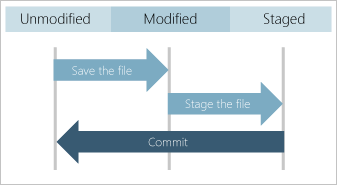
Při vytváření potvrzení se pro snímek používají pouze fázované soubory a neupravené soubory. Neupravené změny upravených souborů se uchovávají, ale snímek obsahuje nezměněnou verzi těchto souborů. Git nesleduje změny nových souborů ani nezahrnuje do snímku nové soubory, dokud je nenasadíte.
Potvrzení se vytvoří v místním úložišti Git. Každé potvrzení nemusí být dokonalé a může trvat několik potvrzení, aby bylo možné provést zamýšlenou změnu. Při práci můžete vytvářet potvrzení a až budete hotovi, můžete své potvrzení odeslat do vzdáleného úložiště, aby se vaše práce sdílela s ostatními.
Co je v potvrzení
Každé potvrzení obsahuje následující informace:
- Snímek všech sledovaných souborů v úložišti v době potvrzení Snímek není rozdíl mezi commity, ačkoliv Git používá snímky k určení rozdílu. Snímky umožňují rychlé přepínání mezi větvemi a podporují slučování větví.
- Odkaz na nadřazené commity Většina commitů má jednoho rodiče, ale následující commit po sloučení větve má více rodičů a první commit v úložišti nemá žádného.
- Zpráva popisující změny v commitu. Zprávu zadáte při vytváření potvrzení.
Git používá snapshoty a nadřazené odkazy každého commitu pro zachování kompletního záznamu o vývoji v úložišti. Pokud chcete prozkoumat změny v kódu, můžete zkontrolovat historii Gitu úložiště.
Postup fáze změn
Vytvoření snímku pro potvrzení:
- Připravte nové soubory a dejte Gitu vědět, že je chcete přidat do snímku, a chcete, aby Git sledoval změny těchto souborů.
- Upravte a připravte soubory k zařazení, čímž dáte Gitu najevo, že chcete mít upravenou verzi souboru ve snímku, nikoli nemodifikovanou verzi souboru.
- Stagujte odstraněné soubory a oznamte Gitu, že je chcete ze snímku odebrat, aby je Git nadále nesledoval.
Pokud chcete ze snímku vyloučit dočasné soubory, soubory protokolů nebo jiné soubory, můžete Git nakonfigurovat tak, aby ignoroval konkrétní soubory.
Poznámka:
Git podporuje interaktivní zařazení upravených souborů, takže si můžete vybrat a zařadit konkrétní změny ve souboru. To je užitečná funkce, pokud chcete, aby se různé úpravy souborů v různých commitech.
- Visual Studio 2022
- Visual Studio 2019 – nabídka Git
- Visual Studio 2019 – Team Explorer
- Příkazový řádek Gitu
Visual Studio 2022 poskytuje prostředí pro správu verzí Git pomocí nabídky Git , změn Gitu a prostřednictvím kontextových nabídek v Průzkumníku řešení. Visual Studio 2019 verze 16.8 také nabízí uživatelské rozhraní Git Team Exploreru . Další informace najdete na kartě Visual Studio 2019 – Team Explorer.
V okně Git Changes (Změny Gitu ) klikněte pravým tlačítkem na soubor v části Změny a zvolte Stage (Fáze ) a přidejte ho do oddílu Fázované změny .

Nebo můžete upravený soubor připravit pro odeslání výběrem znaménka plus vedle souboru. Pokud chcete všechny změněné soubory ve složce rozfázovat, vyberte znaménko plus vedle složky. Chcete-li dočasně uložit všechny změněné soubory ve svém úložišti, vyberte symbol plus v pravém horním rohu sekce Změny.
Gitu můžete říct, aby soubor ignoroval tak, že na něj kliknete pravým tlačítkem a vyberete Ignorovat tuto místní položku nebo ignorovat toto rozšíření. Oba příkazy vytvoří v úložišti soubor .gitignore , pokud neexistuje, a přidá do něj položku. Ignorované soubory se v sadě Visual Studio nezobrazí v části Změny . Soubor .gitignore však nemá žádný vliv na sledované soubory. Informace o tom, jak nakonfigurovat Git tak, aby ignoroval sledované soubory, najdete v tématu Ignorovat soubory. Abyste ušetřili čas, můžete si stáhnout šablony .gitignore pro různá vývojová prostředí z úložiště GitHub gitignore .
Poznámka:
Visual Studio 2022 verze 17.3 podporuje inscenování částečných změn v souboru. Další informace najdete v tématu Práce s řádky kódu v prostředí Visual Studio.


Jak vytvořit commit
- Visual Studio 2022
- Visual Studio 2019 – nabídka Git
- Visual Studio 2019 – Team Explorer
- Příkazový řádek Gitu
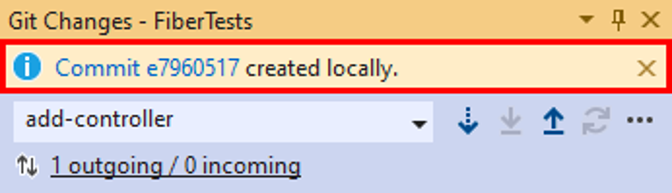
V okně Git Changes (Změny Gitu ) zadejte zprávu, která popisuje vaše fázované změny, a pak vyberte Commit Staged (Potvrdit fázi).

Vyberte odkaz potvrzení pro podrobnosti potvrzení.
Poznámka:
Pokud jsou všechny vaše změny nepřipravené, můžete přeskočit přípravu a přímo potvrdit všechny změny výběrem možnosti Potvrdit vše.


Jak aktualizovat váš poslední commit
Git podporuje změnu fázovaných souborů nebo zpráv posledního potvrzení. Tato operace nahradí poslední potvrzení novým potvrzením, které kombinuje fázované soubory z obou potvrzení a používá novou zprávu potvrzení. Změna potvrzení je užitečná, pokud jste zapomněli připravit soubor nebo poslední zpráva potvrzení má překlep.
Výstraha
Neproměňujte již vložené potvrzení, protože to způsobí problémy se synchronizací se vzdáleným úložištěm. Pro nabízené potvrzení použijte jednu z těchto strategií:
- Vytvořte a nasdílte další potvrzení, které opravuje problémy způsobené předchozím potvrzením.
- Zrušte předchozí potvrzení, které bylo odesláno, vytvořením nového potvrzení pomocí
git revert, které vrátí všechny změny provedené předchozím potvrzením. Pak nasdílejte nové potvrzení.
- Visual Studio 2022
- Visual Studio 2019 – nabídka Git
- Visual Studio 2019 – Team Explorer
- Příkazový řádek Gitu
V okně Změny Gitu volitelně připravte jeden nebo více souborů, zadejte zprávu potvrzení, vyberte Změnit a pak zvolte Commit Staged.

Okno Změny Gitu podporuje změnu zprávy potvrzení, fázovaných souborů nebo obojího. Když vyberete Změnit, zobrazí se identifikátor SHA pro předchozí potvrzení.
