Poznámka:
Přístup k této stránce vyžaduje autorizaci. Můžete se zkusit přihlásit nebo změnit adresáře.
Přístup k této stránce vyžaduje autorizaci. Můžete zkusit změnit adresáře.
služby Azure DevOps | Azure DevOps Server | Azure DevOps Server 2022
Visual Studio 2019 | Visual Studio 2022
Git úložiště (nebo repo) sleduje změny souborů ve složce. Na počítači můžete vytvořit libovolný počet místních úložišť Git, které jsou uložené ve své vlastní složce. Každé vytvořené úložiště Gitu je nezávislé na ostatních úložištích Git, takže změny provedené v jednom úložišti neovlivní ostatní.
Úložiště Git ukládá všechny verze každého souboru v úložišti, pokud neřeknete Gitu, aby soubor ignoroval. Git ukládá verze souborů efektivně, takže uložení velkého počtu verzí nemusí nutně vyžadovat velké místo na disku. Git podporuje porovnávání verzí souborů, slučování různých verzí, přepínání mezi verzemi a mnoho dalšího. Ke správě zdrojového kódu můžete použít Git bez ohledu na to, jestli jsou vaše soubory kódu uvnitř nebo mimo řešení sady Visual Studio. Pokud chcete sdílet svoji práci, můžete místní úložiště Git připojit ke vzdálenému úložišti Git, ke kterému mají přístup ostatní. Vzdálené úložiště může být úložiště Git v Azure Repos , úložiště GitHub nebo jiné hostované úložiště Git.
Tento článek obsahuje postupy pro následující úlohy:
- Vytvoření místního úložiště Git z nového řešení
- Vytvoření místního úložiště Git z existujícího řešení
- Vytvoření místního úložiště Git v prázdné složce
- Připojení místního úložiště Git k úložišti Git v Azure Repos
- Připojení místního úložiště Git k úložišti GitHub
Přehled pracovního postupu Gitu najdete v kurzu Gitu pro Azure Repos.
Požadavky
| Kategorie | Požadavky |
|---|---|
| Přístup k projektu | Člen projektu. |
| Povolení | - Zobrazit kód v soukromých projektech: Alespoň Základní přístup. - Klonování nebo přispívání do kódu v soukromých projektech: Člen skupiny zabezpečení Přispěvatelé nebo odpovídající oprávnění v projektu. – Nastavení oprávnění k větvi nebo úložišti: Správa oprávnění pro větev nebo úložiště – Nastavte zásady větve, kontroly stavu nebo změňte výchozí větev: oprávnění Upravit zásady pro úložiště nebo větev, nebo členství ve skupině zabezpečení Project Administrators. – Import úložiště: Člen skupiny zabezpečení Projektoví administrátoři nebo oprávnění Vytvořit úložiště na úrovni projektu Git nastavená na Povolit. Další informace najdete v tématu Nastavení oprávnění úložiště Git. |
| Services | Repozitáře povoleny. |
| Tools | Volitelný. Použití az repos příkazů: Azure DevOps CLI. |
| Kategorie | Požadavky |
|---|---|
| Přístup k projektu | Člen projektu. |
| Povolení | - Zobrazit kód: Alespoň základní přístup. - Klonování nebo přispívání do kódu: Člen skupiny zabezpečení Přispěvatelé nebo odpovídající oprávnění v rámci projektu. |
| Services | Repozitáře povoleny. |
Vytvoření místního úložiště Git z nového řešení
Visual Studio nepodporuje vytvoření místního úložiště Git při vytváření nového řešení. Místo toho vytvořte řešení sady Visual Studio a pak postupujte podle pokynů v tématu Vytvoření místního úložiště Git z existujícího řešení.
Příkazový řádek Git nepodporuje vytvoření nového řešení sady Visual Studio. Místo toho vytvořte nové řešení pomocí sady Visual Studio a pak postupujte podle pokynů v tématu Vytvoření místního úložiště Git z existujícího řešení.
Vytvoření místního úložiště Git z existujícího řešení
Vytvořte místní úložiště Git pro sledování změn souborů ve stávajícím řešení sady Visual Studio.
- Visual Studio 2022
- Visual Studio 2019 – nabídka Git
- Visual Studio 2019 – Team Explorer
- Příkazový řádek Gitu
Visual Studio 2022 poskytuje prostředí pro správu verzí Git pomocí nabídky Git, Změn Git a kontextových nabídek v Průzkumníku řešení. Visual Studio 2019 verze 16.8 také nabízí uživatelské rozhraní Git Team Exploreru. Další informace najdete v kategorii Visual Studio 2019 – Team Explorer.
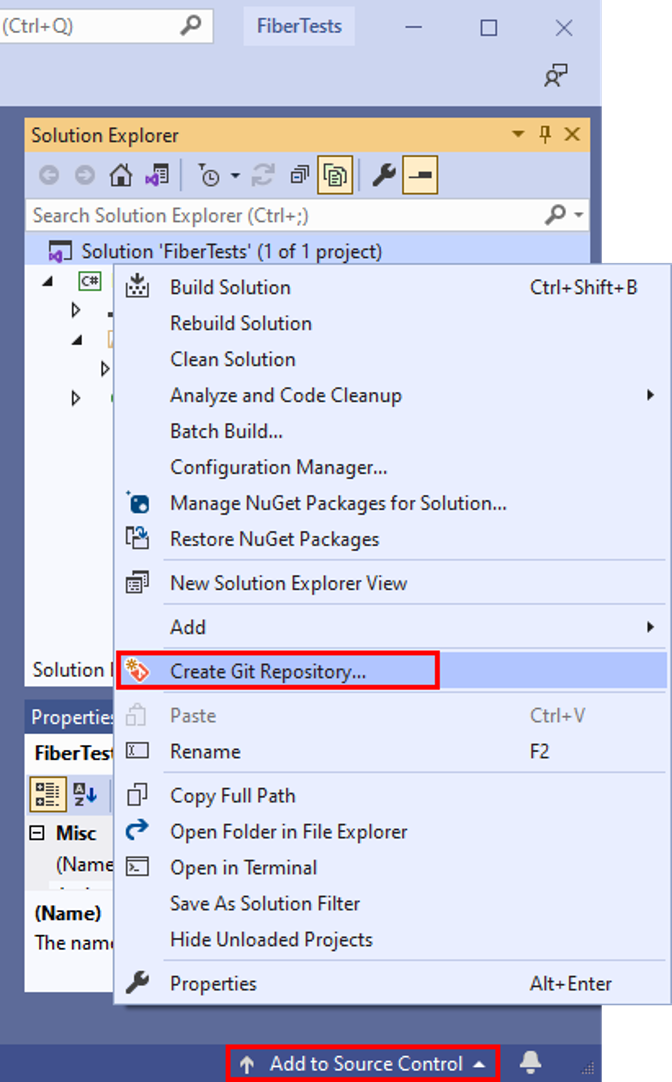
V Průzkumník řešení klikněte pravým tlačítkem myši na název řešení nebo klikněte pravým tlačítkem na libovolnou položku v zobrazení složky Průzkumník řešení a pak vyberte Vytvořit úložiště Git. Nebo na stavovém řádku v pravém dolním rohu sady Visual Studio zvolte Přidat do správy zdrojového kódu a pak vyberte Git. Pokud tyto možnosti nevidíte, váš kód už je v úložišti Git.
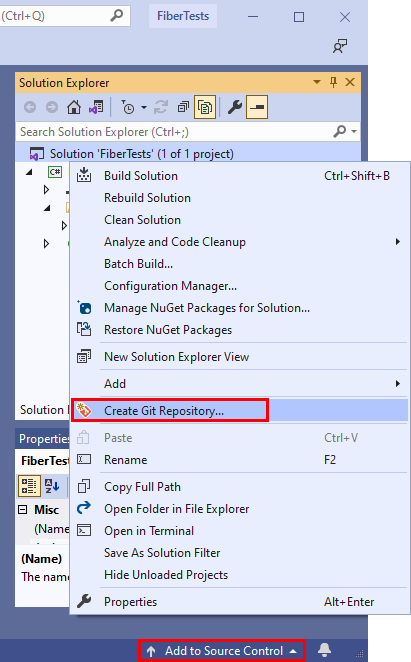
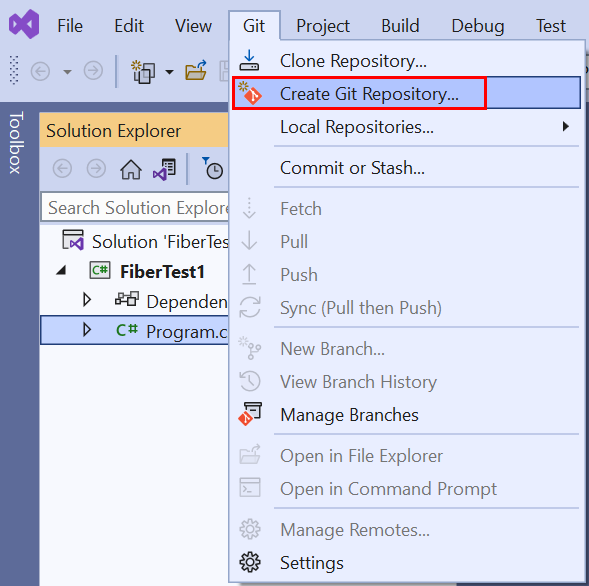
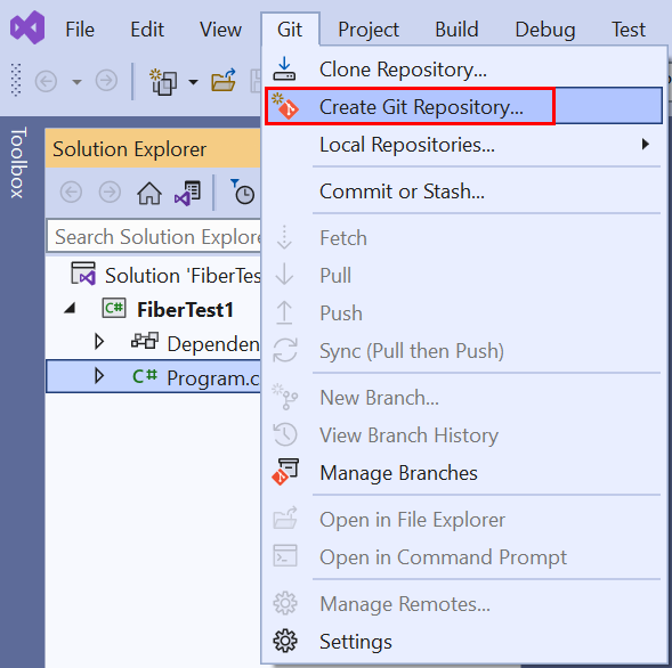
Nebo zvolte Git > Vytvořit úložiště Git z řádku nabídek pro spuštění okna Vytvořit úložiště Git. Pokud tuto možnost nevidíte, váš kód už je v úložišti Git.
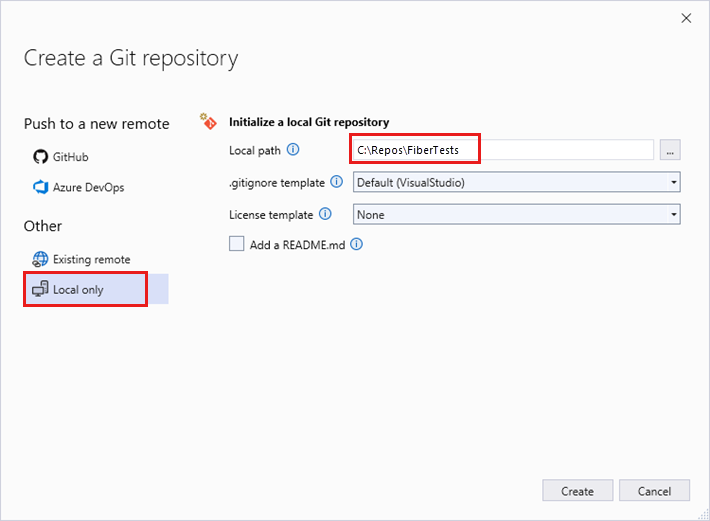
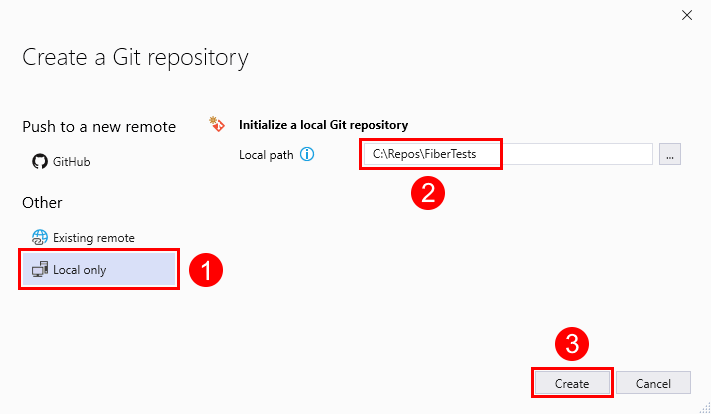
V okně Vytvořit úložiště Git zvolte Místní pouze, ověřte, zda je místní cesta správná, a pak zvolte Vytvořit.
Teď jste vytvořili místní úložiště Git ve složce řešení sady Visual Studio a potvrdili jste kód do daného úložiště. Vaše místní úložiště Git obsahuje vaše řešení sady Visual Studio i prostředky Gitu.

Vytvoření místního úložiště Git v prázdné složce
- Visual Studio 2022
- Visual Studio 2019 – nabídka Git
- Visual Studio 2019 – Team Explorer
- Příkazový řádek Gitu
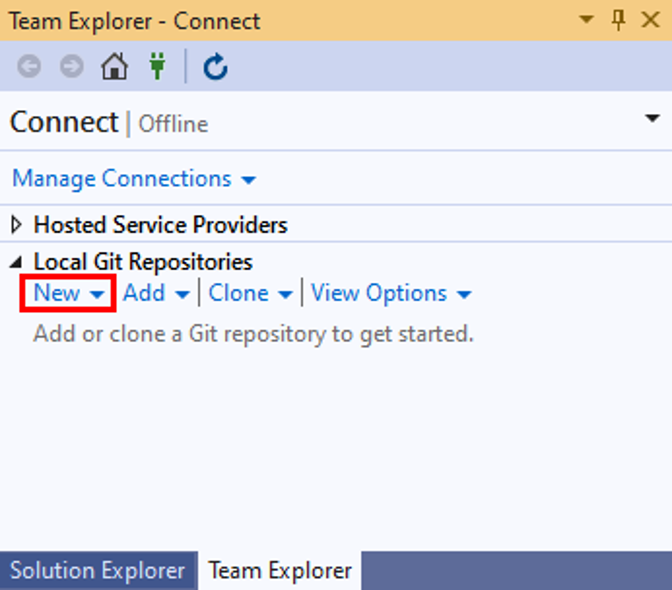
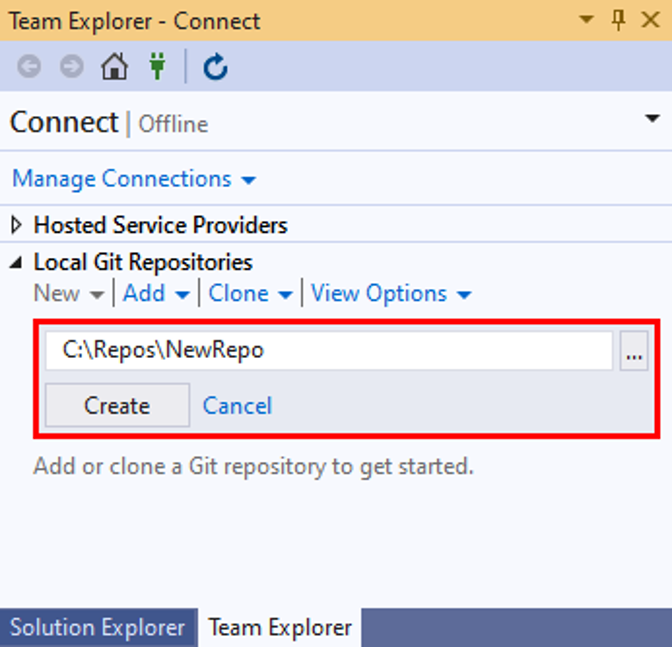
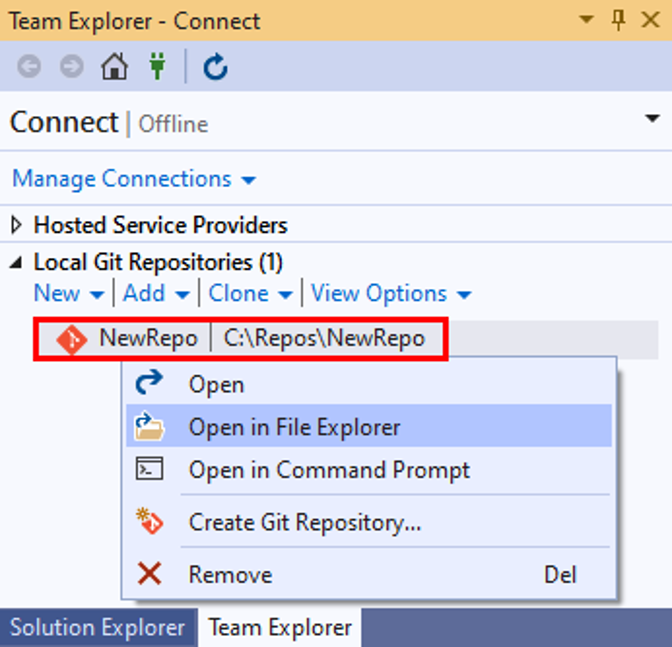
Visual Studio 2022 nepodporuje vytvoření nového místního úložiště pomocí Team Exploreru. Použijte příkazový řádek Gitu.
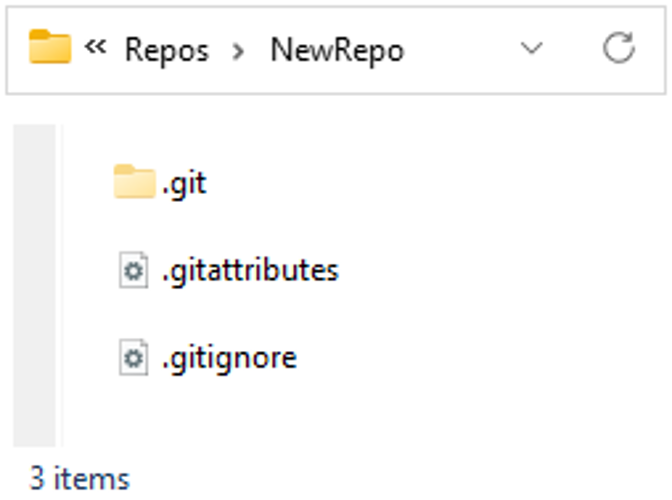
Připojení místního úložiště Git k úložišti Git v Azure Repos
Svůj kód můžete sdílet s ostatními tím, že připojíte místní úložiště Git k úložišti Gitu Azure Repos .
- Visual Studio 2022
- Visual Studio 2019 – nabídka Git
- Visual Studio 2019 – Team Explorer
- Příkazový řádek Gitu
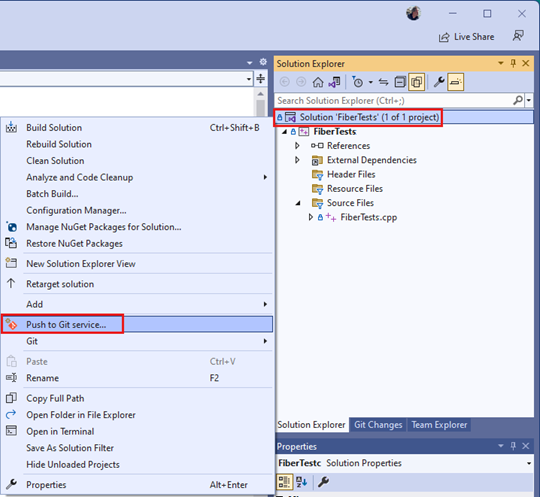
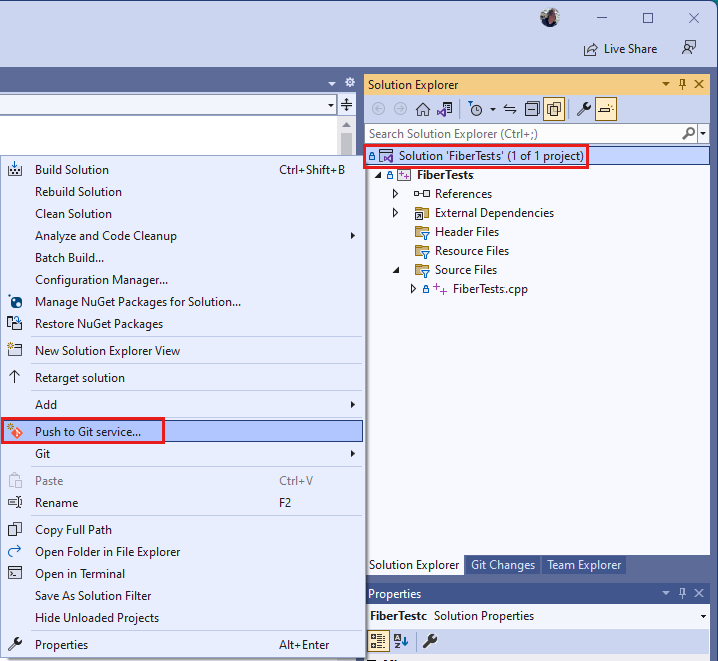
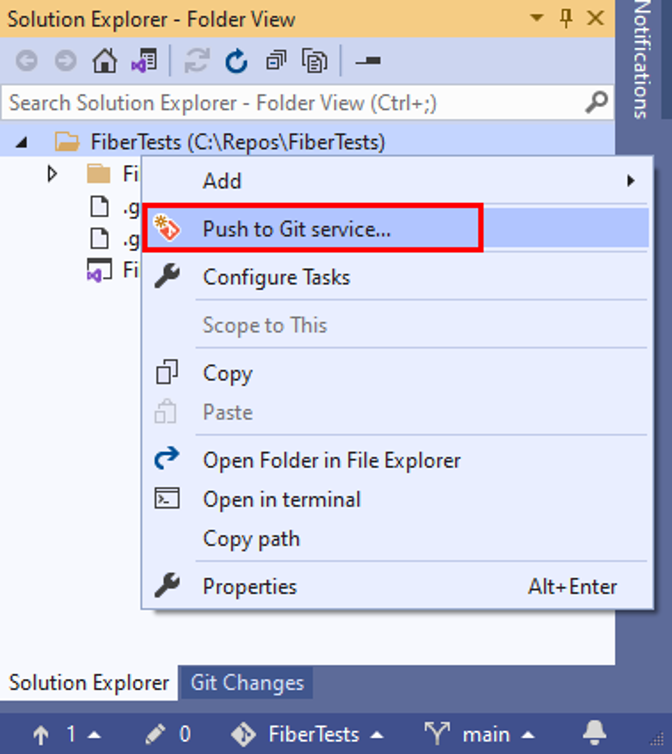
V Průzkumník řešení klikněte pravým tlačítkem myši na název řešení nebo klikněte pravým tlačítkem na libovolnou položku v zobrazení složek v Průzkumník řešení a pak výběrem možnosti Odeslat do služby Git spusťte okno Vytvořit úložiště Git.
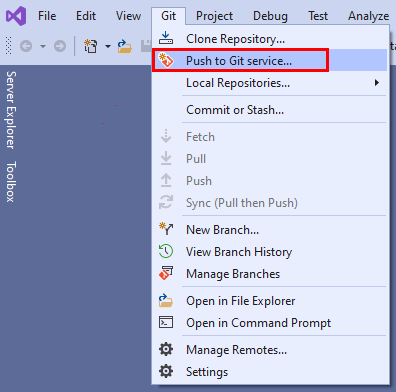
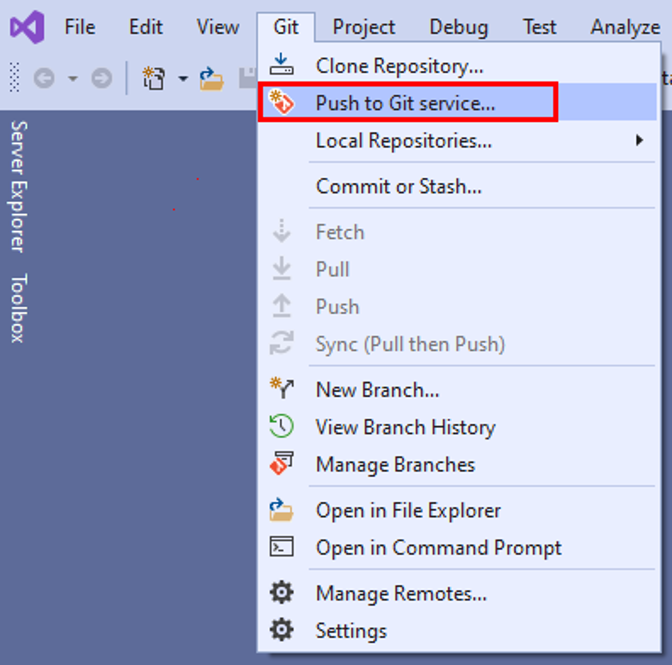
Nebo v řádku nabídek zvolte Git > Push do služby Git a spusťte Vytvořit úložiště Git okno.
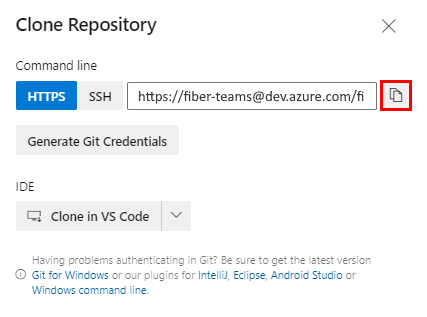
Otevřete prohlížeč a přejděte k projektu Azure DevOps pomocí adresy URL ve formě
https://dev.azure.com/<OrganizationName>/<ProjectName>. Pokud projekt ještě nemáte, vytvořte ho.V projektu Azure DevOps vytvořte prázdné úložiště Git bez souboru README. Zkopírujte adresu URL klonu z vyskakovacího okna Klonování úložiště.
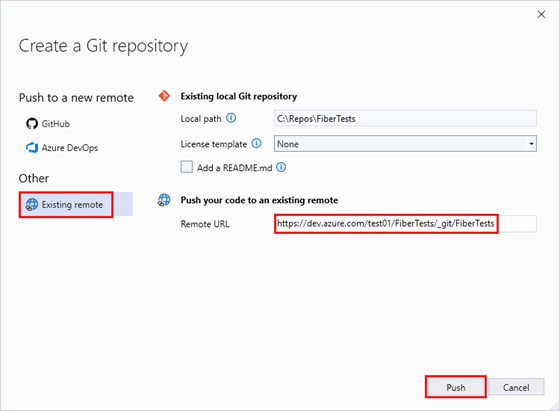
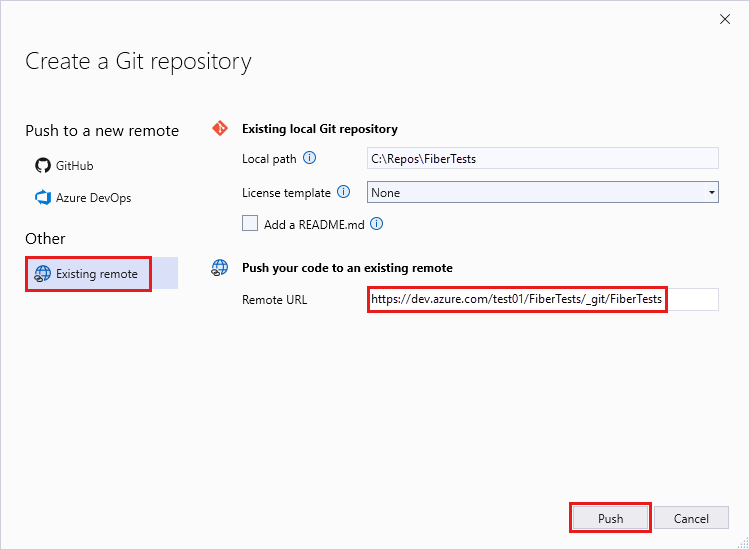
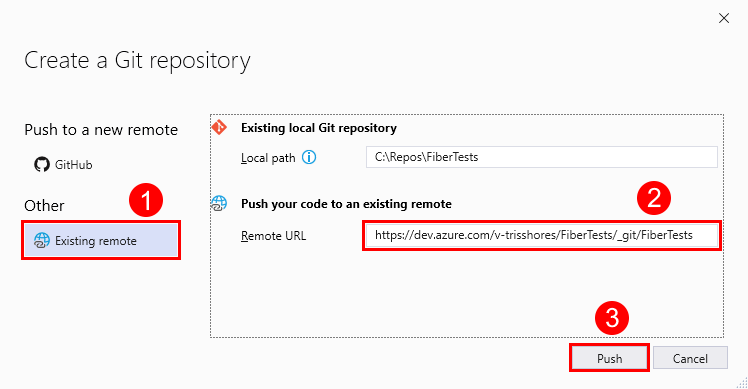
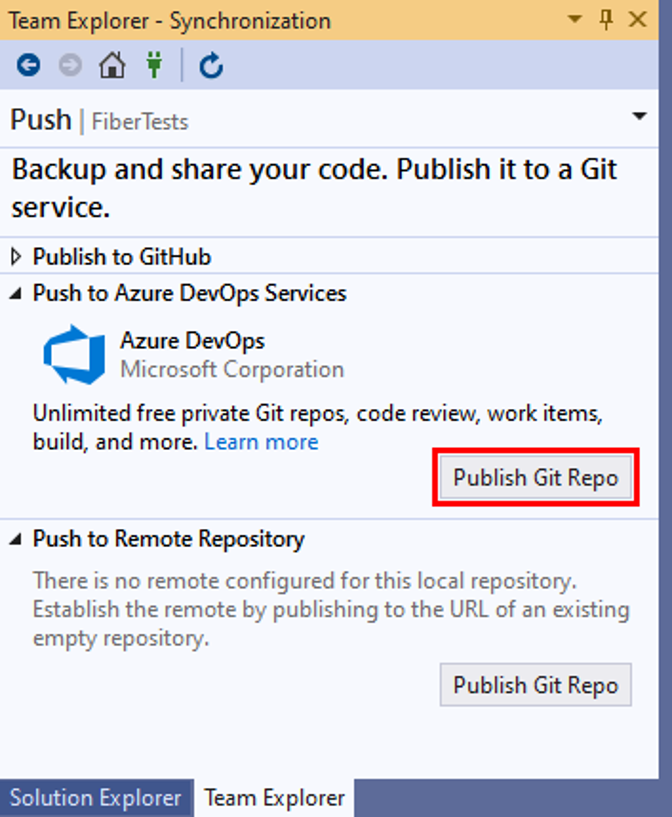
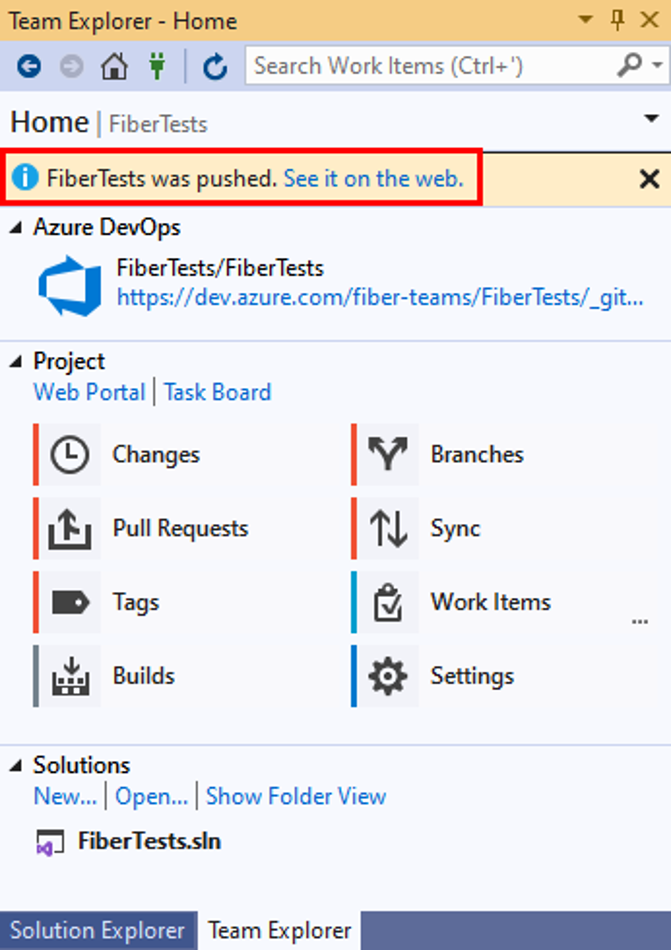
V okně Vytvořit úložiště Git zvolte Existující vzdálené úložiště a zadejte adresu URL klonovaného úložiště z předchozího kroku, a pak zvolte Odeslat. Další informace o tom, jak vytvořit nové úložiště Azure DevOps , najdete v tématu Vytvoření nového úložiště Git v projektu.


Poznámka:
Ve službě Azure DevOps Services je dev.azure.com/{your organization}/{your project}formát adresy URL projektu . Předchozí formát, který odkazuje na visualstudio.com formát, je však stále podporovaný. Další informace najdete v tématu Představujeme Azure DevOps a přepněte existující organizace tak, aby používaly novou adresu URL názvu domény.
Připojení místního úložiště Git k úložišti GitHub
Svůj kód můžete také sdílet s ostatními tím, že připojíte místní úložiště Git k úložišti GitHub .
- Visual Studio 2022
- Visual Studio 2019 – nabídka Git
- Visual Studio 2019 – Team Explorer
- Příkazový řádek Gitu
V Průzkumník řešení klikněte pravým tlačítkem myši na název řešení nebo klikněte pravým tlačítkem na libovolnou položku v zobrazení složek Průzkumník řešení a pak výběrem možnosti Odeslat do služby Git spusťte okno Vytvořit úložiště Git.
Nebo v řádku nabídek zvolte Git > Push do služby Git a spusťte Vytvořit úložiště Git okno.
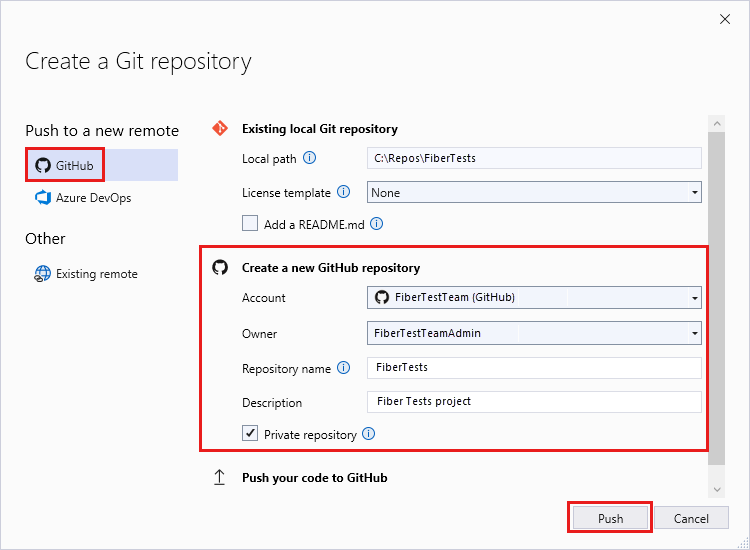
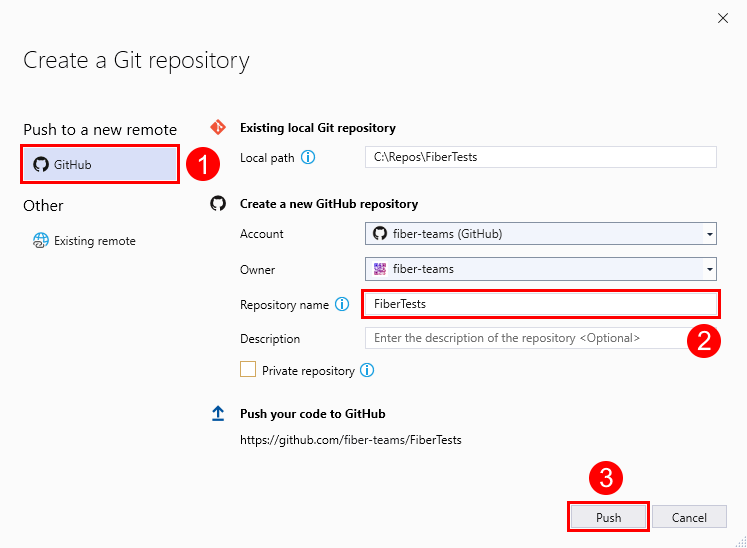
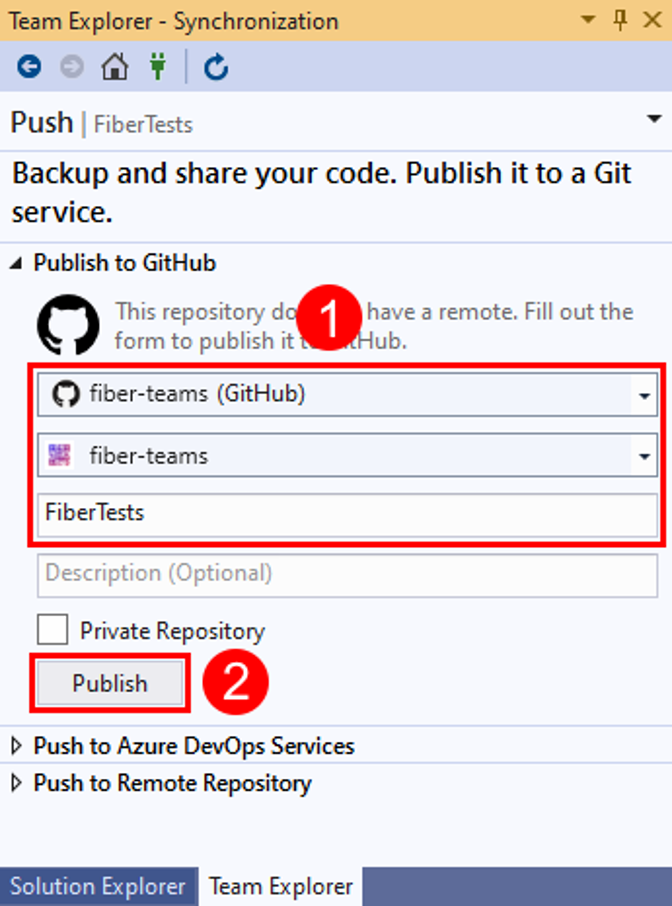
V okně Vytvořit úložiště Git zvolte GitHub, vyberte svůj účet GitHub, jméno vlastníka a nový název úložiště a pak zvolte Push.
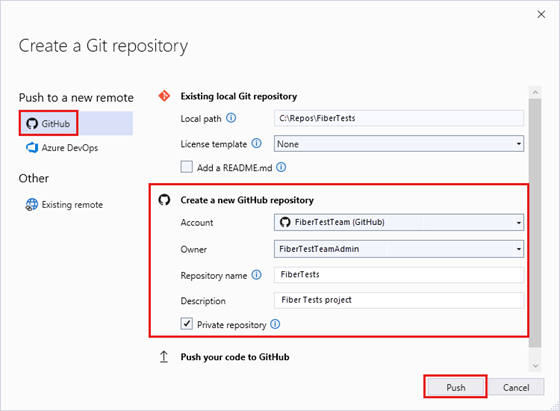
Tento krok vytvoří v účtu GitHubu nové úložiště s obsahem z místního úložiště.