Poznámka:
Přístup k této stránce vyžaduje autorizaci. Můžete se zkusit přihlásit nebo změnit adresáře.
Přístup k této stránce vyžaduje autorizaci. Můžete zkusit změnit adresáře.
Azure DevOps Services | Azure DevOps Server | Azure DevOps Server 2022
Visual Studio 2019 | Visual Studio 2022
Začněte s vývojem kódu pomocí úložišť Azure Repos a Git. Pomocí příkazů sady Visual Studio nebo Git můžete naklonovat úložiště, definovat místní větve, potvrdit a odeslat změny a synchronizovat s ostatními. Pokud potřebujete vytvořit nebo importovat úložiště, přečtěte si téma Vytvoření nového úložiště Git v projektu nebo import úložiště Git.
Poznámka:
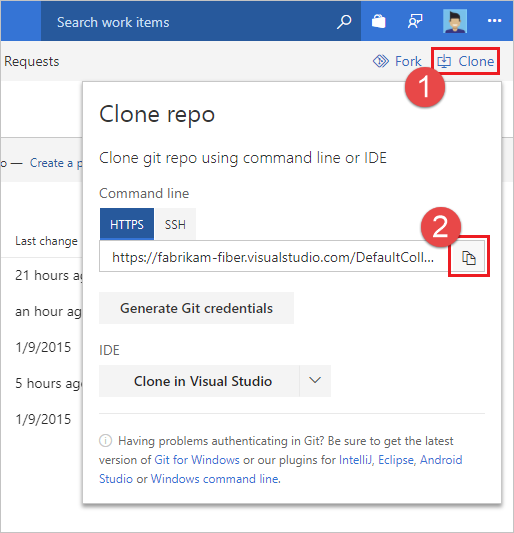
Tento článek popisuje, jak pomocí sady Visual Studio spravovat úložiště Git Azure Repos. Pomocí podobných postupů můžete pomocí sady Visual Studio spravovat úložiště GitHub. Pokud chcete naklonovat úložiště GitHub, získejte adresu URL, jak je popsáno v tématu Klonování úložiště.
Přehled pracovního postupu Gitu najdete v kurzu Gitu pro Azure Repos.
Poznámka:
Visual Studio 2019 verze 16.8 a novější poskytují nabídku Gitu pro správu pracovního postupu Gitu s méně kontextovým přepínáním než Team Explorer. Postupy v tomto článku popisují, jak používat zkušenosti s Gitem a také Team Explorer v části Visual Studio. Další informace najdete v tématu Souběžné porovnání Gitu a Team Exploreru.
Požadavky
| Kategorie | Požadavky |
|---|---|
| Přístup k projektu | Člen projektu. |
| Povolení | - Zobrazit kód v soukromých projektech: Alespoň Základní přístup. - Klonovat nebo přispívat do kódu v soukromých projektech: Člen skupiny Contributors nebo odpovídající oprávnění v projektu. – Nastavení oprávnění k větvi nebo úložišti: Správa oprávnění jsou oprávnění pro větev nebo úložiště. – Změnit výchozí větev: Oprávnění k úpravám jsou určená pro repozitář. – Import úložiště: Člen skupiny zabezpečení Projektoví administrátoři nebo oprávnění Vytvořit úložiště na úrovni projektu Git nastavená na Povolit. Další informace najdete v tématu Nastavení oprávnění úložiště Git. |
| Services | Repozitáře povoleny. |
| Tools | Volitelný. Použití az repos příkazů: Azure DevOps CLI. |
Poznámka:
Ve veřejných projektech mají uživatelé s přístupem Stakeholder plný přístup do Azure Repos, kde mohou zobrazovat, klonovat a přispívat ke kódu.
| Kategorie | Požadavky |
|---|---|
| Přístup k projektu | Člen projektu. |
| Povolení | - Zobrazit kód: Alespoň základní přístup. - Klonování nebo přispívání do kódu: Člen skupiny zabezpečení Přispěvatelé nebo odpovídající oprávnění v rámci projektu. |
| Services | Repozitáře povoleny. |
Další informace o oprávněních a přístupu naleznete v části Výchozí oprávnění úložiště Git a větví a O úrovních přístupu.
Získání kódu
Můžete naklonovat vzdálené úložiště Git a vytvořit jeho místní kopii. Klonování vytvoří kopii zdrojového kódu, se kterou můžete pracovat, a informace o správě verzí, aby Git mohl zdrojový kód spravovat.
Pokud chcete vytvořit místní úložiště bez klonování, přečtěte si téma Vytvoření nového úložiště Git. Po vytvoření místního úložiště můžete pokračovat k potvrzení, sdílení a synchronizaci práce.
- Visual Studio 2022
- Visual Studio 2019 – nabídka Git
- Visual Studio 2019 – Team Explorer
- Příkazový řádek Gitu
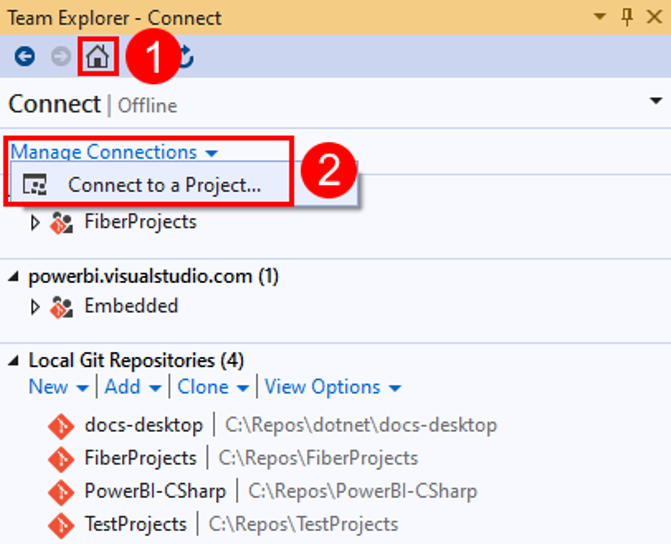
Visual Studio 2022 poskytuje prostředí pro správu verzí Git pomocí nabídky Git, Git Changes a kontextových nabídek v Průzkumník řešení. Visual Studio 2019 verze 16.8 také nabízí uživatelské rozhraní Git Team Exploreru. Další informace naleznete na kartě Visual Studio 2019 – Team Explorer.
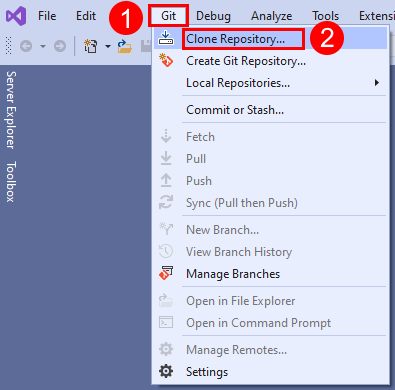
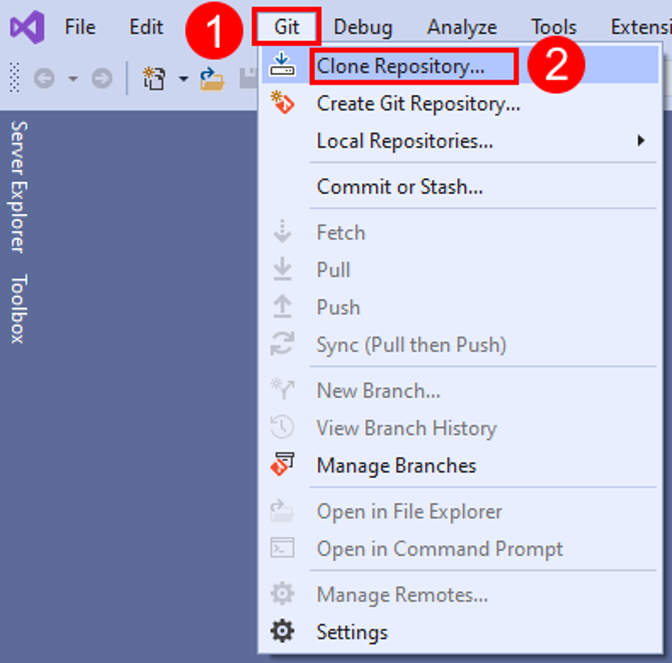
V nabídce Git na panelu nabídek zvolte možnost Klonovat úložiště...
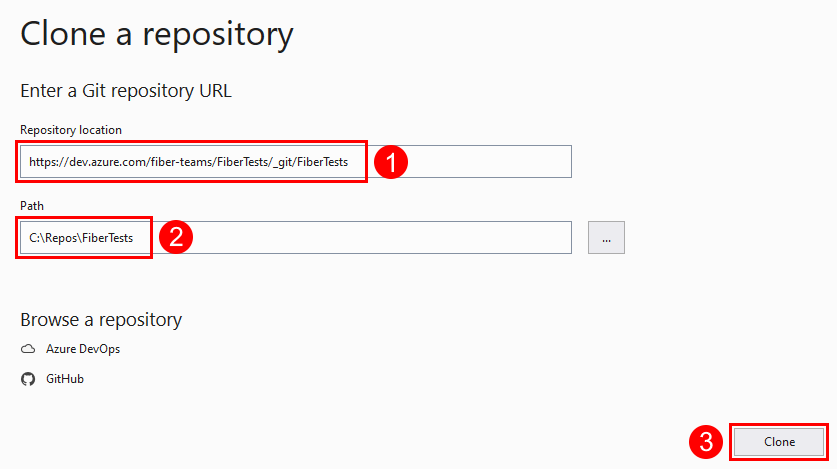
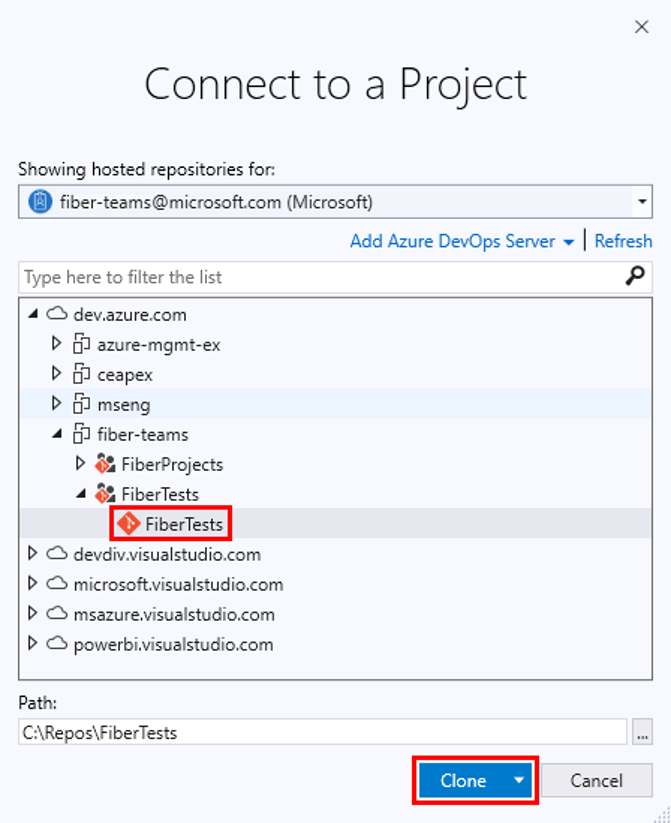
V okně Klonovat úložiště zadejte vzdálené umístění úložiště a cestu ke složce pro klonované úložiště. Pokud umístění vzdáleného úložiště neznáte, v možnostech Procházet úložiště vyberte Azure DevOps.
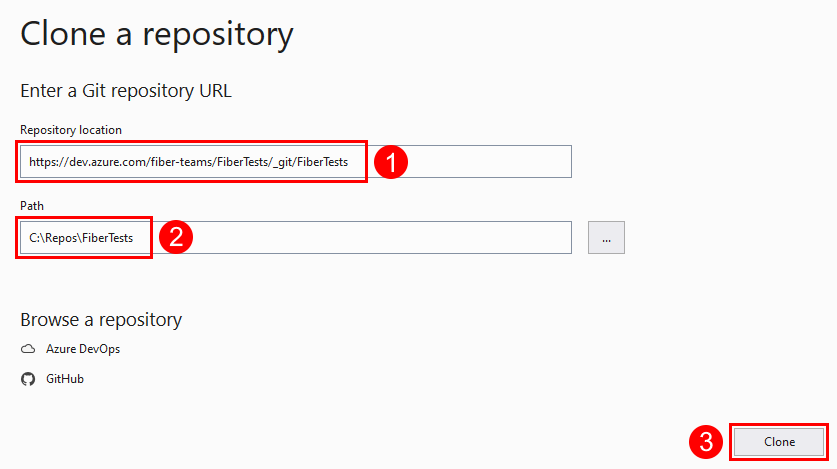
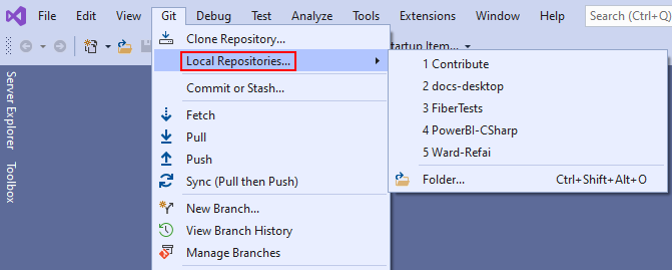
Vyberte Clone. Po naklonování úložiště Git visual Studio zjistí úložiště a přidá ho do seznamu místních úložišť v nabídce Git.

Poznámka:
Ve službě Azure DevOps Services je dev.azure.com/{your organization}/{your project}formát adresy URL projektu . Předchozí formát, který odkazuje na visualstudio.com formát, je však stále podporovaný. Další informace najdete v tématu Představujeme Azure DevOps a přepněte existující organizace tak, aby používaly novou adresu URL názvu domény.
Zavázat svou práci
Větve Gitu izolují vaše změny od zbytku práce v projektu. Doporučeným gitovým pracovním postupem je použít novou větev pro každou funkci nebo opravu, na které pracujete. V místním úložišti Git provedete commity, abyste změny uložili do této větve.
- Visual Studio 2022
- Visual Studio 2019 – nabídka Git
- Visual Studio 2019 – Team Explorer
- Příkazový řádek Gitu
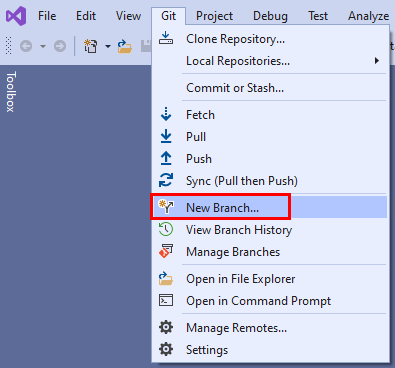
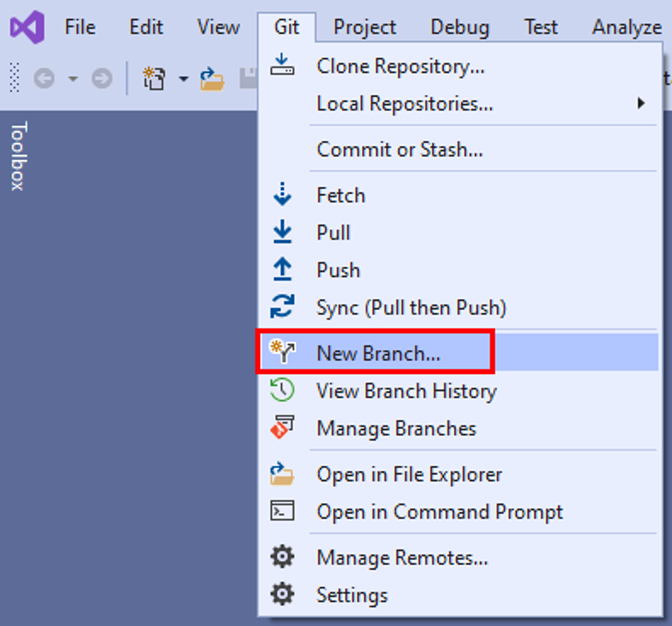
V nabídce Git na řádku nabídek zvolte Nová větev... a otevřete okno Vytvořit novou větev.
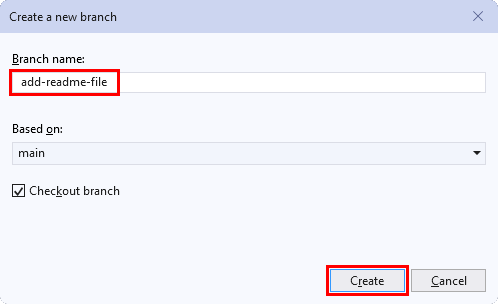
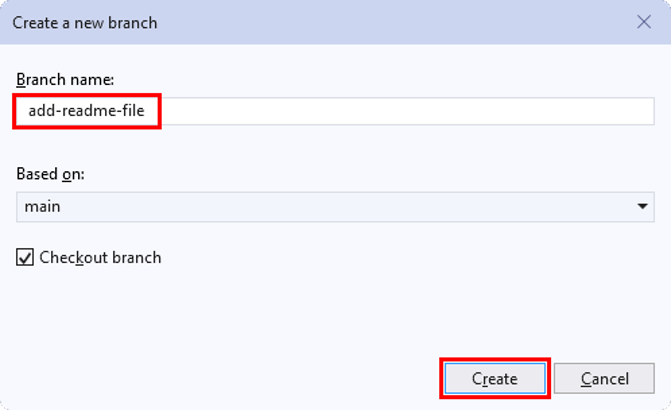
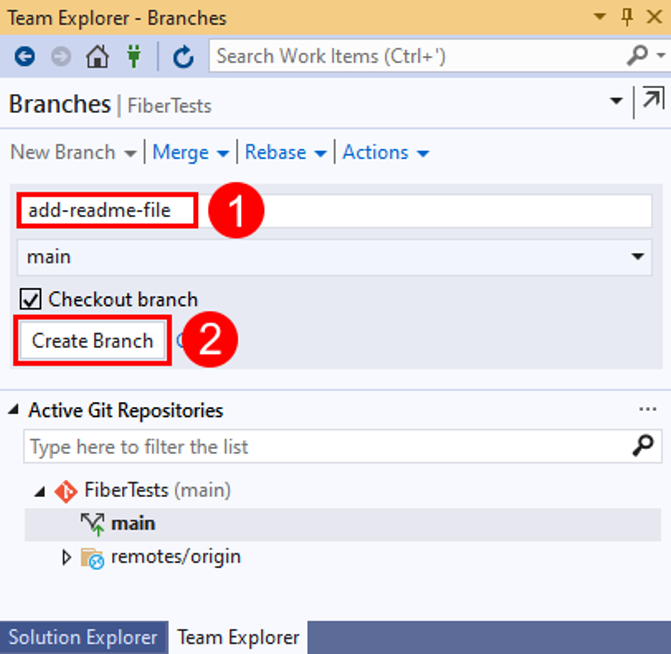
V okně Vytvořit novou větev zadejte popisný název větve , abyste ostatním dali vědět, co větev obsahuje. Visual Studio ve výchozím nastavení vytvoří novou větev z aktuální větve. Zaškrtávací políčko Checkout branch vás automaticky přepne na nově vytvořenou větev. Vyberte Vytvořit.
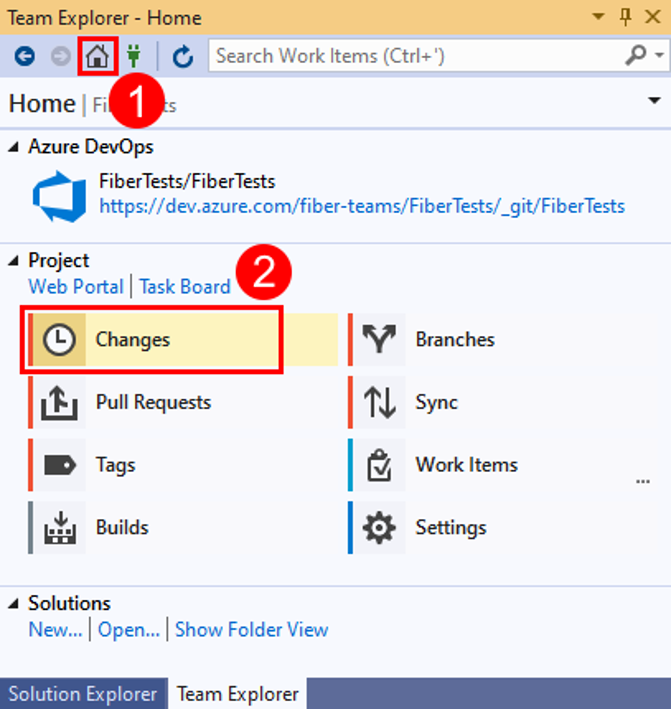
Přidejte do naklonovaného úložiště soubor README.md. V Průzkumníka řešení můžete procházet obsah úložiště pomocí Zobrazení složek nebo otevřít řešení v sadě Visual Studio v úložišti. Git sleduje změny provedené v sadě Visual Studio i mimo ni.
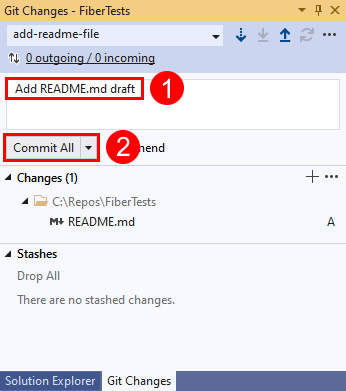
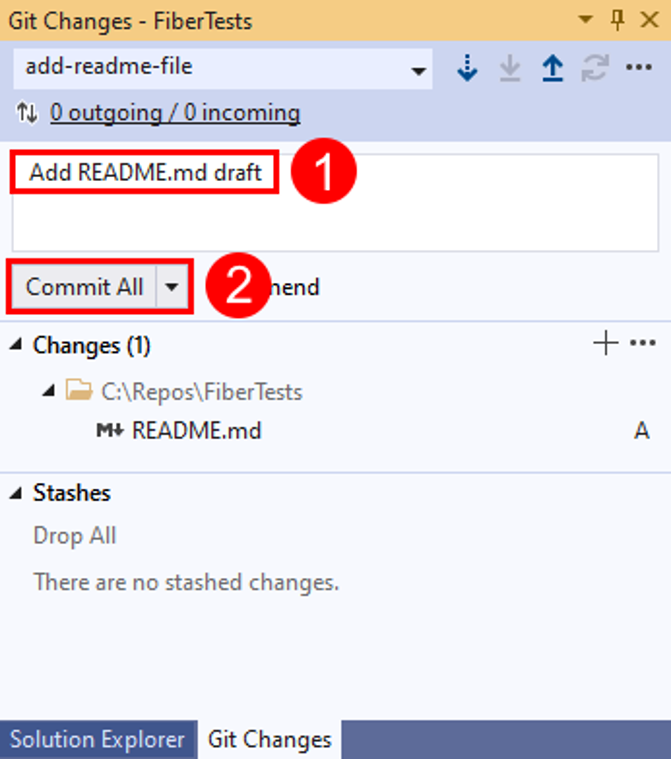
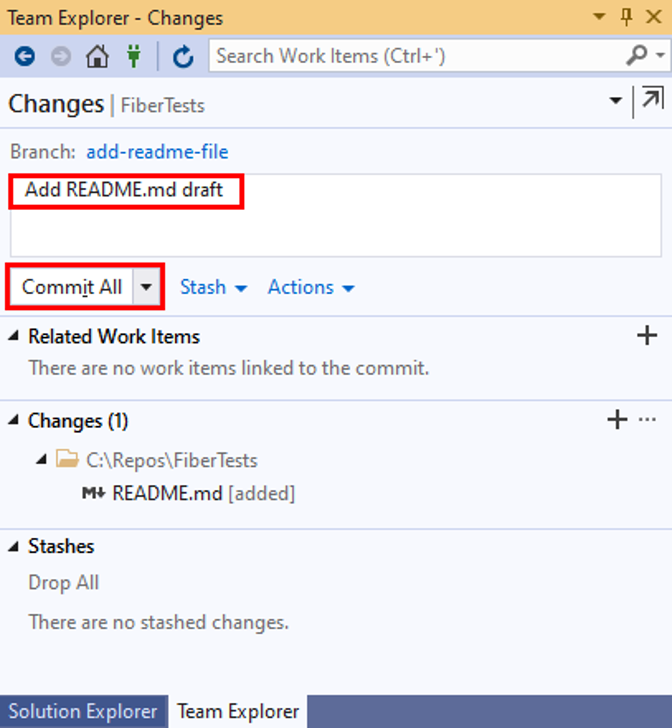
Až budete se změnami spokojeni, uložte je v Gitu pomocí potvrzení. V okně Změny Gitu zadejte zprávu, která popisuje změny, a pak vyberte Potvrdit vše. Potvrdit vše potvrdí nezaznamenané změny a vynechá oblast pro přípravu. Můžete se rozhodnout připravit všechny soubory před potvrzením změn tím, že vyberete tlačítko pro přípravu všech souborů + (plus) v horní části sekce Změny v okně Git Changes.
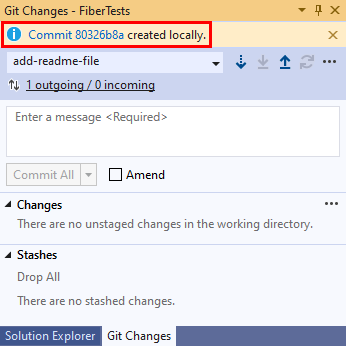
Výběrem odkazu na informace o potvrzení získáte další podrobnosti o potvrzení.

Poznámka:
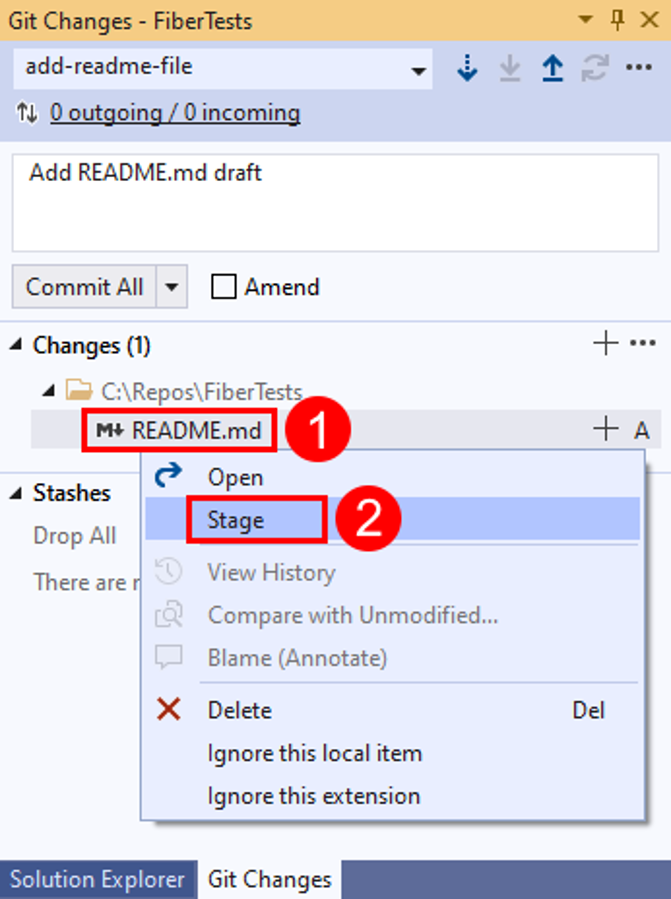
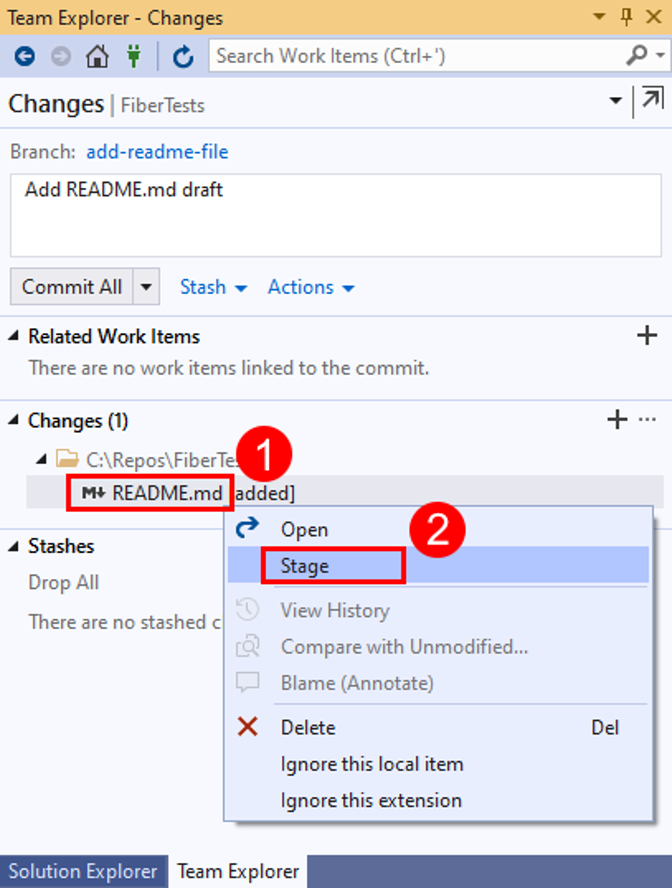
Pokud máte více souborů a nechcete je všechny potvrdit, můžete na každý soubor kliknout pravým tlačítkem myši a zvolit Fázi. Když jste připravili všechny soubory, které chcete potvrdit, vyberte Commit Staged. Commit Staged nahrazuje Commit All při ruční fázi změn.
Sdílení změn
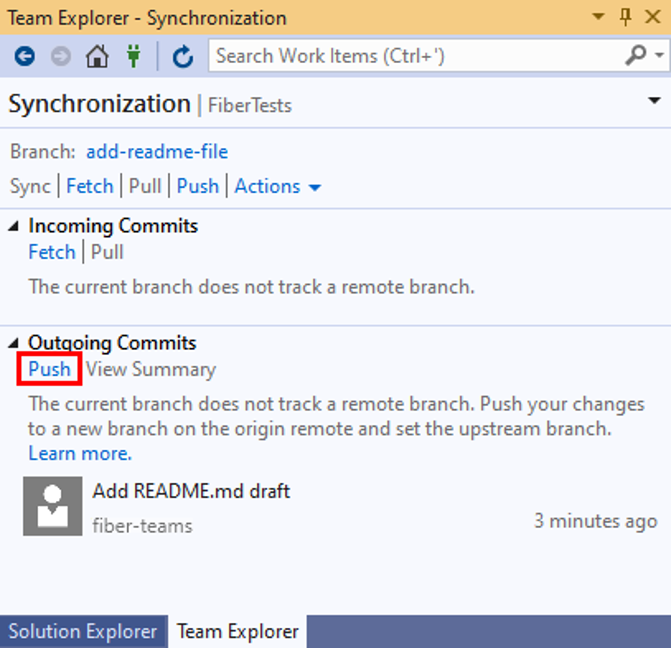
Po přidání jednoho nebo více commitů do větve a když jste připraveni tyto změny sdílet s ostatními, pushněte vaše commity, aby je ostatní viděli.
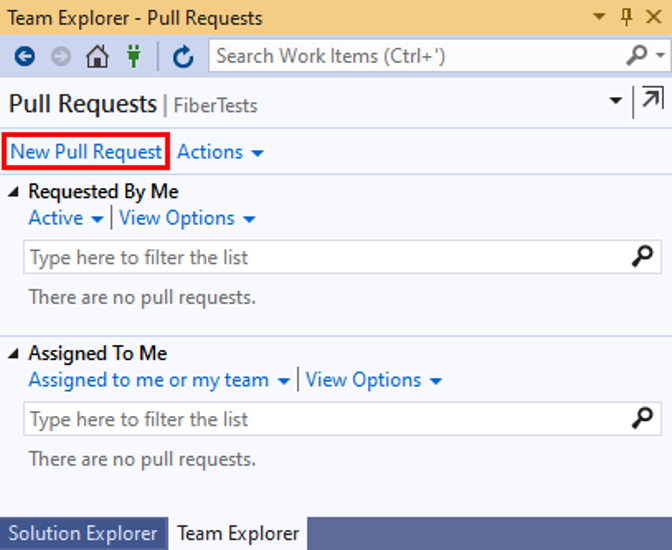
Jakmile nahrajete své commity, můžete vytvořit žádost o změny. Pull request ostatním oznamuje, že byste chtěli mít své změny zkontrolovány. Po schválení pull requestu se změny obvykle přidají do výchozí větve vzdáleného úložiště.
- Visual Studio 2022
- Visual Studio 2019 – nabídka Git
- Visual Studio 2019 – Team Explorer
- Příkazový řádek Gitu
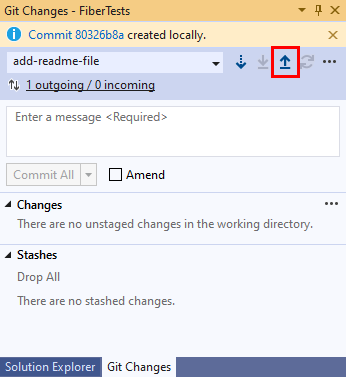
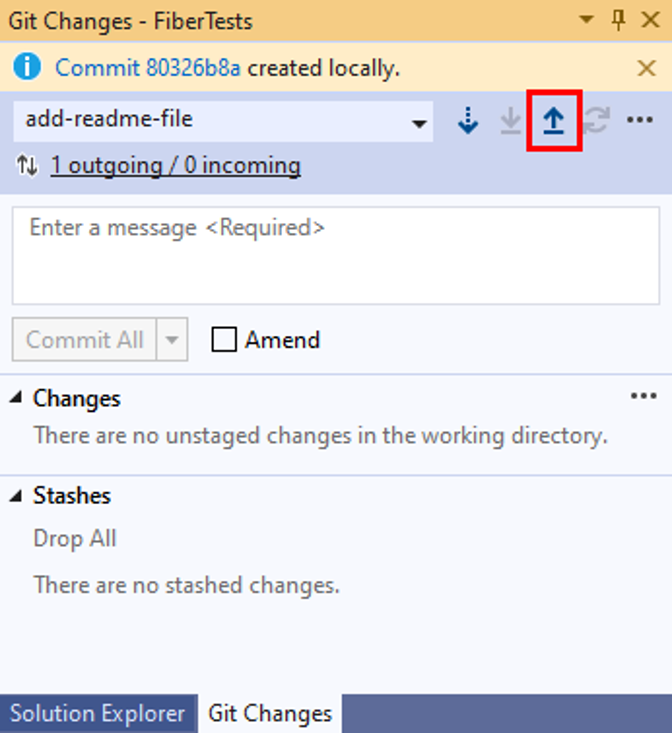
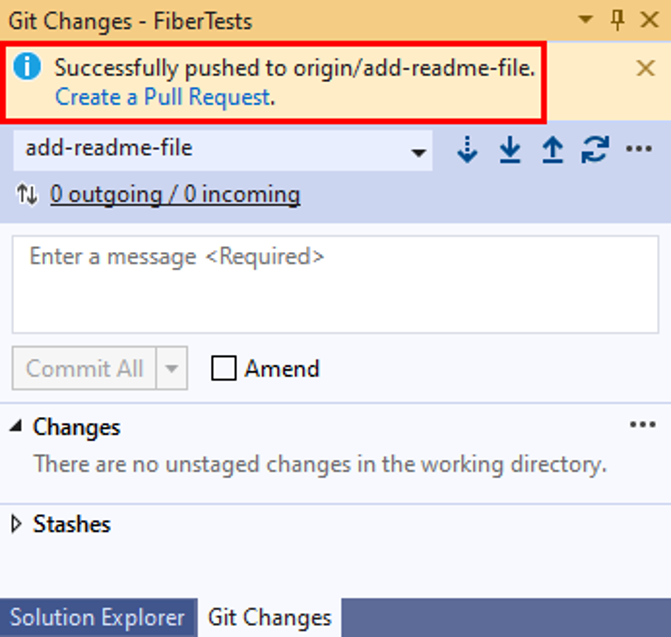
V okně Git Changes vyberte tlačítko s ikonou šipky nahoru, abyste pushnuli svůj commit.
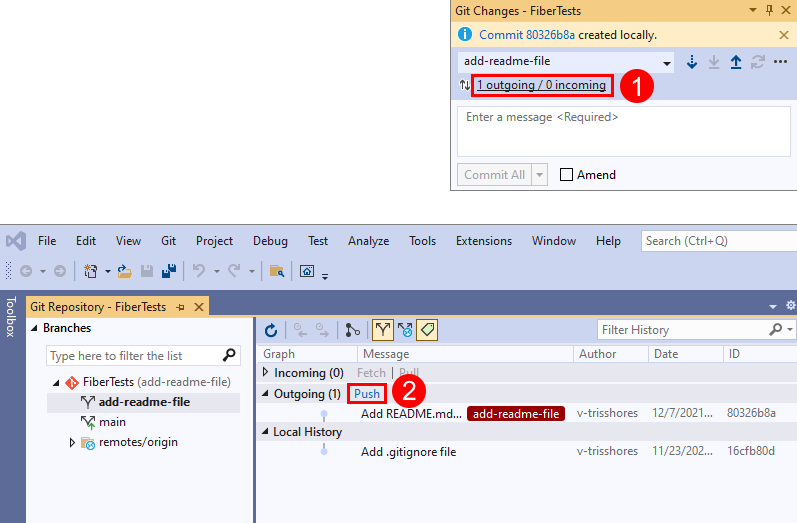
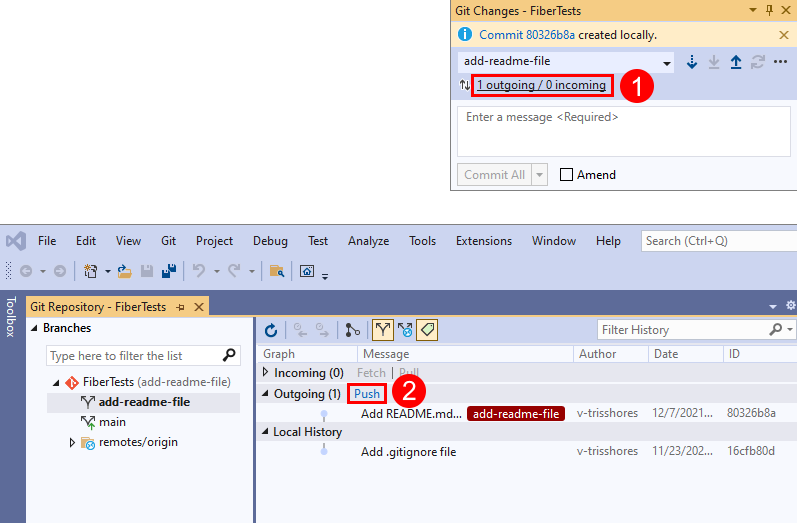
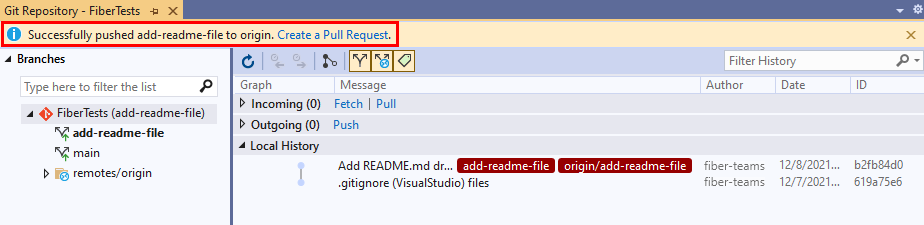
Nebo můžete změny nasdílit z okna úložiště Git. Pokud chcete otevřít okno Git úložiště, vyberte v okně Git změn odchozí nebo příchozí odkaz.
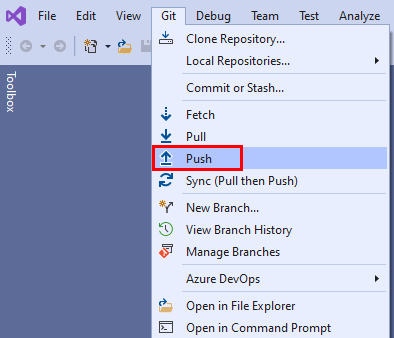
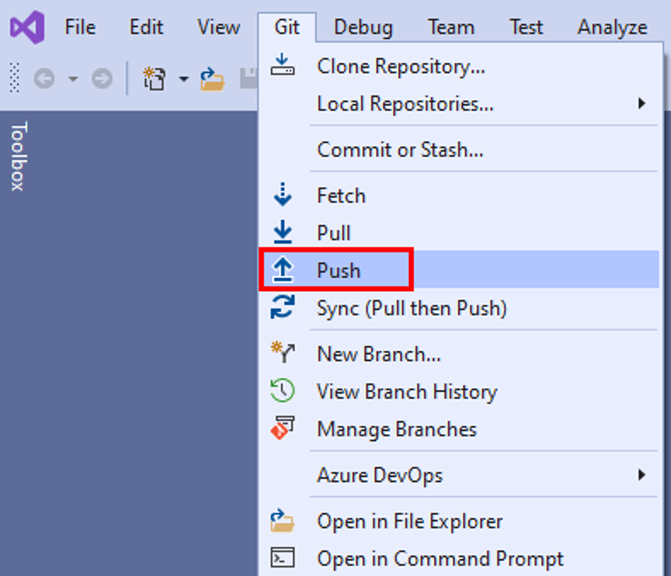
Nebo můžete změny odeslat z menu Git na řádku nabídek.
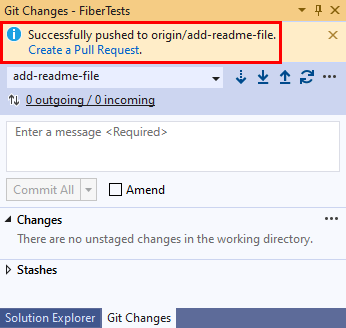
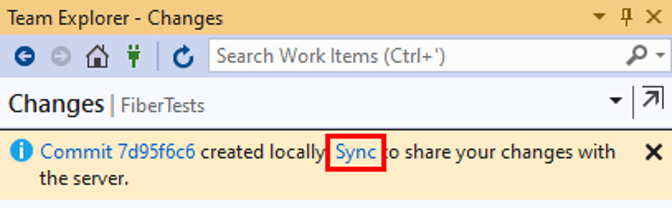
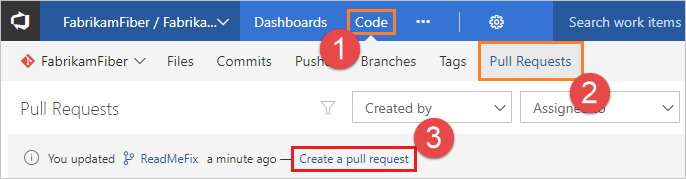
Vytvořte žádost o přijetí změn, aby ostatní mohli zkontrolovat vaše změny. Pokud jste změny právě nasdíleli z okna Změn Gitu, můžete vybrat odkaz Vytvořit žádost o přijetí změn a otevřít webový prohlížeč, ve kterém můžete vytvořit novou žádost o přijetí změn na webovém portálu Azure Repos.
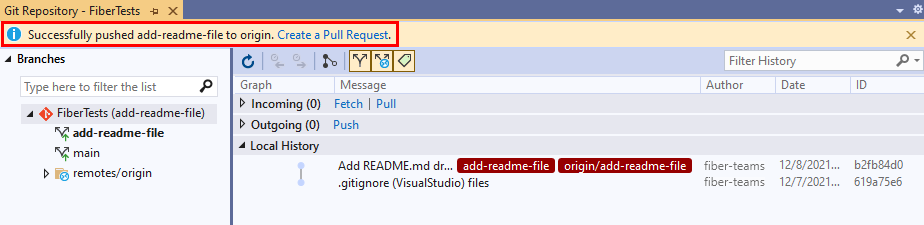
Nebo pokud jste právě nasdíleli změny z okna Git úložiště, můžete v horní části tohoto okna vybrat odkaz vytvořit žádost o přijetí změn.
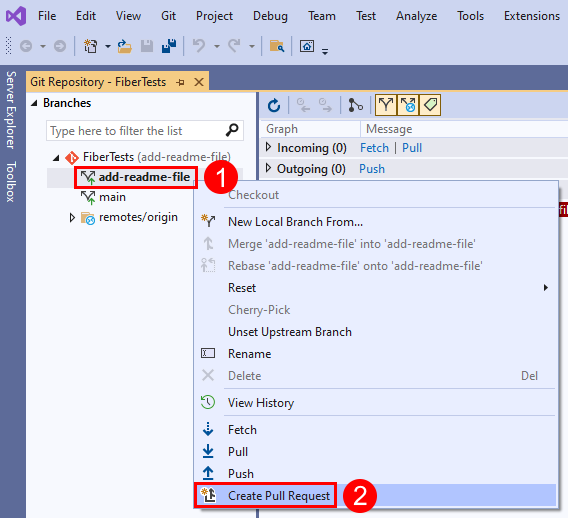
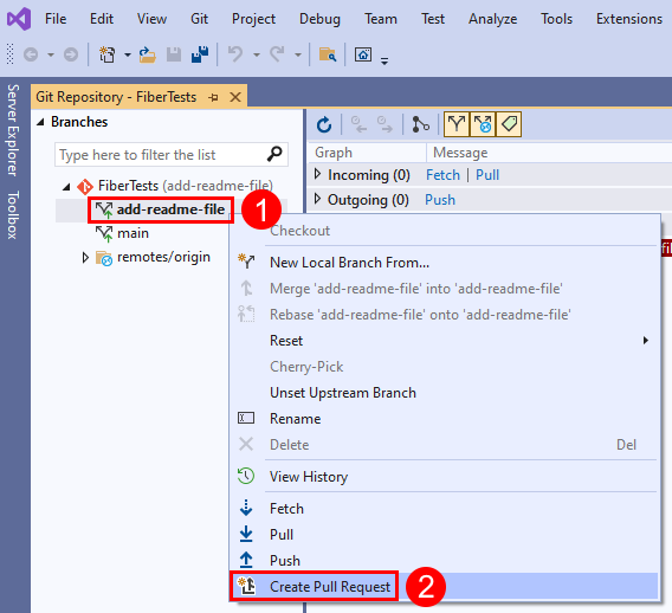
Nebo můžete kliknout pravým tlačítkem na libovolnou větev v Git úložiště a vybrat Vytvořit pull request.
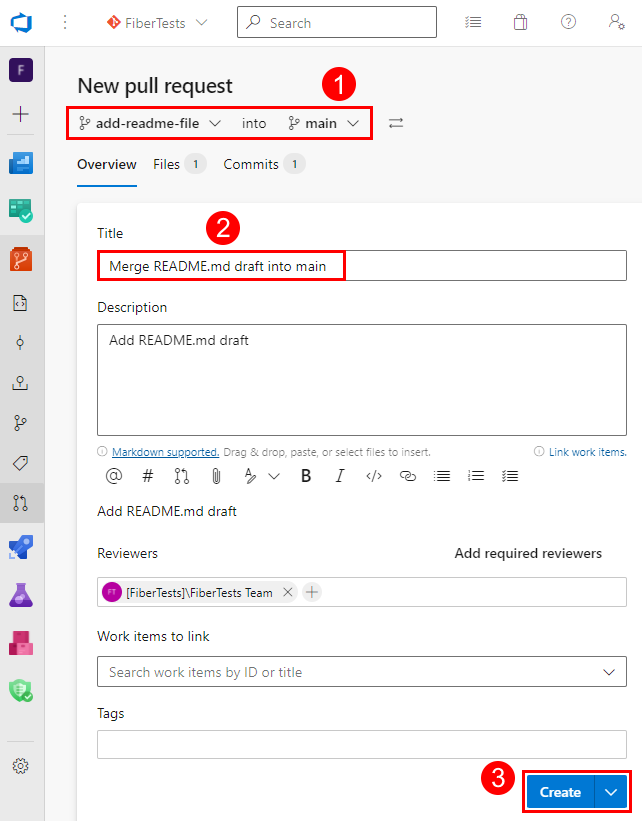
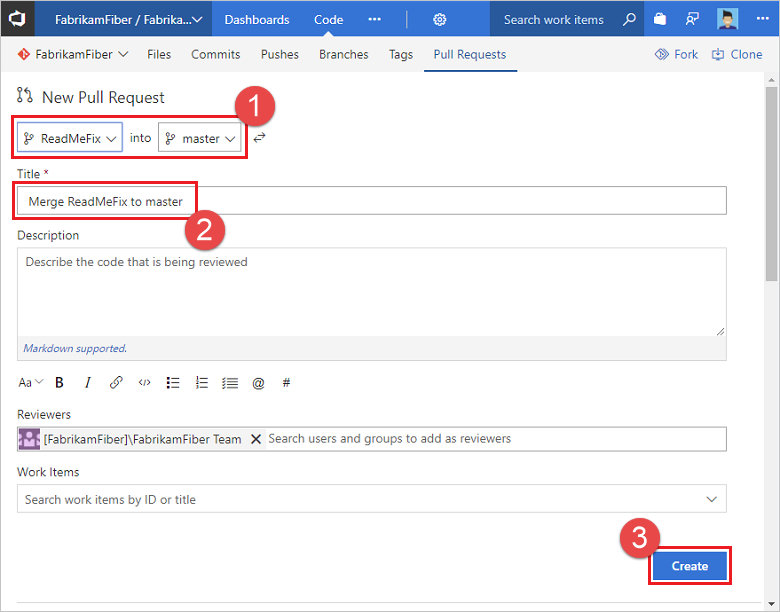
Po otevření pull requestu na webovém portálu Azure Repos, ověřte zdrojové a cílové větve. V tomto příkladu chceme sloučit commity z větve add-readme-file do větve main. Zadejte název a volitelný popis, určete všechny revizory, volitelně přidružte libovolné pracovní položky a pak vyberte Vytvořit.
Další informace o pull requestech najdete v tutoriálu Pull request.


Synchronizace s ostatními
Místní větve můžete udržovat v synchronizaci se svými vzdálenými protějšky tím , že si vyžádají potvrzení vytvořená jinými uživateli. I když je Git dobrý při slučování příchozích změn s vašimi změnami, někdy může být nutné vyřešit konflikt při slučování. Při práci na větvi funkcí je vhodné pravidelně přepínat do větve main a stahovat nová potvrzení, aby byla aktuální ve vzdálené main větvi.
- Visual Studio 2022
- Visual Studio 2019 – nabídka Git
- Visual Studio 2019 – Team Explorer
- Příkazový řádek Gitu
V okně Změny Gitu můžete udržovat aktuální místní větev se svým vzdáleným protějškem pomocí tlačítek Fetch, Pull, Push a Sync.
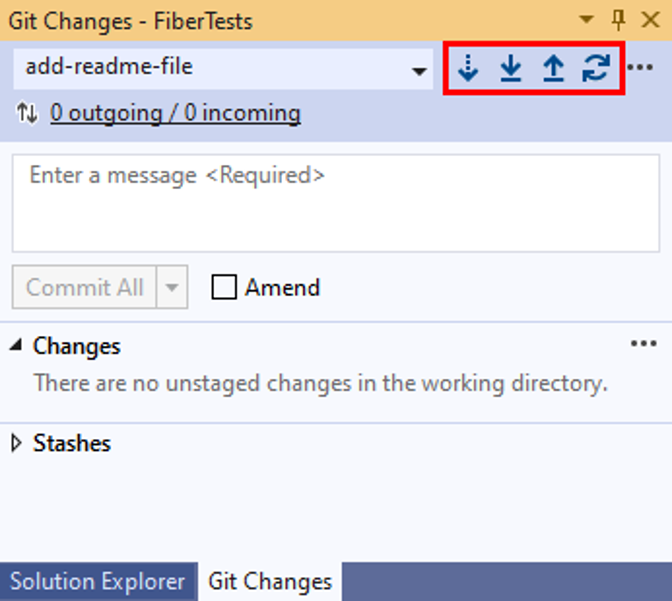
Zleva doprava na předchozím snímku obrazovky jsou ovládací prvky tlačítka:
- Načte vzdálené commity, které nejsou ve vaší místní větvi, ale nesloučí je.
- Pull provede načtení a potom sloučí stažené potvrzení do místní větve.
- Nahrání odešle vaše neodeslané commity do vzdáleného repozitáře a přidá je do odpovídající vzdálené větve.
- Synchronizace provede Přijetí a pak Přesunutí.
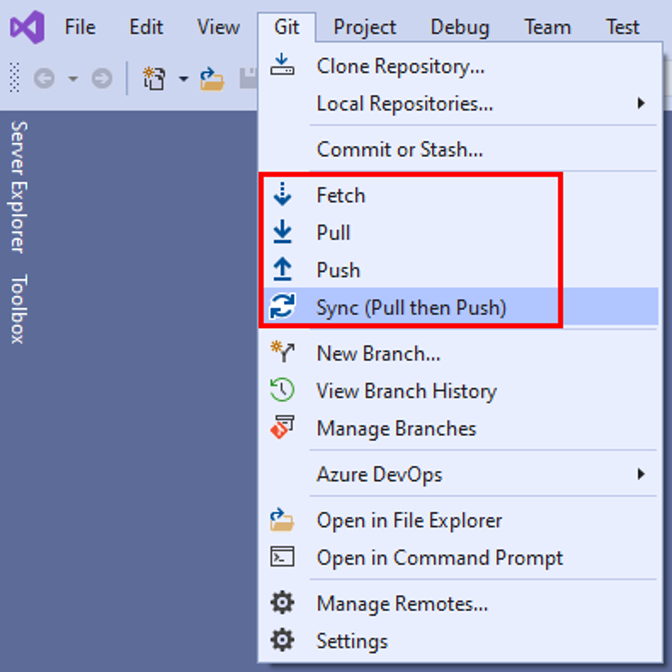
V nabídce Git můžete také vybrat Načíst, Stáhnout, Push a Synchronizovat.