Poznámka:
Přístup k této stránce vyžaduje autorizaci. Můžete se zkusit přihlásit nebo změnit adresáře.
Přístup k této stránce vyžaduje autorizaci. Můžete zkusit změnit adresáře.
Azure DevOps Services | Azure DevOps Server | Azure DevOps Server 2022 | Azure DevOps Server 2020
Úložiště Git v Azure Repos můžete přizpůsobit pomocí nastavení větví a úložišť a zásad několika způsoby. Tento článek popisuje nastavení a zásady na úrovni úložiště.
Nastavení a zásady úložiště konfiguruje globální možnosti pro všechna úložiště Git pro projekt nebo organizaci nebo pro jednotlivá úložiště.
Tento článek popisuje nastavení a zásady úložiště na straně serveru. Další informace o předvolbách Gitu na straně klienta najdete v části Předvolby a nastavení Gitu v sadě Visual Studio.
Zásady větví pokrývají ovládací prvky specifické pro větev.
Zásady větví zahrnují možnosti, jako je vyžadování žádosti o přijetí změn, úspěšné sestavení nebo revize kódu před sloučením změn do větve. Pro další informace si přečtěte Zásady a nastavení větve.
Oprávnění zabezpečení úložiště a větví řídí přiřazení uživatelů.
Tato oprávnění řídí, kdo může číst, zapisovat, přispívat k žádostem o přijetí změn a provádět další konkrétní akce. Další informace najdete v tématu Nastavení oprávnění pro úložiště.
Souhrn všech nastavení úložiště a větví a zásad
Můžete nakonfigurovat nastavení a zásady pro všechna úložiště v projektu, pro jednotlivá úložiště a pro větve úložišť. V prohlížeči nakonfigurujete všechna tato nastavení a politiky prostřednictvím nastavení projektu>úložiště.
Poznámka:
Pomocí Azure CLI můžete nastavit několik nastavení a zásad větve pomocí příkazu az repos policy.
Následující tabulky shrnují nastavení a zásady, které můžete povolit a nakonfigurovat pro úložiště a větve Gitu.
Všechna nastavení úložišť
Následující tabulka shrnuje nastavení, která můžete povolit a nakonfigurovat pro všechna nová úložiště Git v projektu nebo v organizaci.
Nastavení
Výchozí
Popis
Vypnout
Inicializujte nová úložiště s výchozím názvem větve, který určíte. Výchozí větev pro konkrétní úložiště můžete kdykoli změnit. Pokud tuto funkci nepovolíte, inicializují se úložiště s výchozí větví s názvem main.
Na
Umožňuje uživatelům spravovat oprávnění pro vytvořené větve ve všech nových úložištích.
Nastavení úložiště
Následující tabulka shrnuje nastavení, která můžete povolit nebo nakonfigurovat pro jednotlivá úložiště Git.
Nastavení
Výchozí
Popis
Na
Umožňuje uživatelům vytvářet forky z úložiště.
Na
Automaticky vytvářet odkazy na položky práce uvedené v komentáři ke commitu.
Na
Povolte zmínky v komentářích potvrzení, aby bylo možné zavřít pracovní položky. Vyžaduje aktualizaci Azure DevOps Serveru 2020.1 nebo novější verzi.
Na
Zapamatujte si uživatelské předvolby pro dokončování pracovních úkolů s pull requesty.
Na
Povolit uživatelům spravovat oprávnění pro větve, které vytvořili
Na
Povolit režim striktního hlasování pro úložiště, který vyžaduje oprávnění Přispívat k hlasování o pull requestech.
Na
Zakažte přístup k úložišti, včetně buildů a pull requestů, ale ponechte úložiště viditelné s varováním.
Na
Zadejte až pět dalších větví, které se mají účastnit vyhledávání kódu, což se ve výchozím nastavení vztahuje pouze na výchozí větev. Vyžaduje nainstalované a povolené rozšíření Code Search.
Zásady úložiště nebo možnosti
Následující tabulka shrnuje zásady nebo možnosti, které můžete nastavit pro všechna nebo jednotlivá úložiště. Zásady nastavené pro všechna úložiště nastavily výchozí nastavení pro jednotlivá úložiště přidaná později.
Zásady nebo možnost
Výchozí
Popis
Vypnout
Blokování pushů s e-mailem autora potvrzení, který neodpovídá zadaným vzorům. Toto nastavení vyžaduje Azure DevOps Server 2020.1 nebo novější verzi.
Vypnout
Blokování nahrání, které zavádí cesty souborů odpovídající zadaným vzorům. Toto nastavení vyžaduje Azure DevOps Server 2020.1 nebo novější verzi.
Vypnout
Zamezte konfliktům způsobeným rozdílnou velkostí písmen blokováním pushů, které mění velikost písmen u souborů, složek, větví a značek.
Vypnout
Blokování push operací, které obsahují názvy souborů, složek nebo větví, zahrnující rezervované názvy platforem nebo nekompatibilní znaky.
Vypnout
Blokovat úpravy, které vedou k překročení zadané délky.
Vypnout
Blokování nabízených oznámení obsahujících nové nebo aktualizované soubory větší než vybraný limit
Pravidla pro větve
Následující tabulka shrnuje zásady, které můžete definovat pro přizpůsobení větve. V tématu Zlepšení kvality kódu pomocí zásad větve najdete další informace o konfiguraci těchto nastavení. Při nastavování jakékoli zásady ve větvi se automaticky vynucují následující zásady:
- Pro aktualizaci větve jsou vyžadovány pull requesty.
- Větev nejde odstranit.
Poznámka:
Zásady větve se uplatňují na pull requesty podle cílové větve pull requestu. Pravidla pro větve by neměla být nastavena na dočasných větvích, které budou odstraněny po pull requestu. Přidání zásad pro větve u dočasných větví způsobí, že se automatické odstranění větve nezdaří.
Zásady
Výchozí
Popis
Vypnout
Vyžaduje schválení od zadaného počtu posuzovatelů na pull requestech.
Vypnout
Podpořte sledovatelnost kontrolou propojených pracovních položek u pull requestů.
Vypnout
Zkontrolujte, zda byly všechny komentáře vyřešeny u pull requestů.
Omezení typů sloučení nebo vynucení strategie sloučení
Vypnout
Můžete řídit historii větví omezením dostupných typů sloučení, když jsou pull requesty dokončeny.
Vypnout
Přidejte, povolte či zakažte jednu či více zásad pro ověřování kódu sloučením a sestavením změn v žádosti o přijetí změn.
Vypnout
Přidejte, povolte nebo zakažte jednu nebo více zásad, které vyžadují, aby jiné služby zveřejnily úspěšný stav potřebný k dokončení žádostí o přijetí změn.
Vypnout
Přidejte, povolte nebo zakažte jednu či více zásad pro určení kontrolorů kódu, aby byli automaticky zahrnuti při změně určitých oblastí kódu v pull requestech.
Požadavky
| Kategorie | Požadavky |
|---|---|
| Přístup k projektu | Člen projektu. |
| Oprávnění | - Zobrazit kód v soukromých projektech: Alespoň Základní přístup. - Klonování nebo přispívání do kódu v soukromých projektech: Člen skupiny zabezpečení Contributors nebo osoba s odpovídajícími oprávněními v projektu. – Nastavte oprávnění pro větev nebo úložiště: Správa oprávnění oprávnění pro větev nebo úložiště. – Změnit výchozí větev: Upravit zásady oprávnění pro úložiště. – Import úložiště: Člen skupiny zabezpečení Projektoví administrátoři nebo oprávnění Vytvořit úložiště na úrovni projektu Git nastavená na Povolit. Další informace najdete v tématu Nastavení oprávnění úložiště Git. |
| Služby | Repozitáře povoleny. |
| Nástroje | Volitelný. Použijte příkazy az repos: Azure DevOps CLI. |
Poznámka:
Ve veřejných projektech mají uživatelé s přístupem Stakeholder plný přístup do Azure Repos, kde mohou zobrazovat, klonovat a přispívat ke kódu.
| Kategorie | Požadavky |
|---|---|
| Přístup k projektu | Člen projektu. |
| Oprávnění | - Zobrazit kód: Alespoň základní přístup. - Klonování nebo přispívání do kódu: Člen skupiny zabezpečení Přispěvatelé nebo odpovídající oprávnění v rámci projektu. |
| Služby | Repozitáře povoleny. |
Zobrazení a úprava nastavení a zásad
Můžete nakonfigurovat nastavení pro všechna úložiště v rámci organizace nebo projektu nebo pro jednotlivá úložiště. Můžete nakonfigurovat zásady pro všechna úložiště, pro jednotlivá úložiště nebo pro zadaná větve napříč úložišti. Informace o nastavení zásad větve najdete v Zásady větve.
Poznámka:
Nejlepší je nakonfigurovat nastavení úložiště na úrovni projektu nebo pro jednotlivá úložiště, ale ne obojí. Pokud nakonfigurujete nastavení na více než jedné úrovni, systém respektuje nejvíce omezující nastavení. Konfigurace nastavení pouze na jedné úrovni snižuje nejasnosti a problémy s výkonem Gitu.
Pokud chcete konfigurovat nastavení a zásady úložiště prostřednictvím webového portálu, otevřete úložiště nastavení>projektu z webového prohlížeče.
Pokud chcete zobrazit nebo upravit nastavení nebo zásady pro všechna úložiště Git, otevřete stránku Všechna úložiště a zvolte Nastavení nebo Zásady.
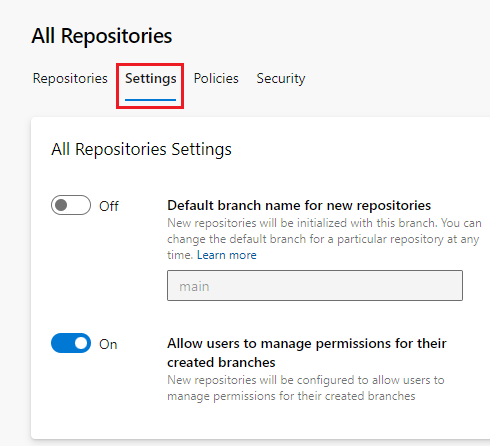
Pokud chcete nakonfigurovat nastavení a zásady pro konkrétní úložiště, vyberte kartu Úložiště , zvolte úložiště a pak zvolte kartu Nastavení nebo Zásady .
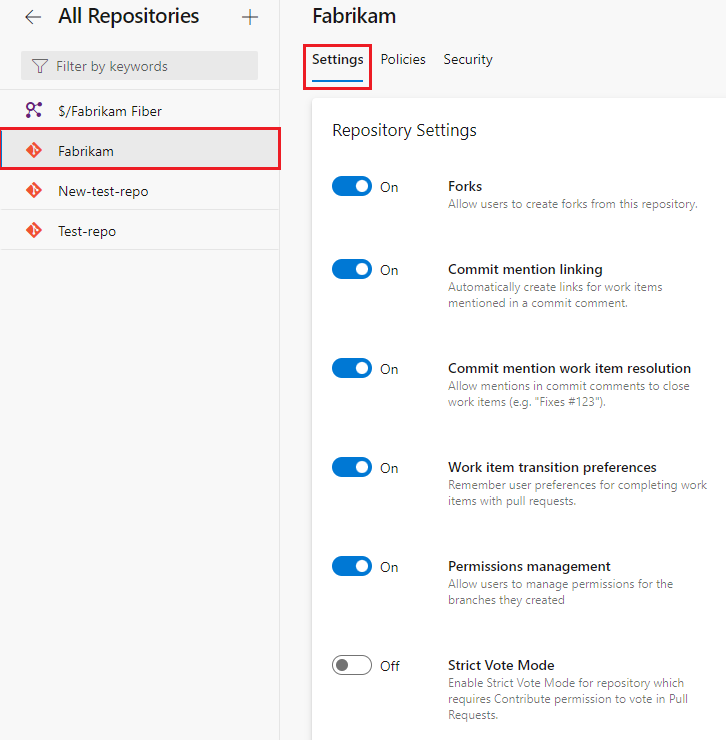
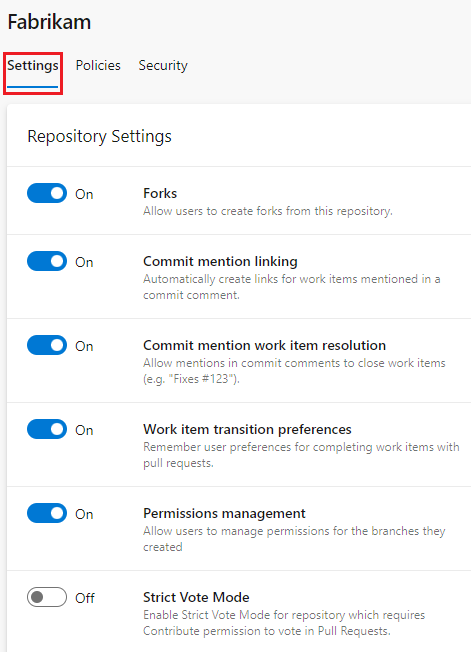
Na následujícím snímku obrazovky je vybraná karta Nastavení . Tato nastavení můžete definovat pro všechna úložiště Git nebo pro jednotlivá úložiště.
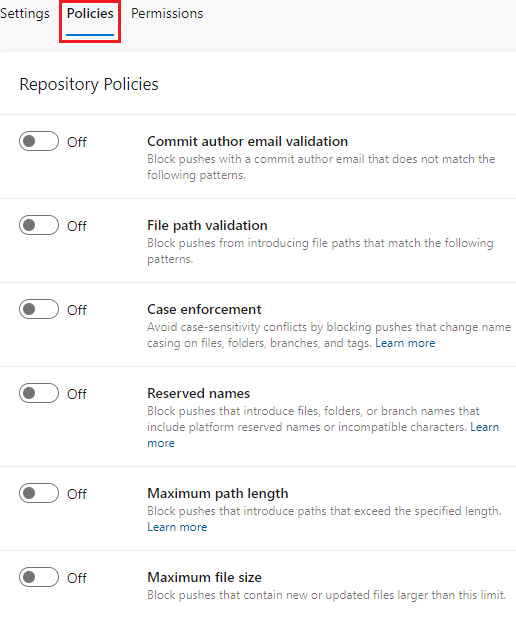
Na následujícím snímku obrazovky je vybrána karta Zásady. Tyto zásady můžete definovat pro všechna úložiště Git nebo pro jednotlivá úložiště.
Výchozí název větve
Výchozí název větve úložiště můžete nastavit na úrovni organizace nebo projektu. Nastavení na úrovni organizace se projeví pro všechna nová úložiště ve všech projektech v organizaci. Nastavení na úrovni projektu ovlivňuje všechna nová úložiště v projektu a nahrazuje všechny názvy nastavené na úrovni organizace.
Můžete:
- Zvolte libovolné legální jméno větve, které se má použít při inicializaci úložiště.
- Výchozí název můžete kdykoli změnit, aby to ovlivnilo všechna budoucí úložiště.
- Kdykoli změňte výchozí název větve pro libovolné konkrétní úložiště.
Pokud nepovolíte výchozí funkci názvu větve, úložiště se inicializují s výchozím názvem mainvětve Azure Repos.
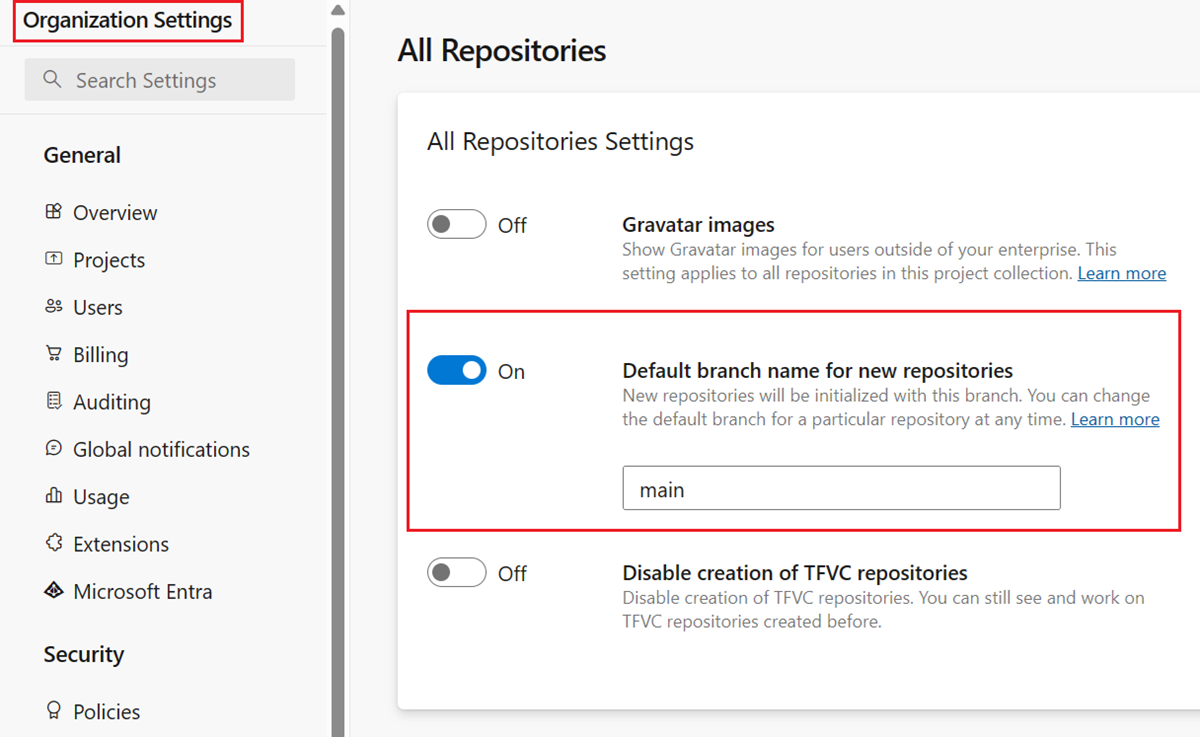
Nastavení výchozího názvu větve na úrovni organizace:
- Na stránce organizace Azure DevOps vyberte nastavení organizace vlevo dole a pak v levém navigačním panelu vyberte Úložiště .
- Na stránce Všechna úložiště nastavte výchozí název větve pro nová úložiště na Zapnuto a zadejte výchozí název větve.
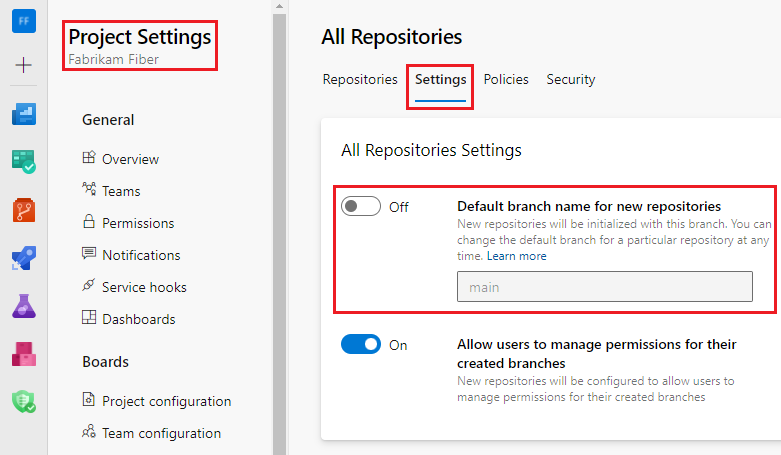
Nastavení výchozího názvu větve na úrovni projektu:
- Na stránce projektu Azure DevOps vyberte nastavení projektu vlevo dole a pak v levém navigačním panelu vyberte Úložiště .
- Na kartě Nastavení na stránce Všechna úložiště nastavte výchozí název větve pro nová úložiště na Zapnuto a zadejte výchozí název větve.
Poznámka:
Výchozí název větve pro nové nastavení úložišť vyžaduje Verzi Azure DevOps Serveru 2020.1 nebo novější.
Správa oprávnění větví
Můžete určit, kdo může spravovat oprávnění pro větve úložiště nastavením správy oprávnění pro všechna úložiště Git nebo pro jednotlivá úložiště. Pokud povolíte uživatelům spravovat oprávnění pro nastavení vytvořených větví na úrovni Všechna úložiště , jsou všechna nová úložiště projektů nakonfigurovaná tak, aby uživatelům umožňovala spravovat oprávnění pro jejich vytvořené větve.
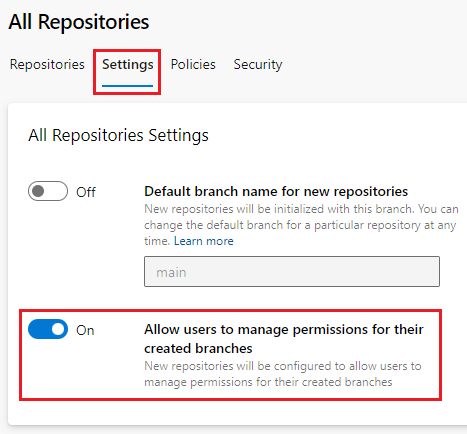
Správa tohoto nastavení:
- Na stránce projektu Azure DevOps vyberte nastavení projektu vlevo dole a pak v levém navigačním panelu vyberte Úložiště .
- Na kartě Nastavení na stránce Všechna úložiště nastavte Možnost Povolit uživatelům spravovat oprávnění pro vytvořené větve na Zapnuto nebo Vypnuto.
Povolení nebo zakázání tohoto nastavení pro jednotlivá úložiště:
- Vyberte nastavení projektu>úložiště, a potom vyberte úložiště.
- Na kartě Nastavení na stránce <Název úložiště> nastavte Správa oprávnění na Zapnuto nebo Vypnuto.

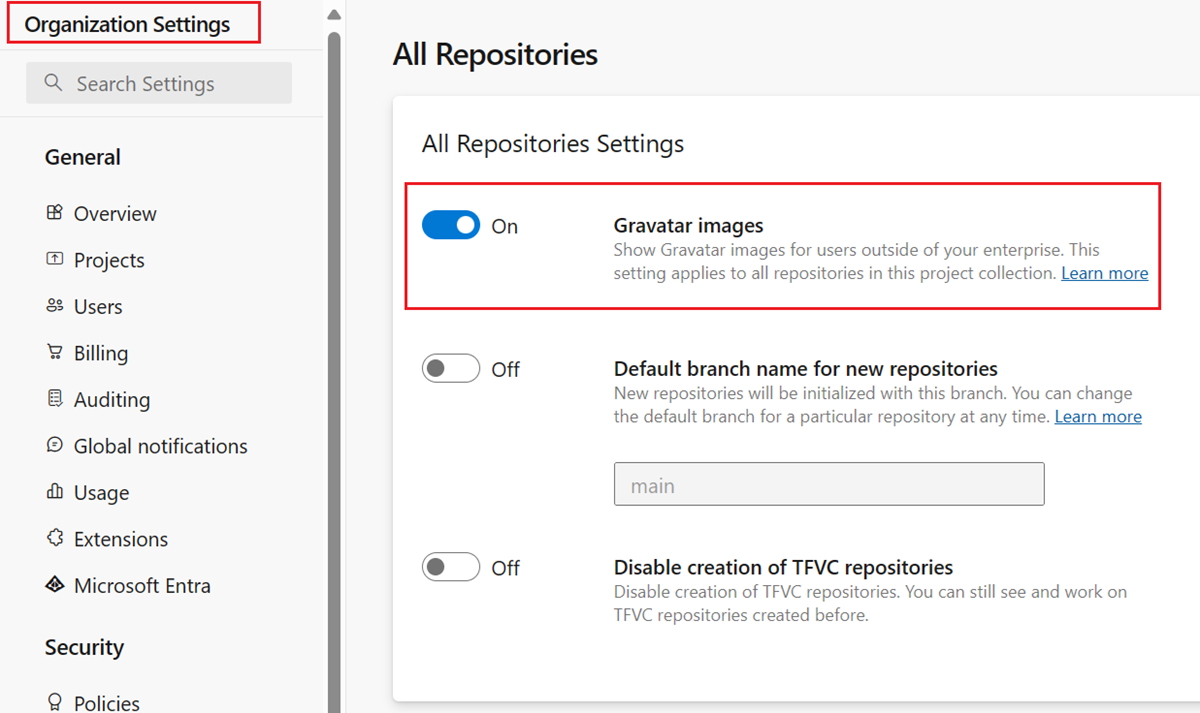
Gravatar images
Toto nastavení povolí nebo zakáže použití obrázků Gravatar pro uživatele mimo vaši firmu.
Gravatar images je nastavení na úrovni organizace.
- Na stránce organizace Azure DevOps vyberte nastavení organizace vlevo dole a pak v levém navigačním panelu vyberte Úložiště .
- Na stránce Všechna úložiště nastavte obrázky Gravatar na Zapnuto nebo Vypnuto.
Gravatar images je nastavení na úrovni projektu pro všechna úložiště.
- Na stránce projektu Azure DevOps vyberte nastavení projektu vlevo dole a pak v levém navigačním panelu vyberte Úložiště .
- Na kartě Nastavení na stránce Všechna úložiště nastavte obrázky Gravatar na Zapnuto nebo Vypnuto.
Povolení forků
Toto nastavení úložiště určuje, jestli uživatelé mohou vytvářet nové forky na straně serveru. Zakázání tohoto nastavení neodebere existující forky.
- V nastavení projektu vyberte v levém navigačním panelu úložiště.
- Na kartě Úložiště na stránce Všechna úložiště vyberte úložiště.
- Na kartě Nastavení na stránce <název úložiště> nastavte forky na Zapnuto nebo Vypnuto.

Nastavení propojení pracovních položek
Tato nastavení úložiště spravují propojení pracovních položek.
- Vyberte nastavení projektu>úložiště, a potom vyberte úložiště.
- Na kartě
Nastavení na stránce s názvemúložiště vypněte nastavení.
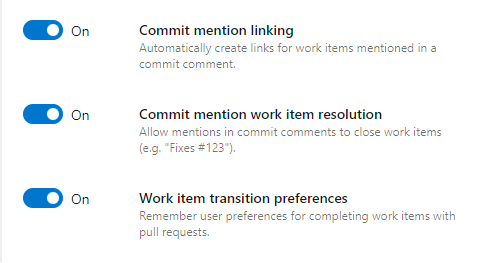
Propojení příspěvku zmínky
Pokud je tato možnost povolená, zprávy o potvrzení obsahující # následované platným ID pracovní položky automaticky propojí potvrzení s danou pracovní položkou. Pokud úložiště dříve používalo jiný účet nebo službu, zakažte toto nastavení. Tato úložiště můžou obsahovat potvrzovací zprávy se # zmínkami, které neodpovídají ID pracovních položek v aktuálním účtu.
Potvrzení zmínky o řešení pracovních položek
Povolte toto nastavení, aby se po dokončení propojených žádostí o přijetí změn automaticky dokončily pracovní položky. Toto nastavení také umožňuje zadat další stavy přechodu pracovních položek do zpráv potvrzení žádosti o přijetí změn. Další informace najdete v části Automatické dokončování pracovních položek pomocí pull requestů.
Předvolby přechodu pracovních položek
Ve výchozím nastavení si možnost dokončení propojených pracovních položek během dokončování žádosti o přijetí změn pamatuje na poslední volbu každého uživatele. Týmy, které chtějí uživatelům zabránit v dokončování pracovních položek pomocí pull requestů, můžou toto nastavení deaktivovat. Uživatelé se pak musí přihlásit k dokončování pracovních položek pokaždé, když dokončí žádost o přijetí změn.
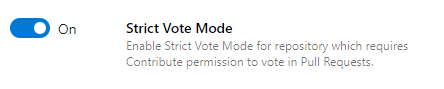
Režim striktního hlasování
V některých situacích mohou uživatelé, kteří nejsou přispěvateli úložiště, odeslat požadavek na sloučení, který může být sloučen v závislosti na zásadách. Pokud chcete této možnosti zabránit, povolte režim striktního hlasování, aby se změnilo požadované oprávnění k hlasování o pull requestech v úložišti na Přispěvatel. Povolení tohoto nastavení se doporučuje, pokud spoléháte na forky uživatelů v Azure Repos.
- Vyberte nastavení projektu>úložiště, a potom vyberte úložiště.
- Na kartě Nastavení stránky <Název úložiště> nastavte Režim striktního hlasu na Zapnuto nebo Vypnuto.
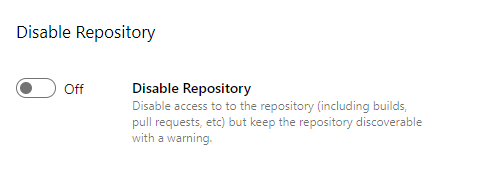
Zakázat nastavení úložiště
Povolením tohoto nastavení zakážete přístup k úložišti, včetně sestavení a žádostí o přijetí změn, ale úložiště bude zjistitelné s upozorněním.
- Vyberte nastavení projektu>úložiště, a potom vyberte úložiště.
- Na kartě Nastavení na stránce <Název úložiště>, v části Zakázat úložiště, nastavte Zakázat úložiště na Zapnuto nebo Vypnuto.
Nastavení prohledávatelných větev/poboček
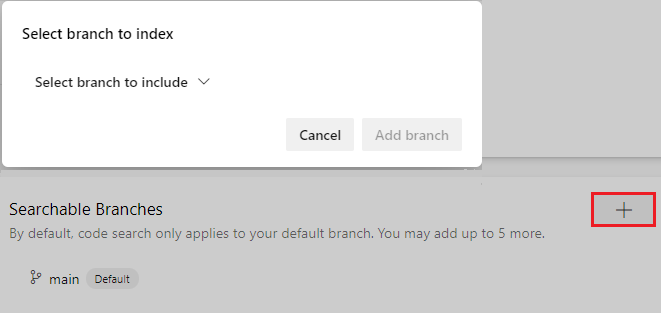
Ve výchozím nastavení se vyhledávání kódu v souborech vztahuje pouze na výchozí větev. Do vyhledávání můžete přidat až pět dalších větví.
Důležité
Pokud chcete hledat kód v úložištích, musíte nainstalovat rozšíření Marketplace Code Search . Pokud na kartě Nastavení úložiště nevidíte Prohledávatelné větve, ujistěte se, že máte nainstalované rozšíření.
Přidání větví pro vyhledávání kódu:
- Vyberte nastavení projektu>úložiště, a potom vyberte úložiště.
- Na kartě Nastavení na stránce <Název úložiště> vyberte + v části Prohledávatelné větve.
- Vyberte větev, která se má zahrnout do hledání, a pak vyberte Přidat větev.
Pravidla větví mezi úložišti
Můžete nastavit zásady pro konkrétní název větve nebo výchozí větev ve všech úložištích v projektu. Můžete například vyžadovat minimálně dva kontrolory pro všechny pull requesty v každé main větvi pro všechna úložiště projektů.
Nastavení zásad pro ochranu konkrétních nebo výchozích názvů větví v rámci projektu:
V nastavení projektu vyberte v levém navigačním panelu úložiště.
Na stránce Všechna úložiště vyberte kartu Zásady.
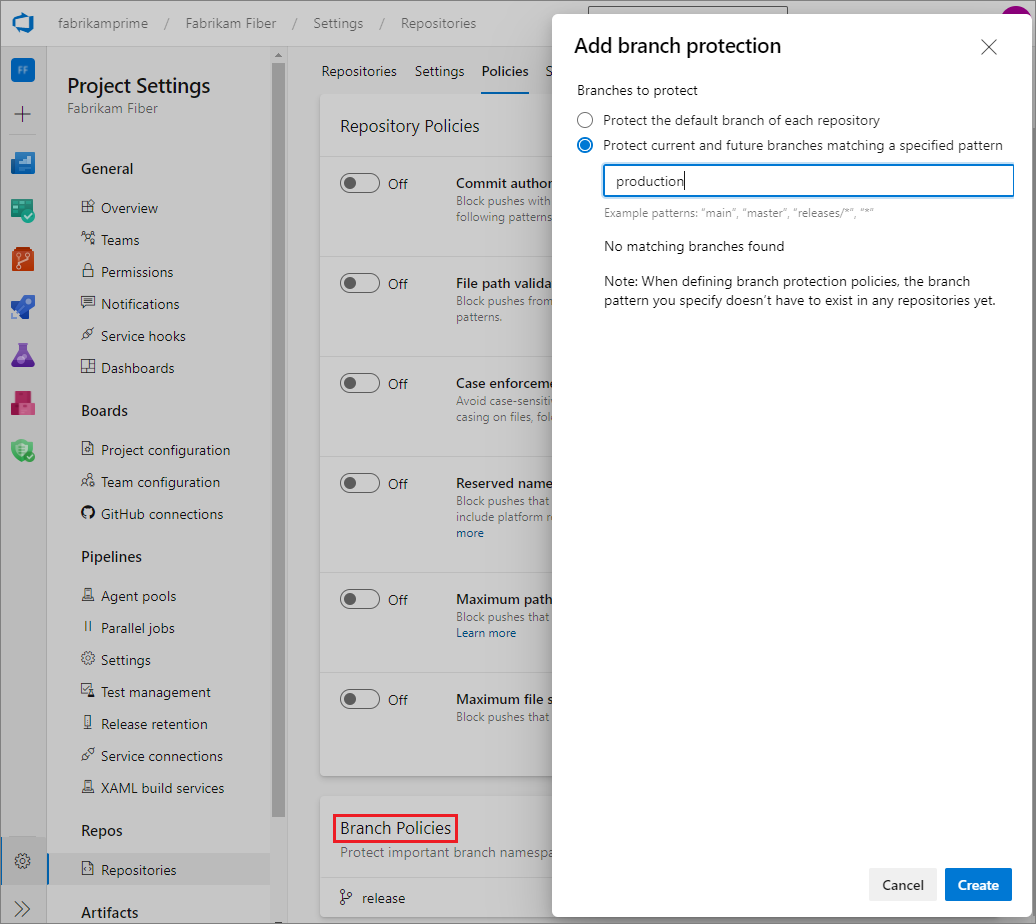
V dolní části stránky vyberte znaménko plus + ve Pravidlech větvě.
Na obrazovce Přidat ochranu větve vyberte Chránit výchozí větev každého úložiště nebo Chránit aktuální a budoucí větve odpovídající zadanému vzoru.
Pokud vyberete druhou možnost, zadejte název větve, který chcete chránit. Informační zpráva vás informuje, kolik aktuálních větví je dotčeno. Mějte na paměti, že u názvu větve (nebo zadaného vzoru) se rozlišují malá a velká písmena. Větev ještě nemusí existovat, aby chránila název větve.
Vyberte Vytvořit.
Na stránce
zásad pro název větve v rámci křížového úložiště nastavte zásady, které chcete pro chráněné větve. Další informace o zásadách pobočky najdete v tématu Zásady pobočky. 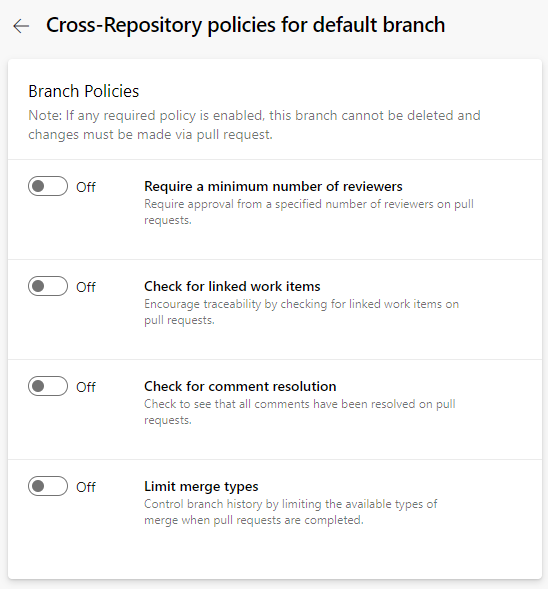
Potvrzení zásad ověření e-mailu autora
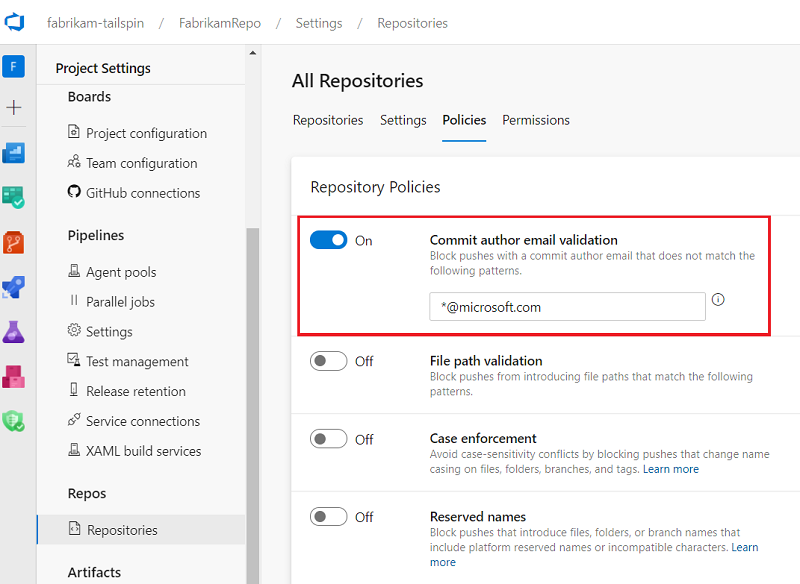
Tato politika blokuje zápisy do úložiště od autorů změn, jejichž e-mailové adresy neodpovídají danému vzoru.
Vyberte Nastavení projektu>Úložiště a vyberte úložiště, pokud chcete nakonfigurovat pouze toto úložiště.
Na kartě Zásady na Všechna úložiště nebo na stránce <, v části >, nastavte ověření e-mailu autora commitu na Zapnuto nebo Vypnuto.
Pokud zásadu zapnete, zadejte e-mailovou adresu nebo adresy, které se mají shodovat.
Můžete zadat přesné e-mailové adresy nebo použít zástupné znaky. Slouží
;jako oddělovač pro více vzorů e-mailu. Vzory e-mailů s předponou!jsou vyloučeny. Pořadí je důležité.
Zásady ověřování cesty k souborům
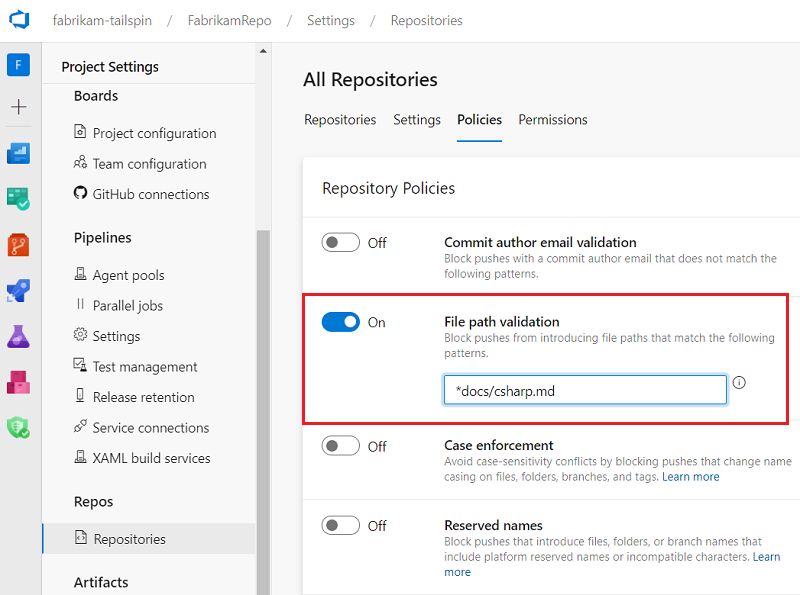
Můžete nastavit zásadu, která brání potvrzení do úložiště z cest k souborům, které odpovídají vzoru.
Vyberte Nastavení projektu>Úložiště a vyberte úložiště, pokud chcete nakonfigurovat pouze toto úložiště.
Na kartě Zásady na stránce Všechna úložiště nebo <název úložiště> v části Zásady úložiště nastavte validaci cesty k souboru na Zapnuto nebo Vypnuto.
Pokud zásadu zapnete, zadejte cestu nebo cesty, které chcete blokovat.
Můžete zadat přesné cesty a zástupné znaky. Přesné cesty začínají
/. Můžete také zadat více cest pomocí;oddělovače. Cesty s předponou!jsou vyloučeny. Pořadí je důležité.
Zásady prosazování předpisů
Git rozlišuje malá a velká písmena, to znamená, že se soubor s názvem Foo.txt liší od souboru s názvem foo.txt. Windows a macOS ale ve výchozím nastavení nerozlišují malá a velká písmena, což znamená, že Foo.txt a foo.txt mají stejný název. Tato nesrovnalost může způsobit problémy, pokud někdo na systému, který nerozlišuje malá a velká písmena, nahraje soubory, složky, větve nebo značky, které se liší pouze velikostí písmen. Další informace najdete v tématu Kompatibilita mezi platformami Gitu.
Pokud většina vašich přispěvatelů používá Windows nebo macOS, je nejlepší povolit zásadu vynucování velikosti písmen. Nastavení rozlišování velkých a malých písmen přepne server z výchozího režimu, kde File.txt a file.txt jsou odlišné, do režimu kompatibilního s Windows a macOS, kde File.txt a file.txt jsou považovány za stejný soubor. Toto nastavení ovlivňuje soubory, složky, větve a značky.
Toto nastavení brání přispěvatelům ve vytváření rozdílů založených pouze na velikosti písmen. Toto nastavení zabraňuje konfliktům způsobeným citlivostí na velikost písmen tím, že blokuje změní názvu u souborů, složek, větví a značek. Uživatel musí přepsat svou neodeslanou historii, aby se problém vyřešil, a pak zkusit odeslat znovu.
Toto nastavení neopraví úložiště, které už obsahuje objekty, které se liší pouze v případě. Před zapnutím politiky je nejlepší tyto problémy vyřešit. Přejmenujte soubory a složky nebo znovu vytvořte větve a značky, aby používaly nekonfliktní názvy.
Chcete-li nastavit zásady vynucování pravidel:
- Vyberte Nastavení projektu>Úložiště a vyberte úložiště, pokud chcete nakonfigurovat pouze toto úložiště.
- Na kartě Zásady na stránce Všechna úložiště nebo na stránce <Název úložiště> v části Zásady úložiště nastavte vymáhání velikosti písmen na Zapnuto nebo Vypnuto.

Zásady rezervovaných názvů
Ne všechny názvy souborů jsou povolené ve třech hlavních systémech souborů operačního systému: Windows, macOS a Linux. Potvrzení do sdíleného úložiště můžou obsahovat názvy souborů nebo složek, které jsou neplatné na jedné nebo více platformách. Pokud jsou na těchto platformách načteny a odemčeny neplatné soubory nebo složky, pracovní adresáře se můžou poškodit. Další informace najdete v tématu Kompatibilita mezi platformami Gitu.
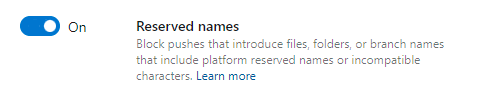
Zásady můžete povolit nebo zakázat tak, aby omezily názvy souborů a složek. Nastavení rezervovaných názvů blokuje zápisy do úložiště, které obsahuje názvy souborů nebo složek, které jsou na všech platformách neplatné. Informace o neplatných názvech najdete v tématu Kompatibilita Gitu pro různé platformy.
Nastavení zásad vyhrazených názvů:
- Vyberte Nastavení projektu>Úložiště a vyberte úložiště, pokud chcete nakonfigurovat pouze toto úložiště.
Na kartě Policies naVšechna úložiště nebonázev úložiště na stránceZásady úložišť nastavteRezervované názvy naOn neboOff .
Zásady maximální délky cesty
Ne všechny délky cest jsou povolené ve třech hlavních systémech souborů operačního systému: Windows, macOS a Linux. Commity do sdíleného úložiště mohou obsahovat soubory nebo adresáře s délkami cest, které jsou neplatné na jedné či více platformách. Pokud jsou tyto soubory nebo adresáře načteny a vyzvednuty na platformě, kde nejsou platné, mohou se pracovní adresáře poškodit. Další informace najdete v tématu Kompatibilita mezi platformami Gitu.
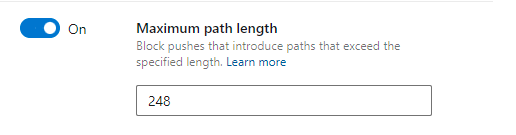
Nastavení Maximální délka cesty blokuje push operace obsahující soubory nebo adresáře s délkami cest, které jsou na libovolné platformě neplatné. Pokud chcete zjistit, jaké délky cest jsou neplatné, podívejte se na Kompatibilitu Gitu na více platformách. Když toto nastavení povolíte, výchozí maximální hodnota je 248, protože tato maximální délka je 100% podporována na všech třech hlavních platformách.
Můžete upravit maximální hodnotu cesty. Pokud například ve vaší organizaci máte jenom vývojáře pro macOS nebo Linux, můžete nastavit maximální délku na hodnotu podporovanou na obou platformách 1016. Také se můžete rozhodnout nastavit nižší maximální hodnotu cesty, aby byly vynuceny konvence pojmenovávání adresářů vaší organizace.
Nastavení zásady maximální délky cesty:
- Vyberte Nastavení projektu>Úložiště a vyberte úložiště, pokud chcete nakonfigurovat pouze toto úložiště.
- Na kartě Zásady na stránce Všechna úložiště nebo na stránce <název úložiště>, v části Zásady úložiště nastavte Maximální délku cesty na Zapnuto nebo Vypnuto.
- Pokud jste nastavení zapnuli, zadejte maximální délku cesty.
Zásady maximální velikosti souborů
Velké soubory, které jsou přidány do Git, zůstanou v úložišti trvale, což zvyšuje dobu klonování a využití disku. Pokyny ke správě velkých souborů najdete v tématu Správa a ukládání velkých souborů v Gitu.
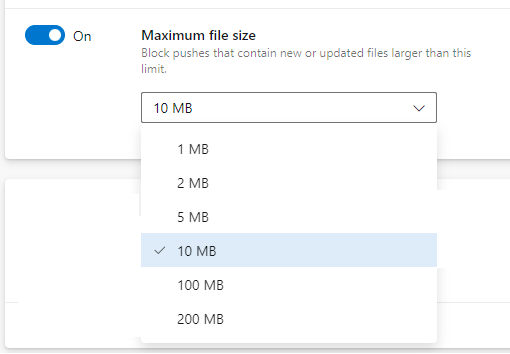
Nastavení zásady maximální velikosti souboru blokuje vstup do úložiště soubory nad určitou velikostí. Pokud nabízená oznámení obsahuje nový nebo aktualizovaný soubor větší, než je limit nakonfigurovaný v tomto nastavení, bude nabízená oznámení blokovaná. Aby uživatel odebral velký soubor, musí přepsat svoji nepopushovanou historii a zkusit to znovu.
Konfigurace zásad maximální velikosti souboru:
- Vyberte Nastavení projektu>Úložiště a vyberte úložiště, pokud chcete nakonfigurovat pouze toto úložiště.
- Na kartě Zásady na stránce Všechna úložiště nebo <název úložiště> na stránce v části Zásady úložišť nastavte Maximální velikost souboru na Zapnuto nebo Vypnuto.
- Pokud jste nastavení zapnuli, vyberte maximální velikost souboru.