Poznámka:
Přístup k této stránce vyžaduje autorizaci. Můžete se zkusit přihlásit nebo změnit adresáře.
Přístup k této stránce vyžaduje autorizaci. Můžete zkusit změnit adresáře.
Azure DevOps Services | Azure DevOps Server | Azure DevOps Server 2022
Visual Studio 2019 | Visual Studio 2022
Pokud chcete vrátit zpět změny v úložišti Git, nejprve se rozhodněte, jaký typ změn chcete vrátit zpět. Můžete například chtít:
- Zahoďte nepotvrzené změny souboru vrácením souboru na poslední potvrzenou verzi. Soubor můžete také vrátit k jakékoli potvrzené verzi.
- Vraťte větev do předchozího stavu tím, že ji resetujete na předchozí commit.
- Vrácení změn provedených sdíleným potvrzením zpět vytvořením nového potvrzení, které změny vrátí zpět. Vzhledem k tomu, že tento přístup nepřepíše existující historii potvrzení, je vhodný pro vrácení změn provedených potvrzeními, které byly vloženy a které používají ostatní.
- Změňte poslední potvrzení a upravte jeho obsah nebo zprávu. Další informace naleznete v tématu Jak aktualizovat poslední potvrzení.
- Opravte problém zavedený v předchozím potvrzení vytvořením nového potvrzení , které obsahuje opravu. Další informace naleznete v tématu Jak vytvořit potvrzení.
V tomto článku získáte informace o těchto tématech:
- Zahodit nepotvrzené změny souboru
- Vrácení větve do předchozího stavu
- Zrušit změny provedené sdíleným commitem
Požadavky
| Kategorie | Požadavky |
|---|---|
| Přístup k projektu | Člen projektu. |
| Oprávnění | - Zobrazit kód v soukromých projektech: Alespoň Základní přístup. - Klonování nebo přispívání do kódu v soukromých projektech: Člen skupiny zabezpečení Contributors nebo osoba s odpovídajícími oprávněními v projektu. – Nastavte oprávnění pro větev nebo úložiště: Správa oprávnění oprávnění pro větev nebo úložiště. – Změnit výchozí větev: Upravit zásady oprávnění pro úložiště. – Import úložiště: Člen skupiny zabezpečení Projektoví administrátoři nebo oprávnění Vytvořit úložiště na úrovni projektu Git nastavená na Povolit. Další informace najdete v tématu Nastavení oprávnění úložiště Git. |
| Služby | Repozitáře povoleny. |
| Nástroje | Volitelný. Použijte příkazy az repos: Azure DevOps CLI. |
Poznámka:
Ve veřejných projektech mají uživatelé s přístupem Stakeholder plný přístup do Azure Repos, kde mohou zobrazovat, klonovat a přispívat ke kódu.
| Kategorie | Požadavky |
|---|---|
| Přístup k projektu | Člen projektu. |
| Oprávnění | - Zobrazit kód: Alespoň základní přístup. - Klonování nebo přispívání do kódu: Člen skupiny zabezpečení Přispěvatelé nebo odpovídající oprávnění v rámci projektu. |
| Služby | Repozitáře povoleny. |
Zahodit nepotvrzené změny souboru
Pokud jste provedli změny v souboru, ale tyto změny jste necommitovali, můžete je rychle zahodit pomocí Git checkout a vrátit soubor na poslední potvrzenou verzi.
Git checkout může také vrátit soubor k libovolné potvrzené verzi, když zadáte ID potvrzení.
Varování
Pokud je možné, že byste mohli chtít znovu použít změny, které Git checkout zahodí, zvažte místo toho ukládání těchto změn.
- Visual Studio 2022
- Visual Studio 2019 – nabídka Git
- Visual Studio 2019 – Team Explorer
- Příkazový řádek Gitu
Visual Studio 2022 poskytuje prostředí pro správu verzí Git pomocí nabídky Git, Git změn a kontextových nabídek v Průzkumníku řešení. Visual Studio 2019 verze 16.8 také nabízí uživatelské rozhraní Git Team Exploreru. Další informace najdete v kartě Visual Studio 2019 – Team Explorer.
Visual Studio podporuje zahození nepotvrzených změn souboru vrácením souboru na poslední potvrzenou verzi.
V okně Změny Gitu identifikujte soubor se změnami, které chcete zahodit. Pokud je soubor v části Fázované změny , klikněte na něj pravým tlačítkem myši a zvolte Zrušit přípravu. Nezařazené soubory se zobrazí v části Změny.

Pokud je soubor v oddílu Změny , klikněte na něj pravým tlačítkem myši a zvolte Vrátit změny a zahoďte všechny změny souboru od posledního potvrzení.


Vrácení větve do předchozího stavu
Větev můžete vrátit do předchozího stavu použitím příkazu Git reset pro resetování větve na předchozí commit. Git reset ovlivňuje všechny soubory ve všech složkách větví.
Git reset nabízí několik možností. Výchozí možností je vrátit větev k předchozímu potvrzení, ale zachovat všechny následné změny jako nepotvrzené změny. Další možností je vrátit větev k předchozímu potvrzení zrušením všech změn ve všech souborech větví od potvrzení.
Varování
Nepřesuňte zpět větev na potvrzení před posledním potvrzením, pokud bylo poslední potvrzení již odesláno a sdíleno s ostatními. Výsledkem bude, že historie místní větve už neodpovídá historii vzdálené větve. Pro sdílené větve si přečtěte Vrácení změn provedených sdíleným commitem.
- Visual Studio 2022
- Visual Studio 2019 – nabídka Git
- Visual Studio 2019 – Team Explorer
- Příkazový řádek Gitu
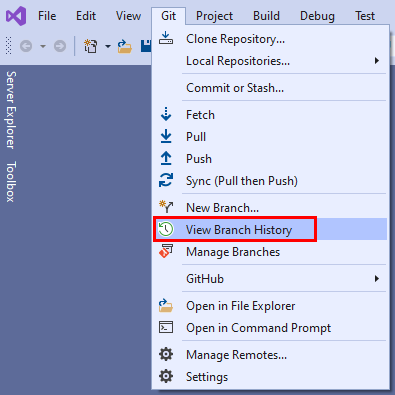
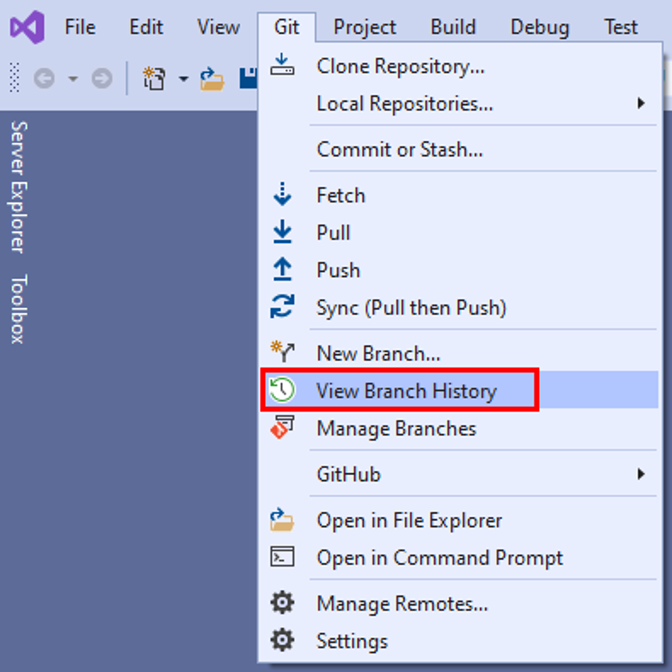
Na řádku nabídek zvolte Git > Zobrazit historii větví a otevřete kartu Historie aktuální větve.
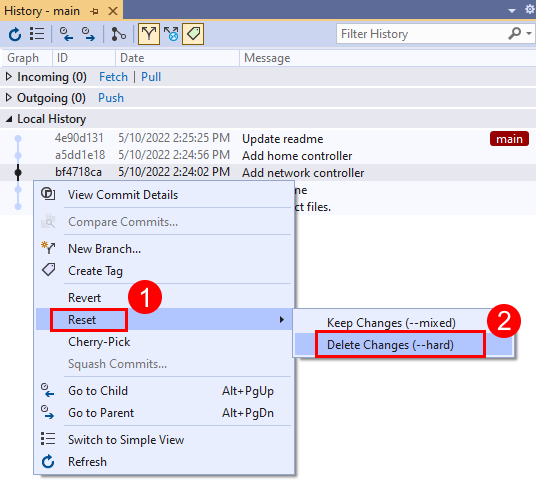
Na kartě Historie aktuální větve klikněte pravým tlačítkem myši na commit, který chcete resetovat, a potom zvolte Resetovat > smazat změny (--hard) pro resetování větve na vybraný commit a smazání všech změn ve všech souborech větve od tohoto commitu. Nebo zvolte Resetovat > zachovat změny (--mixed) a obnovte větev na vybraný commit a zachovejte všechny následné změny jako nezařazené změny.


Zrušit změny provedené sdíleným commitem
Změny provedené při commitu můžete vrátit zpět pomocí Git revert k vytvoření nového commitu, který tyto změny zruší. Git revert neodstraní původní potvrzení. Tento přístup je vhodný pro vrácení změn provedených sdíleným potvrzením, protože Git revert nezmění předchozí historii potvrzení, takže historie místních a vzdálených větví bude i nadále odpovídat.
- Visual Studio 2022
- Visual Studio 2019 – nabídka Git
- Visual Studio 2019 – Team Explorer
- Příkazový řádek Gitu
Na řádku nabídek zvolte Git > Zobrazit historii větví a otevřete kartu Historie aktuální větve.
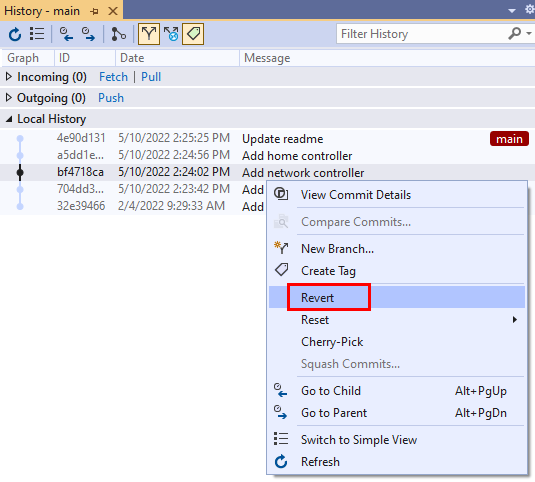
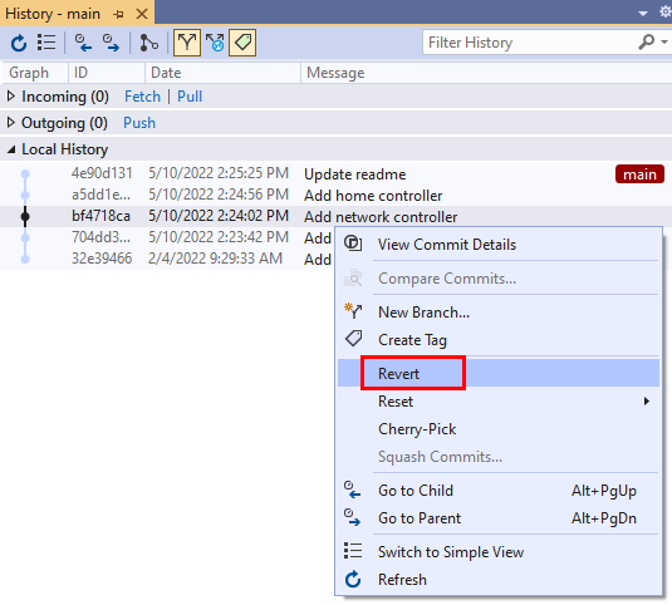
Na kartě Historie aktuální větve klikněte pravým tlačítkem myši na potvrzení, které chcete vrátit zpět, a zvolte Vrátit a vytvořte nové potvrzení, které vrátí zpět změny provedené vybraným potvrzením.