Poznámka:
Přístup k této stránce vyžaduje autorizaci. Můžete se zkusit přihlásit nebo změnit adresáře.
Přístup k této stránce vyžaduje autorizaci. Můžete zkusit změnit adresáře.
Azure DevOps Server |Azure DevOps Server |Azure DevOps Server 2022 | Azure DevOps Server 2020
Azure DevOps poskytuje jednu předdefinované role a tři skupiny zabezpečení pro správu úloh správy:
- Role správce týmu
- Skupina Správce projektu
- Skupina Správce kolekce projektů
- Skupina správců Team Foundation
Tento článek popisuje, jak přidat uživatele do skupiny Team Foundation Administrators. Informace o přidávání uživatelů do jiných skupin nebo rolí správců najdete v tématech:
Přehled úkolů správy najdete v tématu o nastavení na úrovni uživatele, týmu, projektu a kolekce.
Předpoklad
Pokud chcete přidat uživatele do této skupiny, musíte být členem skupiny Team Foundation Administrators. Do této skupiny se automaticky přidá osoba, která nainstalovala Azure DevOps Server.
Přidání uživatele do skupiny správců serveru
Aby mohli správci Azure DevOps Serveru provádět údržbu systému, plánovat zálohování, přidávat funkce a další úlohy správy serverů, musí mít správci Azure DevOps Serveru možnost konfigurovat a řídit všechny aspekty Azure DevOps Serveru. Správci Azure DevOps Serveru proto kromě samotného Azure DevOps Serveru vyžadují oprávnění správce v softwaru, se kterým spolupracuje Azure DevOps Server.
Tato oprávnění můžete rychle udělit správcům tak, že je přidáte do skupiny Team Foundation Administrators na Azure DevOps Serveru.
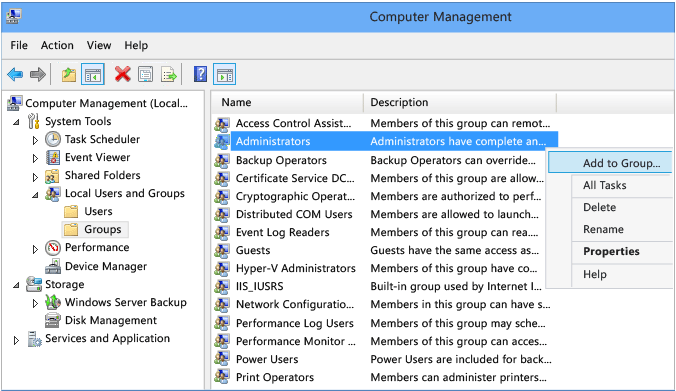
Na serveru aplikační vrstvy přidejte uživatele do místní skupiny Administrators.
Na serveru aplikační vrstvy otevřete konzolu pro správu serveru Azure DevOps.
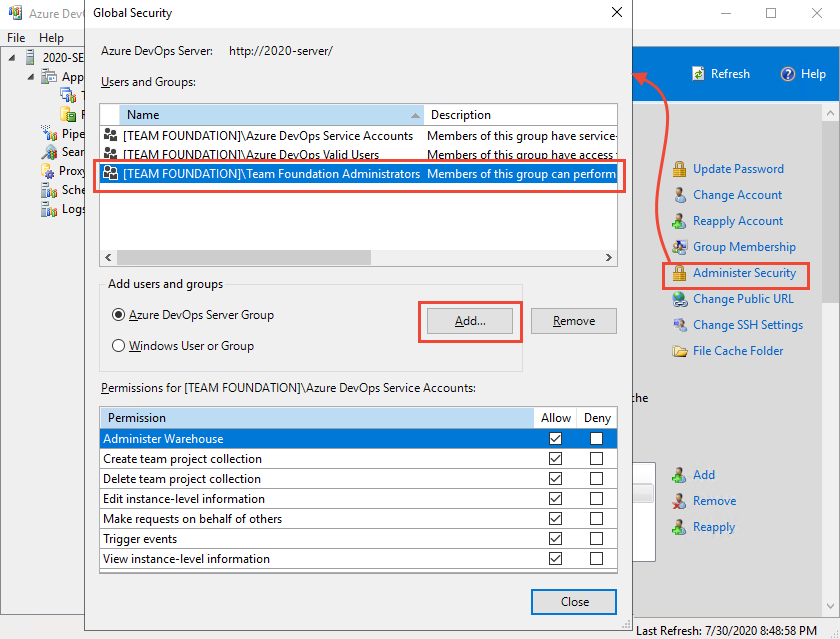
Zvolte aplikační vrstvu a pak spravujte zabezpečení. Zvolte skupinu [Team Foundation]\Team Foundation Administrators . Pak vyberte typ skupiny a pak zvolte Přidat.
Návod
Pokud chcete přidat skupinu serverů Azure DevOps, nejprve ji vytvořte z webového portálu. Podrobnosti najdete v tématu {Přidání a správa skupin zabezpečení](/azure/devops/organizations/security/add-manage-security-groups).
V dalším kroku v části Uživatelé konzoly pro správu zvolte přidat uživatele nebo skupiny do sady uživatelů, kteří mohou konzolu pro správu spustit.
Pokud používáte standardní nasazení s jedním serverem nebo nasazení s více servery bez generování sestav, práce je dokončena.
Pokud ale máte více aplikačních vrstev, budete muset tyto dva kroky zopakovat na každém serveru aplikační vrstvy.
Pokud máte reportovací servery integrované s nasazením Azure DevOps, musíte do těchto produktů přidat administrativní uživatele ručně. Podrobnosti najdete v tématu Udělení oprávnění k zobrazení nebo vytvoření sestav SQL Serveru v Azure DevOps Serveru.