Poznámka:
Přístup k této stránce vyžaduje autorizaci. Můžete se zkusit přihlásit nebo změnit adresáře.
Přístup k této stránce vyžaduje autorizaci. Můžete zkusit změnit adresáře.
služby Azure DevOps | Azure DevOps Server | Azure DevOps Server 2022
Při testování aplikací shromážděte diagnostická data. Tento údaj je zahrnut do chyb, které během testu nahlásíte. Diagnostická data můžete shromažďovat z webových aplikací a z desktopových aplikací a zobrazovat je v Azure Test Plans.
Požadavky
| Kategorie | Požadavek |
|---|---|
| Přístup k projektu | Člen projektu. |
| Úrovně přístupu | Pokud chcete požádat o zpětnou vazbu nebo ji poskytnout: Je vyžadován alespoň přístup typu Stakeholder. |
| oprávnění | - Chcete-li přidat nebo upravit chyby nebo jiné typy pracovních položek: Upravte pracovní položky v tomto uzlu na hodnotu Povolit pod odpovídající cestou oblasti. - Přidání nových značek: Vytvořit definici značky nastavenou na Povolit. |
Další informace najdete v tématu Přístup k manuálním testům a oprávnění.
Shromažďování diagnostických dat z webových a desktopových aplikací
U webových aplikací, které testujete, můžete použít webovou Microsoft Test Runner. V případě desktopových aplikací stáhněte a nainstalujte desktopového klienta Test Runner a shromážděte na vyžádání následující data:
Další informace najdete v tématu Průzkumný test a odeslání zpětné vazby přímo z prohlížeče.
Zachycení obrazovky
Pomocí následujících kroků zachyťte snímky obrazovky s poznámkami z vaší aplikace.
Otevřete Nástroj Test Runner a zvolte ikonu Zachytit snímek obrazovky . Ujistěte se, že je vybraná aplikace, ze které chcete zachytit data.
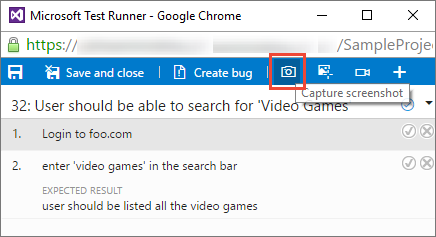
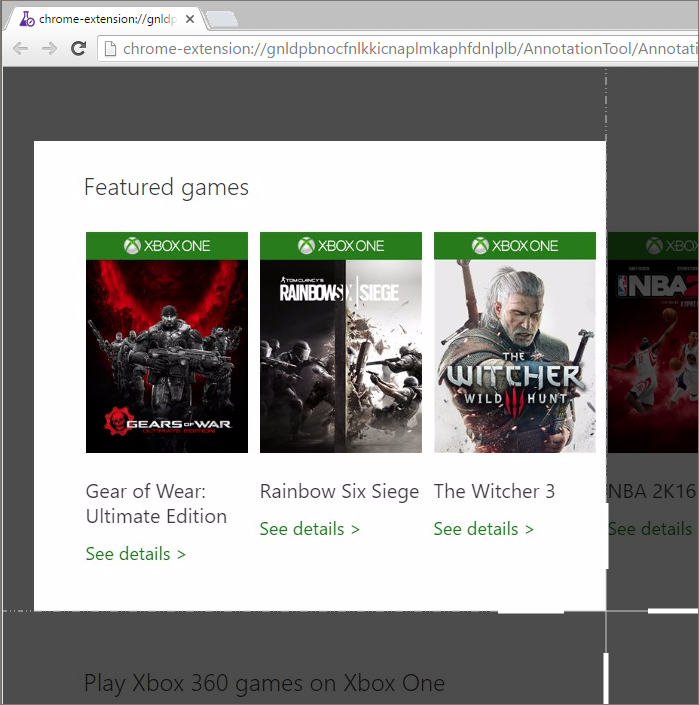
Přetažením vyberte oblast obrazovky, kterou chcete zachytit, nebo stačí zachytit celou obrazovku.
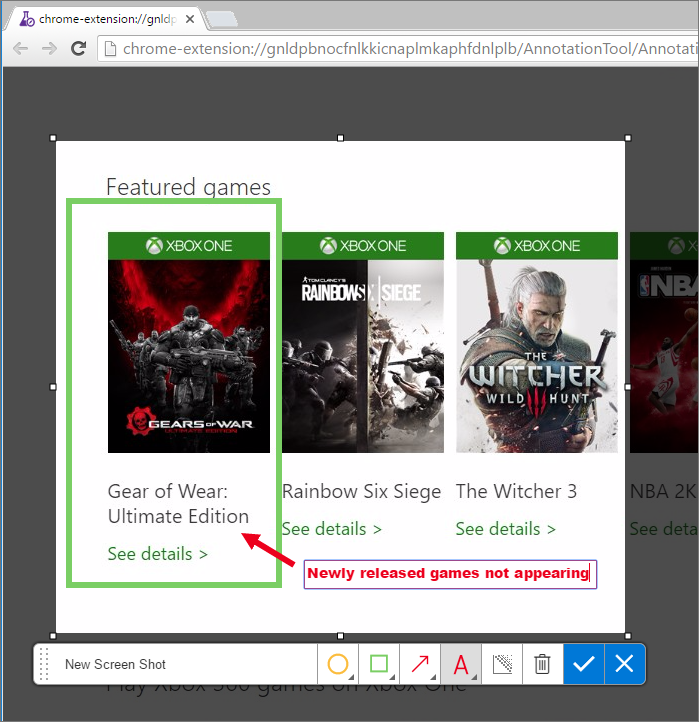
V případě potřeby upravte název snímku obrazovky a přidejte do něj poznámky a text pomocí ikon na panelu nástrojů.
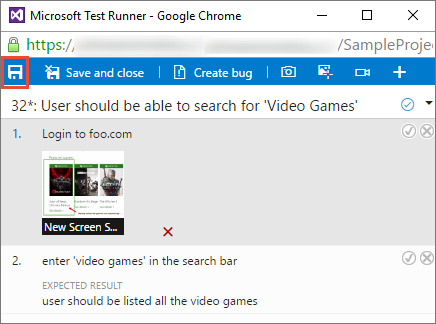
Uložte snímek obrazovky.
Zachyťte interakce jako protokol akcí pomocí obrázku
Postupujte podle následujících kroků, abyste zachytili své interakce s webovou nebo desktopovou aplikací ve formě akčního protokolu obrázků, který poskytne kontext.
Otevřete nebo přepněte na Test Runner a zvolte ikonu Zachytit akce uživatele... Ujistěte se, že je vybraná aplikace, ze které chcete zachytit data.
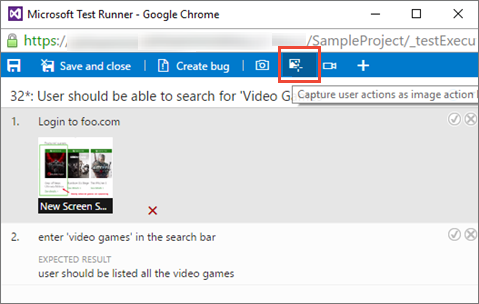
Test Runner zaznamenává všechny akce, které provedete na kartě prohlížeče aplikace nebo v desktopové aplikaci.
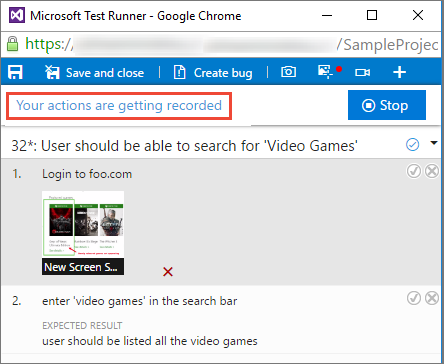
Pokud při zaznamenávání akcí vytvoříte chybu, všechna data shromážděná do tohoto okamžiku se do chyby zahrnou.
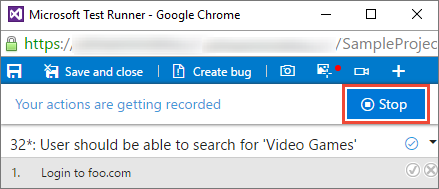
Výběrem možnosti Zastavit dokončíte zachytávání akcí. Protokol akcí se přidá do výsledků testu jako příloha.
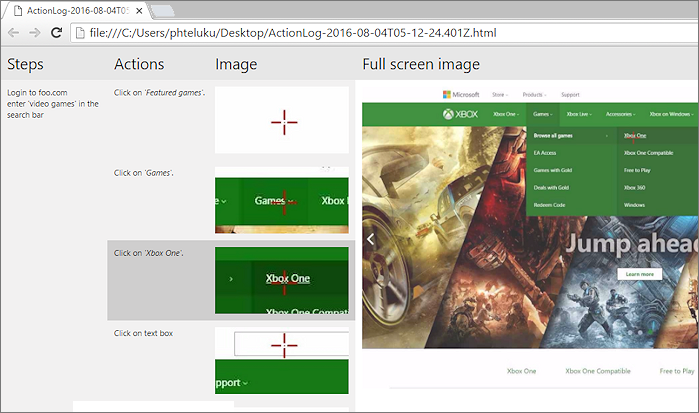
Výběrem odkazu ActionLog... zobrazíte data zachycená v protokolu akcí.
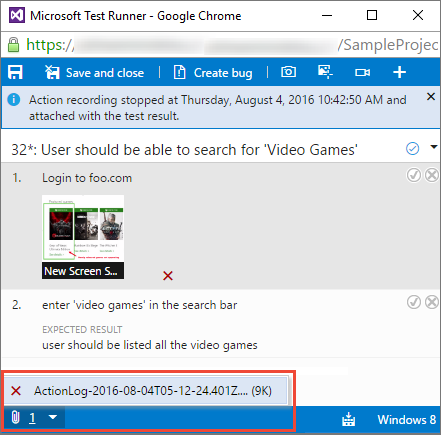
Protokol se otevře ve webovém prohlížeči.
Záznam obrazovky
Následujícím postupem můžete zachytit záznamy obrazovky z vašich aplikací.
Otevřete nebo přepněte na Test Runner a zvolte ikonu záznamu obrazovky.
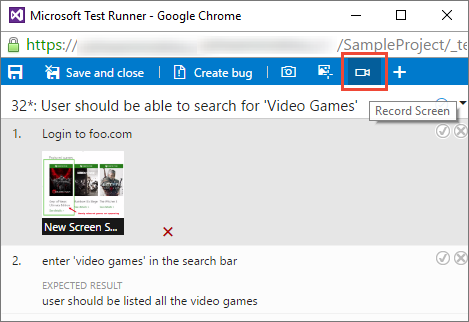
Zvolte celou obrazovku, nebo vyberte aplikaci pro zahájení nahrávání.
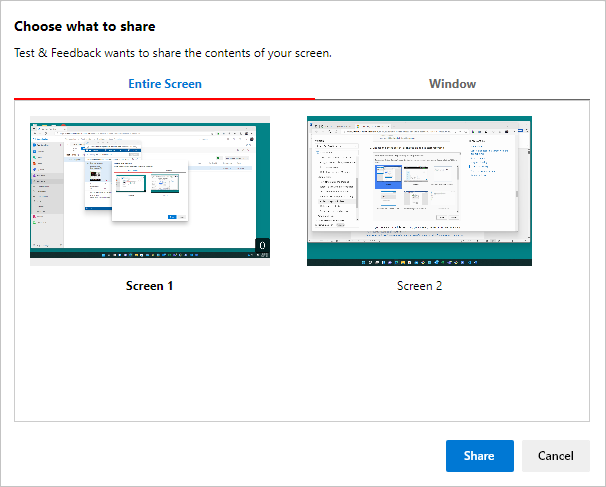
Pokud při nahrávání obrazovky vytvoříte chybu, nahrávání se automaticky zastaví a přidá se k chybě.
Dokončete nahrávání akcí tak, že vyberete tlačítko Zastavit . Záznam se přidá do výsledků testu jako příloha.
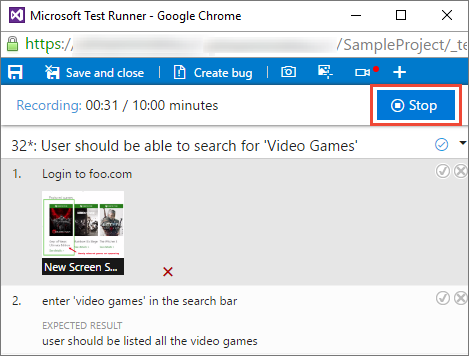
Pokud záznam po 10 minutách nezastavíte, zastaví se automaticky a uloží se jako příloha výsledků testu. Pokud je to nutné, restartujte nahrávání pomocí ikony Record screen.
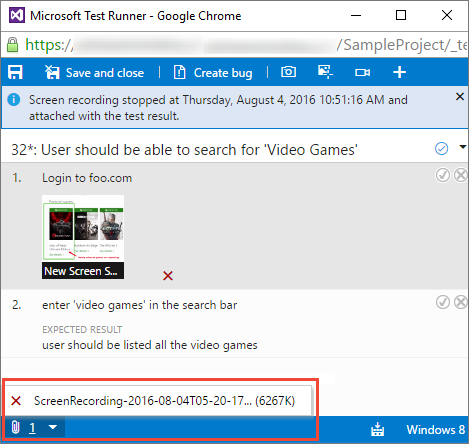
Zvolte odkaz ScreenRecording... v dolní části okna a zobrazte zachycenou nahrávku.
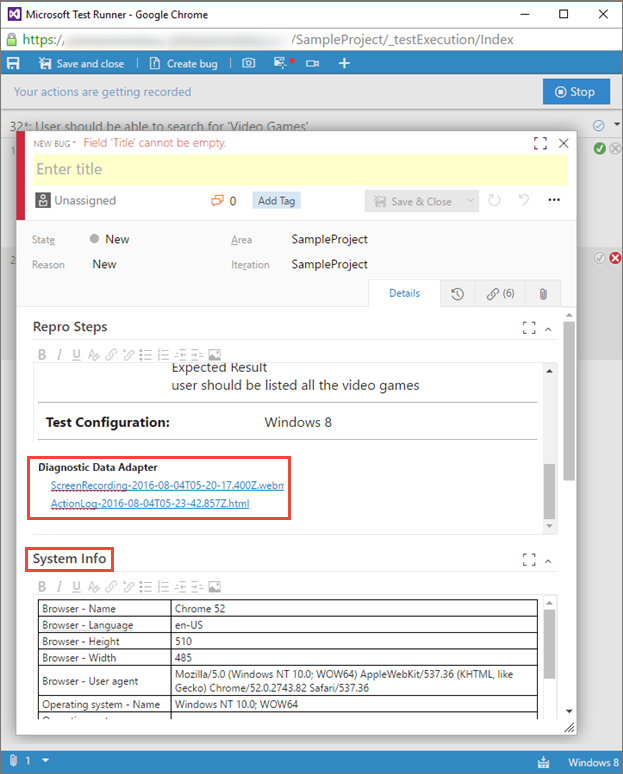
Zobrazení diagnostických dat
Při vytváření chyby při zachytávání diagnostických dat se všechna data zachycená až do tohoto okamžiku zahrnou do chyby, kterou vytvoříte. Než chybu uložíte, můžete si ji prohlédnout.
Jak přehraju videozáznamy, které jsem vytvořil s rozšířením?
Pokud chcete shromažďovat pokročilá diagnostická data, jako jsou pokrytí kódu, IntelliTrace a data dopadu testu (kromě dříve uvedených datových položek), musíte konfigurovat kolektory dat a další nastavení spuštění v nástroji Microsoft Test Manager a spustit testy pomocí nástroje Microsoft Test Manager. Další informace najdete v tématu Spuštění ručních testů pomocí Microsoft Správce testů.
Poznámka:
Pokud máte starší verzi nástroje Microsoft Test Manager, doporučujeme upgradovat na nejnovější verzi. Pokud ale máte nainstalovanou Microsoft Test Manager 2015 nebo starší verzi, můžete při spuštění spouštěče testů vybrat Microsoft Test Runner 2015 a starší pomocí Spustit s možnostmi. Musíte konfigurovat kolektory dat a další nastavení spuštění v nástroji Microsoft Test Manager a zadat je jako výchozí nastavení testovacího plánu. Další informace najdete v tématu Spuštění ručních testů pomocí Microsoft Správce testů.