služby Azure DevOps | Azure DevOps Server | Azure DevOps Server 2022
Získejte odpovědi na běžné otázky týkající se vytváření a správy testovacích plánů, testovacích případů, testovacích sad, oprávnění a úrovní přístupu, spouštění ručních a automatizovaných testů, konfigurací testů, sledování grafů, uchovávání testovacích dat a rozšíření Test & Feedback v Azure Test Plans.
Podrobné pokyny najdete v následujících článcích:
Oprávnění a přístup
Jakou úroveň přístupu potřebuji použít Azure Test Plans?
Azure Test Plans používá tři úrovně přístupu:
- Účastník: Může poskytnout zpětnou vazbu prostřednictvím rozšíření Test &Feedback, ale nemůže získat přístup k portálu Testovací plány.
- Základní: Může spouštět testovací případy, označit výsledky testů a zobrazit grafy a sestavy.
- Základní a testovací plány: Úplné možnosti, včetně vytváření a správy testovacích plánů, testovacích sad, testovacích případů, konfigurací a parametrů. předplatné Visual Studio Enterprise, Visual Studio Test Professional a MSDN Platforms zahrnují ekvivalentní přístup.
Úplnou matici oprávnění najdete v tématu Ruční testování přístupu a oprávnění.
Proč se v testovacích plánech nezobrazuje karta Definovat?
Karta Definovat je k dispozici pouze uživatelům, kteří mají přístup k Basic + Test Plans nebo ekvivalentní přístup. Uživatelé s přístupem Basic můžou používat karty Spustit a Graf , ale nemůžou vytvářet ani spravovat testovací případy prostřednictvím karty Definovat . Pokud chcete získat přístup, požádejte správce, aby vám přiřadil úroveň přístupu k základním a testovacím plánům .
Testovací plány a testovací sady
Jaký je rozdíl mezi statickými testovacími sadami založenými na požadavcích a dotazovacími sadami?
Azure Test Plans podporuje tři typy testovacích sad:
- Statické testovací sady: Ručně uspořádejte testovací případy do skupin. Statické sady použijte, když chcete ručně vybrat, které testovací případy patří dohromady.
- Testovací sady založené na požadavcích: Automaticky propojte testovací případy s položkami backlogu (uživatelské scénáře, položky backlogu produktů). Pomocí sad založených na požadavcích můžete sledovat pokrytí testů s požadavky – tento typ sady je jediným způsobem, jak podporovat sledovatelnost požadavků od konce do konce.
- Testovací sady založené na dotazech: Automaticky naplní testovací případy na základě dotazu pracovní položky (například všechny testovací případy s prioritou =1). Sada se aktualizuje při každé změně výsledků dotazu.
Další informace najdete v tématu Testování objektů a termínů.
Můžu zkopírovat nebo naklonovat testovací plány a sady testů?
Yes. V závislosti na požadované akci můžete kopírovat nebo klonovat testovací plány a importovat nebo klonovat testovací sady. Postup najdete v tématu Kopírování nebo klonování testovacích plánů, sad testů a testovacích případů.
Note
- V rámci jedné operace můžete vyexportovat maximálně 75 sad testů. E-mail podporuje až 1 MB dat.
- Přílohy testovacího plánu nelze exportovat.
Můžu jenom zobrazit data testovacího plánu, která exportuji, nebo je zkopíruji do Word dokumentu?
Yes. V dialogovém okně Export zvolte Print, poté v dialogovém okně Print vyberte Cancel, aby se zobrazila data v sestavě. Vyberte veškerý text a zkopírujte ho do Word dokumentu. Formátování zprávy je zachováno.
Co se stane, když odstraním testovací případ ze sady testů na základě požadavků?
Testovací případ stále existuje ve vašem projektu, ale je odebrán ze sady testů a už není propojený s položkou backlogu pro danou sadu.
Proč se mi zobrazuje nesprávná sada testů a testy, když z e-mailu s oznámením o testech, které jsou mně přiřazené, vyberu možnost Zobrazit testy?
K tomuto problému může dojít, pokud se při výběru odkazu zobrazí výzva k zadání přihlašovacích údajů. Bez odhlášení z Azure DevOps znovu vyberte View Tests a zobrazte správnou sadu testů a testy.
Jak najdu testovací plány a procházím je?
V testovacích plánech vyhledejte testovací plány pomocí adresáře:
- Moje: Zobrazuje testovací plány pro týmy, do nichž patříte, plus vaše oblíbené. Plány jsou seskupené podle týmu.
- Vše: Zobrazí všechny testovací plány v projektu. V tomto zobrazení můžete přidat plány k oblíbeným položkám.
Pomocí ovládacích prvků filtru můžete vyhledávat podle názvu, týmu, stavu nebo iterace. Další informace najdete v tématu Navigace v testovacích plánech.
Testovací případy
Můžu zkopírovat testovací případy z jednoho projektu do druhého?
Yes. Viz Kopírování testovacích případů.
Můžu do testovacího kroku přidat další řádek?
Yes. Stisknutím klávesy Shift+Enter v akci nebo očekávaném poli výsledků přidejte další řádek.
Jak vložím testovací krok do testovacího případu?
Vyberte testovací krok. Stisknutím klávesy Alt+P vložte nový testovací krok nad vybraný krok.
Jak zjistím, jestli byl testovací případ přidán do jiných testovacích sad?
Na kartě Definovat vyberte testovací případ. Kliknutím pravým tlačítkem myši nebo výběrem možnosti Další možnosti otevřete místní nabídku a pak vyberte Zobrazit propojené položky.
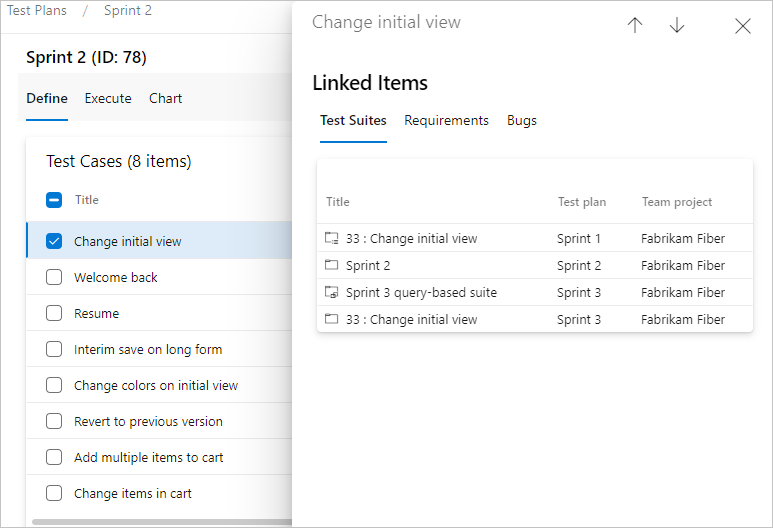
V dialogovém okně Propojené položky vyberte Testovací sady a zobrazte sady testů propojené s testovacím případem. Dvojitým kliknutím otevřete testovací sadu.
Jak odstranit testovací případ nebo jiné artefakty testů?
Jak můžu hromadně importovat nebo exportovat testovací případy?
Testovací případy můžete hromadně importovat a exportovat pomocí souborů CSV nebo XLSX. Import umožňuje vytvářet nové testovací případy nebo aktualizovat existující případy (včetně ID testovacích případů). Export umožňuje stáhnout podrobnosti testovacího případu včetně vlastních sloupců.
Podrobné pokyny najdete v tématu Hromadný import a export testovacích případů.
Note
Rozšířený průvodce importem s kontrolou mapování polí, šablonami mapování pro opakované použití a možností výběru více listů je k dispozici pouze v Azure DevOps Services. Na Azure DevOps Server průvodce importem importuje soubor přímo bez kroku kontroly mapování.
Můžu vytvořit nové testovací případy a aktualizovat existující případy ve stejném souboru importu?
Yes. Ve stejném souboru CSV nebo XLSX ponechte pole ID prázdné pro nové testovací případy a zahrňte stávající ID pro aktualizace.
Jak zjistím a vyřeším chyby importu?
Průvodce importem ověří soubor v každé fázi – nahrání souboru, mapování polí a před konečným importem. Zobrazí chyby přímo a je nutné je vyřešit, než bude možné pokračovat v importu.
Běžné chyby a jejich řešení:
| Error | Řešení |
|---|---|
| Chybějící povinná záhlaví | Přidejte požadovaná záhlaví sloupců s přesným pravopisem. |
| Byla nalezena neplatná hodnota pole. | Zkontrolujte, že Typ pracovní položky je přesně Test Case, Stav je platný pro váš proces a pracovní postup, Cesta k oblasti odpovídá existující cestě, Přiřazeno uživateli je platný uživatel a Testovací krok je číslo. |
| Neplatné formáty dat | Zkontrolujte formáty kalendářních dat, číselné hodnoty a omezení délky textu. |
| Nesprávná mapování polí | Ověřte, že sloupce jsou správně namapovány na pole Azure DevOps. |
| Vyprázdnění povinných polí | Zajistěte, aby všechna povinná pole obsahovala platná data. |
Pokud chcete opravit chyby, opravte soubor CSV nebo XLSX, znovu ho načtěte a dokončete import.
Jaké typy pracovních položek podporuje import testovacích případů?
Proces importu podporuje pouze pracovní položky testovacího případu . Pokud chcete odkazovat na existující sdílené kroky, zahrňte jejich ID do souboru. Import nemůže vytvořit nové sdílené kroky – nejdříve je vytvořte ve webovém rozhraní a poté odkazujte na jejich ID.
Note
Pokud do stejného řádku zahrnete odkaz na sdílený krok i podrobnosti o kroku, import aktualizuje pracovní položku sdílených kroků. Pokud chcete odkazovat na sdílené kroky beze změny, vynecháte podrobnosti o kroku.
Další typy pracovních položek (uživatelské scénáře, úkoly, chyby) najdete v tématu Hromadný import nebo aktualizace (CSV).
Jaké jsou povinné hlavičky pro soubory importu testovacího případu?
Zahrňte následujících devět záhlaví s přesným pravopisem:
| Záhlaví | Description |
|---|---|
| ID | Ponechte prázdné pro nové testovací případy; zadejte existující ID pro aktualizace. |
| Typ pracovní položky | Musí být Test Case. |
| Titul | Název testovacího případu |
| Testovací krok | Číslo objednávky pro každý krok |
| Krok akce | Akce prováděné testerem. |
| Očekávaný krok | Očekávaný výsledek po akci |
| Oblastní cesta | Musí odpovídat existující cestě oblasti (například MyProject\MyArea). |
| přiřazeno k | Platný uživatel ve vaší organizaci. |
| Kraj | Pro nový testovací případ použijte stav v Proposed kategorii stavu pro váš proces. Výchozí hodnota je Design. Pro existující testovací případ použijte jeho aktuální stav nebo platný další stav definovaný pracovním postupem. |
Mohu vrátit zpět hromadný import testovacích případů?
Neexistuje žádné jednokrokové vrácení zpět. Každý import ale vytvoří revizi pro každý ovlivněný testovací případ. Zobrazte kartu Historie u jednotlivých testovacích případů a podívejte se, co se změnilo, a ručně vrátit zpět pole. Pro rozsáhlé rollbacky znovu importujte původní exportovaný soubor.
Jaká jsou omezení importu nebo exportu testovacího případu?
Platí následující omezení:
- V případě nových testovacích případů musí stav patřit do
Proposedkategorie stavu pro váš proces. Pro existující testovací případy musí být stav aktuálním stavem nebo platným dalším stavem definovaným pracovním postupem. - Názvy testovacích případů nesmí překročit 128 znaků.
- Import a export souborů má limit velikosti 20 MB.
- Musíte mít oprávnění pro oblast a iteraci testovacího plánu a cílové sady testů.
- Operace selžou, pokud testovací případ obsahuje více než 1 000 souvisejících odkazů.
Jaké jsou sdílené kroky a jak je používám?
Sdílené kroky umožňují definovat opakovaně použitelnou sekvenci testovacích kroků (jako je běžný tok přihlašování), na který může odkazovat více testovacích případů. Když aktualizujete sdílené kroky, změny se automaticky použijí u všech testovacích případů, které je používají.
Pokud chcete vytvořit sdílené kroky, vyberte jeden nebo více kroků v testovacím případu a pak zvolte ikonu Vytvořit sdílené kroky . Další informace najdete v tématu Sdílení kroků mezi testovacími případy.
Spouštění testů
Jaký je rozdíl mezi testovacím případem a testovacím bodem?
Provedete testovací body, nikoli testovací případy přímo. Testovací bod je jedinečná kombinace testovacího případu, sady testů, konfigurace a testeru. Pokud je například testovací případ přiřazený dvěma konfiguracím prohlížeče (Chrome a Edge), které vytvoří dva testovací body – jeden pro každou konfiguraci. Na kartě Spustit se zobrazí nejnovější výsledek spuštění pro každý testovací bod.
Jaké možnosti spouštěče testů jsou k dispozici?
Při spouštění testů z karty Provést si můžete vybrat z následujících spouštěčů:
- Spouštěč založený na webovém prohlížeči: Spouští ruční testy v prohlížeči. Můžete volitelně vybrat konkrétní sestavení, ke kterému chcete výsledky přidružit.
- Klient Test Runneru (desktopová verze): Desktopová aplikace pro testování desktopových aplikací.
- Automatizované testy využívající fázi vydání: Aktivuje automatizované spouštění testů z kanálu buildu a verze.
Další informace naleznete v tématu Spouštění ručních testů.
Dochází k vyřazení desktopového klienta Test Runneru?
Yes. Klient Test Runner pro Windows bude ukončen k 30. listopadu 2026. Po tomto datu už klient není dostupný ani podporovaný. Přechod na webový spouštěč testů, který poskytuje stejnou funkcionalitu s vylepšeným výkonem a průběžným vývojem.
Další informace naleznete v tématu Spouštění ručních testů.
Jaká diagnostická data můžu shromažďovat během testovacího běhu?
Během ručního testovacího spuštění můžete shromáždit následující diagnostická data:
- Snímky obrazovky: Pořizování anotovaných snímků obrazovky během provádění testu
- Protokol akcí obrázku: Automaticky zachycuje vaše interakce s aplikací jako podrobný vizuální protokol.
- Nahrávky obrazovky: Během testování si nahrajte obrazovku. Nahrávání se automaticky zastaví po 10 minutách.
Další informace najdete v tématu Shromažďování diagnostických dat při testování.
Grafy sledování stavu testu
Jak se data zobrazují v grafech pro testovací případy, které jsou v několika sadách testů?
V případě grafů testovacích případů, pokud se testovací případ přidá do více testovacích sad v plánu, bude se test počítat jenom jednou. U grafů výsledků testů se každá instance spuštěného testu počítá pro každou sadu testů samostatně.
Kdo může vytvářet grafy?
Pokud chcete vytvářet grafy, musíte mít přiřazen alespoň základní přístup.
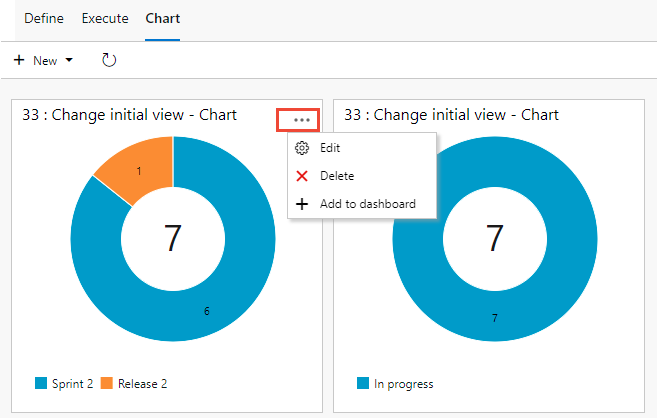
Jak můžu graf upravit nebo odstranit?
V místní nabídce grafu zvolte  Konfigurovat a požadovanou možnost.
Jaká jsou omezení zprávy o průběhu?
Zpráva o průběhu má následující omezení:
- Zobrazuje data pro jeden nebo více testovacích plánů pouze v jednom projektu . Pro reportování mezi projekty použijte rozhraní API OData.
- Data se aktualizují přibližně každých 15 minut a nejsou v reálném čase.
- Procentuální hodnoty nezobrazují desetinná místa.
- Výsledky jako Blokované a Nepoužitelné se neprojeví v předaných% nebo neúspěšných%, což může zobrazit mezeru mezi% spuštění a součtem předaných% a neúspěšných%.
- Data z testovacích plánů, která byla migrována ze serveru Azure DevOps na místní prostředí, se nezobrazí.
Další informace najdete v tématu Zpráva o průběhu.
Testovací konfigurace
Jsou parametry nejlepším způsobem, jak určit, že by měl být test spuštěn na různých platformách operačního systému? A s různými prohlížeči, databázemi atd.?
Lepší je použít testovací konfigurace. Při použití parametrů testovacího případu spustíte různé hodnoty parametrů za sebou, což ztěžuje přepnutí z jedné platformy na jinou. Další informace naleznete v tématu Testování různých konfigurací.
Jaká oprávnění potřebuji ke správě konfigurací testů?
Potřebujete oprávnění Spravovat konfigurace testů na úrovni projektu nastavená na Povolit. Ve výchozím nastavení je toto oprávnění uděleno členům skupin Contributors a Project Administrator.
Co se stane, když změním konfiguraci podřízené testovací sady?
Výstraha
Změna konfigurací v podřízené sadě přeruší dědičnost z nadřazených sad a přitom se stále rozšíří do nižších podřízených sad, pokud už není dědičnost přerušena. Zrušení přiřazení konfigurací skryje související testovací body. Můžete je obnovit opětovným přiřazením konfigurace.
Automatické testování
Jak přidružím automatizované testy k testovacím případům?
Automatizované testovací metody můžete přidružit k pracovním položkám testovacího případu, abyste je mohli spouštět z testovacích plánů. V Visual Studio otevřete Test Explorer, vyberte testovací metodu a zvolte Associate to Test Case. Testy můžete také přidružit prostřednictvím sestavovacího kanálu v Azure DevOps.
Note
- Jednu testovací metodu lze přidružit k více testovacím případům, ale každý testovací případ lze přidružit pouze k jedné testovací metodě.
- Parametry definované v testovacích případech jsou určeny pouze pro ruční testování; nejsou předány do přidružených automatizovaných testů.
Další informace naleznete v tématu Přidružení automatizovaných testů k testovacím případům.
Jaké testovací architektury jsou podporovány pro automatizované přidružení testů?
Podporují se následující testovací architektury:
- Visual Studio přidružení: MSTest v1/v2, NUnit, xUnit, Selenium, Coded UI
- Azure DevOps přidružení: Java (Maven/Gradle s JUnit), JavaScript (Jest), Python (PyTest)
-
.NET Core: Podporováno prostřednictvím Visual Studio 15.9 nebo novějšího se souborem
.runsettings
Testy z GitHub úložišť jsou podporovány také při spuštění prostřednictvím Azure Pipelines s úlohami VSTest nebo PublishTestResults.
Můžu spouštět automatizované testy z testovacích plánů pomocí kanálů YAML?
Yes. Ke spouštění automatizovaných testů z testovacích plánů můžete použít kanály YAML i Classic. Nakonfigurujte kanál buildu v nastavení testovacího plánu a nastavte kanál verze (Classic nebo YAML) pro automatizované spouštění testů na vyžádání.
Pokyny k nastavení najdete v tématu Spouštění automatizovaných testů z testovacích plánů.
Můžu přepsat sestavení nebo sadu fází na úrovni testovacího plánu pro konkrétní testovací běh?
Yes. Použijte příkaz Spustit s možnostmi . Otevřete místní nabídku testovací sady a vyberte Spustit s možnostmi, poté zadejte:
- Typ testu a spouštěč: Vyberte automatizované testy pomocí fáze vydání.
- Sestavení: Vyberte sestavení s testovacími binárními soubory. Výsledky testů jsou přidružené k tomuto sestavení.
- Uvolňovací kanál: Vyberte kanál, který může využívat vybraný artefakt sestavení.
- Fáze vydání: Vyberte fázi nakonfigurovanou ve vašem vydávacím kanálu.
Proč ke spouštění testů používat fáze vydaných verzí?
Azure Pipelines poskytuje pracovní postup orchestrace pro získání testovacích binárních souborů jako artefaktů a spouštění testů. Tento pracovní postup používá stejné koncepty jako plánované testování, takže můžete naklonovat existující kanál naplánovaných testovacích verzí, abyste mohli rychle začít.
Fáze vydání také poskytují přístup k úplnému katalogu úloh pro aktivity před a po provedení testu, jako je příprava testovacích dat nebo správa konfiguračních souborů.
Mám znovu použít naplánovaný testovací proces pro spuštění na požádání?
Pro automatizované testování na vyžádání doporučujeme samostatný vydávací kanál a fázi, protože:
- Naplánované fáze obvykle nasazují aplikaci jako první – při každém spuštění několika testů možná nebudete chtít úplné nasazení.
- Každé spuštění na vyžádání aktivuje novou verzi. Velké objemy vydaných verzí na vyžádání můžou ztěžovat vyhledání plánovaných testovacích a produkčních verzí.
- Možná budete chtít nakonfigurovat úlohu Visual Studio Test pomocí identifikátoru Test run a zjistit, co aktivovalo jednotlivé verze.
Má agent běžet v interaktivním režimu nebo jako služba?
Pokud spouštíte testy uživatelského rozhraní (programové uživatelské rozhraní nebo Selenium), musí agent běžet v interaktivním režimu s povoleným automatickým protokolem , aby mohl spustit webový prohlížeč. Pokud používáte bezobslužný prohlížeč, může agent běžet jako služba nebo v interaktivním režimu.
Další informace najdete v tématech Agenti pro sestavení a vydání, Nasazení agenta na Windows a Fondy agentů.
Jak funguje nastavení Testovací běh v úloze Visual Studio Test?
Když je Vybrat testy pomocí nastaveno na Test run, podsystém správy testů předává seznam vybraných testů prostřednictvím objektu testovacího běhu. Úloha Visual Studio Test vyhledá identifikátor spuštění testu, extrahuje informace o spuštění testu (názvy kontejnerů a testovacích metod), spustí testy, aktualizuje výsledky a nastaví přidružené testovací body.
Poskytuje také záznam auditu, který propojuje historické verze a identifikátory testovacího běhu s testy odeslané pro provedení na vyžádání.
Jak předám parametry testovacímu kódu z pipeliny?
K předání hodnot jako parametrů použijte soubor runsettings . Například ve verzi s několika fázemi můžete předat příslušnou adresu URL aplikace testovací úloze každé fáze. Zadejte soubor runsettings a přepište parametry v úloze Visual Studio Test.
Mohou několikanásobní testeři spouštět testy paralelně pomocí stejné pipeliny vydání?
Ano, pokud jsou splněny následující podmínky:
- Fond agentů má dostatek agentů pro zpracování paralelních požadavků. Pokud agenti nejsou k dispozici, uvolní frontu, dokud agenti nevyvolí.
- Máte nakonfigurovaných dostatek paralelních úloh .
- Testeři nespouštějí stejné testy paralelně, protože výsledky se můžou přepsat v závislosti na pořadí provádění.
Nastavte možnost spuštění fáze pro chování, když na nasazení více verzí čeká aby bylo možné nasadit více verzí současně (pokud vaše aplikace podporuje paralelní testování) nebo povolit současně jenom jedno aktivní nasazení.
Co se stane, když pro stejný test vyberu více konfigurací?
Pracovní postup automatizovaného testování na vyžádání v současné době nepodporuje konfiguraci. Výběr více konfigurací pro stejný test nevytváří samostatná testovací spuštění pro každou konfiguraci.
Můžu použít artefakty z různých sestavení nebo ze zdrojů, které nejsou Azure Pipelines, jako je Jenkins?
Pracovní postup na vyžádání je optimalizován pro jedno sestavení Azure Pipelines. Podpora vydaných verzí s více artefakty a zdrojů artefaktů, které nejsou Azure Pipelines (například Jenkins), se vyhodnocuje na základě zpětné vazby uživatelů.
Jaké jsou typické chyby, když se automatizované testy nespustí?
| Symptom | Resolution |
|---|---|
| Po výběru sestavení se uvolňovací kanál a fáze nezobrazí. | Ověřte, že je sestavovací kanál propojen jako primární artefakt na kartě Artefakty kanálu pro vydání. |
| Nedostatečné oprávnění ke spuštění vydání | V nabídce Zabezpečení kanálu verze nakonfigurujte oprávnění k vytváření verzí a spravovat nasazení. Viz oprávnění k vydání. |
| Nebyly nalezeny žádné automatizované testy. | Zkontrolujte stav automatizace vybraných testovacích případů. Přidejte do Azure Test Plans sloupec stav automatizace pro ověření. Viz Požadavky. |
| Testy se neprovedly – možný problém s potrubím | Otevřete stránku souhrnu spuštění a pomocí odkazu na vydání zobrazte protokoly vydání. |
| Testy se zablokované v chybovém nebo probíhajícím stavu | Ověřte, že fáze vydání používá verzi 3 úlohy Visual Studio Test. Verze 1 a úloha Spustit funkční testy nejsou podporovány. |
Kde najdu dokumentaci ke spouštění testů Selenium?
Výsledky testů a uchovávání testovacích dat
Jaké jsou výchozí limity uchovávání informací?
Ve výchozím nastavení Azure DevOps odstraní všechny výsledky testů po jednom roce (365 dnů), pokud nezachováte sestavení přidružené k těmto výsledkům. Starší projekty nemusí mít nakonfigurované automatické odstranění.
Další informace najdete v tématu Nastavení zásad uchovávání testů.
Jak mít pod kontrolou dobu uchovávání testovacích dat?
Jak mohu zachovat sestavení neomezeně?
Co je Test Run Hub?
Centrum testovacího spuštění poskytuje vylepšené rozhraní pro správu spouštění testů v Azure Test Plans. Můžete zobrazit ruční i automatizované testovací běhy, filtrovat podle časové osy a typu spuštění, vyhledávat podle ID testovacího spuštění, přizpůsobit sloupce a přejít k podrobnostem o spuštění, včetně míry průchodů, příloh a rozpisů analýz podle výsledku, priority, konfigurace a typu selhání.
Přístup k centru testovacího spuštění zTestovacích plánů>Spouštění. Další informace najdete v tématu Testovací běhy.
Note
Centrum testovacího spuštění je k dispozici pouze v Azure DevOps Services.
Rozšíření Test & Feedback
Jak přehraji nahrávky videa, které jsem vytvořil(a) s rozšířením?
Nahrávky videa vytvořené rozšířením Test &Feedback si můžete prohlédnout v prohlížeči Google Chrome a v přehrávači VIDEA VLC.
Podporuje rozšíření Azure DevOps Server?
Rozšíření Test & Feedback podporuje Azure DevOps Server (dříve Team Foundation Server) 2015 a novější verze. Všichni uživatelé, včetně uživatelů s uděleným přístupem účastníka , můžou rozšíření používat v připojeném režimu. Funkce související s přehledy relací a tokem požadavků a poskytování zpětné vazby vyžadují Azure DevOps Server 2017 nebo novější verze.
Můžu upravit existující chybu místo vytvoření nové chyby při použití rozšíření Test &Feedback?
Ano, rozšíření automaticky zobrazuje chyby, které můžou souviset s tím, který vytváříte, a umožňuje přidat snímky obrazovky, poznámky a videa do této stávající chyby. Další informace najdete v tématu Přidání zjištění do existující podobné chyby.
Jaké prohlížeče podporují rozšíření Test &Feedback?
Rozšíření Test & Zpětná vazba je k dispozici pro
Jaký je rozdíl mezi připojeným režimem a samostatným režimem?
- Připojený režim: Rozšíření se připojí k Azure DevOps nebo Azure DevOps Server. Můžete vytvářet chyby a úlohy, které se automaticky propojují s relací průzkumného testování, zobrazit přehledy relací a použít tok žádostí a poskytování zpětné vazby.
- Standalone mode: Použijte rozšíření bez připojení k Azure DevOps. Můžete zachytit snímky obrazovky, poznámky a záznamy obrazovky a pak je exportovat jako sestavu HTML. Samostatný režim je užitečný pro ad hoc testování.
Další informace najdete v tématu Průzkumné testování s rozšířením Test &Feedback v připojeném režimu a samostatném režimu.