Poznámka:
Přístup k této stránce vyžaduje autorizaci. Můžete se zkusit přihlásit nebo změnit adresáře.
Přístup k této stránce vyžaduje autorizaci. Můžete zkusit změnit adresáře.
Azure DevOps Services | Azure DevOps Server | Azure DevOps Server 2022
Vytvořte ruční testovací případy, abyste zkontrolovali, že každá dodávka vyhovuje potřebám uživatelů. Ruční testovací případy definují jednotlivé kroky, které testeři provádějí, včetně kroků sdílených napříč testovacími případy. Pokud chcete otestovat různá data, zadáte parametry pro testovací kroky. Další informace najdete v tématu Sdílení kroků mezi testovacími případy a opakováním testu s různými daty. Přehled artefaktů testů najdete v tématu Testovací objekty a termíny.
Uspořádejte testovací případy tak, že je přidáte do testovacích plánů a testovacích sad a pak přiřadíte testery ke spuštění testů. Další informace najdete v tématu Testování objektů a termínů.
Poznámka:
Iterace testů jsou navržené tak, aby podporovaly scénáře řízené daty, nikoli scénáře řízené pracovními postupy. Pokud máte dva testovací scénáře, ve kterých se pracovní postupy liší, zvažte vytvoření samostatných testovacích případů z hlediska osvědčených postupů. Projděte si také nejčastější dotazy k ručnímu testování.
Požadavky
| Kategorie | Požadavky |
|---|---|
| úrovně přístupu | – Alespoň přístup základní úrovně s oprávněními k zobrazení pracovních položek pod odpovídající oblastní cestou. – Pro přidání testovacích plánů a testovacích sad, odstranění artefaktů testů a definování konfigurací testů je potřeba přístup Basic + Test Plans. Nebo jedno z následujících předplatných Visual Studio: - Podnik - Test Professional - MSDN Platforms |
| Oprávnění | - Chcete-li přidat nebo upravit testovací plány, testovací sady, testovací případy nebo jiné typy pracovních položek založených na testu: Upravit pracovní položky v tomto uzlu oprávnění nastavena na Povolit v odpovídající cestě oblasti. - Chcete-li upravit vlastnosti testovacího plánu, jako je nastavení sestavení a testu: Spravovat testovací plány oprávnění nastavena na Povolit v odpovídající oblastní cestě. - chcete-li vytvářet a odstraňovat testovací sady, přidávat a odebírat testovací případy z testovacích sad, měnit konfigurace testů přidružené k testovacím sadám a upravovat hierarchii sady testů (přesunout sadu testů): Spravovat testovací sady nastaveno na Povolit v odpovídající cesta oblasti. |
Další informace naleznete v tématu Ruční test přístupu a oprávnění.
Vytvoření testovacích případů
Pokud jste to ještě neudělali, vytvořte testovací plán a testovací sady založené na požadavcích.
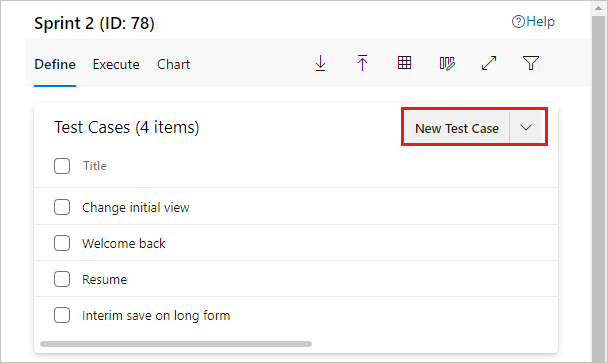
Vyberte sadu testů založenou na požadavcích a vyberte Nový testovací případ.
Poznámka:
Sada testů , která se zde zobrazí, byla vytvořena z pracovní položky uživatelského scénáře na panelu backlogu týmu. Když do této sady přidáte testovací případ, testovací případ se automaticky propojí s položkou backlogu. Pokud chcete tímto způsobem vytvořit testovací případy, otevřete místní nabídku pracovní položky a zvolte Přidat test.
Do nové pracovní položky zadejte název a kliknutím nebo zadáním sem přidejte krok.
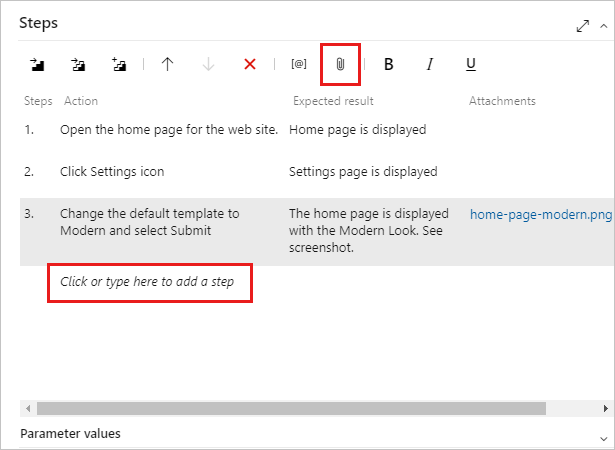
Přidejte testovací kroky s popisem akce potřebné k provedení testu a očekávaných výsledků, aby mohl test spustit každý člen týmu. Pokud chcete, můžete k kroku přidat přílohy. Opakujte, dokud nepřidáte všechny kroky testu.
Vytvoří se testovací případ, který můžete spustit.
Další informace najdete v tématu Sdílení kroků a kopírování nebo klonování scénářů, problémů a dalších pracovních položek.
Přiřazení konfigurací k testovacím případům
Můžete zadat konfigurace, jako jsou různé operační systémy, webové prohlížeče a další varianty testů.
- Vyberte sadu testů >Více možností>Přiřadit konfigurace, a v dialogovém okně vyberte své konfigurace.
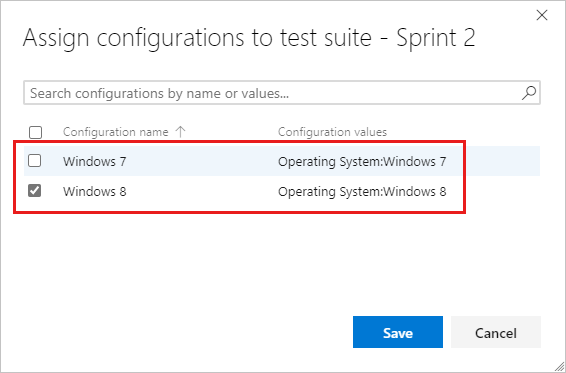
Konfigurace můžete také přiřadit jednotlivým testovacím případům. Vyberte jeden nebo více testovacích případů a vyberte Další možnosti>Přiřadit konfiguraci.
- Proveďte změny a pak uložte.
Další informace naleznete v tématu Testování různých konfigurací.
Výstraha
- Změna konfigurací v podřízené sadě přeruší dědičnost z nadřazených sad a přitom se stále rozšíří do nižších podřízených sad, pokud už není dědičnost přerušena.
- Zrušení přiřazení konfigurací skryje související testovací body. Můžete je obnovit opětovným přiřazením konfigurace.
Změna pořadí testovacích případů
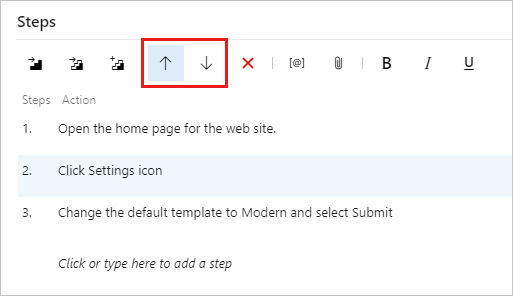
V statických sadách, sadách založených na požadavcích a sadách založených na dotazech můžete změnit pořadí ručních testovacích případů.
Otevřete testovací případ a pak pomocí šipek nahoru a dolů změňte pořadí.
Přidání existujících testovacích případů do testovací sady
Přidejte do sady testů existující testovací případy s následujícími akcemi.
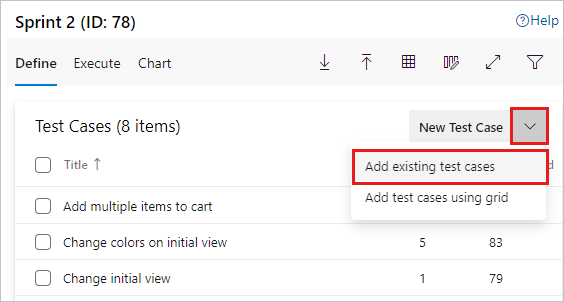
Vyberte sadu testů. V nabídce Nový testovací případ vyberte Přidat existující testovací případy.
Podle potřeby přidejte vyhledávací klauzule a pak vyberte Spustit dotaz.
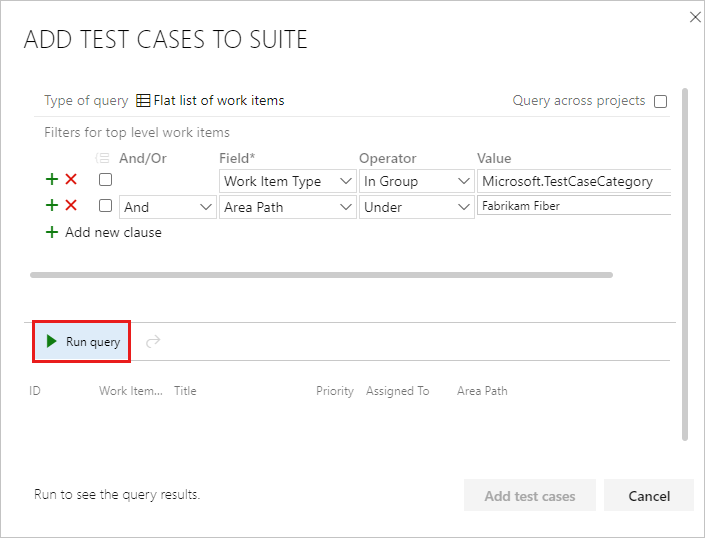
Když najdete požadované testovací případy, zvýrazněte je a vyberte Přidat testovací případy.
Tip
Při vytváření testu z panelu můžete vytvořit testovací případ, který automaticky odkazuje na požadavek – User Story (Agile), Product Backlog Item (Scrum), Requirement (CMMI) nebo Issue (Basic). Další informace najdete v tématu Přidání, spuštění a aktualizace vložených testů.
Použití zobrazení mřížky k úpravě testovacích případů
Pomocí následujícího postupu zkopírujte a vložte testovací případy do zobrazení mřížky.
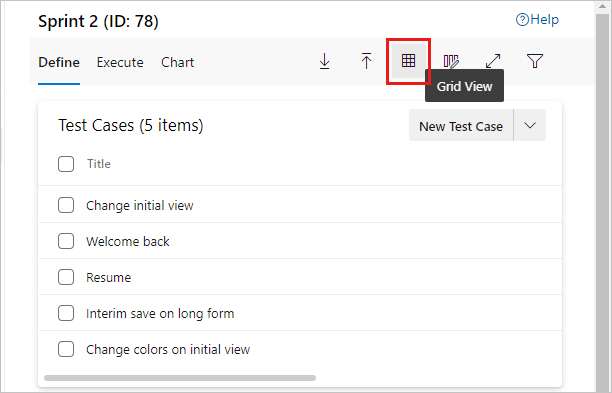
Vyberte ikonu Zobrazení mřížky.
Vyberte jeden až několik testovacích případů a pak vyberte Upravit testovací případy v mřížce.
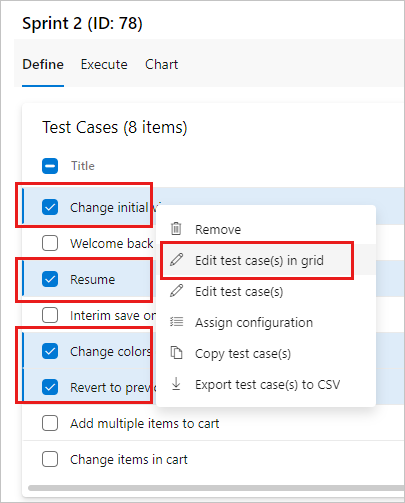
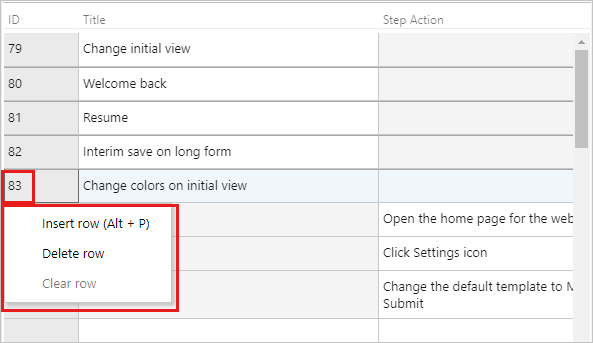
Přidejte, odstraňte nebo vymažte řádky.
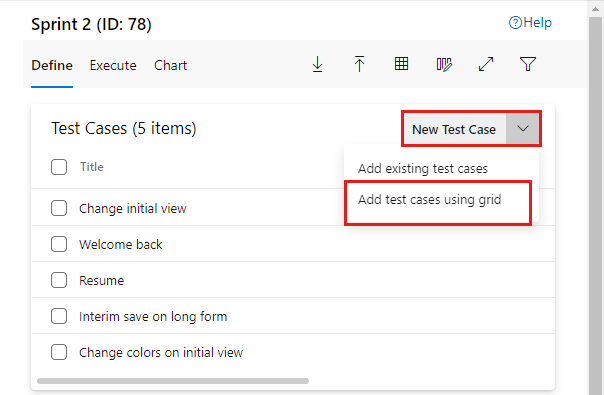
Nepovinné. Pokud chcete do sady testů přidat více testovacích případů, vyberte Přidat testovací případy pomocí mřížky.
- V zobrazení Seznam použijte sloupcové možnosti k výběru polí v pracovní položce testovacího případu.
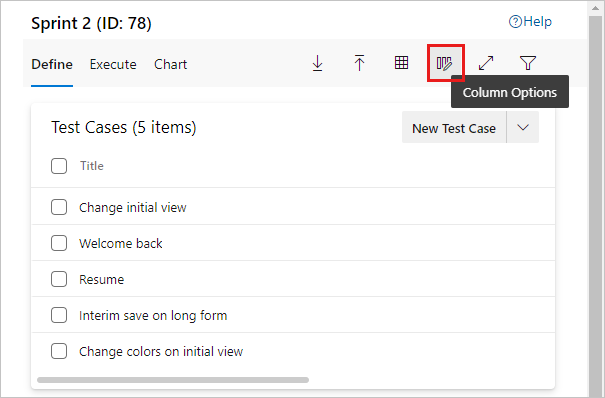
Tato pole můžete zobrazit a upravit při přepnutí do zobrazení mřížky.
Kopírování informací do zobrazení mřížky pomocí Excelu
Testovací případy a testovací kroky můžete zkopírovat z existujícího excelového listu. Zkopírujte sloupce z Excelu, které chcete použít pro pole názvu, akce a očekávané výsledky. Kopírování nezkopíruje formátování sloupců, jiné než víceřádkové, z listu. Vložte tyto sloupce do zobrazení mřížky , v případě potřeby je upravte a uložte.
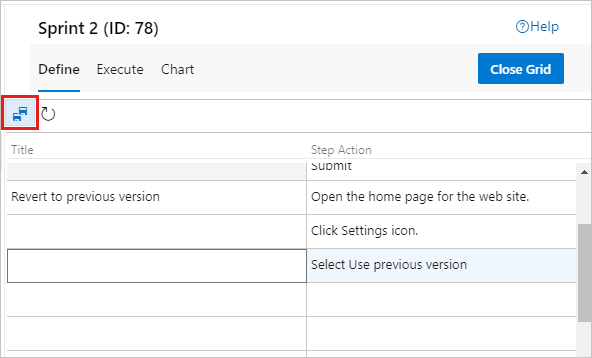
Data můžete zkopírovat ze zobrazení mřížky a vložit je do excelového listu. Kopírování do listu nezkopíruje formátování testovacího kroku kromě víceřádkového.
Poznámka:
Nepoužívejte modul plug-in Teams pro Excel k přidání nebo aktualizaci pracovních položek testovacího případu. Excel nemůže analyzovat formát použitý k uložení testovacích kroků a v některých případech to může mít vliv na formátování pracovních položek testovacího případu.
Přiřazení testerů
Testovací případy můžete znovu přiřadit, aby je mohl spustit jiný tester. Všechny testovací případy v sadě testů můžete přiřadit více testerům, což je užitečné pro testování přijetí.
Testeři potřebují přístup k základním a testovacím plánům pro spouštění testů z Azure Test Plans.
V místní nabídce sady testů vyberte Přiřadit testery ke spuštění všech testů.
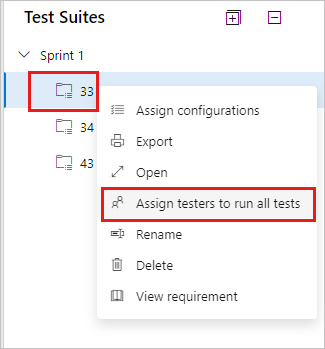
Otevře se dialogové okno Vybrat testery ke spuštění všech testů v sadě .
Přidejte nebo odeberte testery ze seznamu. Po výběru testerů vyberte Odeslat e-mail a podle potřeby zprávu upravte, aby věděli, že testy jsou připravené ke spuštění.
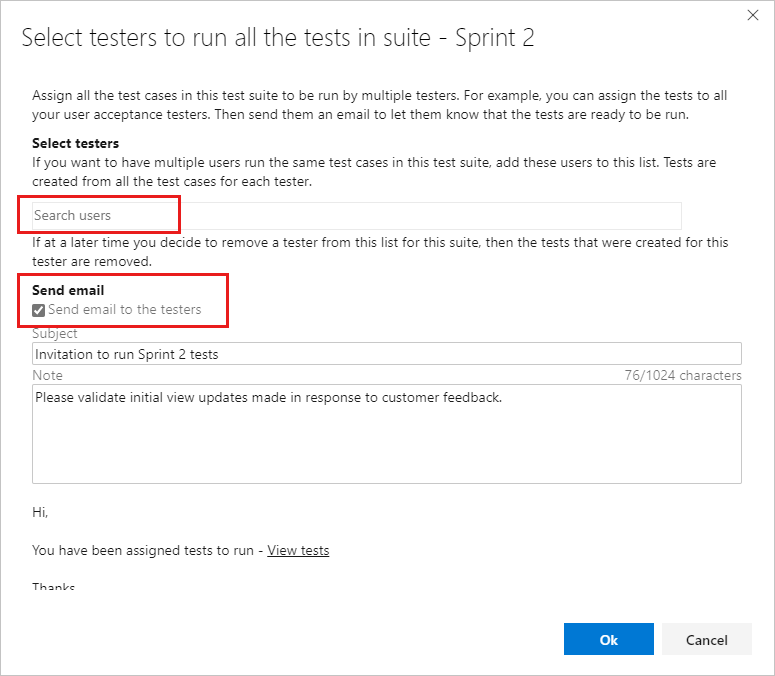
E-mail obsahuje odkaz, který můžou testeři otevřít a zobrazit seznam přiřazených testů.
Testeru můžete přiřadit jednotlivý testovací případ.
Na kartě Spustit pro sadu testů vyberte test a otevřete místní nabídku.
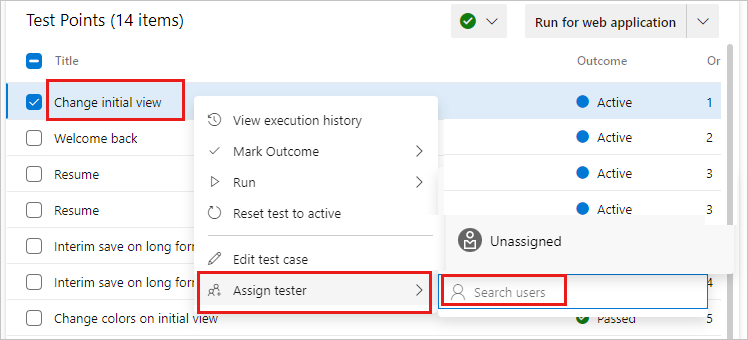
Vyberte Přiřadit tester. Vyhledejte a vyberte tester.
Správa testovacích případů
Testovací případ můžete otevřít a zobrazit ho nebo ho upravit.
- Pokud chcete otevřít testovací případ v testovací sadě, na kartě Definovat dvakrát klikněte na název testovacího případu.
- Na kartě Spustit vyberte testovací případ, otevřete místní nabídku a vyberte Upravit testovací případ.
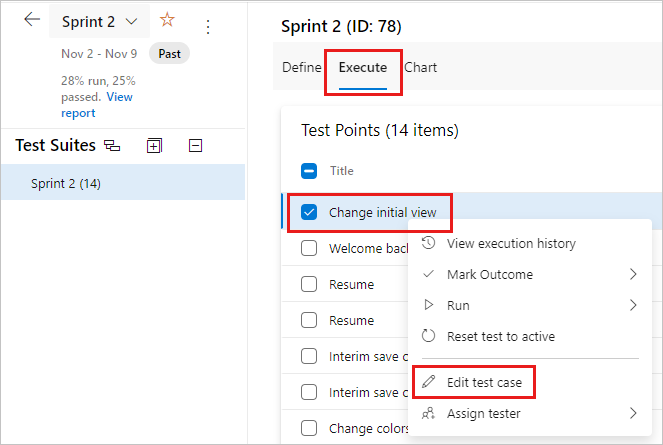
Testovací případ může být propojený s testovacími sadami, požadavky a chybami. Pokud chcete zobrazit propojené položky, otevřete na kartě Definovat místní nabídku testovacího případu a vyberte Zobrazit propojené položky.
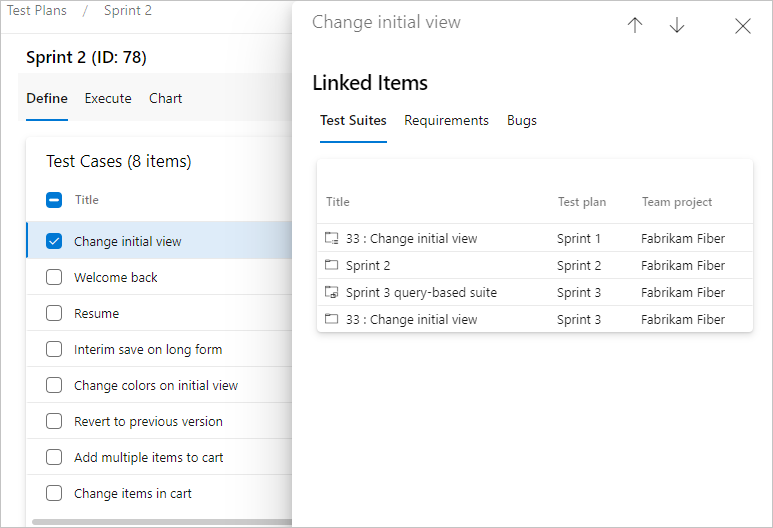
V dialogovém okně Propojené položky můžete zobrazit sady testů, požadavky a chyby.
Hromadné úpravy testovacích případů
Najednou můžete upravit více testovacích případů. Vyberte několik testovacích případů v testovací sadě a vyberte Upravit testovací případy.
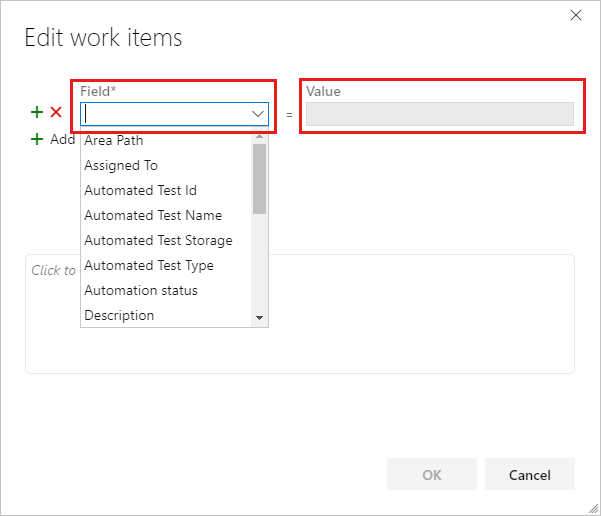
Vyberte pole a zadejte hodnotu. Chcete-li přidat další dvojici hodnot polí, vyberte Přidat nové pole .
Použití značek pro testovací případy
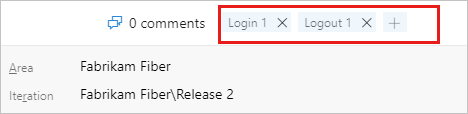
Testovací případy můžete označit a zobrazit pouze ty s konkrétními značkami. Označte například všechny testy související s přihlášením, abyste je mohli znovu spustit, pokud je pro tuto stránku opravena chyba. Tuto značku můžete filtrovat z webového portálu Testovací plány .
Pokud chcete přidat nové značky k pracovním položkám, musíte mít alespoň základní přístup a oprávnění k vytvoření nové definice značky nastavená na Povolit. Další informace naleznete v tématu Přidání značek pracovních položek.
Značky můžete přidávat a upravovat při úpravách testovacího případu nebo hromadně upravovat značky v zobrazení Mřížka. Při použití značek můžete sady také vytvářet na základě dotazů.
Přejmenování nebo odebrání testovacích případů
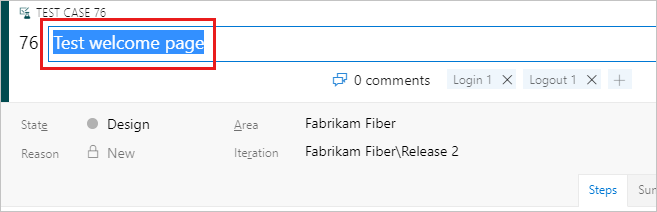
Testovací případy můžete přejmenovat nebo odebrat. Otevřete testovací scénář z místní nabídky.
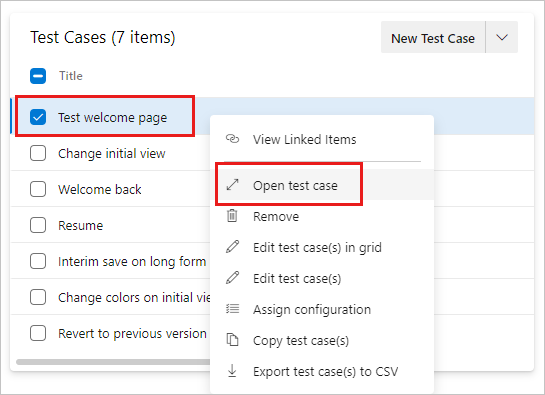
Tady můžete testovací případ přejmenovat.
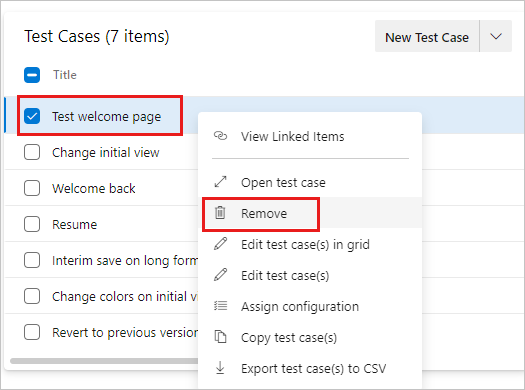
Nebo můžete testovací případ odebrat z testovací sady. V místní nabídce testovacího případu vyberte Odebrat.
Pro trvalé odstranění testovacích plánů a testovacích sad musíte být členem skupiny Správci projektů nebo mít oprávnění na úrovni uzlu Cesta k oblasti pro Spravovat testovací plány nebo pro Spravovat testovací sady nastavenou na Povolit. Pokud chcete spravovat nebo odstraňovat artefakty testů, musíte mít také nastavenou úroveň přístupu na Základní a testovací plány nebo Visual Studio Enterprise. Další informace najdete v tématu Odstranění artefaktů testů v Azure Boards.