Poznámka:
Přístup k této stránce vyžaduje autorizaci. Můžete se zkusit přihlásit nebo změnit adresáře.
Přístup k této stránce vyžaduje autorizaci. Můžete zkusit změnit adresáře.
Azure DevOps Services | Azure DevOps Server | Azure DevOps Server 2022
V tomto článku získáte informace o objektech a termínech používaných při ručním a průzkumném testování.
Požadavky
| Kategorie | Požadavky |
|---|---|
| Přístup k projektu | Člen projektu. |
| úrovně přístupu | Alespoň základní přístup . Další informace naleznete v tématu Ruční test přístupu a oprávnění. |
Typy pracovních položek specifických pro testování
Pro podporu ručního a automatizovaného testování přidáte a seskupíte tři hlavní typy pracovních položek specifických pro testování: testovací plány, testovací sady a testovací případy. Pokud chcete podporovat sdílení různých testovacích kroků a parametrů testů, definujete sdílené kroky a sdílené parametry. Tyto objekty jsou uloženy v úložišti dat sledování práce jako konkrétní typy pracovních položek.
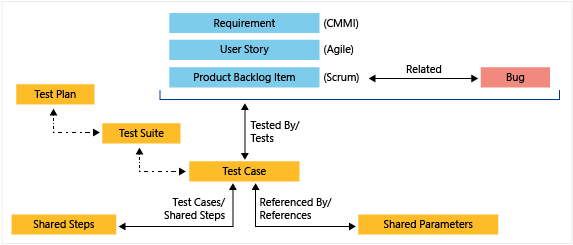
Následující tabulka popisuje typy pracovních položek, které slouží k podpoře testovacího prostředí Azure DevOps. Pracovní položky specifické pro testování jsou propojeny pomocí typů odkazů zobrazených na předchozím obrázku.
Typ pracovní položky
Popis
Testovací plány
Slouží k seskupení testovacích souborů a jednotlivých testovacích případů. Pokud chcete definovat testovací plán, přečtěte si téma Vytvoření testovacích plánů a sad testů.
Testovací sada
Seskupte testovací případy do samostatných testovacích scénářů v rámci jednoho testovacího plánu. Seskupování testovacích případů usnadňuje zobrazení dokončených scénářů. Při vytváření testovací sady můžete zadat jeden ze tří typů:
- Statické testovací sady: Slouží k seskupení testovacích případů v jedné testovací sadě.
- Sady založené na požadavcích: Vyberte jeden nebo více požadavků z dotazu, který se pak propojil s testovací sadou.
- Sady založené na dotazech: Vyberte jeden nebo více testovacích případů, které jsou pak propojeny s testovací sadou.
Tip
Pole Typ testovací sady jen pro čtení označuje typ vybrané sady. Pokud chcete přidat testovací sady, přečtěte si téma Vytvoření testovacích plánů a testovacích sad.
Testovací případy
Definujte kroky použité k otestování kódu nebo aplikace pro nasazení. Definujte testovací případy, abyste měli jistotu, že váš kód funguje správně, neobsahuje žádné chyby a splňuje obchodní a zákaznické požadavky. Jednotlivé testovací případy můžete přidat do testovacího plánu bez vytvoření sady testů. Více než jedna testovací sada nebo testovací plán může odkazovat na testovací případ. Testovací případy můžete efektivně opakovaně používat, aniž byste je museli kopírovat nebo klonovat pro každou sadu nebo plán. Existují dva typy testovacích případů:
- Ruční: Testovací případy definující různé kroky, které spouštíte pomocí nástroje Test Runner nebo jiného podporovaného klienta.
- Automatizované: Testovací případy navržené tak, aby běžely v rámci kanálu Azure.
Tip
Při vytváření testu z panelu můžete vytvořit testovací případ, který automaticky odkazuje na požadavek – User Story (Agile), Product Backlog Item (Scrum), Requirement (CMMI) nebo Issue (Basic). Další informace naleznete v části Přidání, spuštění a aktualizace vložených testů.
Sdílené kroky
Slouží ke sdílení kroků mezi několika testovacími případy. Například přihlášení a ověření kroků pro přihlášení k aplikaci jsou kroky, které je možné sdílet v řadě testovacích případů. Postup najdete v tématu Sdílení kroků mezi testovacími případy.
Sdílené parametry
Slouží k zadání různých parametrů pro provedení testovacího kroku v testovacím případu. Postup najdete v tématu Opakování testu s různými daty.
Společná pole pro všechny typy pracovních položek specifických pro testování
Ve většině pracovních položek se zobrazují následující pole a karty. Každá karta slouží ke sledování konkrétních informací, jako je  historie,
  odkazy nebo
  přílohy. Tyto tři karty poskytují historii změn, zobrazení propojených pracovních položek a možnost zobrazit a připojit soubory.
Jediným povinným polem pro všechny typy pracovních položek je Název. Když je pracovní položka uložena, systém ji přiřadí jedinečné ID. Formulář zvýrazní povinné pole žlutě. Informace o polích souvisejících s testy najdete v tématu Dotaz založený na polích integrace sestavení a testů. Pro všechna ostatní pole se podívejte na index polí pracovní položky.
Pole
Využití
Zadejte popis 255 znaků nebo méně. Název můžete kdykoli později upravit.
Přiřaďte pracovní položku členu týmu zodpovědnému za provádění práce. V závislosti na kontextu, ve který pracujete, se v rozevírací nabídce zobrazí jenom členové týmu nebo přispěvatelé projektu.
Poznámka:
Práci můžete přiřadit pouze jednomu uživateli. Pokud potřebujete přiřadit práci více uživatelům, přidejte pracovní položku pro každého uživatele a odlište práci, kterou chcete provést podle názvu a popisu. Pole Přiřazeno přijímá pouze uživatelské účty, které byly přidány do projektu nebo týmu.
Po vytvoření pracovní položky se stav ve výchozím nastavení nastaví na první stav pracovního postupu. V průběhu práce ji aktualizujte tak, aby odrážela aktuální stav.
Nejprve použijte výchozí nastavení. Aktualizujte ho, když změníte stav podle potřeby. Každý stav je přidružený k výchozímu důvodu.
Zvolte oblastní cestu přidruženou k produktu nebo týmu, nebo ji nechte prázdnou, dokud nebude přiřazena během plánovací schůzky. Pokud chcete změnit rozevírací seznam oblastí, přečtěte si téma Definování cest oblastí a přiřazení týmu.
Zvolte sprint nebo iteraci, ve které se má práce dokončit, nebo ji nechte prázdnou a přiřaďte ji později během plánování schůzky. Pokud chcete změnit rozevírací seznam iterací, viz Definujte cesty iterací a nakonfigurujte týmové iterace.
Poskytněte dostatek podrobností pro vytvoření sdíleného porozumění rozsahu a úsilí o odhad podpory. Zaměřte se na uživatele, na to, co chce dosáhnout a proč. Nepopisujte, jak produkt vyvíjet. Poskytněte dostatek podrobností, aby váš tým mohl psát úkoly a testovací případy pro implementaci položky.
Běžné ovládací prvky pro všechny typy pracovních položek specifických pro testování
Několik ovládacích prvků se zobrazuje v několika pracovních položkách specifických pro testování, jak je popsáno v následující tabulce. Pokud vás tyto ovládací prvky nezajímají, můžete je skrýt v rozložení formuláře pracovní položky, jak je popsáno v Přidání a správa polí (proces dědičnosti).
Ovládací prvek
Popis
Nasazení
Poskytuje přehled o tom, jestli je funkce nebo uživatelský příběh nasazený a do jaké fáze. Získáte vizuální přehled o stavu pracovní položky, jak je nasazená v různých prostředích pro vydání, a také rychlou navigaci ke každé fázi vydání a spuštění. Tento ovládací prvek je k dispozici v testovacích plánech, sadách testů a testovacích případech.
Vývoj
Zaznamenává všechny procesy vývoje Gitu, které podporují dokončení pracovní položky. Obvykle se používá k usměrňování vývoje Gitu na základě požadavku. Tento ovládací prvek podporuje sledovatelnost a poskytuje přehled o všech větvích, potvrzeních, žádostech o přijetí změn a sestaveních souvisejících s pracovní položkou. Tento ovládací prvek je k dispozici v testovacích plánech, sadách testů a testovacích případech.
Související práce
Ovládací prvek použitý v testovacích plánech, sadách testů a testovacích případech k zobrazení nebo propojení s jinými pracovními položkami, jako jsou požadavky a chyby, obvykle prostřednictvím typu souvisejícího odkazu.
Testovací případy
Ovládací prvek použitý ve sdílených krocích a pracovních položkách sdílených parametrů k označení nebo propojení s testovacími případy
Přizpůsobte testově specifické typy pracovních položek
Pro zděděný proces můžete přizpůsobit testovací plány, testovací sady a testovací případy. Pro místní proces XML můžete přizpůsobit všechny typy pracovních položek specifické pro testování. Další informace naleznete v tématu Přizpůsobení objektů sledování práce pro podporu procesů vašeho týmu.
Oprávnění potřebná k úpravě pracovních položek
Existuje řada oprávnění, která řídí výběr funkcí pro prohlížení, úpravy nebo odstraňování pracovních položek. Patří sem ty, které jsou uvedené v následující tabulce.
Poznámka:
Oprávnění Změnit typ pracovní položky se nevztahuje na pracovní položky specifické pro testování. I když zvolíte tuto funkci z formuláře pracovní položky, změna typu pracovní položky je zakázána.
Oprávnění
Úroveň
Úkol
Zobrazení testovacích běhů
Vytvoření testovacích běhů
Odstranění testovacích běhů
Úroveň projektu
Pokud chcete zobrazit, vytvořit nebo odstranit testovací běhy, musíte mít odpovídající oprávnění.
Správa konfigurací testů
Správa testovacích prostředí
Úroveň projektu
Spravujte konfigurace testů nebo testovací prostředí s odpovídajícím oprávněním.
Vytvoření definice značky
Úroveň projektu
Přidejte nové značky do pracovních položek založených na testech.
Odstranění a obnovení pracovních položek
Úroveň projektu
Odstraňte pracovní položky specifické pro testování a obnovte je z koše.
Trvalé odstranění pracovních položek
Úroveň projektu
Trvale odstraňte pracovní položky specifické pro testování z úložiště dat.
Zobrazení pracovních položek v tomto uzlu
Upravit pracovní položky v tomto uzlu
Oblastní cesta
Zobrazení nebo přidání nebo úprava testovacích plánů, testovacích sad, testovacích případů nebo jiných typů pracovních položek založených na testech vyžaduje odpovídající oprávnění.
Správa testovacích plánů
Oblastní cesta
Upravte vlastnosti testovacího plánu, jako je testovací běh a nastavení výsledků testu.
Správa testovacích plánů
Oblastní cesta
Vytvoření a odstranění testovacích sad; přidání a odebrání testovacích případů z testovacích sad; změna konfigurace testů přidružených k testovacím sadám; a upravte hierarchii sady testů (přesun testovací sady).
Další informace o nastavení těchto oprávněních naleznete v Set permissions and access for testing a Change project-level permissions.
Export, import a hromadná aktualizace pracovních položek specifických pro testování
Stejně jako u jiných pracovních položek můžete hromadně upravovat pracovní položky specifické pro testování. Další informace najdete v následujících článcích:
Testovací termíny
Následující tabulka popisuje několik termínů používaných v ručním a průzkumném testování.
Období
Definice
Konfigurace
Určuje jedinečné prostředí použité k otestování aplikace nebo kódu. Pokud chcete definovat konfiguraci testu, nejprve definujte konfigurační proměnné a pak definujte konfiguraci testu. Podrobnosti najdete v tématu Testování různých konfigurací.
Konfigurační proměnná
Určuje jeden aspekt testovacího prostředí, jako je operační systém, výpočetní výkon, webový prohlížeč nebo jiná varianta. Podrobnosti najdete v tématu Testování různých konfigurací.
Výsledek
Výsledek testovacího bodu označený testerem při provedení testu. Platné možnosti jsou:
- Aktivní (nezadaná)
- Test úspěšnosti
- Neúspěšný test
- Blokový test
- Nejde použít
Další informace naleznete v tématu Opakování testu s různými daty. Všimněte si, že výsledky testů kanálu se liší, jak je popsáno v části O testech kanálu.
Testovací body
Testovací případy samy o sobě nejsou spustitelné. Když do sady testů přidáte testovací případ, vygenerují se testovací body. Testovací bod je jedinečná kombinace testovacího případu, sady testů, konfigurace a testera. Pokud máte například testovací případ s názvem Funkce přihlášení k testu a přidáte dvě konfigurace pro prohlížeče Edge a Chrome , máte dva testovací body. Každý z těchto testovacích bodů můžete provést nebo spustit. Při spuštění se vygenerují výsledky testu. Z výsledků testu nebo historie spouštění můžete vidět všechna spuštění testovacího bodu. Poslední spuštění pro testovací bod je to, které vidíte na kartě Spuštění.
Nastavení testovacího spuštění
Dialogové okno sloužící k přidružení testovacích plánů ke kanálům buildu nebo verze
Nastavení výsledků testu
Dialogové okno sloužící k výběru způsobu konfigurace výsledků testů ve více sadách ve stejných testovacích plánech
Sledovatelnost
Schopnost trasovat výsledky testů s požadavky a chybami, ke kterým jsou tyto výsledky propojeny.