Poznámka:
Přístup k této stránce vyžaduje autorizaci. Můžete se zkusit přihlásit nebo změnit adresáře.
Přístup k této stránce vyžaduje autorizaci. Můžete zkusit změnit adresáře.
Azure DevOps Services | Azure DevOps Server | Azure DevOps Server 2022 | Azure DevOps Server 2020
Pokud máte problémy s připojením k projektu v Azure DevOps, najdete v tomto článku podrobné pokyny k řešení běžných problémů s připojením a ověřováním.
Požadavky
| Kategorie | Požadavky |
|---|---|
| Přístup k projektu | projektu člen. |
Rychlé kroky řešení
Pokud dochází k problémům s připojením, vyzkoušejte nejdřív tyto rychlé kroky:
- Vymažte prohlížeč úplně: Odhlaste se pomocí https://aka.ms/VsSignouta pakvymažte všechny soubory cookie (++ Delete).
- Použijte relaci privátního prohlížeče: Otevřete anonymní okno nebo okno InPrivate a otestujte přístup.
- Ověřte adresu URL organizace: Ujistěte se, že používáte správný formát adresy URL:
https://dev.azure.com/{organizationName}. - Zkontrolujte typ účtu: Ověřte, že se přihlašujete pomocí správného typu účtu (Microsoft Entra ID vs. osobní účet Microsoft).
Pokud tyto kroky problém nevyřeší, pokračujte následujícími podrobnými částmi pro řešení potíží.
Řešení chyb ověřování
Azure DevOps podporuje účty Microsoft Entra a osobní účty Microsoft pro ověřování. Organizace připojené k Microsoft Entra ID vyžadují ověřování Microsoft Entra (členské účty nebo účty hostů B2B).
401 – Neautorizované chyby
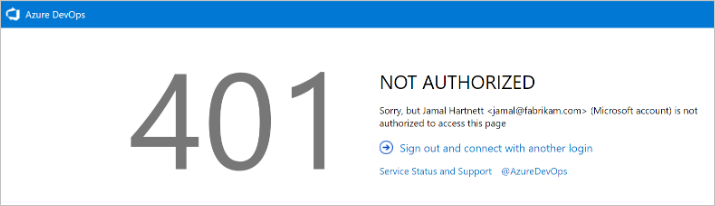
Nejběžnějším problémem s přihlášením je chyba 401 Neautorizovaná . K této chybě dochází, pokud identita nemá oprávnění pro přístup k organizaci nebo ke konkrétním prostředkům. Mezi obvyklé příčiny patří:
- Identita nebyla přidána k organizaci: Váš účet není uveden v uživatelském adresáři organizace.
- Alias versus záměna s UPN: Pokus o přihlášení pomocí aliasu místo hlavního názvu uživatele (UPN).
- Nedostatečná oprávnění projektu: Chybí oprávnění ke čtení cílového projektu nebo zdroje.
- Čekající pozvánka hosta B2B: Pozvánka hosta Microsoft Entra B2B nebyla přijata.
- Neshoda typu účtu: Pokus o přihlášení pomocí nesprávného typu účtu, když více účtů sdílí stejnou e-mailovou adresu.
Identita není v organizaci
Postup řešení:
- Obraťte se na správce Azure DevOps a ověřte, že se vaše identita zobrazí v seznamu Uživatelé organizace.
- Pro účty Microsoft Entra: Ujistěte se, že uživatelská identita v seznamu Uživatelé přesně odpovídá vašemu hlavnímu názvu uživatele (UPN) v tenantovi Microsoft Entra.
- Pro osobní účty Microsoft: Ověřte, že identita odpovídá vašemu primárnímu e-mailu účtu.
- Pro hosty B2B: Ověřte, že UPN v tenantovi pro hosty odpovídá UPN vašeho domovského tenanta, včetně přesné shody malých a velkých písmen.
Poznámka:
Hosté B2B se v Microsoft Entra ID zobrazují s UPN formátovanými jako {username}_{homeDomain}#EXT#@{guestDomain}. Část {username}_{homeDomain} musí odpovídat hlavnímu názvu uživatele (UPN) vašeho domovského tenanta, přičemž _ nahradíte @.
Problémy s přihlášením pomocí UPN a aliasů
Azure DevOps nepodporuje přihlašovací aliasy. Musíte použít přesný hlavní název uživatele (UPN) pro účty Microsoft Entra nebo primární účet pro osobní účty Microsoft.
Příklad: Pokud je hlavní název uživatele (UPN), john.doe@contoso.com ale máte alias jdoe@contoso.com, musíte se přihlásit pomocí john.doe@contoso.com.
Usnesení: Požádejte správce, aby do organizace přidal skutečný hlavní název uživatele (john.doe@contoso.comUPN) a k přihlášení vždy používal tento hlavní název uživatele (UPN).
Nedostatečná oprávnění
Možná máte přístup k organizaci, ale nemáte oprávnění pro konkrétní projekty nebo zdroje.
Příznaky:
- Může přistupovat k
https://dev.azure.com/{orgName}, ale ne khttps://dev.azure.com/{orgName}/{projectName}. - Při přístupu ke konkrétním pracovním položkám, úložištím nebo kanálům dochází k chybám 401.
Usnesení: Obraťte se na správce Azure DevOps a ověřte, že máte alespoň oprávnění ke čtení cílového prostředku.
Problémy s pozvánkou hosta B2B
Hosté B2B musí před přístupem k Azure DevOps přijmout pozvánku na tenanta Microsoft Entra.
Postup řešení pro hosty:
- Podívejte se na e-mail s pozvánkou na Microsoft Entra.
- Vyberte odkaz na pozvánku a dokončete proces přijetí.
- Zkuste se znovu přihlásit k Azure DevOps.
Postup řešení pro správce tenanta:
- Přejděte na https://portal.azure.com .
- Vyberte Microsoft Entra ID>uživatele.
- Najděte uživatele typu host a zkontrolujte jeho stránku Přehled .
- Pokud se ve stavu pozvánky B2B zobrazuje "čeká na přijetí", použijte znovu poslat pozvánku.
Konflikty typu účtu
Organizace, které nejsou připojené k Microsoft Entra ID, podporují jak osobní účty Microsoft, tak účty Microsoft Entra. První typ účtu, který použijete, vytvoří vaši identitu trvale.
Usnesení: Pokud potřebujete změnit typy účtů:
- Požádejte správce, aby vás odebral a znovu přidal do organizace.
- Po zobrazení výzvy se přihlaste pomocí svého preferovaného typu účtu.
Návod
Vyhněte se porovnávání osobních účtů a účtů Microsoft Entra. Zvažte přejmenování osobního účtu, abyste zabránili nejasnostem.
Řešení potíží s připojením
Problémy související s prohlížečem
Dokončení odhlášení a vyčištění:
- Odhlaste se úplně: Přejděte na https://aka.ms/VsSignout.
- Vymazat všechna data prohlížeče: Vyberte Ctrl+Shift+Delete a odeberte:
- Soubory cookie a data webu.
- Obrázky a soubory uložené v mezipaměti.
- Automatické vyplňování dat formuláře
- Vymazat data Microsoft Edge: Integrované vývojové prostředí sady Visual Studio používá soubory cookie Microsoft Edge, takže vymažte data Microsoft Edge i v případě, že používáte jiný prohlížeč.
- Zavřete všechny aplikace: Ukončete všechny prohlížeče a instance integrovaného vývojového prostředí sady Visual Studio.
- Test s privátním procházením: K otestování přístupu použijte anonymní okno nebo okno InPrivate.
Problémy s připojením integrovaného vývojového prostředí sady Visual Studio
Pokud máte problémy s připojením v prostředí Visual Studio IDE:
- Odeberte existující připojení: V Team Exploreru odeberte všechna připojení Azure DevOps.
- Vymazat mezipaměť přihlašovacích údajů: Odstraňte přihlašovací údaje uložené v mezipaměti ze Správce přihlašovacích údajů systému Windows.
- Restartujte Visual Studio: Zavřete a znovu otevřete Visual Studio úplně.
- Znovu přidat připojení: Znovu přidejte připojení Azure DevOps pomocí aktuálních přihlašovacích údajů.
Problémy se sítí a proxy serverem
Řešení potíží s podnikovou sítí:
- Testování z jiné sítě: Zkuste získat přístup k Azure DevOps z osobního zařízení nebo sítě.
- Zkontrolujte nastavení proxy serveru: Ověřte, jestli podnikový proxy server povoluje
*.visualstudio.coma*.azure.comdomény. - Konfigurace brány firewall: Ujistěte se, že brána firewall povoluje provoz HTTPS do koncových bodů Azure DevOps.
- Rušení VPN: V případě potřeby otestujte s vypnutou VPN.
Řešení potíží na pokročilé úrovni
Migrace moderního ověřování
Pokud používáte starší metody ověřování, zvažte migraci na moderní alternativy:
- Osobní přístupové tokeny (PAT): Migrujte do aplikací Microsoft Entra OAuth.
- Uživatelské jméno a heslo: Přepněte na instanční objekty nebo spravované identity.
- Starší tokeny: Pro lepší zabezpečení implementujte ověřování Microsoft Entra .
Ověřování připojení k službě
U připojení služby Azure DevOps, u kterých dochází k problémům s ověřováním:
- Aktualizace tajných kódů instančního objektu: Aktualizace prošlých tajných klíčů klienta nebo certifikátů
- Ověření oprávnění: Ujistěte se, že služební identity mají příslušná oprávnění Azure DevOps.
- Kontrola vypršení platnosti tokenu: Ověřte, jestli nevypršela platnost ověřovacích tokenů.
- Zkontrolujte protokoly auditu Microsoft Entra kvůli selháním ověřování.
Řešení potíží s připojením pomocí AI
Následující příklad výzvy ke službě Copilot Chat pomáhá službě Copilot řešit potíže s připojením a ověřováním. Zkopírujte a vložte tuto výzvu do Copilot Chatu a nahraďte zástupný symbol konkrétní chybovou zprávou nebo popisem problému.
I'm getting this Azure DevOps connection/authentication error: [PASTE YOUR ERROR MESSAGE HERE]

Can you help me troubleshoot this issue? Please provide step-by-step instructions to:
1. Identify the root cause of the connection problem
2. Fix the authentication or access issue
3. Verify I can successfully connect to my Azure DevOps project

Context: This is for connecting to an Azure DevOps organization and project. I've already tried basic troubleshooting like clearing browser cache and using a private browser session.
Copilot využívá AI, takže překvapení a chyby jsou možné. Další informace najdete v tématu Nejčastější dotazy k obecnému použití copilotu.
Získání další nápovědy
Po dokončení všech kroků pro řešení potíží a stále se nemůžete připojit:
- Shromažďování diagnostických informací: Vytvořte trasování prohlížeče neúspěšného pokusu o přihlášení.
-
Kontaktujte podporu Microsoftu: Vytvořte žádost o podporu a uveďte:
- Podrobný popis problému
- Kroky, které jste už vyzkoušeli.
- Trasovací soubory prohlížeče
- Snímky obrazovky s chybovými zprávami
- Podpora komunity: Vyhledejte nebo publikujte dotazy na komunitu vývojářů Azure DevOps.