Poznámka:
Přístup k této stránce vyžaduje autorizaci. Můžete se zkusit přihlásit nebo změnit adresáře.
Přístup k této stránce vyžaduje autorizaci. Můžete zkusit změnit adresáře.
V tomto článku se dozvíte, jak se připojit k virtuálnímu počítači s Linuxem v testovacím prostředí.
Připojení k virtuálnímu počítači s Linuxem
Přihlaste se k portálu Azure.
Na panelu hledání vyhledejte a vyberte DevTest Labs.

V seznamu testovacích prostředí vyberte testovací prostředí.
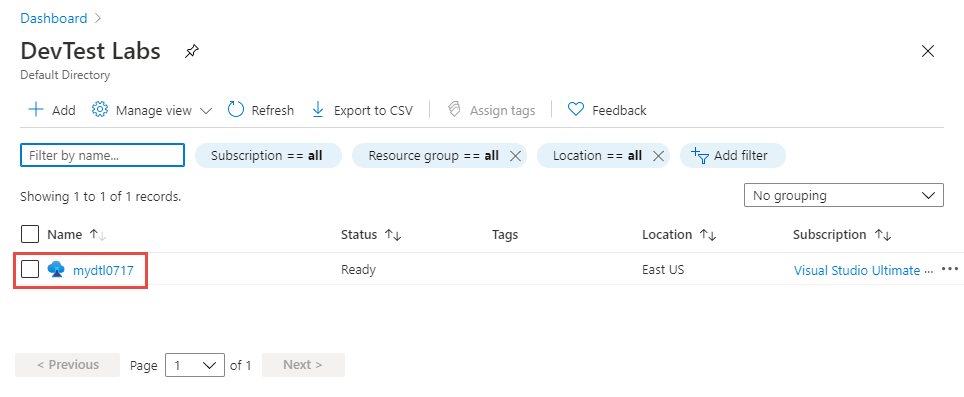
Na domovské stránce testovacího prostředí vyberte virtuální počítač s Linuxem ze seznamu Moje virtuální počítače .

Na stránce Přehled můžete zobrazit plně kvalifikovaný název domény (FQDN) nebo IP adresu virtuálního počítače. Můžete také zobrazit port, jak je znázorněno na následujícím obrázku.

Všimněte si, že tlačítko Připojit je šedé, i když je virtuální počítač spuštěný. To je podle návrhu.
Připojte se k virtuálnímu počítači s Linuxem pomocí SSH. Následující příklad se připojí k virtuálnímu počítači pomocí plně kvalifikovaného
mydtl07172452621450000.eastus.cloudapp.azure.comvmusernázvu domény s uživatelským jménem a portem51637. Zadejte heslo pro připojení uživatele k virtuálnímu počítači.ssh vmuser@mydtl07172452621450000.eastus.cloudapp.azure.com -p 51637K připojení k virtuálnímu počítači můžete použít nástroje, jako je Putty nebo jakýkoli jiný klient SSH.
Po připojení pomocí SSH můžete nainstalovat a nakonfigurovat desktopové prostředí (xfce) a vzdálenou plochu (xrdp). Podrobné informace najdete v tématu Instalace a konfigurace vzdálené plochy pro připojení k virtuálnímu počítači s Linuxem v Azure.