Poznámka:
Přístup k této stránce vyžaduje autorizaci. Můžete se zkusit přihlásit nebo změnit adresáře.
Přístup k této stránce vyžaduje autorizaci. Můžete zkusit změnit adresáře.
Tento článek vás provede postupem vytvoření první zóny a záznamu DNS pomocí Azure CLI, které je k dispozici pro Windows, Mac a Linux. Tyto kroky můžete provést také pomocí webu Azure Portal nebo Azure PowerShellu.
Zóna DNS slouží k hostování záznamů DNS pro konkrétní doménu. Pokud chcete začít hostovat svou doménu v DNS Azure, musíte vytvořit zónu DNS pro daný název domény. Všechny záznamy DNS pro vaši doménu se pak vytvoří v této zóně DNS. Nakonec, pokud chcete zónu DNS publikovat na internetu, bude potřeba nakonfigurovat pro doménu názvové servery. Každý z těchto kroků je popsaný níže.
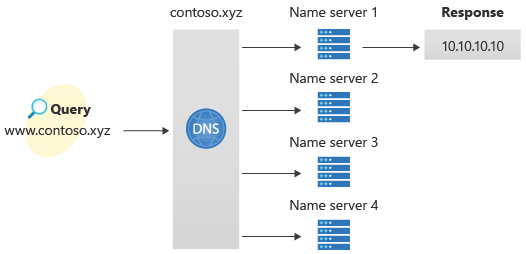
Azure DNS také podporuje privátní zóny DNS. Další informace o privátních zónách DNS najdete v tématu Použití Azure DNS pro privátní domény. Příklad vytvoření privátní zóny DNS najdete v tématu Začínáme s privátními zónami Azure DNS pomocí rozhraní příkazového řádku.
Pokud nemáte účet Azure, vytvořte si bezplatný účet před tím, než začnete.
Požadavky
Použijte prostředí Bash v Azure Cloud Shellu. Další informace najdete v tématu Začínáme s Azure Cloud Shellem.

Pokud dáváte přednost místnímu spouštění referenčních příkazů rozhraní příkazového řádku, nainstalujte Azure CLI. Pokud používáte Windows nebo macOS, zvažte spuštění Azure CLI v kontejneru Dockeru. Další informace najdete v tématu Jak spustit Azure CLI v kontejneru Dockeru.
Pokud používáte místní instalaci, přihlaste se k Azure CLI pomocí příkazu az login. Pokud chcete dokončit proces ověřování, postupujte podle kroků zobrazených v terminálu. Další možnosti přihlášení najdete v tématu Ověřování v Azure pomocí Azure CLI.
Po zobrazení výzvy nainstalujte rozšíření Azure CLI při prvním použití. Další informace o rozšířeních najdete v tématu Použití a správa rozšíření pomocí Azure CLI.
Spusťte az version a zjistěte verzi a nainstalované závislé knihovny. Pokud chcete upgradovat na nejnovější verzi, spusťte az upgrade.
- Tento článek vyžaduje verzi 2.0.4 nebo novější azure CLI. Pokud používáte Azure Cloud Shell, je už nainstalovaná nejnovější verze.
Vytvořte skupinu prostředků
Před vytvořením zóny DNS vytvořte skupinu prostředků, která bude obsahovat zónu DNS.
az group create --name MyResourceGroup --location "East US"
Vytvoření zóny DNS
Pomocí příkazu se vytvoří az network dns zone create zóna DNS. Nápovědu k tomuto příkazu zobrazíte zadáním az network dns zone create -hpříkazu .
Následující příklad vytvoří zónu DNS s názvem contoso.xyz ve skupině prostředků MyResourceGroup. Nahraďte hodnoty vlastními a použijte tento příklad k vytvoření zóny DNS.
az network dns zone create -g MyResourceGroup -n contoso.xyz
Vytvoření záznamu DNS
K vytvoření záznamu az network dns record-set [record type] add-record DNS použijte příkaz. Nápovědu k záznamům A najdete v tématu azure network dns record-set A add-record -h.
Následující příklad vytvoří záznam s relativním názvem "www" v zóně DNS "contoso.xyz" ve skupině prostředků "MyResourceGroup". Plně kvalifikovaný název sady záznamů je "www.contoso.xyz". Typ záznamu je A, s IP adresou 10.10.10.10 a výchozí hodnotou TTL 3600 sekund (1 hodina).
az network dns record-set a add-record -g MyResourceGroup -z contoso.xyz -n www -a 10.10.10.10
Zobrazení záznamů
K výpisu záznamů DNS ve vaší zóně použijte následující příkaz:
az network dns record-set list -g MyResourceGroup -z contoso.xyz
Testování rozlišení názvů
Teď, když máte testovací zónu DNS s testovacím záznamem A, můžete otestovat překlad názvů pomocí nástroje s názvem nslookup.
Otestování rozlišení názvů DNS:
Spuštěním následující rutiny získejte seznam názvových serverů pro vaši zónu:
az network dns record-set ns show --resource-group MyResourceGroup --zone-name contoso.xyz --name @Zkopírujte jeden z názvů názvových serverů z výstupu předchozího kroku.
Otevřete příkazový řádek a spusťte následující příkaz:
nslookup www.contoso.xyz <name server name>Například:
nslookup www.contoso.xyz ns1-08.azure-dns.com.Mělo by se zobrazit něco jako na následující obrazovce:
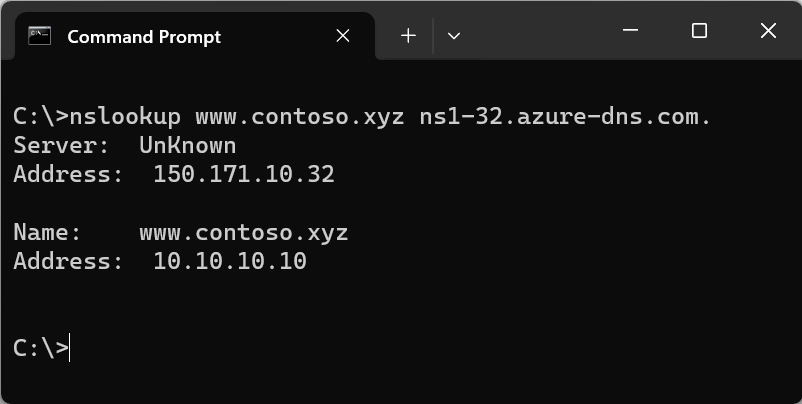
Název hostitele www.contoso.xyz je přeložen na 10.10.10.10, stejně jako jste ho nakonfigurovali. Tento výsledek potvrzuje, že rozlišení názvů funguje správně.
Upravte zdroje
Pokud už nejsou potřeba, můžete odstranit všechny prostředky vytvořené v rámci tohoto rychlého startu odstraněním skupiny prostředků:
az group delete --name MyResourceGroup
Další kroky
Teď, když jste vytvořili první zónu a záznam DNS pomocí Azure CLI, můžete vytvořit záznamy pro webovou aplikaci ve vlastní doméně.