Poznámka:
Přístup k této stránce vyžaduje autorizaci. Můžete se zkusit přihlásit nebo změnit adresáře.
Přístup k této stránce vyžaduje autorizaci. Můžete zkusit změnit adresáře.
Tato příručka je navržená tak, aby vám pomohla při řešení běžných problémů při použití replikace clusteru s Azure DocumentDB. Nabízí praktická řešení problémů s připojením a výzvy optimalizace ke zlepšení vašich zkušeností.
Běžné problémy a řešení
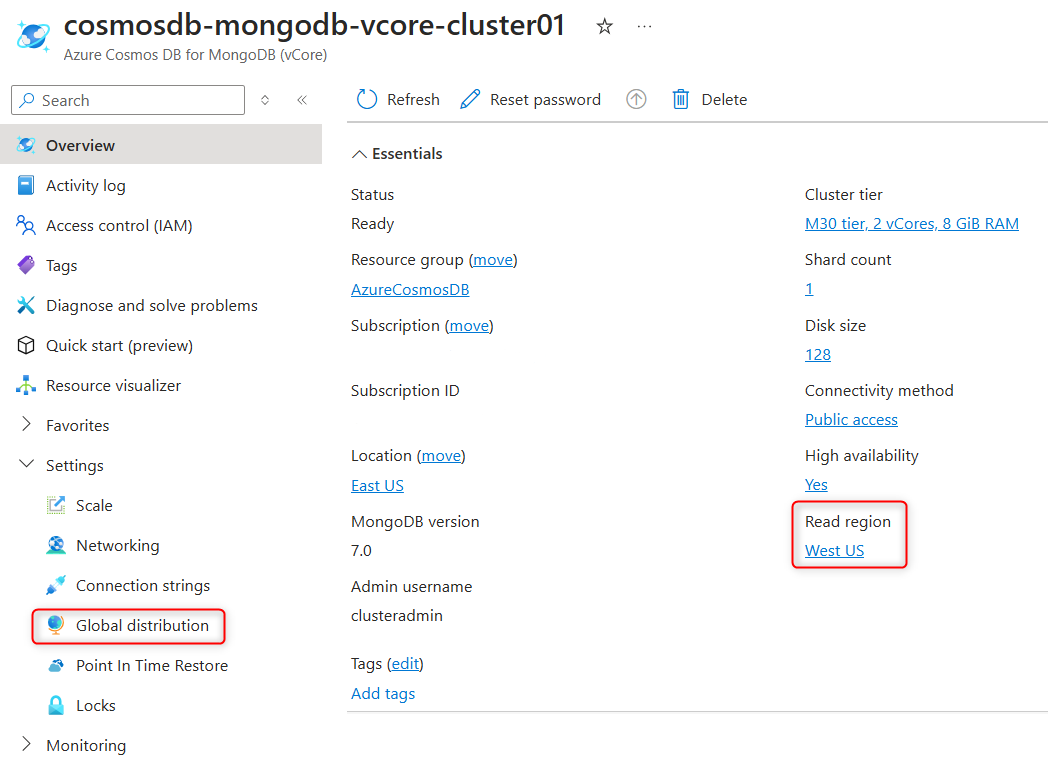
Zdá se, že se moje data nereplikují do replicačního clusteru.
Ujistěte se, že váš cluster má vytvořenou repliku. Replika clusteru může být vytvořena během počátečního zřizování clusteru nebo přidána později. Existenci repliky můžete ověřit na stránce Přehled nebo vytvořit novou na stránce Globální distribuce vašeho clusteru na webu Azure Portal.
Nemůžu najít připojovací řetězec pro replikační cluster.
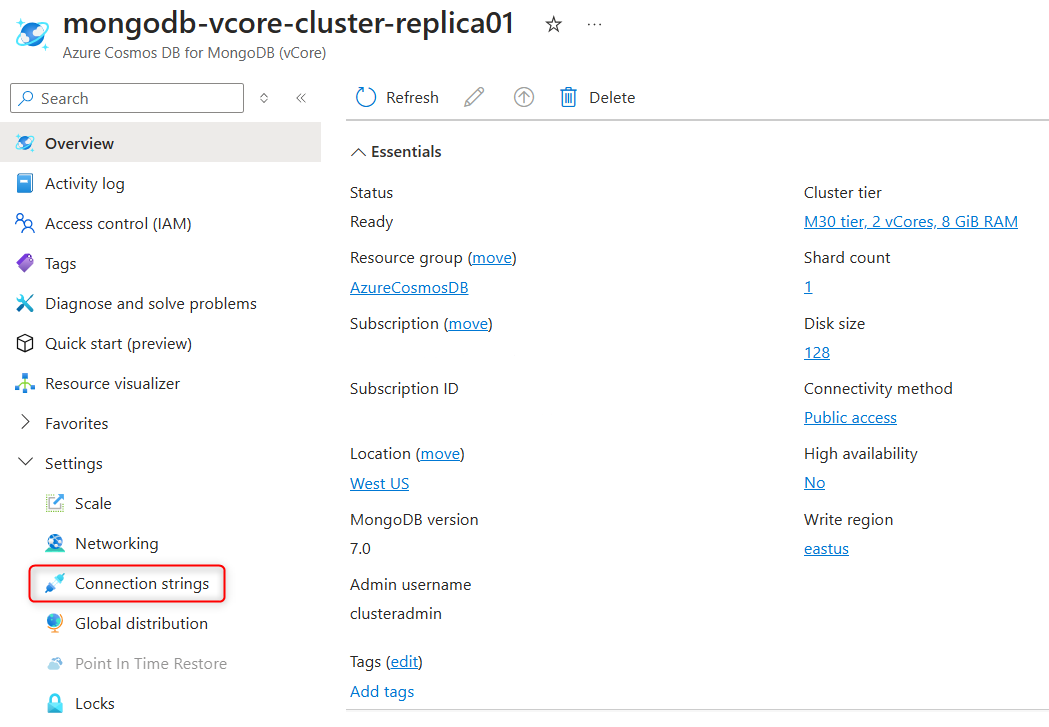
Cluster repliky je úplná replika primárního clusteru se zakázanými zápisy. V Azure je reprezentovaný jako samostatný prostředek clusteru a má vlastní připojovací řetězec.
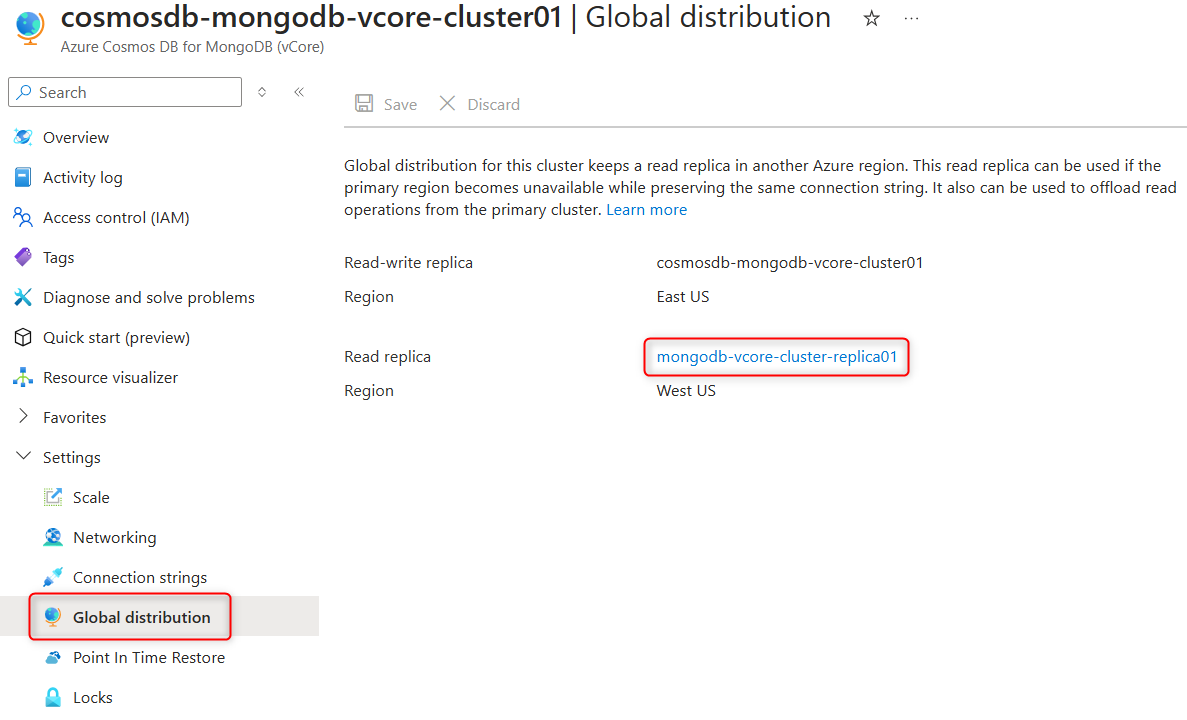
Pro nalezení clusteru repliky:
- Na webu Azure Portal otevřete stránku vlastností primárního clusteru.
- Přejděte na stránku Globální distribuce a klikněte na název hypertextového odkazu clusteru repliky.
- Ve vlastnostech clusteru repliky přejděte na stránku 'Připojovací řetězce' a zkopírujte připojovací řetězec.
Nemůžu se připojit k replikačnímu clusteru.
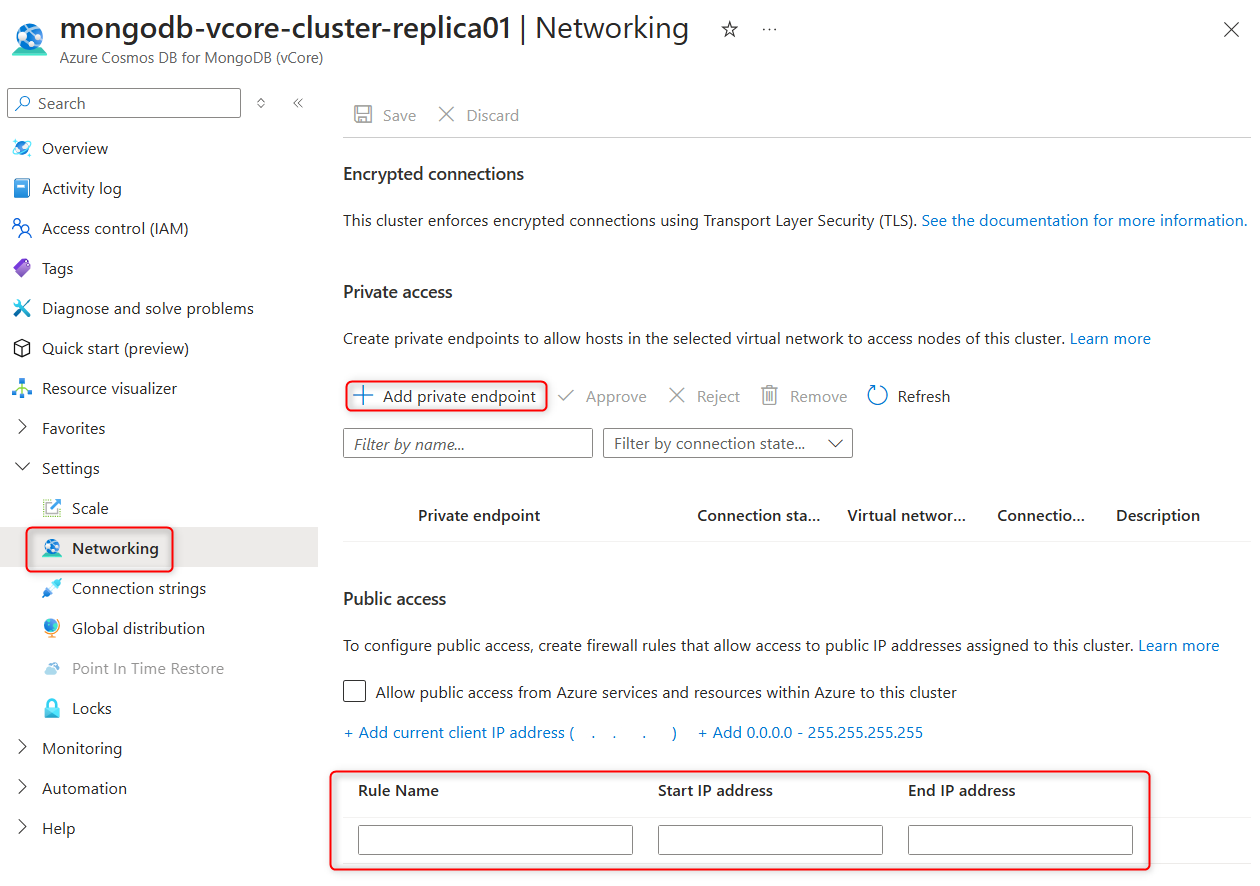
Ujistěte se, že je pro cluster repliky povolený veřejný nebo privátní přístup . Když se cluster repliky vytvoří v jiné oblasti, jeho nastavení sítě se automaticky nereplikuje z primárního clusteru Azure DocumentDB.
Povolení přístupu:
- Pokud chcete povolit veřejný přístup, přidejte pravidla brány firewall.
- Případně můžete vytvořit privátní koncové body, které umožní privátní přístup ke clusteru replik.
Jak můžu sledovat využití různých prostředků, jako je paměť nebo IOPS v clusteru repliky?
Vzhledem k tomu, že cluster repliky je úplná replika primárního clusteru Azure DocumentDB, má vlastní metriky pro monitorování spotřeby prostředků.
Zobrazení metrik:
- Na webu Azure Portal otevřete stránku vlastností clusteru repliky.
- Přejděte na stránku Metriky , kde získáte přístup a zkontrolujte podrobnosti o spotřebě prostředků.
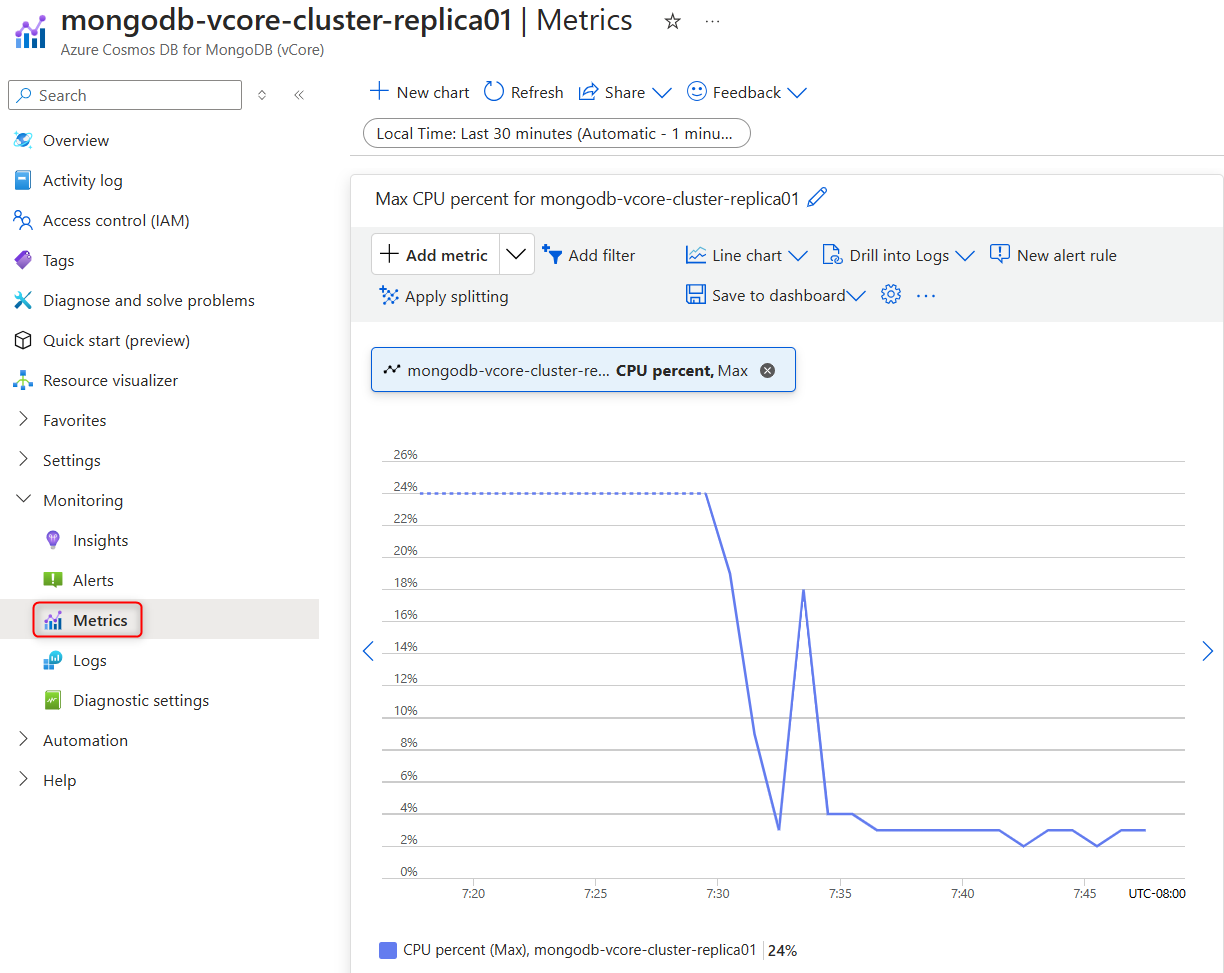
Podrobnější pokyny k používání metrik s Azure DocumentDB najdete na této stránce.
Jak můžu otevřít cluster repliky v jiné oblasti pro zápisy?
Repliku clusteru můžete kdykoli povýšit na čtecí-zapisovací cluster. Při povýšení clusteru repliky v oblasti B je primární cluster v oblasti A nastavený na režim jen pro čtení, čímž se cluster repliky pro nově upřednostněný primární cluster nastaví na režim jen pro čtení.
Pro propagaci clusteru kopií:
- Na webu Azure Portal otevřete stránku vlastností clusteru repliky.
- Přejděte na globální distribuční stránku.
- Vyberte Zvýšit úroveň a potvrďte zvýšení úrovně.
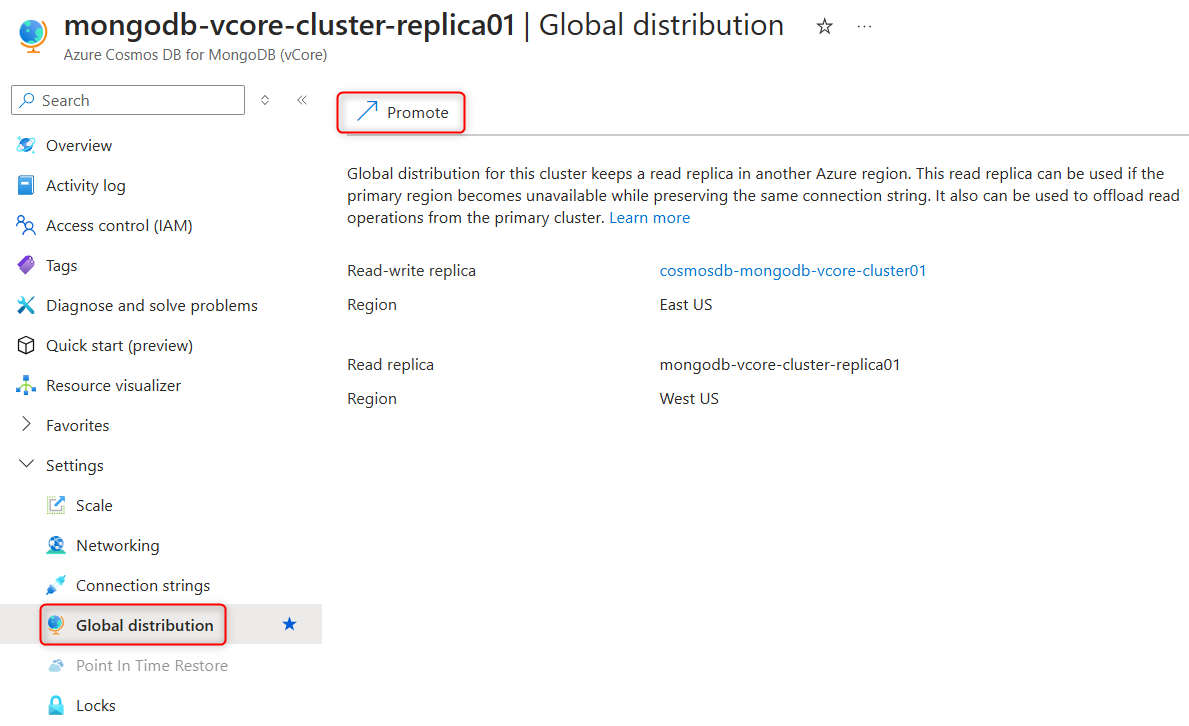
Během procesu povýšení se globální připojovací řetězec pro čtení i zápis aktualizuje tak, aby odkazoval na nově povýšený cluster repliky, jakmile je otevřený pro operace zápisu.
Replikový cluster už není potřeba. Jak můžu zakázat replikaci a odstranit cluster replik?
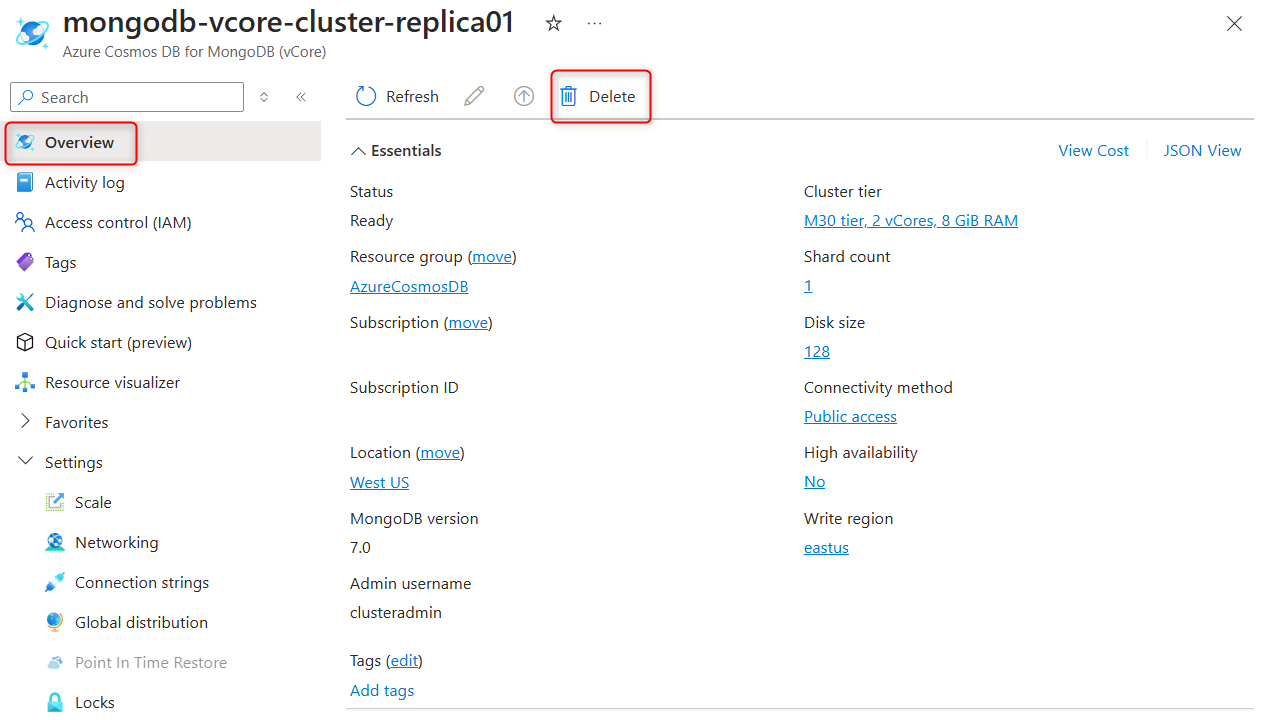
Cluster repliky můžete kdykoli odstranit, aniž by to mělo vliv na primární cluster nebo data uložená a zapsaná do něj. Pokud ale potřebujete odstranit repliku i primární clustery, nejprve se ujistěte, že je cluster repliky odstraněný.
Odstranění clusteru repliky:
- Na webu Azure Portal otevřete stránku vlastností clusteru repliky.
- Na stránce Přehled vyberte na panelu nástrojů odstranit.
- Pečlivě si přečtěte zprávu s upozorněním a potvrďte odstranění.
Další kroky
- Pokud jste postupovali podle všech kroků pro řešení potíží a stále nemůžete problém vyřešit, můžete otevřít žádost o podporu pro další pomoc.
- Pokud řešíte běžné problémy s Azure DocumentDB, prohlédni si tohoto průvodce odstraňováním potíží.