Poznámka:
Přístup k této stránce vyžaduje autorizaci. Můžete se zkusit přihlásit nebo změnit adresáře.
Přístup k této stránce vyžaduje autorizaci. Můžete zkusit změnit adresáře.
Plánovač úloh Durable je vysoce výkonný a plně spravovaný poskytovatel backendu pro Durable Task s předpřipraveným panelem pro monitorování. Azure nabízí dvě architektury orchestrace orientované na vývojáře, které pracují s plánovačem úloh Durable Task Scheduler k vytváření aplikací: sady SDK durable task a Durable Functions.
V tomto článku se naučíte:
- Spuštění emulátoru Plánovače úloh Durable
- Provádění operací CRUD v plánovači a centru úloh
Přečtěte si další informace o funkcích Plánovače úloh Durable, podporovaných oblastech a plánech.
Emulátor plánovače úloh Durable
Emulátor Plánovače úloh Durable je dnes k dispozici pouze jako image Dockeru.
Stáhněte image Dockeru obsahující emulátor.
docker pull mcr.microsoft.com/dts/dts-emulator:latestSpusťte emulátor.
docker run -itP mcr.microsoft.com/dts/dts-emulator:latestTento příkaz zveřejňuje jedno centrum úloh s názvem
default. Pokud potřebujete více než jeden rozbočovač úloh, můžete proměnnou prostředíDTS_TASK_HUB_NAMESv kontejneru nastavit na seznam názvů rozbočovačů úloh oddělených čárkami, jako v následujícím příkazu:docker run -itP -e DTS_TASK_HUB_NAMES=taskhub1,taskhub2,taskhub3 mcr.microsoft.com/dts/dts-emulator:latest
Předpoklady
Nastavení rozhraní CLI
Přihlaste se k Azure a ujistěte se, že máte nejnovější verzi rozhraní příkazového řádku.
az login
az upgrade
Nainstalujte rozšíření CLI plánovače úloh Durable.
az extension add --name durabletaskPokud jste už nainstalovali rozšíření Cli plánovače úloh Durable, upgradujte na nejnovější verzi.
az extension update --name durabletaskZkontrolujte nainstalovanou verzi:
az extension show --name durabletask
Vytvoření plánovače a centra úloh
Vytvořte skupinu prostředků.
az group create --name YOUR_RESOURCE_GROUP --location LOCATIONPomocí CLI rozšíření vytvořte plánovač.
az durabletask scheduler create --name "YOUR_SCHEDULER" --resource-group "YOUR_RESOURCE_GROUP" --location "LOCATION" --ip-allowlist "[0.0.0.0/0]" --sku-name "dedicated" --sku-capacity "1"Dokončení procesu vytváření může trvat až 15 minut.
Výstup
{ "id": "/subscriptions/YOUR_SUBSCRIPTION_ID/resourceGroups/YOUR_RESOURCE_GROUP/providers/Microsoft.DurableTask/schedulers/YOUR_SCHEDULER", "location": "northcentralus", "name": "YOUR_SCHEDULER", "properties": { "endpoint": "https://YOUR_SCHEDULER.northcentralus.durabletask.io", "ipAllowlist": [ "0.0.0.0/0" ], "provisioningState": "Succeeded", "sku": { "capacity": 1, "name": "Dedicated", "redundancyState": "None" } }, "resourceGroup": "YOUR_RESOURCE_GROUP", "systemData": { "createdAt": "2025-01-06T21:22:59Z", "createdBy": "YOUR_EMAIL@example.com", "createdByType": "User", "lastModifiedAt": "2025-01-06T21:22:59Z", "lastModifiedBy": "YOUR_EMAIL@example.com", "lastModifiedByType": "User" }, "tags": {} }Vytvořte centrum úloh.
az durabletask taskhub create --resource-group YOUR_RESOURCE_GROUP --scheduler-name YOUR_SCHEDULER --name YOUR_TASKHUBVýstup
{
  "id": "/subscriptions/YOUR_SUBSCRIPTION_ID/resourceGroups/YOUR_RESOURCE_GROUP/providers/Microsoft.DurableTask/schedulers/YOUR_SCHEDULERS/taskHubs/YOUR_TASKHUB",
  "name": "YOUR_TASKHUB",
  "properties": {
    "provisioningState": "Succeeded"
  },
  "resourceGroup": "YOUR_RESOURCE_GROUP",
  "systemData": {
    "createdAt": "2024-09-18T22:13:56.5467094Z",
    "createdBy": "OBJECT_ID",
    "createdByType": "User",
    "lastModifiedAt": "2024-09-18T22:13:56.5467094Z",
    "lastModifiedBy": "OBJECT_ID",
    "lastModifiedByType": "User"
  },
  "type": "microsoft.durabletask/scheduler/taskhubs"
}
Na portálu Azure vyhledejte Durable Task Scheduler a vyberte ho z výsledků.

Vyberte Vytvořit a otevřete podokno Plánovač úloh Durable.
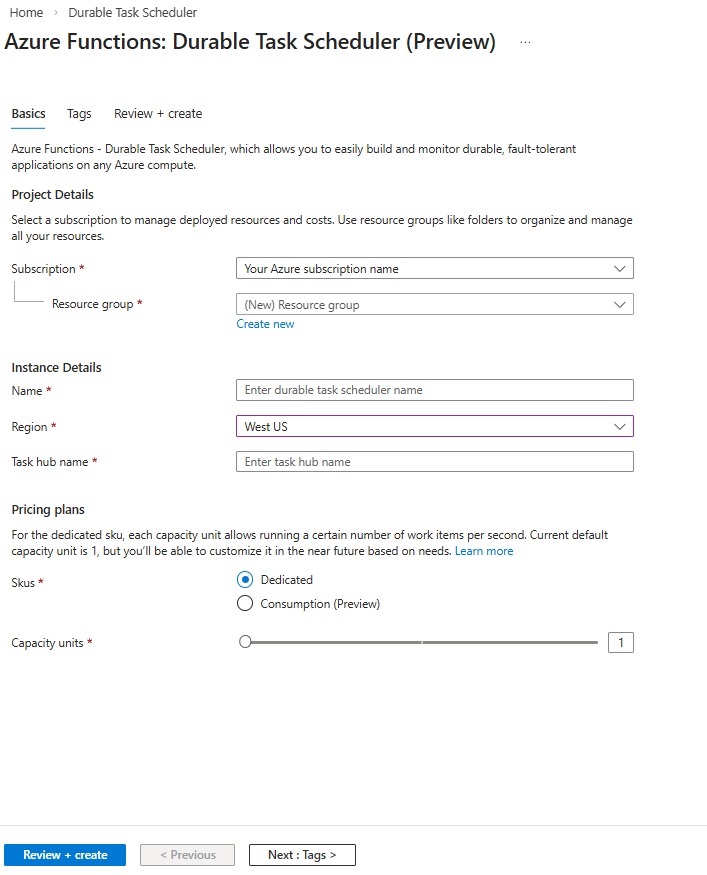
Vyplňte pole na kartě Základy. Vyberte Zkontrolovat a vytvořit.
Jakmile ověření projde, vyberte Vytvořit.
Nasazení může trvat přibližně 15 až 20 minut.
Zobrazit všechny prostředky Plánovače úloh Durable v předplatném
Spuštěním následujícího příkazu získejte seznam všech názvů plánovačů v rámci předplatného.
az durabletask scheduler list --subscription <SUBSCRIPTION_ID>Výsledky můžete zúžit na konkrétní skupinu prostředků přidáním příznaku
--resource-group.az durabletask scheduler list --subscription <SUBSCRIPTION_ID> --resource-group <RESOURCE_GROUP_NAME>
Na portálu Azure vyhledejte Durable Task Scheduler a vyberte ho z výsledků.
Zobrazí se seznam prostředků plánovače vytvořených ve všech předplatných, ke kterým máte přístup.
Zobrazení všech center úloh v plánovači trvalých úloh
Spuštěním tohoto příkazu načtěte seznam center úloh v konkrétním plánovači:
az durabletask taskhub list --resource-group <RESOURCE_GROUP_NAME> --scheduler-name <SCHEDULER_NAME>
Všechna centra úloh vytvořená v plánovači můžete zobrazit v přehledu prostředku na webu Azure Portal.
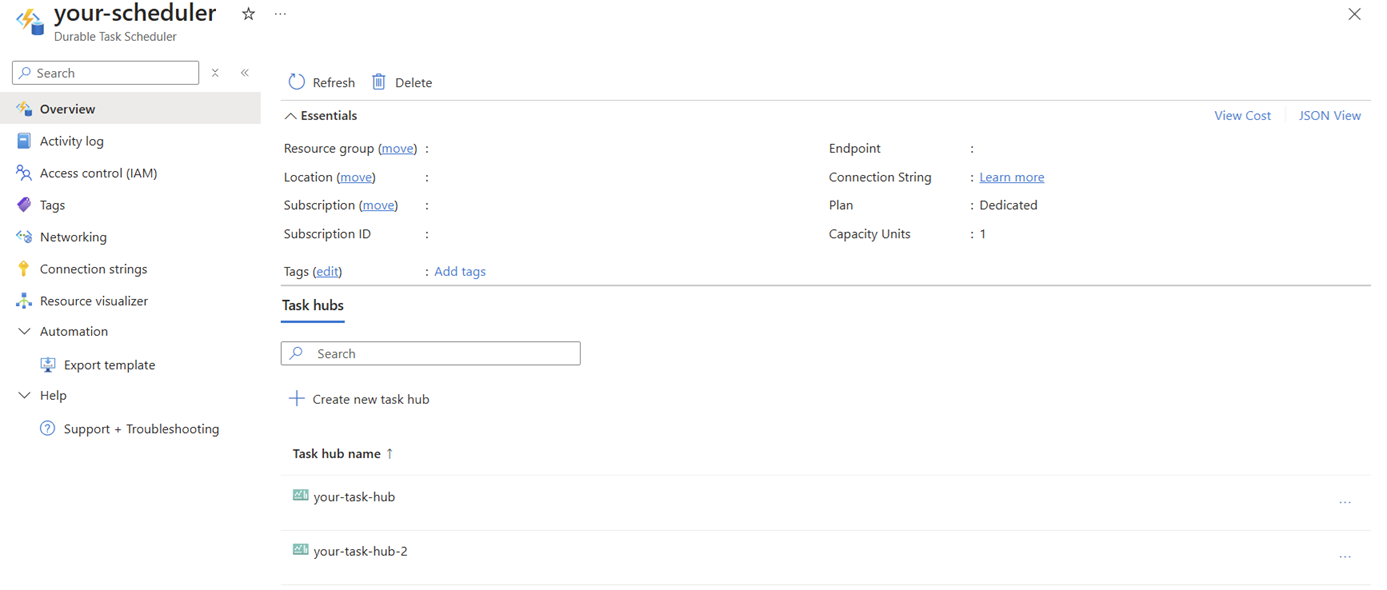
Odstranění plánovače a centra úloh
Nejprve odstraňte centrum úloh:
az durabletask taskhub delete --resource-group YOUR_RESOURCE_GROUP --scheduler-name YOUR_SCHEDULER --name YOUR_TASKHUBOdstraňte plánovač:
az durabletask scheduler delete --resource-group YOUR_RESOURCE_GROUP --scheduler-name YOUR_SCHEDULER
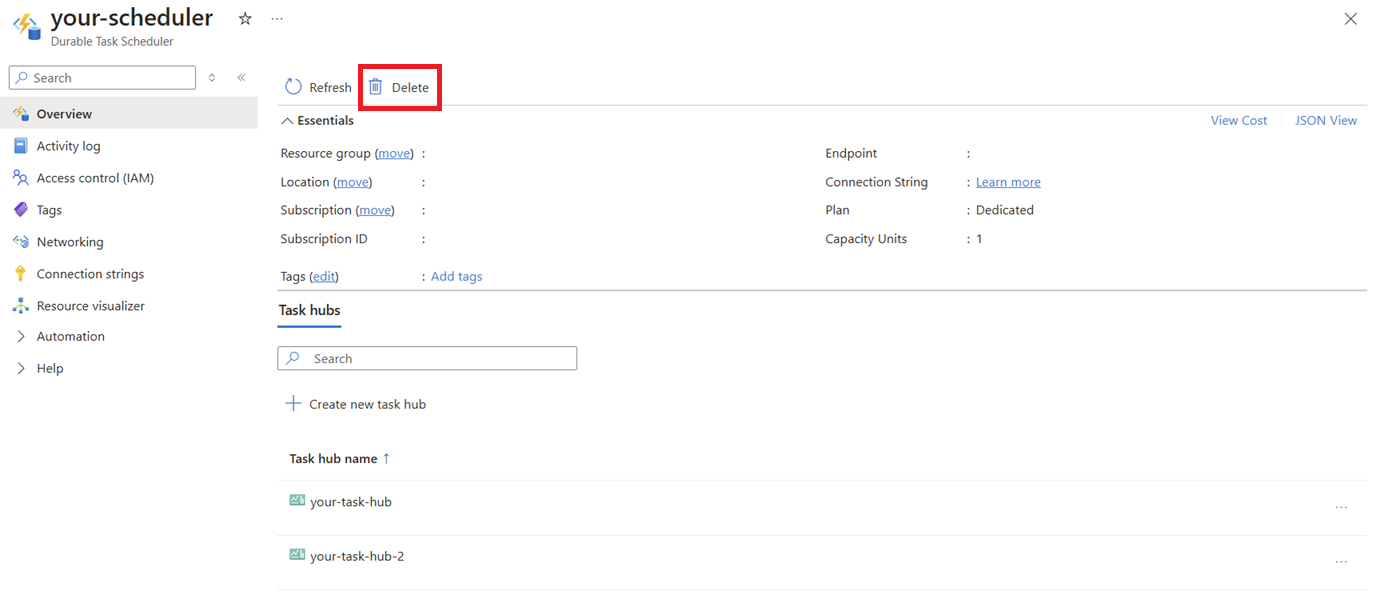
Na portálu Azure otevřete prostředek plánovače a vyberte Delete:
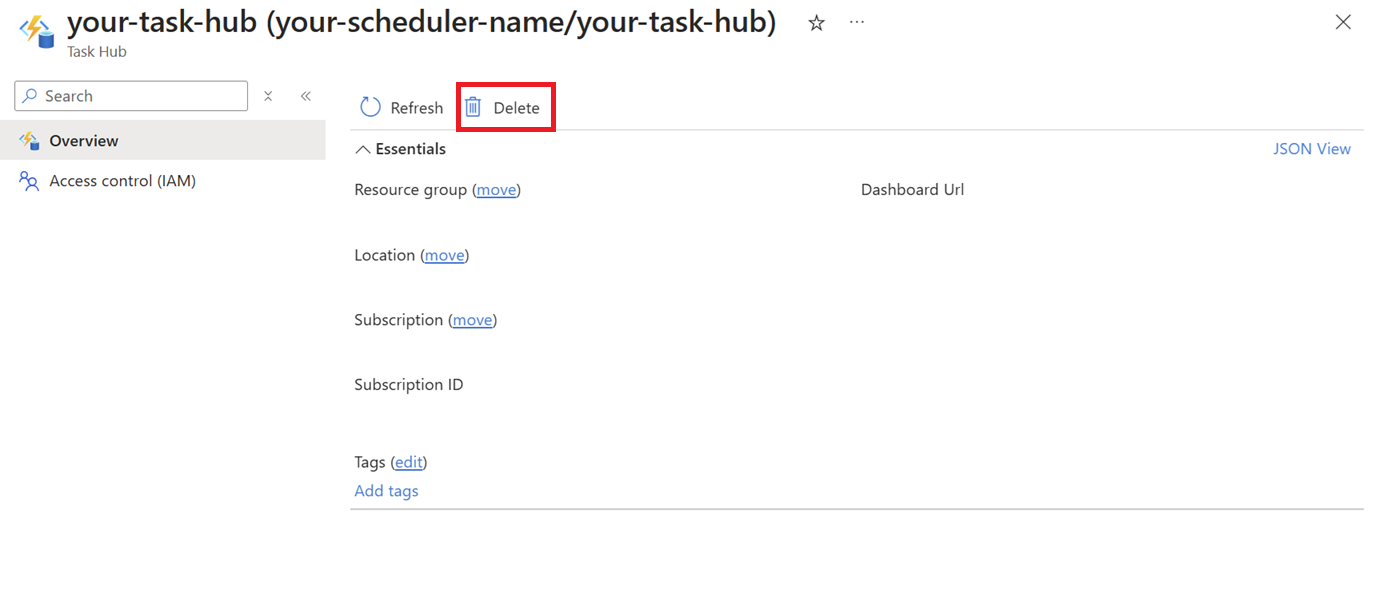
Vyhledejte plánovač s centrem úloh, které chcete odstranit, a pak vyberte toto centrum úloh. Vyberte Odstranit:
Konfigurace ověřování na základě identit pro aplikaci pro přístup k Plánovači úloh Durable
Durable Task Scheduler podporuje pouze ověřování spravovaných identit pomocí identit přiřazených uživatelem nebo systémem. Uživatelem přiřazené identity se doporučují, protože nejsou svázané s životním cyklem aplikace a dají se znovu použít po vyřazení aplikace z provozu.
Pokud chcete aplikaci udělit přístup, přiřaďte spravované identitě roli Přispěvatel dat trvalých úloh . Úplný postup nastavení naleznete v tématu Konfigurace přístupu na základě identity v Durable Task Scheduler.
Přístup k řídicímu panelu Plánovač úloh Durable
Pokud chcete získat přístup k řídicímu panelu Plánovač úloh Durable Task Scheduler, přiřaďte k identitě vývojáře roli Prohlížeč řídicích panelů úloh Durable Task. Podrobnosti najdete na řídicím panelu Plánovače úloh Durable.
Související obsah
- Quickstart: Konfigurace aplikace Durable Functions tak, aby používala Durable Task Scheduler
- Rychlý start: Vytvoření aplikace pomocí SDKs pro trvalé úlohy a Plánovače trvalých úloh
- Rychlý start: Hostování aplikace Durable Task SDK v Azure Container Apps
- Fakturace plánovače úloh Durable
- Durable Task Scheduler – funkce a omezení