Poznámka:
Přístup k této stránce vyžaduje autorizaci. Můžete se zkusit přihlásit nebo změnit adresáře.
Přístup k této stránce vyžaduje autorizaci. Můžete zkusit změnit adresáře.
Platí pro: Azure Logic Apps (Consumption)
Pokud chcete monitorovat a reagovat na konkrétní události, ke kterým dochází v prostředcích Azure nebo externích prostředcích, můžete použít Azure Event Grid a Azure Logic Apps. Pomocí Azure Logic Apps můžete vytvořit automatizovaný pracovní postup aplikace logiky Consumption s minimálním kódem. Tyto prostředky můžete mít k publikování událostí ve službě Azure Event Grid. Azure Event Grid pak tyto události odesílá odběratelům, kteří mají fronty, webhooky nebo centra událostí jako koncové body. Jako odběratel váš pracovní postup čeká, až tyto události dorazí do služby Azure Event Grid, a teprve potom spustí kroky pro zpracování událostí.
Tady je několik událostí, které můžou vydavatelé odesílat odběratelům prostřednictvím služby Azure Event Grid:
- Vytvoření, čtení, aktualizace nebo odstranění prostředku. Můžete třeba monitorovat změny, za které mohou být účtovány poplatky v předplatném Azure a které ovlivní vaše vyúčtování.
- Přidání osoby do předplatného Azure nebo její odebrání.
- Aplikace provede určitou akci.
- Nová zpráva se zobrazí ve frontě.
V tomto kurzu vytvoříte prostředek aplikace logiky Consumption, který běží ve víceklientských Azure Logic Apps. Aplikace je založená na cenovém modelu Consumption. Pomocí tohoto prostředku aplikace logiky vytvoříte pracovní postup, který monitoruje změny virtuálního počítače a odesílá e-maily o těchto změnách. Když vytvoříte pracovní postup, který má odběr událostí prostředku Azure, události z daného prostředku procházejí přes Azure Event Grid do pracovního postupu.
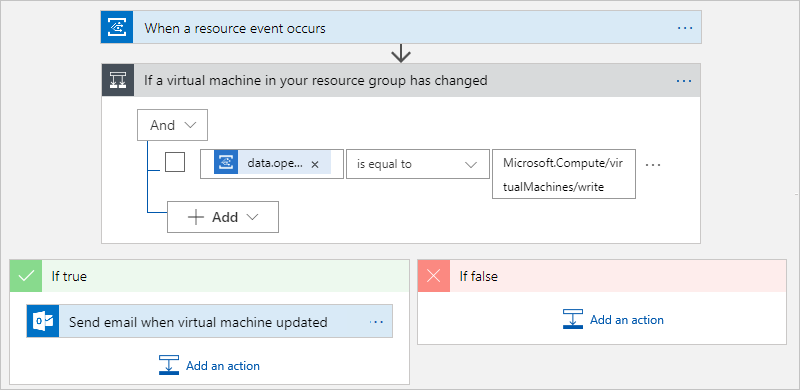
V tomto kurzu se naučíte:
- Vytvořte prostředek a pracovní postup aplikace logiky, který monitoruje události z Azure Event Gridu.
- Přidat podmínku, která výslovně kontroluje změny virtuálního počítače.
- Odeslat e-mail při změně virtuálního počítače.
Požadavky
Účet a předplatné Azure. Pokud předplatné nemáte, zaregistrujte si bezplatný účet Azure.
E-mailový účet z e-mailové služby, která funguje s Azure Logic Apps pro odesílání oznámení, jako je Office 365 Outlook, Outlook.com nebo Gmail. Další poskytovatelé najdete v seznamu konektorů.
Tento kurz používá účet Office 365 Outlook. Pokud používáte jiný e-mailový účet, ale uživatelské rozhraní se může mírně lišit.
Důležité
Pokud chcete používat konektor Gmail, můžou tento konektor používat jenom obchodní účty G-Suite bez omezení v aplikacích logiky. Pokud máte uživatelský účet Gmail, můžete tento konektor použít pouze s konkrétními službami schválenými Googlem nebo můžete vytvořit klientskou aplikaci Google, která se použije k ověřování pomocí konektoru Gmail. Další informace najdete v tématu Zabezpečení dat a zásady ochrany osobních údajů pro konektory Google v Azure Logic Apps.
Virtuální počítač , který je sám ve vlastní skupině prostředků Azure. Pokud potřebujete virtuální počítač, přečtěte si téma Vytvoření virtuálního počítače s Windows na webu Azure Portal. Pokud chcete, aby virtuální počítač publikoval události, nemusíte dělat nic jiného.
Pokud máte bránu firewall, která omezuje provoz na konkrétní IP adresy, nastavte bránu firewall tak, aby umožňovala přístup ke službě Azure Logic Apps, aby komunikovaly přes bránu firewall. Potřebujete povolit přístup pro příchozí i odchozí IP adresy používané službou Azure Logic Apps v oblasti Azure, kde vytváříte aplikaci logiky.
Tento příklad používá spravované konektory, které vyžadují, aby brána firewall umožňovala přístup pro všechny odchozí IP adresy spravovaného konektoru v oblasti Azure pro váš prostředek aplikace logiky.
Vytvoření prostředku aplikace logiky
Přihlaste se k webu Azure Portal pomocí svého účtu Azure.
Na domovské stránce Azure vyberte Vytvořit aplikaci logiky integrace>.
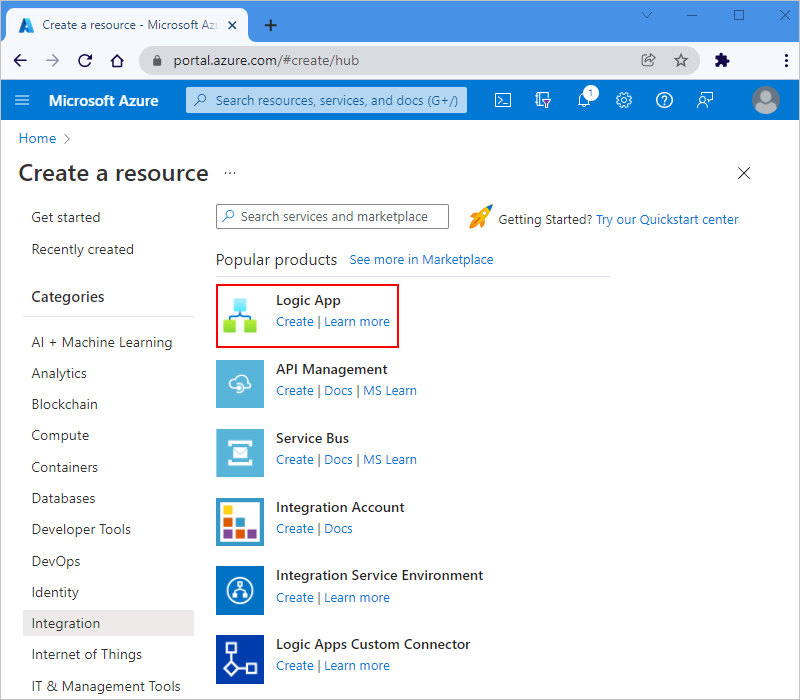
Vyberte Spotřeba>s více tenanty.
V části Vytvořit aplikaci logiky zadejte informace o prostředku aplikace logiky:
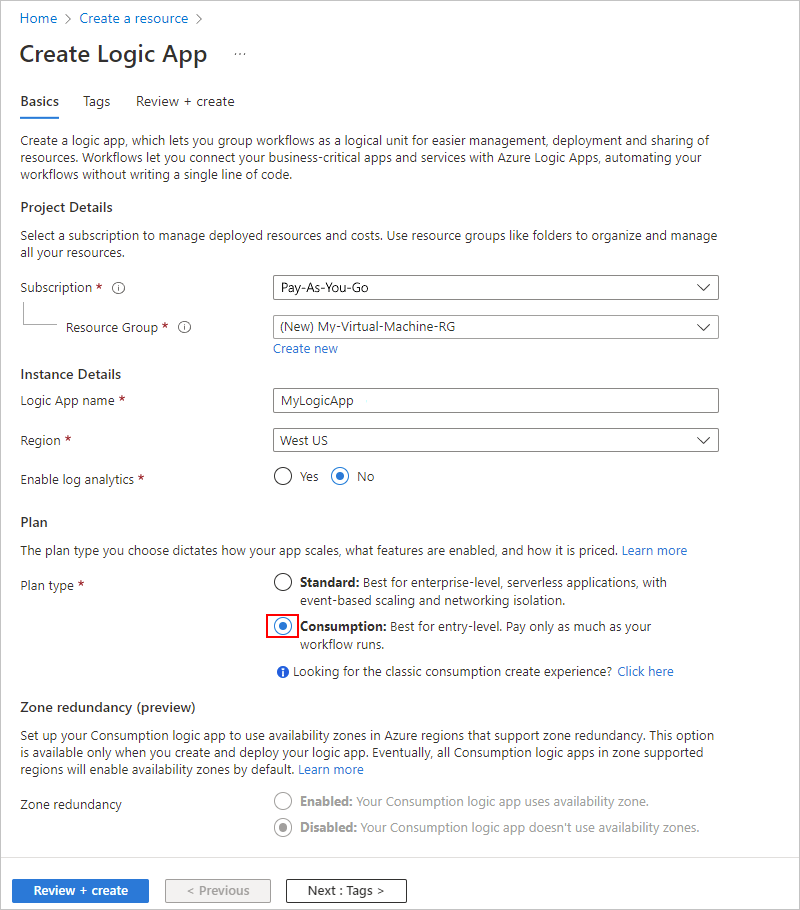
Parameter Požaduje se Hodnota Popis Předplatné Ano < Název předplatného Azure> Vyberte stejné předplatné Azure pro všechny služby v tomto kurzu. Skupina prostředků Ano < Skupina prostředků Azure> Název skupiny prostředků Azure pro vaši aplikaci logiky, kterou můžete vybrat pro všechny služby v tomto kurzu. Název aplikace logiky Ano < název aplikace logiky> Zadejte jedinečný název aplikace logiky. Oblast Ano < Oblast Azure> Pro všechny služby v tomto kurzu vyberte stejnou oblast. Poznámka:
Tento kurz se týká jenom aplikací logiky Consumption, které sledují jiné uživatelské prostředí. Další informace najdete v tématu Rozdíly mezi standardními aplikacemi logiky s jedním tenantem a víceklientovými aplikacemi logiky Consumption.
Až budete hotovi, vyberte Zkontrolovat a vytvořit. Na další stránce potvrďte zadané informace a vyberte Vytvořit.
Přidání triggeru Azure Event Gridu
Pokud chcete přidat trigger služby Azure Event Grid, abyste mohli monitorovat skupinu prostředků pro virtuální počítač, postupujte takto:
Na webu Azure Portal otevřete prostředek aplikace logiky Consumption.
Na bočním panelu prostředku v části Vývojové nástroje vyberte návrháře a otevřete pracovní postup.
V návrháři přidejte do pracovního postupu trigger služby Azure Event Grid s názvem Když dojde k události prostředku.
V podokně Vytvořit připojení zadejte následující informace:
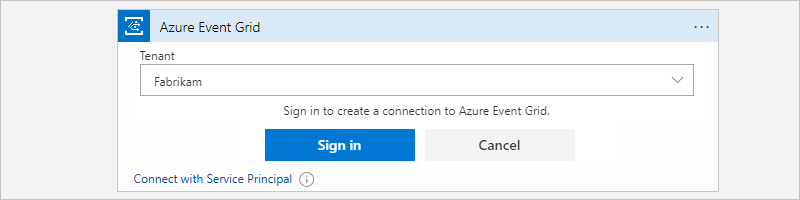
Parameter Požaduje se Popis Autentizace Ano Vyberte typ ověřování, který se má pro připojení vyžadovat. Váš výběr určuje další hodnoty parametrů, které toto připojení vyžaduje. Například při ověřování OAuth se zobrazí seznam ID tenanta a zobrazí se tenant Microsoft Entra pro vaše předplatné Azure. Ověřte, že se zobrazí správný tenant:
Poznámka:
Pokud jste přihlášení pomocí osobního účtu Microsoft, například @outlook.com@hotmail.compomocí triggeru Azure Event Gridu, nemusí se zobrazit správně. Jako alternativní řešení vyberte Připojit s instančním objektem nebo se ověřte jako člen Microsoft Entra pro vaše předplatné Azure. Například uživatelské jméno@emailoutlook.onmicrosoft.com.
Až budete hotovi, vyberte Přihlásit se.
Teď nastavte pracovní postup s odběrem událostí od vydavatele.
V podokně triggeru zadejte následující informace o vašem odběru událostí:
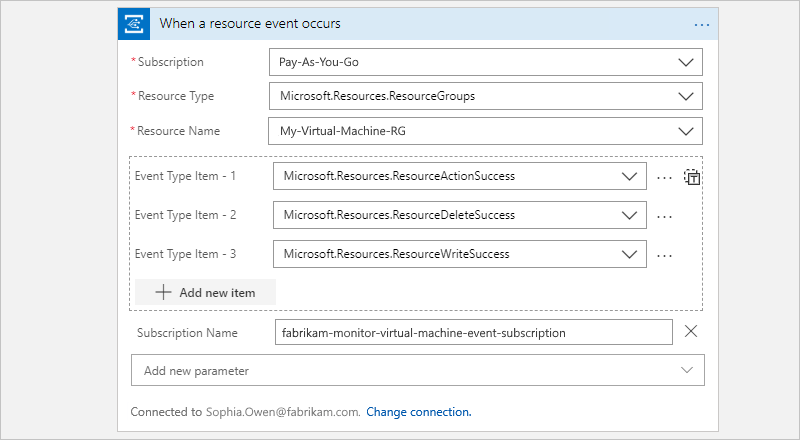
Parameter Požaduje se Hodnota Popis Typ prostředku Ano < event-publisher-Azure-resource-type> Vyberte typ prostředku Azure pro vydavatele události. Další informace najdete v tématu Poskytovatelé a typy prostředků Azure. Pro účely tohoto kurzu vyberte skupiny prostředků Microsoft.Resources.ResourceGroups a monitorujte skupiny prostředků Azure. Předplatné Ano < event-publisher-Azure-subscription-name> Vyberte název předplatného Azure pro vydavatele události. Pro účely tohoto kurzu vyberte název předplatného Azure pro váš virtuální počítač. Název prostředku Ano < event-publisher-Azure-resource-name> Vyberte název prostředku Azure pro vydavatele události. Tento seznam se liší podle typu prostředku, který jste vybrali. Pro účely tohoto kurzu vyberte název skupiny prostředků Azure, která obsahuje váš virtuální počítač. Položka typu události No < typy událostí> Vyberte jeden nebo více konkrétních typů událostí, které chcete filtrovat a odesílat do Azure Event Gridu. Volitelně můžete například přidat tyto typy událostí, abyste zjistili, kdy se prostředky změnily nebo odstranily:
- Microsoft.Resources.ResourceActionSuccess
- Microsoft.Resources.ResourceDeleteSuccess
- Microsoft.Resources.ResourceWriteSuccess
Další informace najdete tady:
- Skupina prostředků Azure jako zdroj Event Gridu
- Principy filtrování událostí
- Filtrování událostí pro Event GridPokud chcete přidat volitelné parametry, otevřete seznam rozšířených parametrů a vyberte požadované parametry. No {viz popisy} - Filtr předpon: Pro účely tohoto kurzu ponechte tuto hodnotu prázdnou. Výchozí chování odpovídá všem hodnotám. Do filtru můžete zadat řetězec předpony, třeba cestu k určitému prostředku a jeho parametr.
- Filtr přípon: Pro účely tohoto kurzu nechte tuto hodnotu prázdnou. Výchozí chování odpovídá všem hodnotám. Do filtru můžete zadat řetězec přípony, třeba příponu názvu souboru, pokud chcete jenom určité typy souborů.
- Název odběru: Pro účely tohoto kurzu můžete zadat jedinečný název odběru událostí.Uložte pracovní postup. Na panelu nástrojů návrháře vyberte Uložit.
Když pracovní postup uložíte pomocí triggeru služby Azure Event Grid, Azure vytvoří odběr událostí pro váš pracovní postup s vybraným prostředkem. Když prostředek publikuje událost do služby Azure Event Grid, služba odešle událost do pracovního postupu. Tato událost aktivuje a spustí pracovní postup, který definujete v další části.
Když pracovní postup uložíte, prostředek aplikace logiky se stane živým na webu Azure Portal a začne naslouchat událostem z Azure Event Gridu. Pracovní postup ale nedělá nic jiného, dokud nepřidáte akce k provádění úkolů.
Přidat podmínku
Pokud chcete spustit akce v pracovním postupu jenom v případě, že dojde k určité události nebo operaci, přidejte podmínku, která kontroluje danou událost nebo operaci. Tento kurz zkontroluje operaci Microsoft.Compute/virtualMachines/write . Pokud je tato podmínka pravdivá, odešle vám další akce v pracovním postupu e-mail, který obsahuje informace o aktualizovaném virtuálním počítači.
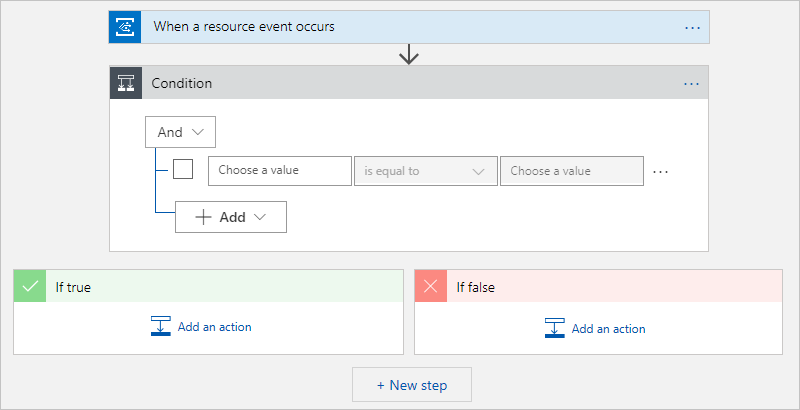
V návrháři přidejte do pracovního postupu integrovanou akci s názvem Podmínka.
Návrhář přidá do pracovního postupu prázdnou podmínku, včetně cest akcí, které se mají sledovat na základě toho, jestli je podmínka pravdivá nebo nepravda.
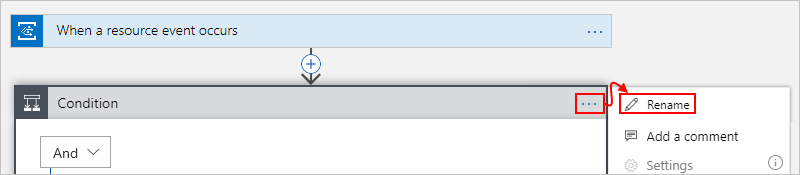
Podmínku přejmenujete tak, že v podokně akcí v názvu akce vyberete Podmínku. Přejmenujte název na Pokud se změnil virtuální počítač ve vaší skupině prostředků.
Vytvořte podmínku, která zkontroluje událost objektu
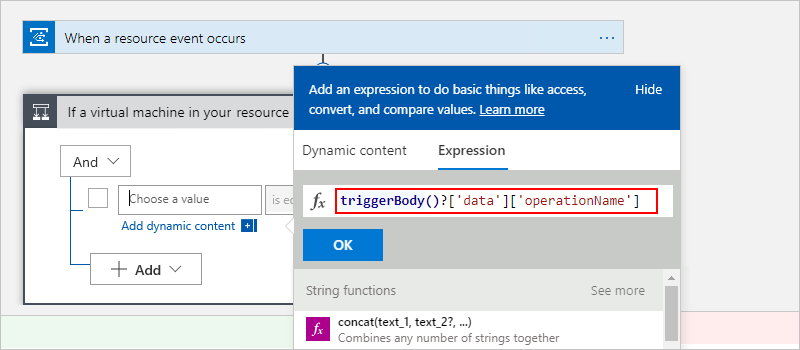
body, ve kterémdatase parametr rovná operacioperationName. Další informace najdete ve schématu událostí služby Azure Event Grid.Na prvním řádku v části A výběrem v levém poli zobrazte vstupní možnosti, které jsou seznamem dynamického obsahu (ikona blesku) a editorem výrazů (ikona funkce). Vyberte editor výrazů.
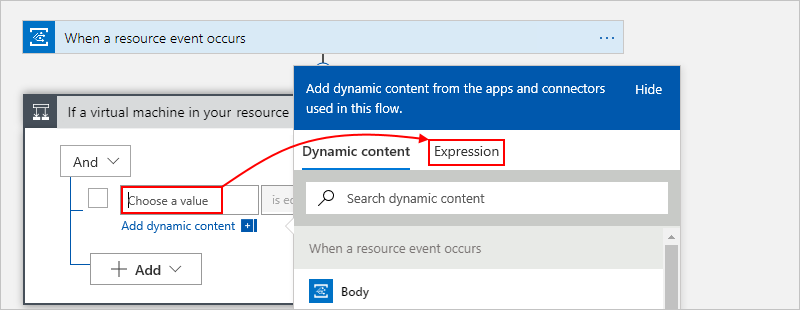
V editoru se ujistěte, že je vybraná funkce . Do pole editoru zadejte následující výraz, který vrátí název operace z triggeru a pak vyberte Přidat:
triggerBody()?['data']['operationName']Příklad:
V prostředním poli ponechte operátor "je rovno" (=).
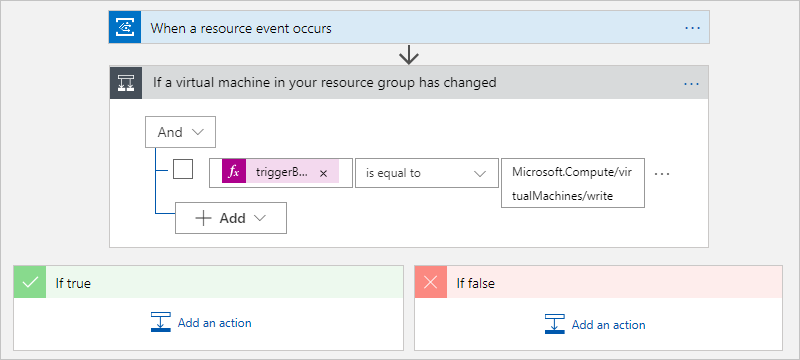
Do pravého pole zadejte operaci, kterou chcete monitorovat, což je následující hodnota pro tento příklad:
Microsoft.Compute/virtualMachines/write
Dokončená podmínka teď vypadá jako v tomto příkladu:
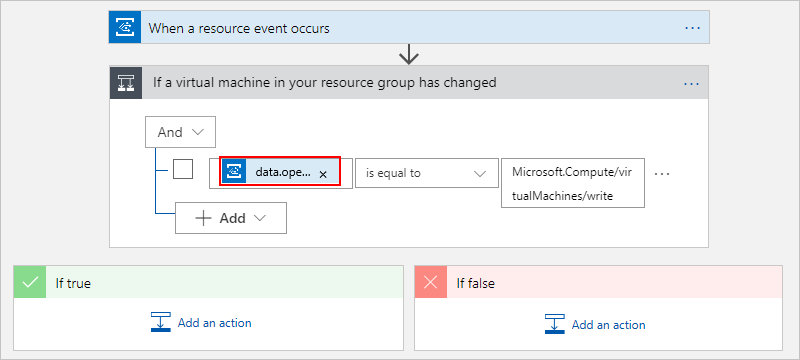
Pokud změny uložíte a přepnete ze zobrazení návrháře na zobrazení kódu a pak se vrátíte do zobrazení návrháře, výraz v podmínce se přeloží na token data.operationName :
Uložte pracovní postup.
Odeslání e-mailových oznámení
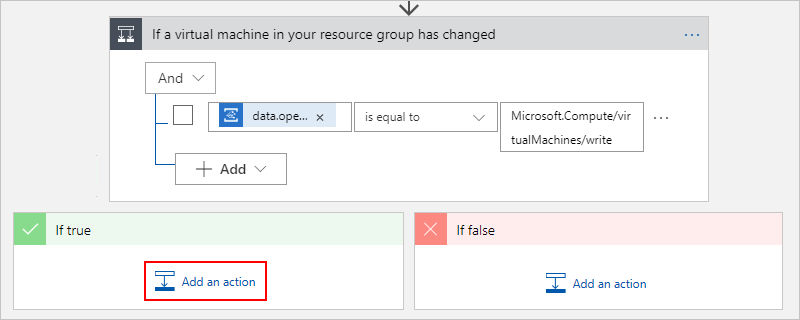
Teď přidejte akci , abyste mohli obdržet e-mail, když je zadaná podmínka pravdivá.
V poli Pravda podmínky vyberte +>Přidat akci.
Do vyhledávacího pole Přidat podokno akcí zadejte odeslat e-mail. Na základě poskytovatele e-mailu najděte odpovídající typ konektoru. Vyberte akci Odeslat e-mail pro váš konektor. Příklad:
- U pracovního nebo školního účtu Azure vyberte akci konektoru Office 365 Outlook s názvem Odeslat e-mail (V2).
- U osobních účtů Microsoft vyberte akci konektoru Outlook.com s názvem Odeslat e-mail (V2).
- U účtů Gmail vyberte akci konektoru Gmail s názvem Odeslat e-mail (V2).
Tento kurz pokračuje akcí konektoru Office 365 Outlook. Pokud používáte jiného poskytovatele, postup zůstane stejný, ale uživatelské rozhraní se může mírně lišit.
Pokud ještě nemáte připojení ke svému poskytovateli e-mailu, přihlaste se ke svému e-mailovému účtu, až se zobrazí výzva k ověření identity.
Přejmenujte akci odeslání e-mailu na následující název: Po aktualizaci virtuálního počítače odešlete e-mail.
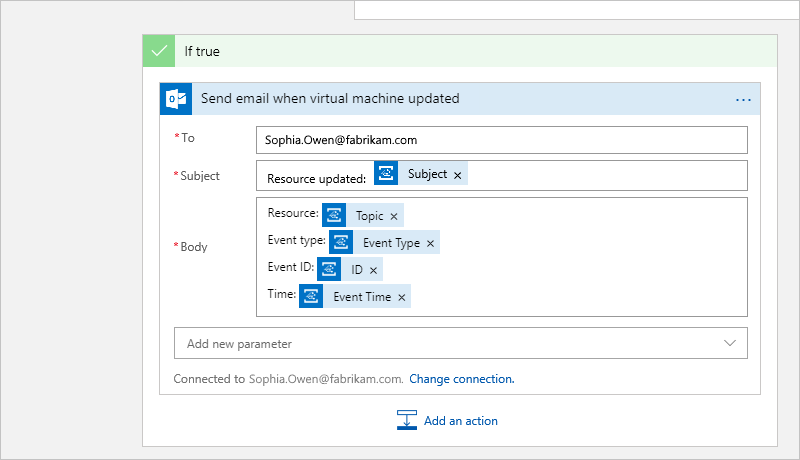
V podokně akcí zadejte následující informace o e-mailu, který chcete odeslat:
Tip
Pokud chcete ve svém pracovním postupu vybrat výstup z předchozích operací (triggeru a akcí), postupujte takto:
- Výběrem uvnitř textového pole zobrazíte vstupní možnosti, které jsou seznamem dynamického obsahu (ikona blesku) a editorem výrazů (ikona funkce). Vyberte seznam dynamického obsahu.
- Vyhledejte a vyberte výstupy, které chcete zahrnout. Pokud chcete zobrazit další výsledky, vyberte Zobrazit více pro každý oddíl v seznamu.
Parameter Požaduje se Hodnota Popis Na Ano < recipient@domain> Zadejte e-mailovou adresu příjemce. Pro účely testování můžete použít svou vlastní e-mailovou adresu. Předmět Ano Zdroj aktualizován:[Předmět] Zadejte obsah předmětu e-mailu. V tomto kurzu zadejte zadaný text a vyberte pole Předmět události. V našem příkladu je v předmětu e-mailu název aktualizovaného prostředku (virtuálního počítače). Text Ano Zdroj:[Téma]
Typ události:[Typ události]
ID události:[ID]
Čas:[Čas události]Zadejte obsah e-mailu. V tomto kurzu zadejte zadaný text a vyberte výstupy události, typu události, ID a času události , aby váš e-mail obsahoval prostředek, který událost aktivoval, typ události, časové razítko události a ID události aktualizace. V tomto kurzu je prostředkem skupina prostředků Azure vybraná v triggeru.
Pokud chcete do obsahu přidat prázdné řádky, stiskněte Shift + Enter.Poznámka:
Pokud vyberete pole, které představuje pole položek, přidá návrhář automaticky kolem akce, která na toto pole odkazuje, smyčku For each. Tímto způsobem váš pracovní postup provede tuto akci pro každou položku pole.
Vaše e-mailová akce může vypadat jako v tomto příkladu:
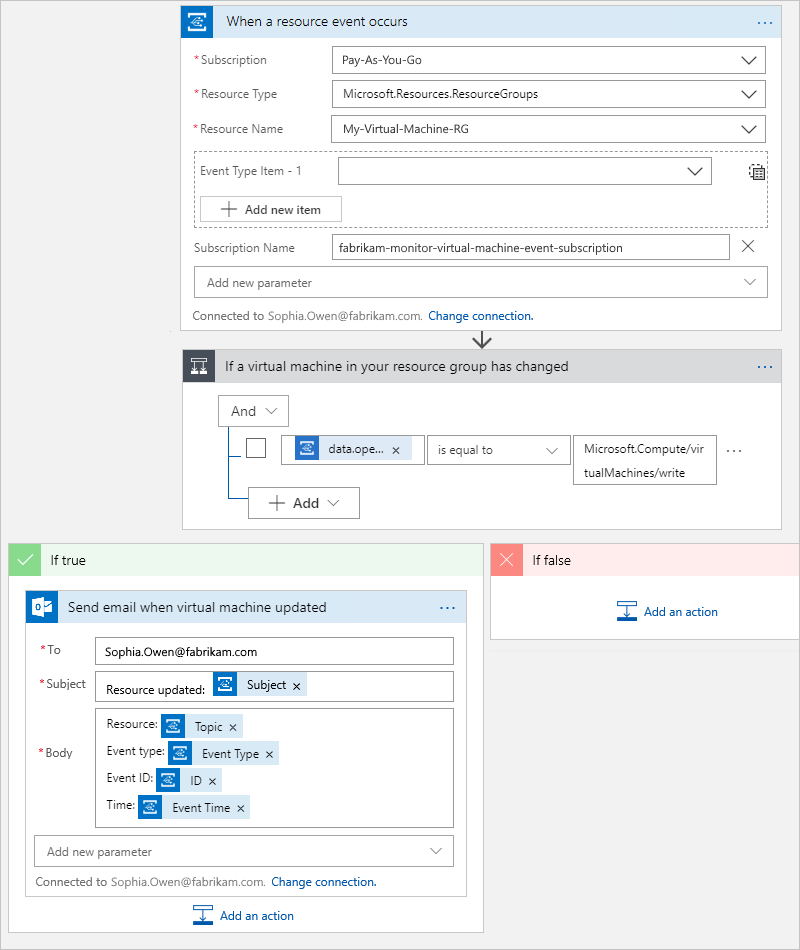
Dokončený pracovní postup teď vypadá jako v následujícím příkladu:
Uložte pracovní postup.
Aktualizace pracovního postupu jsou teď aktivní. Aktivační událost pracovního postupu čeká na změny virtuálního počítače, než něco uděláte. Pokud chcete svůj pracovní postup otestovat, pokračujte k další části.
Otestování pracovního postupu
Pokud chcete zkontrolovat, že váš pracovní postup dostává zadané události, aktualizujte virtuální počítač.
Můžete například změnit velikost virtuálního počítače.
Za chvíli by vám měl přijít e-mail. Příklad:
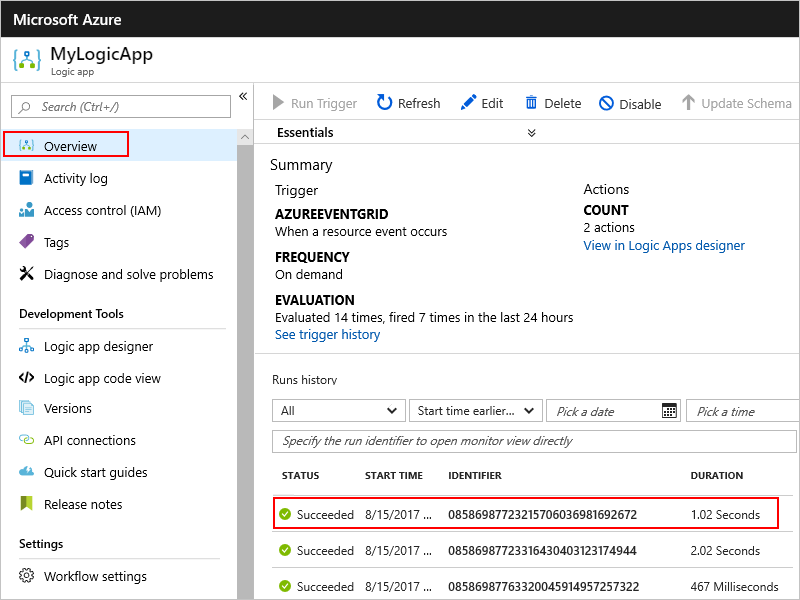
Pokud chcete zkontrolovat historii spuštění nebo historii aktivačních událostí pracovního postupu, vyberte na bočním panelu prostředku přehled.
Na stránce Přehled vyberte Historii spuštění. Pokud chcete zobrazit další podrobnosti o spuštění pracovního postupu, vyberte toto spuštění.
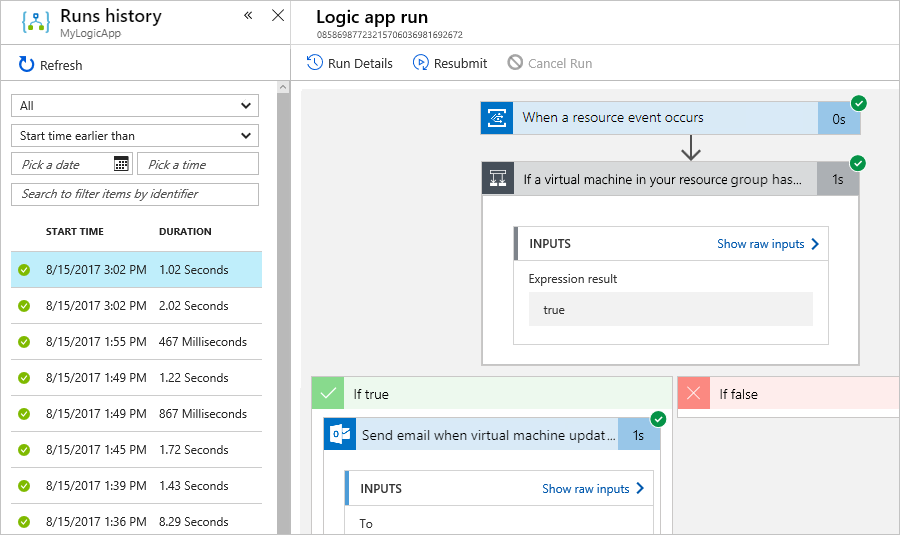
Pokud chcete zobrazit vstupy a výstupy pro každou operaci, vyberte tuto operaci.
Tyto informace vám můžou pomoct s diagnostikou a laděním problémů v pracovním postupu.
Gratulujeme! Vytvořili jste a spustili pracovní postup, který monitoruje události prostředků ve službě Azure Event Grid a pošle vám e-maily, když k těmto událostem dojde. Také jste se naučili, jak můžete jednoduše vytvářet pracovní postupy, které automatizují procesy a integrují systémy a cloudové služby.
Pomocí event gridů a pracovních postupů můžete monitorovat další změny konfigurace, například:
- Virtuální počítač získá oprávnění řízení přístupu na základě role (Azure RBAC) Azure.
- Změny provedené ve skupině zabezpečení sítě (NSG) v síťovém rozhraní (NIC).
- Přidání nebo odebrání disků virtuálního počítače.
- Přiřazení veřejné IP adresy síťovému rozhraní virtuálního počítače.
Vyčištění prostředků
Tento kurz využívá prostředky a provádí akce, za které mohou být ve vašem předplatném Azure účtovány poplatky. Až budete s kurzem a testováním hotovi, zakažte nebo odstraňte všechny prostředky, za které nechcete účtovat poplatky.
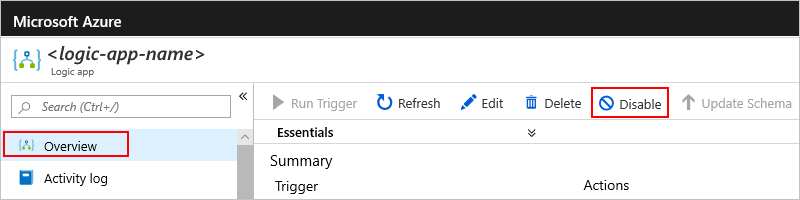
Pokud chcete ukončit spouštění pracovního postupu bez odstranění práce, zakažte aplikaci. Na bočním panelu aplikace logiky vyberte Přehled. Na panelu nástrojů vyberte Zakázat.
Tip
Pokud se boční panel aplikace logiky nezobrazuje, zkuste se vrátit na domovskou stránku webu Azure Portal a znovu otevřít prostředek aplikace logiky.
Pokud chcete trvale odstranit aplikaci logiky, vyberte v nabídce bočního panelu přehled. Na panelu nástrojů vyberte Odstranit. Potvrďte, že chcete aplikaci logiky odstranit, a vyberte Odstranit.
Související obsah
Příklady publikování událostí a využívání událostí pomocí služby Azure Event Grid pomocí různých programovacích jazyků najdete v následujících ukázkách: