Poznámka:
Přístup k této stránce vyžaduje autorizaci. Můžete se zkusit přihlásit nebo změnit adresáře.
Přístup k této stránce vyžaduje autorizaci. Můžete zkusit změnit adresáře.
Azure Firewall podporuje integrované automatické škálování, které dynamicky upravuje kapacitu na základě využití procesoru, propustnosti a svazku připojení. Pro klíčové úlohy nebo předvídatelné špičky provozu (například Black Friday nebo migrace) můžete nakonfigurovat větší kontrolu, abyste zajistili konzistentní výkon.
Předběžné škálování umožňuje proaktivně nastavit minimální a maximální kapacitní jednotky. Tato konfigurace poskytuje předvídatelný výkon při automatickém škálování v rámci definovaného rozsahu.
Klíčové výhody
Pomocí předběžného škálování můžete:
- Předem zřízená kapacita pro události s vysokým provozem nebo známé špičky provozu
- Zachování konzistentního výkonu nastavením základní kapacity
- Sledování živé kapacity pomocí metriky pozorované kapacity
Jak funguje předběžné škálování
V nastavení autoscaleConfiguration můžete nakonfigurovat dvě vlastnosti:
| Vlastnictví | Description | Povolený rozsah |
|---|---|---|
| minKapacita | Minimální vždy zřízený počet jednotek kapacity | 2 až 50 |
| maxCapacity | Maximální počet jednotek kapacity, na které se může firewall škálovat | 2 až 50 |
Pokud jsou minCapacity a maxCapacity nastavena stejně, brána firewall běží při pevné kapacitě bez automatického škálování.
Důležité
Minimální a maximální hodnoty kapacity musí být buď stejné, nebo jejich rozdíl musí být větší než 1. Pokud je například minCapacity 5, musí být maxCapacity alespoň 7.
Možnosti konfigurace
Předběžné škálování můžete nakonfigurovat pomocí webu Azure Portal, Azure PowerShellu, šablon ARM nebo Bicep.
Příklad portálu
Konfigurace předběžného škálování na webu Azure Portal:
- Přejděte k prostředku Azure Firewall.
- V části Nastavení vyberte Možnosti škálování.
- Vyberte Před škálováním.
- Nastavte požadované minimální a maximální hodnoty kapacity.
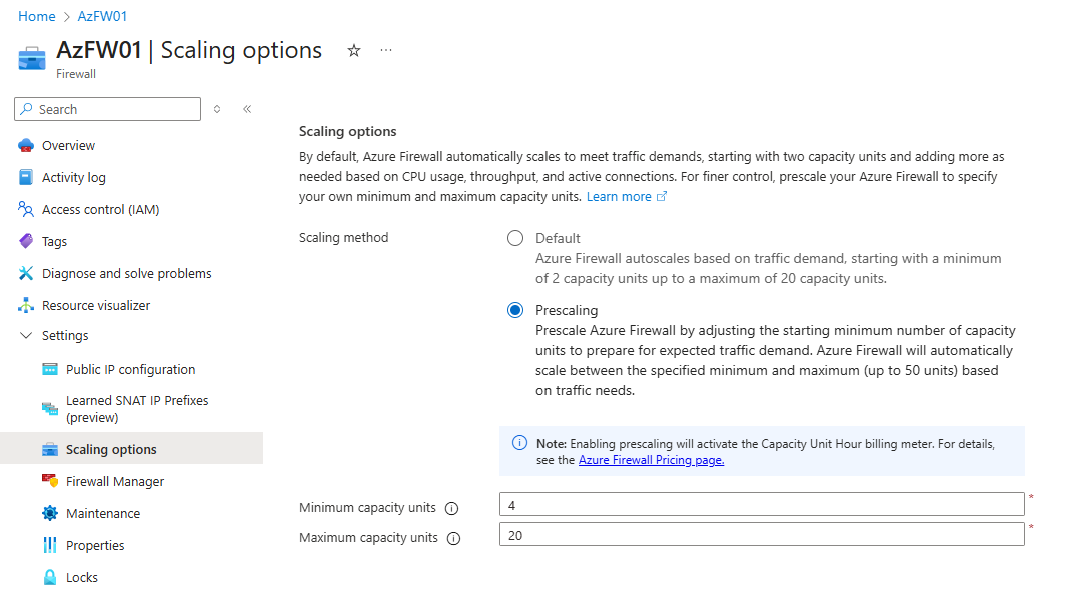
Příklad PowerShellu
New-AzFirewall `
  -Name "MyFirewall" `
  -ResourceGroupName "MyResourceGroup" `
  -Location "centralus" `
  -VirtualNetwork (Get-AzVirtualNetwork -Name "MyVNet" -ResourceGroupName "MyResourceGroup") `
  -PublicIpAddress (Get-AzPublicIpAddress -Name "MyFW-PublicIP" -ResourceGroupName "MyResourceGroup") `
  -MinCapacity 4 `
  -MaxCapacity 10
Ukázkový příklad Bicep
Tady je příklad konfigurace pomocí šablony Bicep, kde můžete vidět novou vlastnost autoscaleConfiguration: Šablona Bicep služby Azure Firewall
Volba hodnot kapacity
Určení optimální hodnoty minCapacity a maxCapacity:
- Nastavte přiměřené minimum, abyste se vyhnuli zbytečnému škálování: Začněte minimální kapacitou, která zpracovává typický provoz ve špičce, takže události škálování jsou za normálních podmínek vzácné.
- Ponechte rezervu s vyšším maximem: Nastavte maxCapacity vyšší, než je očekávaná špička, aby zvládl neočekávané nárůsty. Automatické škálování služby Azure Firewall zvyšuje kapacitu až na hodnotu maxCapacity.
- Monitorujte metriku Pozorovaná kapacita a zjistěte, jak často dochází ke škálování, a podle potřeby upravte minimální a maximální hodnoty. Pokud se škálování stává často, zvažte zvýšení minCapacity.
- Nakonfigurujte upozornění na metriku pozorované kapacity, abyste dostávali oznámení o událostech škálování, abyste mohli vyhodnotit, jestli jsou potřeba úpravy.
Monitorování
Předběžné škálování přináší novou pozorovatelnost:
| Ukazatel | Description |
|---|---|
| Pozorovaná kapacita | Zobrazuje počet jednotek kapacity, které jsou aktuálně zřízené, a sleduje aktivitu škálování v průběhu času. Zobrazení aktualizací může trvat až 30 minut. |
| Alerts | Výstrahu pro události automatického škálování můžete nakonfigurovat pomocí metriky Pozorovaná kapacita. |
Zpracování problémů s výkonem
Pokud dojde k výpadku paketů nebo problémům s připojením:
- Zkontrolujte pozorovanou kapacitu a vyhodnoťte trendy kapacity.
- Zvažte zvýšení minimální kapacity , abyste zajistili větší podporu kapacity nebo pokud dochází k častému zvýšení kapacity.
- K optimalizaci strategií škálování použijte klíčové telemetrické metriky, jako jsou sonda latence, propustnost a pozorovaná kapacita.
Fakturační údaje
Předsunuté škálování zavádí měřič hodinové jednotky kapacity, který se účtuje nad běžné poplatky za Azure Firewall. Poplatek se vypočítá za zřízenou jednotku kapacity za hodinu.
Počet instancí použitý pro tento výpočet vylučuje dvě výchozí spuštěné instance. Pokud je například zřízeno 10 instancí, fakturovatelný počet je 8.
| skladová jednotka (SKU) | Cena za jednotku kapacity |
|---|---|
| Azure Firewall Standard (standardní verze ochrany firewallu) | $0,07 za jednotku kapacity hodina |
| Azure Firewall Premium | $0,11 za jednotku kapacity hodina |
Omezení
Při použití předběžného škálování mějte na paměti následující skutečnosti:
- Žádné záruky kapacity na úrovni oblasti: Škálování může selhat nebo se zpozdit, pokud oblast nemá kapacitu.
- Pevná kapacita zakáže automatické škálování: Když se minCapacity rovná maxCapacity, automatické škálování je zakázané.
- Uchovávání předchozích nastavení: Pokud má vaše brána firewall již nastavené hodnoty autoscaleConfiguration a nasazujete nebo aktualizujete prostředek bez specifikace vlastnosti autoscaleConfiguration (například pomocí Bicep, ARM šablony nebo jiné šablony), brána firewall zachovává existující hodnoty autoscaleConfiguration. Toto chování pomáhá zabránit náhodnému přepsání nebo ztrátě nastavení škálování.
- Konfigurace se resetuje u změn prostředků: Odstranění, opětovné vytvoření nebo migrace brány firewall může resetovat hodnoty kapacity na výchozí hodnoty.
- Události aktivního škálování nebo údržby: Změny škálování můžou selhat, pokud je brána firewall v procesu škálování nebo během upgradu. Zkuste to znovu po dokončení.
Známé problémy
Při použití předběžného škálování existují následující známé problémy:
| Známý problém | Description | Zmírnění |
|---|---|---|
| Předběžné škálování se nepodporuje se PIP poskytnutým zákazníkem v zabezpečených virtuálních centrech. | Konfigurace předběžného škálování způsobí selhání. | Vyhněte se předběžnému škálování při použití PIP poskytnutého zákazníkem v zabezpečených virtuálních centrech. Případně se vraťte zpět k výchozímu režimu automatického škálování. |
Další kroky
- Další informace o monitorování služby Azure Firewall
- Projděte si osvědčené postupy služby Azure Firewall.