Poznámka:
Přístup k této stránce vyžaduje autorizaci. Můžete se zkusit přihlásit nebo změnit adresáře.
Přístup k této stránce vyžaduje autorizaci. Můžete zkusit změnit adresáře.
Tento článek obsahuje všechny referenční informace o monitorování pro tuto službu.
Podrobnosti o datech, která můžete shromažďovat pro Azure Firewall a jak je používat, najdete v tématu Monitor Azure Firewall.
Metrics
V této části jsou uvedeny všechny automaticky shromážděné metriky platformy pro tuto službu. Tyto metriky jsou také součástí globálního seznamu metrik platformy all podporovaných v Azure Monitor.
Informace o uchovávání metrik najdete v tématu Azure Monitor Přehled metrik.
Podporované metriky pro Microsoft Network/azureFirewalls
Následující tabulka uvádí metriky dostupné pro Microsoft. Typ prostředku Network/azureFirewalls
- Všechny sloupce nemusí být v každé tabulce.
- Některé sloupce můžou být mimo oblast zobrazení stránky. Výběrem možnosti Rozbalit tabulku zobrazíte všechny dostupné sloupce.
Nadpisy tabulek
- Kategorie – skupina metrik nebo klasifikace.
- Metric – zobrazovaný název metriky, jak se zobrazuje na portálu Azure.
- Název v rozhraní REST API – název metriky, který se označuje v rozhraní REST API.
- Jednotka – měrná jednotka.
- Agregace - Výchozí typ agregace. Platné hodnoty: Průměr (Průměr), Minimum (Minimum), Maximum (Maximum), Celkem (Součet), Počet.
- Dimenze - Dimenze dostupné pro tuto metriku.
-
- , ve kterých se metrika vzorkuje. Například
PT1Moznačuje, že metriku vzorkujeme každou minutu,PT30Mkaždých 30 minut,PT1Hkaždou hodinu a tak dále. - DS Export – jestli se metrika dá exportovat do Azure Monitor protokolů prostřednictvím nastavení diagnostiky. Informace o exportu metrik najdete v tématu Vytvoření nastavení diagnostiky v Azure Monitor.
| Metric | Název v rozhraní REST API | Pokročilé metriky platformy | Unit | Aggregation | Dimensions | Časové zrny | DS Vývoz |
|---|---|---|---|---|---|---|---|
|
Počet zásahů pravidel aplikace Kolikrát došlo k dosažení pravidel aplikace |
ApplicationRuleHit |
No | Count | Celkem (Suma) |
Status, , ReasonProtocol |
PT1M | Yes |
|
Zpracovávaná data Celkový objem dat zpracovaných touto bránou firewall |
DataProcessed |
No | Bytes | Celkem (Suma) | <žádné> | PT1M | Yes |
|
Zdravotní stav brány firewall Označuje celkový stav této brány firewall. |
FirewallHealth |
No | Percent | Average |
Status, Reason |
PT1M | Yes |
|
Sonda latence Odhad průměrné latence brány firewall měřené sondou latence |
FirewallLatencyPng |
No | Milliseconds | Average | <žádné> | PT1M | Yes |
|
Počet zásahů pravidel sítě Kolikrát došlo k dosažení pravidel sítě |
NetworkRuleHit |
No | Count | Celkem (Suma) |
Status, Reason |
PT1M | Yes |
|
Pozorované jednotky kapacity Hlášený počet jednotek kapacity pro Azure Firewall |
ObservedCapacity |
No | Nespecifikovaný | Průměr, Minima, Maxima | <žádné> | PT1M | Yes |
|
Využití portů SNAT Procento aktuálně používaných odchozích portů SNAT |
SNATPortUtilization |
No | Percent | Průměr, Maximální | Protocol |
PT1M | Yes |
|
Throughput Propustnost zpracovávaná touto bránou firewall |
Throughput |
No | BitsPerSecond | Average | <žádné> | PT1M | No |
Pozorovaná kapacita
Metrika pozorované kapacity je primárním nástrojem pro pochopení toho, jak se brána firewall škáluje v praxi.
Osvědčené postupy pro používání pozorované kapacity
- Ověřte nastavení před škálováním: Ověřte, že brána firewall konzistentně udržuje minCapacity, kterou jste definovali.
- Sledování chování škálování v reálném čase: Pomocí agregace Avg zobrazte jednotky kapacity v reálném čase.
- Prognóza budoucích potřeb: Zkombinujte historickou pozorovanou kapacitu s trendy provozu (například měsíční špičky nebo sezónní události) a upřesněte plánování kapacity.
- Nastavte proaktivní výstrahy: Nakonfigurujte Azure Monitor upozornění na prahové hodnoty pozorované kapacity (například upozornění, když škálování překračuje 80% maximální kapacity).
- Korelace s metrikami výkonu: Spárování pozorované kapacity s využitím propustnosti, sondy latence a využití portů SNAT za účelem diagnostiky, jestli škálování udržuje krok s poptávkou.
Stav brány firewall
V předchozí tabulce má metrika stavu brány firewall dvě dimenze:
- Stav: Možné hodnoty jsou V pořádku, Snížený výkon, Není v pořádku.
- Důvod: Uvádí důvod příslušného stavu brány firewall.
Pokud se porty SNAT používají více než 95%, považují se za vyčerpání a stav je 50% se stavem =Degraded a reason=SNAT port. Brána firewall udržuje zpracování provozu a stávající připojení nejsou ovlivněná. Nová připojení se ale nemusí navazovat přerušovaně.
Pokud je využití portů SNAT nižší než 95 %, předpokládá se, že je brána firewall v pořádku, a zobrazí se 100% stav.
Pokud se nehlásí žádné využití portů SNAT, zobrazí se 0% stav.
Využití portů SNAT
Pro metriku využití portů SNAT při přidávání dalších veřejných IP adres do brány firewall je k dispozici více portů SNAT, což snižuje využití portů SNAT. Navíc, když se brána firewall škáluje z různých důvodů (například z procesoru nebo propustnosti), bude k dispozici také více portů SNAT.
Dané procento využití portů SNAT se může efektivně snížit, aniž byste museli přidávat jakékoli veřejné IP adresy, jenom proto, že služba škálovala kapacitu. Počet veřejných IP adres, které jsou k dispozici, můžete přímo řídit, abyste zvýšili dostupné porty ve vaší bráně firewall. Nemůžete ale přímo řídit škálování brány firewall.
Pokud váš firewall narazí na vyčerpání SNAT portů, máte dvě možnosti, jak škálovat odchozí konektivitu:
- Přidejte více veřejných IP adres (alespoň pět), abyste zvýšili dostupnost SNAT portů. Tato možnost je levnější a snadno se konfiguruje. Další informace najdete v tématu Azure Firewall funkce.
- Použijte Azure NAT Gateway pro dynamické alokování SNAT portů pro větší škálování a odolnost. Pro více informací viz Škálování SNAT portů s Azure NAT Gateway.
Pokud jste citliví na náklady, přidejte veřejné IP adresy. Pokud potřebujete škálovatelnější a robustnější řešení, použijte NAT bránu. Pro srovnání vedle sebe viz Nejlepší postupy pro výkon Azure Firewall.
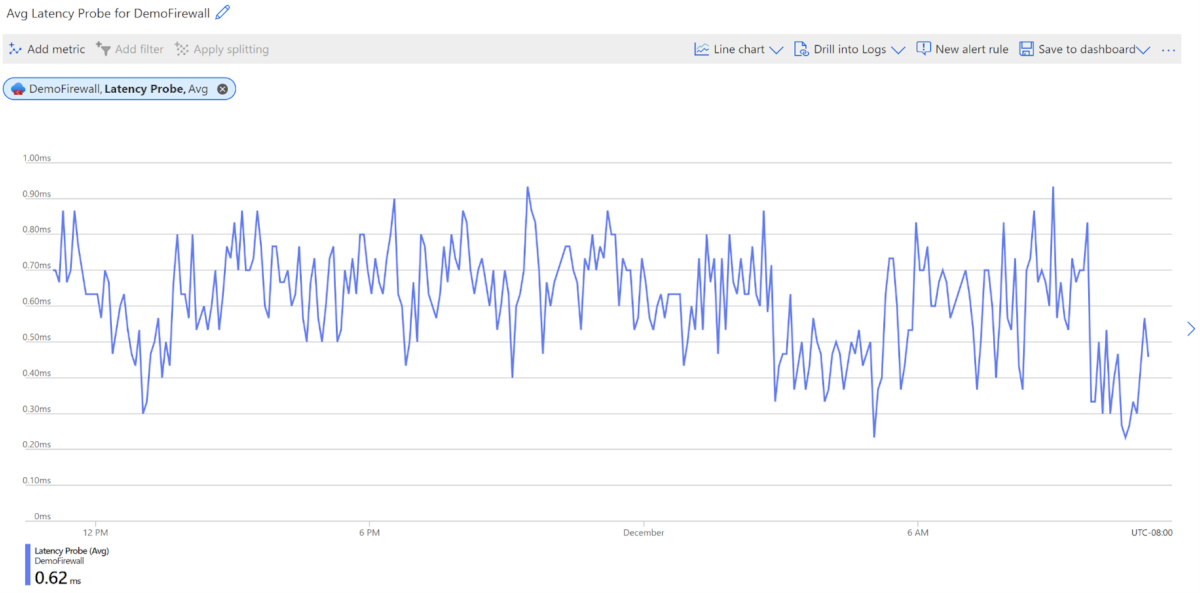
Sonda latence AZFW
Metrika sondy latence AZFW měří celkovou nebo průměrnou latenci Azure Firewall v milisekundách. Správci můžou tuto metriku použít pro následující účely:
- Diagnostika, jestli Azure Firewall způsobuje latenci v síti
- Monitorování a upozorňování na problémy s latencí nebo výkonem, aby it týmy mohly aktivně zapojit
- Identifikace různých faktorů, které můžou způsobit vysokou latenci v Azure Firewall, jako jsou vysoké využití procesoru, vysoká propustnost nebo problémy se sítí
Co měří metrika sondy latence AZFW
- Measures: Latence Azure Firewall v rámci platformy Azure
- Neměří se: Celková latence pro celou síťovou cestu Metrika odráží výkon v rámci brány firewall místo latence, Azure Firewall se do sítě zavádí.
- Zasílání zpráv o chybách: Pokud metrika latence nefunguje správně, na řídicím panelu metrik hlásí hodnotu 0, což značí selhání nebo přerušení sondy.
Faktory, které ovlivňují latenci
Latence brány firewall může mít vliv na několik faktorů:
- Vysoké využití procesoru
- Vysoká propustnost nebo zatížení provozu
- Problémy se sítěmi v rámci platformy Azure
Sondy latence: Z PROTOKOLU ICMP na TCP
Sonda latence aktuálně používá technologii Ping Mesh Microsoft, která je založená na protokolu ICMP (Internet Control Message Protocol). PROTOKOL ICMP je vhodný pro rychlé kontroly stavu, jako jsou požadavky ping, ale nemusí přesně představovat provoz aplikací z reálného světa, který se obvykle spoléhá na protokol TCP. Sondy ICMP ale upřednostňují různou prioritu napříč platformou Azure, což může vést k variaci napříč skladovými jednotkami. Aby se tyto nesrovnalosti snížily, Azure Firewall plány přechodu na sondy založené na protokolu TCP.
Důležitá hlediska:
- Špičky latence: U sond PROTOKOLU ICMP jsou přerušované špičky normální a součástí standardního chování hostitelské sítě. Neinterpretujte tyto špičky jako problémy s bránou firewall, pokud tyto špičky nepřetrvají.
- Average latence: V průměru se latence Azure Firewall pohybuje od 1 ms do 10 ms v závislosti na SKU brány firewall a velikosti nasazení.
Osvědčené postupy pro monitorování latence
Nastavení směrného plánu: Nastavte směrný plán latence za světelných dopravních podmínek pro přesné porovnání během normálního nebo špičkového využití.
Note
Při vytváření směrného plánu můžete očekávat občasné špičky metrik kvůli nedávným změnám infrastruktury. Tyto dočasné špičky jsou normální a jsou výsledkem úprav sestav metrik, nikoli skutečných problémů. Odešlete žádost o podporu pouze v případě, že špičky potrvají v průběhu času.
Monitorování vzorů: V rámci normálních operací můžete očekávat občasné špičky latence. Pokud vysoká latence přetrvává nad rámec těchto normálních variací, může to znamenat hlubší problém vyžadující šetření.
Doporučená prahová hodnota latence: Doporučeným vodítkem je, že latence by neměla překročit 3x směrný plán. Pokud se tato prahová hodnota překročí, doporučujeme provést další šetření.
Zkontrolujte limit pravidel: Ujistěte se, že jsou pravidla sítě v limitu 20 tisíc pravidel. Překročení tohoto limitu může ovlivnit výkon.
Onboarding nové aplikace: Zkontrolujte všechny nově nasazené aplikace, které by mohly přidávat značné zatížení nebo způsobovat problémy s latencí.
Žádost o podporu: Pokud zjistíte průběžné snížení latence, které neodpovídá očekávanému chování, zvažte vytvoření lístku podpory a požádejte o další pomoc.
Stavy a události Resource Health
Azure Resource Health uvádí následující stavy pro Azure Firewall:
| Zdravotní stav | Description |
|---|---|
| Dostupný | Firewall neovlivňuje žádné známé problémy. Firewall zpracovává provoz podle očekávání. |
| Snížený výkon | Firewall zpracovává provoz s omezenou kapacitou nebo odolností. Stávající spojení stále fungují, ale občasné problémy se mohou objevit. Zkontrolujte zdravotní událost a postupujte podle doporučených postupů. |
| Nedostupné | Firewall nezpracovává provoz tak, jak by se očekávalo, a pravděpodobně je provoz ovlivněn. Dodržujte doporučené kroky a otevřete případ podpory, pokud problém přetrvává. |
| Neznámý | Resource Health nemůže určit stav firewallu, protože neobdržel aktuální zdravotní signály. Tento stav obvykle odezní během několika minut. |
Následující podmínky mohou generovat Azure Firewall Resource Health událostí:
| Podmínka | Zdravotní stav | Doporučená akce |
|---|---|---|
| Některé instance firewallu jsou nezdravé | Snížený výkon | Prověřte hlášenou zdravotní událost. Stávající připojení nadále fungují, zatímco Azure opravuje postižené instance. |
| Všechny instance firewallu jsou nezdravé nebo nedostupné | Nedostupné | Dodržujte doporučení ze zdravotní akce a otevřete podpůrný případ, pokud problém přetrvává. |
| SNAT porty se blíží vyčerpání | Snížený výkon | Přidejte veřejné IP adresy pro zvýšení dostupných SNAT portů, nebo použijte Azure NAT Gateway. Pro více informací viz Škálování SNAT portů s Azure NAT Gateway. |
| Dostupné připojení docházejí | Snížený výkon | Snižte zátěž provozu. Tento stav obvykle znamená vysokou dopravu. |
Pro zobrazení aktuálního stavu, kontrolu zdravotní historie a vytvoření upozornění viz Monitorování stavu firewallu pomocí Resource Health.
Rozměry metrik
Informace o rozměrech metrik najdete v tématu Vícerozměrné metriky.
Tato služba má přidružené následující dimenze ke svým metrikám.
- Protocol
- Reason
- Status
Protokoly zdrojů
Tato část obsahuje seznam typů protokolů prostředků, které můžete pro tuto službu shromažďovat. Oddíl se stáhne ze seznamu všechny typy kategorií protokolů prostředků podporované v Azure Monitor.
Podporované protokoly prostředků pro Microsoft Network/azureFirewalls
| Category | Náklady na export | Tabulka logů | Podporuje základní protokolový plán | Podporuje transformaci během ingestace | Příkladové dotazy |
|---|---|---|---|---|---|
| AZFWApplicationRule | Yes |
AZFWApplicationRule Obsahuje všechna data záznamu pravidel aplikace. Každá shoda mezi rovinou dat a pravidlem aplikace vytvoří položku protokolu s paketem roviny dat a odpovídajícími atributy pravidla. |
Yes | Yes | Dotazy |
| AZFWApplicationRuleAggregation | Yes |
AZFWApplicationRuleAggregation Obsahuje agregovaná data z protokolu pravidel aplikace pro analýzu politik. |
Yes | Yes | |
| AzFWDnsAdditional | Yes |
AZFWDnsFlowTrace Obsahuje všechna data proxy serveru DNS mezi klientem, bránou firewall a serverem DNS. |
Yes | No | |
| AZFWDnsQuery | Yes |
AZFWDnsQuery Obsahuje všechna data protokolu událostí proxy serveru DNS. |
Yes | Yes | Dotazy |
| AZFWFatFlow | Yes |
AZFWFatFlow Tento dotaz vrátí horní toky napříč instancemi Azure Firewall. Protokol obsahuje informace o toku, rychlost přenosu dat (v Megabitech za sekundu) a časové období, kdy byly toky zaznamenány. Postupujte podle dokumentace pro povolení protokolování Top flow a získejte podrobnosti o tom, jak se zaznamenává. |
Yes | Yes | Dotazy |
| AZFWFlowTrace | Yes |
AZFWFlowTrace Protokoly toku napříč instancemi Azure Firewall. Protokol obsahuje informace o toku, příznaky a časové období, kdy byly toky zaznamenány. Pokud chcete povolit protokolování trasování toku a podrobnosti o tom, jak se zaznamenává, postupujte podle dokumentace. |
Yes | Yes | Dotazy |
| AZFWFqdnResolveFailure | Yes | No | No | ||
| AZFWIdpsSignature | Yes |
AZFWIdpsSignature Obsahuje všechny pakety roviny dat, které byly spárovány s jedním nebo více podpisy IDPS. |
Yes | Yes | Dotazy |
| AZFWNatRule | Yes |
AZFWNatRule Obsahuje všechna data protokolu událostí DNAT (Destination Network Address Translation). Každá shoda mezi rovinou dat a pravidlem DNAT vytvoří položku protokolu s paketem roviny dat a odpovídajícími atributy pravidla. |
Yes | Yes | Dotazy |
| AZFWNatRuleAggregation | Yes |
AZFWNatRuleAggregation Obsahuje agregovaná data protokolu pravidel PŘEKLADU adres (NAT) pro Službu Policy Analytics. |
Yes | Yes | |
| AZFWNetworkRule | Yes |
AZFWNetworkRule Obsahuje všechna data protokolu pravidel sítě. Každá shoda mezi rovinou dat a pravidlem sítě vytvoří položku protokolu s paketem roviny dat a atributy odpovídajícího pravidla. |
Yes | Yes | Dotazy |
| AZFWNetworkRuleAggregation | Yes |
AZFWNetworkRuleAggregation Obsahuje agregovaná data protokolu pravidel sítě pro Policy Analytics. |
Yes | Yes | |
| AZFWThreatIntel | Yes |
AZFWThreatIntel Obsahuje všechny události analýzy hrozeb. |
Yes | Yes | Dotazy |
| AzureFirewallApplicationRule | No |
AzureDiagnostics Protokoly z více prostředků Azure |
No | No | Dotazy |
| AzureFirewallDnsProxy | No |
AzureDiagnostics Protokoly z více prostředků Azure |
No | No | Dotazy |
| AzureFirewallNetworkRule | No |
AzureDiagnostics Protokoly z více prostředků Azure |
No | No | Dotazy |
Protokoly trasování toku DNS
Protokoly trasování toku DNS poskytují hlubší přehled o aktivitách DNS, pomáhají správcům řešit problémy s řešením a ověřovat chování provozu.
Dříve se protokolování proxy serveru DNS omezilo na:
- AZFWDNSQuery – počáteční klientský dotaz
- AZFWInternalFqdnResolutionFailure – Selhání řešení plně kvalifikovaného názvu domény
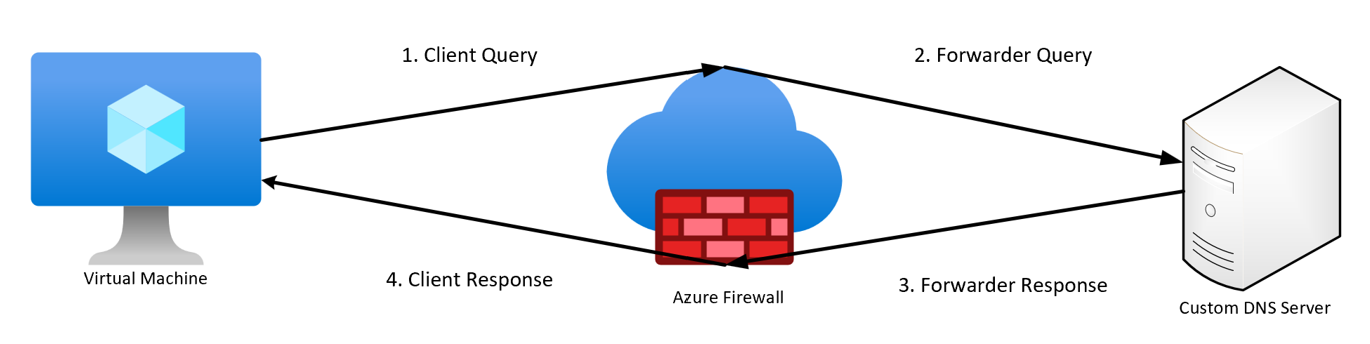
Pomocí protokolů trasování toku DNS můžou správci trasovat úplný tok překladu DNS z dotazu klienta prostřednictvím Azure Firewall jako proxy serveru DNS, na externí server DNS a zpět na klienta.
Fáze překladu DNS
Protokoly zaznamenávají následující fáze:
- Dotaz klienta: Počáteční dotaz DNS odeslaný klientem
- dotaz Forwarder: Azure Firewall předávat dotaz na externí server DNS (pokud není uložený v mezipaměti).
- odpověď Forwarder: Odpověď serveru DNS na Azure Firewall
- Client response: Konečná vyřešená odpověď z Azure Firewall zpět do klienta
Následující diagram znázorňuje vizuální znázornění toku dotazu DNS na vysoké úrovni:
Tyto protokoly poskytují cenné přehledy, například:
- Dotazovaný server DNS
- Vyřešené IP adresy
- Jestli se použila mezipaměť Azure Firewall
Povolení protokolů trasování toku DNS
Před nastavením protokolů trasování toku DNS musíte nejprve funkci povolit pomocí Azure PowerShell.
Povolení protokolů (předpoklad)
V Azure PowerShell spusťte následující příkazy a nahraďte zástupné symboly hodnotami:
Set-AzContext -SubscriptionName <SubscriptionName>
$firewall = Get-AzFirewall -ResourceGroupName <ResourceGroupName> -Name <FirewallName>
$firewall.EnableDnstapLogging = $true
Set-AzFirewall -AzureFirewall $firewall
Zakázání protokolů (volitelné)
Pokud chcete protokoly zakázat, použijte stejný předchozí příkaz Azure PowerShell a nastavte hodnotu na False:
Set-AzContext -SubscriptionName <SubscriptionName>
$firewall = Get-AzFirewall -ResourceGroupName <ResourceGroupName> -Name <FirewallName>
$firewall.EnableDnstapLogging = $false
Set-AzFirewall -AzureFirewall $firewall
Konfigurace protokolů trasování toku DNS a proxy serveru DNS
Pomocí následujících kroků nakonfigurujte proxy server DNS a povolte protokoly trasování toku DNS:
Povolení proxy serveru DNS:
- Přejděte do Azure Firewall nastavení DNS a povolte proxy DNS.
- Nakonfigurujte vlastní server DNS nebo použijte výchozí Azure DNS.
- Přejděte do Virtual Network nastavení DNS a nastavte privátní IP adresu brány firewall jako primární server DNS.
Povolení protokolů trasování toku DNS:
- Na portálu Azure přejděte na Azure Firewall.
- V části Monitorování vyberte Nastavení diagnostiky.
- Zvolte existující nastavení diagnostiky nebo vytvořte nové.
- V části Protokol vyberte protokoly trasování toku DNS.
- Zvolte požadovaný cíl (Log Analytics nebo účet úložiště).
Note
DNS Flow Trace Logs nejsou podporovány s Event Hubem jako cílovým zařízením.
- Uložte nastavení.
Test konfigurace:
- Vygenerujte z klientů dotazy DNS a ověřte protokoly ve zvoleném cíli.
Vysvětlení protokolů
Každá položka protokolu odpovídá konkrétní fázi procesu překladu DNS. Následující tabulka popisuje typy protokolů a klíčová pole:
| Typ | Description | Klíčová pole |
|---|---|---|
Client Query |
Počáteční dotaz DNS odeslaný klientem. |
SourceIp: Interní IP adresa klienta, která provádí požadavek DNS: QueryMessageÚplná datová část dotazu DNS, včetně požadované domény. |
Forwarder Query |
Azure Firewall přeposílání dotazu DNS na externí server DNS (pokud není uložený v mezipaměti). |
ServerIp: IP adresa externího serveru DNS, který přijímá dotaz, QueryMessage: datová část předávaného dotazu DNS, stejná nebo založená na požadavku klienta |
Forwarder Response |
Odpověď serveru DNS na Azure Firewall. |
ServerMessage: Datová část odpovědi DNS z externího serveru., AnswerSection: Obsahuje přeložené IP adresy, CNAMEs a všechny výsledky ověření DNSSEC (pokud je k dispozici). |
Client Response |
Poslední vyřešená odpověď z Azure Firewall zpět klientovi. |
ResolvedIp: IP adresa (nebo adresy) přeložená pro dotazovanou doménu., ResponseTime: Celková doba potřebná k vyřešení dotazu měřená od požadavku klienta na vrácenou odpověď |
Výše uvedená pole jsou pouze podmnožinou dostupných polí v každé položce protokolu.
Důležité poznámky:
- Pokud se použije mezipaměť DNS, vygenerují se pouze položky klientských dotazů a odpovědí klienta .
- Protokoly zahrnují standardní metadata, jako jsou časová razítka, zdrojové/cílové IP adresy, protokoly a obsah zpráv DNS.
- Pokud se chcete vyhnout nadměrnému objemu protokolů v prostředích s mnoha krátkodobými dotazy, povolte další protokoly proxy SERVERU DNS jenom v případě, že se vyžaduje hlubší řešení potíží s DNS.
Hlavní toky
Protokol hlavních toků se v oboru označuje jako protokol toků fat flow a v předchozí tabulce se označuje jako Azure Firewall Fat Flow Log. Protokol hlavních toků zobrazuje horní připojení, která přispívají k nejvyšší propustnosti přes bránu firewall.
Tip
Aktivujte protokoly hlavních toků jenom při řešení potíží, abyste se vyhnuli nadměrnému využití procesoru Azure Firewall.
Rychlost toku je definována jako rychlost přenosu dat v megabitech za sekundu. Je to míra množství digitálních dat, která se dají přenášet přes síť v určitém časovém období přes bránu firewall. Protokol Top Flow se pravidelně spouští každé tři minuty. Minimální prahová hodnota, která se má považovat za top flow, je 1 Mb/s.
Povolení protokolů hlavních toků
K povolení protokolů top toků použijte následující příkazy Azure PowerShell:
Set-AzContext -SubscriptionName <SubscriptionName>
$firewall = Get-AzFirewall -ResourceGroupName <ResourceGroupName> -Name <FirewallName>
$firewall.EnableFatFlowLogging = $true
Set-AzFirewall -AzureFirewall $firewall
Zakázání protokolů hlavních toků
Pokud chcete protokoly zakázat, použijte stejný příkaz Azure PowerShell a nastavte hodnotu na False. Například:
Set-AzContext -SubscriptionName <SubscriptionName>
$firewall = Get-AzFirewall -ResourceGroupName <ResourceGroupName> -Name <FirewallName>
$firewall.EnableFatFlowLogging = $false
Set-AzFirewall -AzureFirewall $firewall
Ověření konfigurace
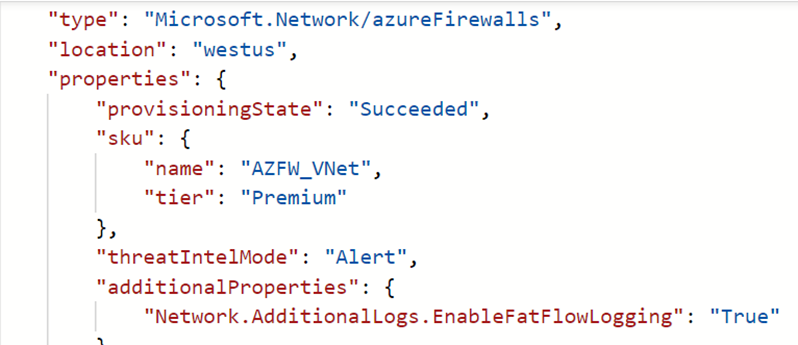
Existuje několik způsobů, jak ověřit, že aktualizace proběhla úspěšně. Přejděte do přehledu brány firewall a vyberte zobrazení JSON v pravém horním rohu. Tady je příklad:
Pokud chcete vytvořit nastavení diagnostiky a povolit tabulku specifickou pro prostředky, přečtěte si téma Vytvoření nastavení diagnostiky v Azure Monitor.
Trasování toku
Protokoly brány firewall zobrazují provoz přes bránu firewall při prvním pokusu o připojení TCP, kterému se říká paket SYN . Taková položka ale nezobrazuje úplnou cestu paketu v protokolu TCP handshake. V důsledku toho je obtížné řešit potíže v případě, že dojde k vyřazení paketu nebo asymetrického směrování. Tento problém řeší protokol trasování toku Azure Firewall.
Tip
Pokud se chcete vyhnout nadměrnému využití disku způsobeným protokoly trasování toku v Azure Firewall s mnoha krátkodobými připojeními, aktivujte protokoly pouze při řešení potíží s konkrétními problémy pro účely diagnostiky.
Note
Protokoly trasování toku zaznamenávají provoz vyhodnocený pravidly sítě a pravidly PŘEKLADU adres (vrstva 3/4). Provoz vyhodnocený pravidly aplikace (vrstva 7) není součástí protokolů trasování toku. Pokud chcete monitorovat aktivitu pravidla aplikace, použijte Azure Firewall protokoly pravidel aplikace.
Vlastnosti trasování toku
Můžete přidat následující vlastnosti:
SYN-ACK: Příznak ACK, který označuje potvrzení paketu SYN.
FIN: Dokončený příznak původního toku paketu. V toku PROTOKOLU TCP se nepřenesou žádná další data.
FIN-ACK: Příznak ACK, který označuje potvrzení paketu FIN.
RST: Příznak Resetovat označuje, že původní odesílatel neobdrží další data.
INVALID (toky): Označuje, že paket nelze identifikovat nebo nemá žádný stav.
Například:
- Paket TCP se přistane na instanci Virtual Machine Scale Sets, která nemá žádnou předchozí historii pro tento paket.
- Chybné pakety CheckSum
- Položka tabulky Sledování připojení je plná a nová připojení nelze přijmout.
- Zpožděné pakety ACK
Povolení protokolů trasování toku
K povolení protokolů trasování toku použijte následující příkazy Azure PowerShell. Případně přejděte na portál a vyhledejte povolení protokolování připojení TCP:
Connect-AzAccount
Select-AzSubscription -Subscription <subscription_id> or <subscription_name>
Register-AzProviderFeature -FeatureName AFWEnableTcpConnectionLogging -ProviderNamespace Microsoft.Network
Register-AzResourceProvider -ProviderNamespace Microsoft.Network
Může trvat několik minut, než se tato změna projeví. Po registraci funkce zvažte provedení aktualizace na Azure Firewall, aby se změna projevila okamžitě.
Kontrola stavu registrace
Pokud chcete zkontrolovat stav registrace AzResourceProvider, spusťte následující příkaz Azure PowerShell:
Get-AzProviderFeature -FeatureName "AFWEnableTcpConnectionLogging" -ProviderNamespace "Microsoft.Network"
Zakázání protokolů trasování toku
Pokud chcete protokol zakázat, použijte následující příkazy Azure PowerShell:
Connect-AzAccount
Select-AzSubscription -Subscription <subscription_id> or <subscription_name>
Unregister-AzProviderFeature -FeatureName AFWEnableTcpConnectionLogging -ProviderNamespace Microsoft.Network
$firewall = Get-AzFirewall -ResourceGroupName <ResourceGroupName> -Name <FirewallName>
Set-AzFirewall -AzureFirewall $firewall
Pokud chcete vytvořit nastavení diagnostiky a povolit tabulku specifickou pro prostředky, přečtěte si téma Vytvoření nastavení diagnostiky v Azure Monitor.
tabulky protokolů Azure Monitor
Tato část obsahuje seznam tabulek Azure Monitor protokolů relevantních pro tuto službu, které jsou k dispozici pro dotazy Log Analytics pomocí dotazů Kusto. Tabulky obsahují data protokolu prostředků a případně i více v závislosti na tom, co se na nich shromažďuje a směruje.
Azure Firewall Microsoft. Network/azureFirewalls
- AZFWNetworkRule
- AZFWFatFlow
- AZFWFlowTrace
- AZFWApplicationRule
- AZFWThreatIntel
- AZFWNatRule
- AZFWIdpsSignature
- AZFWDnsQuery
- AZFWInternalFqdnResolutionFailure
- AZFWNetworkRuleAggregation
- AZFWApplicationRuleAggregation
- AZFWNatRuleAggregation
- AzureActivity
- AzureMetrics
- AzureDiagnostics
Záznam aktivit
Propojená tabulka uvádí operace, které lze zaznamenat v protokolu aktivit pro tuto službu. Tyto operace jsou podmnožinou všech možných operací poskytovatele prostředků v protokolu aktivit.
Další informace o schématu položek protokolu aktivit naleznete v tématu Schéma protokolu aktivit.
Související obsah
- Popis Azure Firewall monitorování najdete v tématu Monitor Azure Firewall.
- Podrobné Azure Resource Graph dotazy pro sledování úprav pravidel brány firewall najdete v tématu .
- Podrobnosti o monitorování Azure prostředků najdete v tématu Monitor Azure prostředky Azure Monitor.