Poznámka:
Přístup k této stránce vyžaduje autorizaci. Můžete se zkusit přihlásit nebo změnit adresáře.
Přístup k této stránce vyžaduje autorizaci. Můžete zkusit změnit adresáře.
V tomto článku nasadíte infrastrukturu potřebnou k vytvoření agentů pomocí služby Foundry Agent Service. Po dokončení tohoto nastavení můžete vytvořit a nakonfigurovat agenty pomocí sady SDK podle vašeho výběru nebo portálu Foundry.
Vytvoření prvního agenta je dvoustupňový proces:
- Nastavte prostředí agenta (tento článek).
- Vytvořte a nakonfigurujte svého agenta.
Požadovaná oprávnění
| Akce | Požadovaná role |
|---|---|
| Vytvoření účtu a projektu | Vlastník účtu Foundry |
| Standardní nastavení Pouze: Přiřazení RBAC pro požadované prostředky (Cosmos DB, vyhledávání, úložiště atd.) | Správce kontroly přístupu podle rolí |
| Vytváření a úpravy agentů | Uživatel Foundry |
| Pracovat s koncovými body agenta (bez vytváření agentů nebo jejich úprav) | Foundry Agent Příjemce |
Důležité
Nedávno byly přejmenovány role Foundry RBAC. Foundry User, Foundry Owner, Foundry Account Owner a Foundry Project Manager se dříve nazývaly Uživatel Azure AI, Vlastník Azure AI, Vlastník účtu Azure AI a Správce projektů Azure AI. Během zavádění přejmenování se stále můžou zobrazovat předchozí názvy na některých místech. ID rolí a základní oprávnění se při přejmenování nezmění.
Poznámka
Pro hostované agenty se vyžadují další oprávnění a konfigurace RBAC. Podrobné požadavky najdete v referenčních informacích k oprávněním hostovaného agenta .
Nastavení prostředí agenta
Abyste mohli začít, potřebujete zdroj Microsoft Foundry a projekt Foundry.
Agenti se vytvářejí v rámci konkrétního projektu a každý projekt funguje jako izolovaný pracovní prostor. To znamená:
- Všichni agenti ve stejném projektu sdílejí přístup ke stejnému úložišti souborů, úložišti vláken (historii konverzací) a indexům vyhledávání.
- Data jsou izolovaná mezi projekty. Agenti v jednom projektu nemají přístup k prostředkům z jiného. Projekty jsou v současné době jednotkou sdílení a izolace v Foundry. Další informace o projektech Foundry najdete v článku Co je Microsoft Foundry?
Požadavky
- Předplatné Azure – Kreate si ho zdarma.
- Ujistěte se, že osoba, která vytváří účet a projekt, má v rámci předplatného roli Vlastník účtu Foundry.
- Pokud konfigurujete nastavení standard, musí mít stejný jednotlivec také oprávnění k přiřazování rolí k požadovaným prostředkům (Cosmos DB, Azure AI Vyhledávač, Azure Blob Storage). Další informace o rolích RBAC, specifických pro Agent Service, naleznete v Agent Service RBAC roles.
- Vestavěná role potřebná je správce přístupu na základě role.
- Role Vlastník na úrovni předplatného také splňuje tento požadavek.
- Potřebné oprávnění ke klíči je:
Microsoft.Authorization/roleAssignments/write
Volba nastavení
Služba agenta nabízí tři režimy konfigurace prostředí, které vyhovují různým potřebám:
Základní nastavení:
Toto nastavení je kompatibilní s pomocníky OpenAI a spravuje stavy agentů pomocí integrovaného úložiště platformy. Zahrnuje stejné nástroje a funkce jako API asistentů s přidanou podporou pro ne-OpenAI modely a nástroje, jako jsou Azure AI Vyhledávač a Bing.
Standardní nastavení:
Zahrnuje všechno v základním nastavení a důkladnou kontrolu nad vašimi daty, umožňuje používat vaše vlastní prostředky Azure. Všechna zákaznická data, včetně souborů, vláken a úložišť vektorů, se ukládají ve vašich vlastních Azure prostředcích a poskytují vám úplné vlastnictví a kontrolu.
Standardní nastavení s využitím virtuální sítě Bring Your Own (BYO):
Zahrnuje vše ve standardním nastavení s přidanou možností pracovat zcela ve vaší vlastní virtuální síti. Toto nastavení podporuje funkci Přineste si vlastní Virtual Network (BYO virtual network), což umožňuje přísnou kontrolu nad přesunem dat a pomáhá zabránit exfiltraci dat tím, že provoz bude omezen na vaše síťové prostředí.
Důležité
Standardní nastavení vyžadují, abyste si přinesli vlastní prostředky (BYO), aby veškerá data agenta zůstala ve vašem Azure tenantu.
Prostředky BYO zahrnují: Azure Storage, Azure AI Vyhledávač a Azure Cosmos DB.
Všechna data zpracovávaná službou Foundry Agent Service se v těchto prostředcích automaticky ukládají v klidovém stavu, což vám pomůže splnit požadavky na dodržování předpisů a standardy zabezpečení podniku.
Porovnání možností nastavení
Poznámka
Izolace privátní sítě v následující tabulce odkazuje na odchozí komunikaci zabezpečeného agenta. Základní nastavení se nepoužije a pro agenty s standardní instalací můžete použít izolaci privátní sítě.
Příchozí zabezpečenou komunikaci je možné použít u všech níže uvedených nastavení přidáním privátního koncového bodu a zakázáním příchozího veřejného přístupu pro váš účet Foundry.
| Případy použití | Základní nastavení | Standardní nastavení s veřejnými sítěmi | Standardní nastavení s privátními sítěmi |
|---|---|---|---|
| Rychlé zahájení práce bez správy prostředků | ✅ | ||
| Všechny úložiště historie konverzací, souborů a vektorů se ukládají ve vašich vlastních prostředcích. | ✅ | ✅ | |
| Podpora klíčů spravovaných zákazníkem (CMK) | ✅ | ✅ | |
| Izolace privátní sítě (přineste si vlastní virtuální síť) | ✅ |
Možnosti nasazení
Pokud chcete tyto šablony přizpůsobit, použijte vlastní prostředky.
Pokud chcete podporu pro izolaci privátní sítě, podívejte se na network-secured setup pro více informací o tom, jak vytvořit vlastní virtuální síť.
| Popis a automatické nasazení | Diagram (kliknutím přiblížit) |
|---|---|
| Nasaďte základní nastavení agenta, které k ověřování používá spravovanou identitu . Vytvoří se účet a projekt. Nasadí se model GPT-4.1. Ve výchozím nastavení se používá Key Vault spravované Microsoft. |
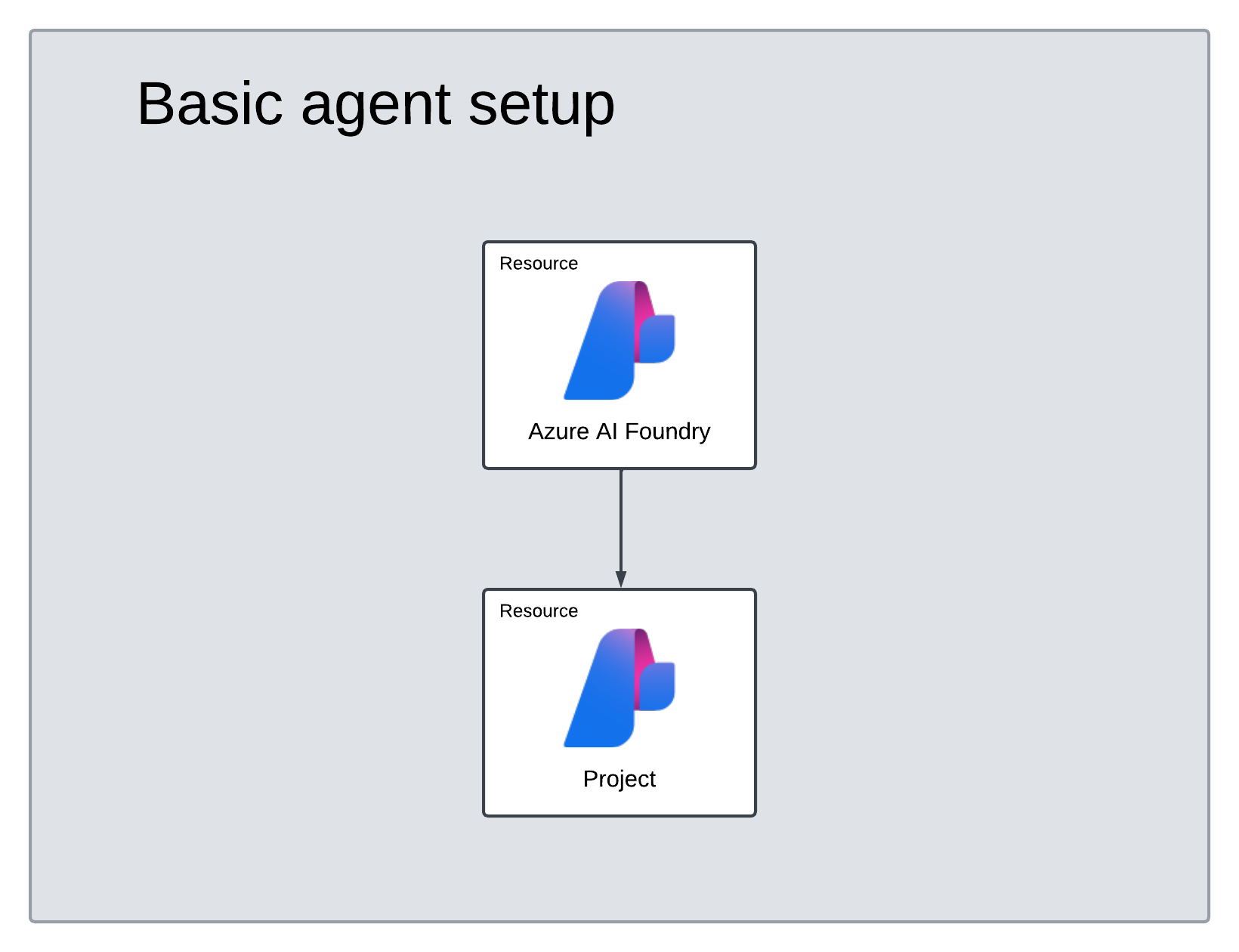
|
| Nasaďte standardní nastavení agenta, které k ověřování používá spravovanou identitu . Vytvoří se účet a projekt. Nasadí se model GPT-4.1. Azure prostředky pro ukládání zákaznických dat – Azure Storage, Azure Cosmos DB a Azure AI Vyhledávač – se automaticky vytvoří, pokud nejsou k dispozici existující prostředky. Tyto prostředky jsou připojené k vašemu projektu, aby ukládaly soubory, vlákna a vektorová data. Ve výchozím nastavení se používá Key Vault spravované Microsoft. |
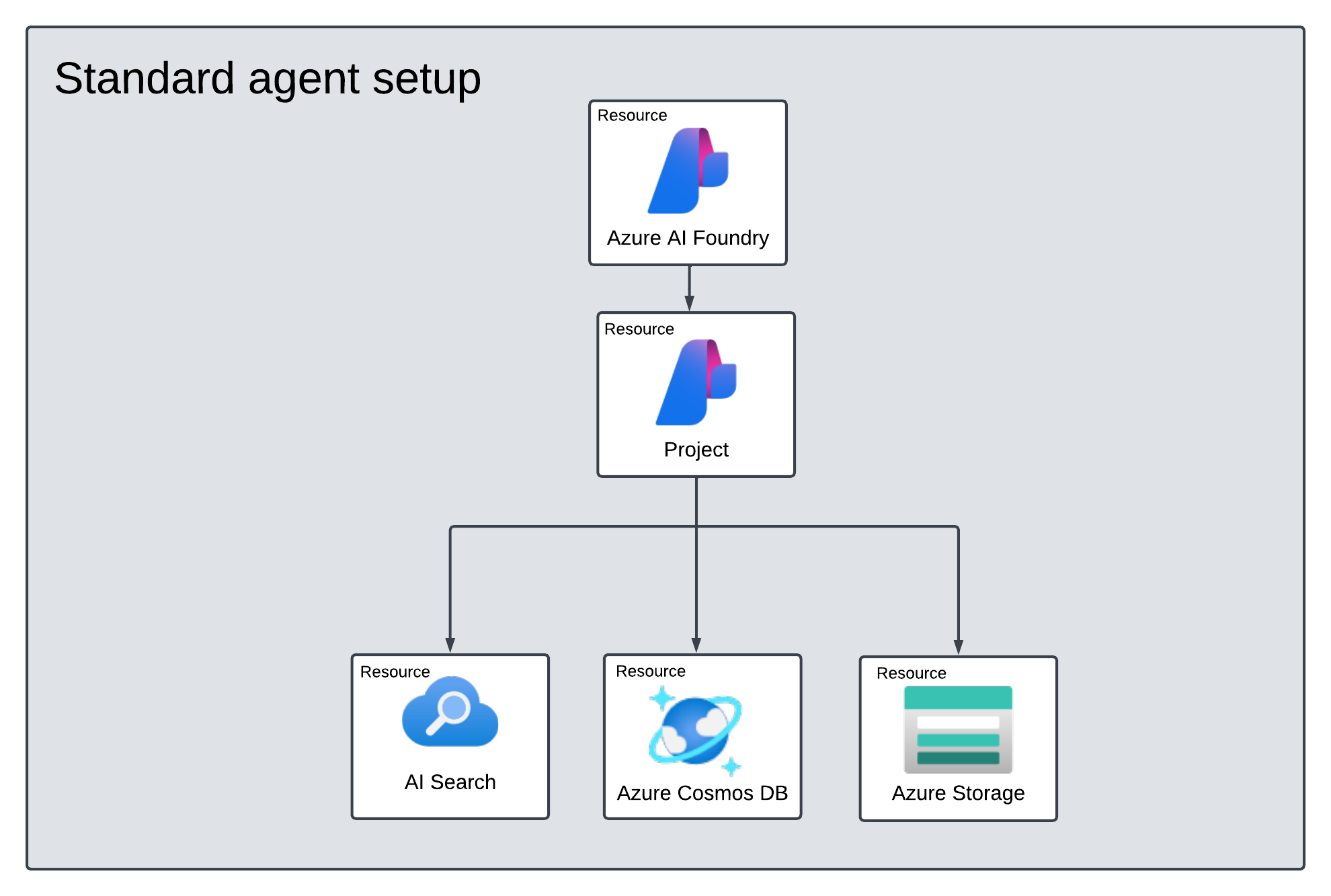
|
[Volitelné] Výběr modelu v šabloně automatického nasazení
Důležité
Neměňte parametr modelFormat.
Šablony podporují pouze nasazení modelů Azure OpenAI. Informace o podporovaných modelech Azure OpenAI najdete v článku model.
Model používaný vaším agentem můžete přizpůsobit úpravou parametrů modelu v šabloně automatického nasazení. Pokud chcete nasadit jiný model, musíte aktualizovat alespoň parametry modelName a modelVersion parametry.
Ve výchozím nastavení je šablona nasazení nakonfigurovaná s následujícími hodnotami:
| Parametr modelu | Výchozí hodnota |
|---|---|
| název modelu | gpt-4.1 |
| modelFormat | OpenAI (pro Azure OpenAI) |
| verze modelu | 2025-04-14 |
| názevModeluSKU | GlobalStandard |
| umístěníModelu | eastus |
Ověřte své nasazení
Po dokončení nasazení (obvykle 5 až 10 minut) ověřte, že se vaše prostředky úspěšně vytvořily:
- Přejděte na portál Azure.
- Vyhledejte název vaší skupiny prostředků.
- Ověřte, že existují následující prostředky:
- Základní nastavení: Účet Foundry, projekt a nasazení modelu
- Standardní nastavení: Všechny základní prostředky plus účet Azure Storage, účet Azure Cosmos DB a služba Azure AI Vyhledávač.
Tip
Pokud se nasazení nezdaří, zkontrolujte podrobnosti o chybě v části Nasazení ve vaší skupině prostředků. Mezi běžné problémy patří nedostatečná kvóta modelu nebo chybějící oprávnění.
Řešení potíží
| Problém | Příčina | Řešení |
|---|---|---|
| Nasazení selže s chybou kvóty | Nedostatečná kvóta pro GPT-4.1 ve vybrané oblasti | Žádost o navýšení kvóty nebo výběr jiné oblasti |
| Oprávnění byla odepřena během nasazení. | Chybějící role administrátora přístupu na základě role | Požádejte vlastníka předplatného, aby vám udělil požadovanou roli. |
| Prostředky vytvořené, ale vytvoření agenta se nezdaří | Project není správně připojený k prostředkům | Ověřte připojení v portálu Foundry v části Spravovat>Podrobnosti o projektu>Připojené prostředky |
| Model není k dispozici | Model není nasazený ve vaší oblasti | Kontrola podpory oblasti modelu a výběr dostupné oblasti |
Co dál?
Další informace:
- Úlohy se zvýšenými oprávněními role v Microsoft Foundry – požadavky na roli pro instalaci agenta.
- Použití existujících prostředků
- Nastavení agenta zabezpečeného sítí