Poznámka:
Přístup k této stránce vyžaduje autorizaci. Můžete se zkusit přihlásit nebo změnit adresáře.
Přístup k této stránce vyžaduje autorizaci. Můžete zkusit změnit adresáře.
Na stránce přehledu mezipaměti na webu Azure Portal se zobrazují podrobnosti o projektu, stav mezipaměti a základní statistika vaší mezipaměti. Má také ovládací prvky k zastavení nebo spuštění mezipaměti, odstranění mezipaměti, vyprázdnění dat do dlouhodobého úložiště a aktualizaci softwaru.
Tento článek také vysvětluje, jak provádět tyto základní úlohy pomocí Azure CLI.
Pokud chcete otevřít stránku přehledu, vyberte prostředek mezipaměti na webu Azure Portal. Načtěte například stránku Všechny prostředky a klikněte na název mezipaměti.
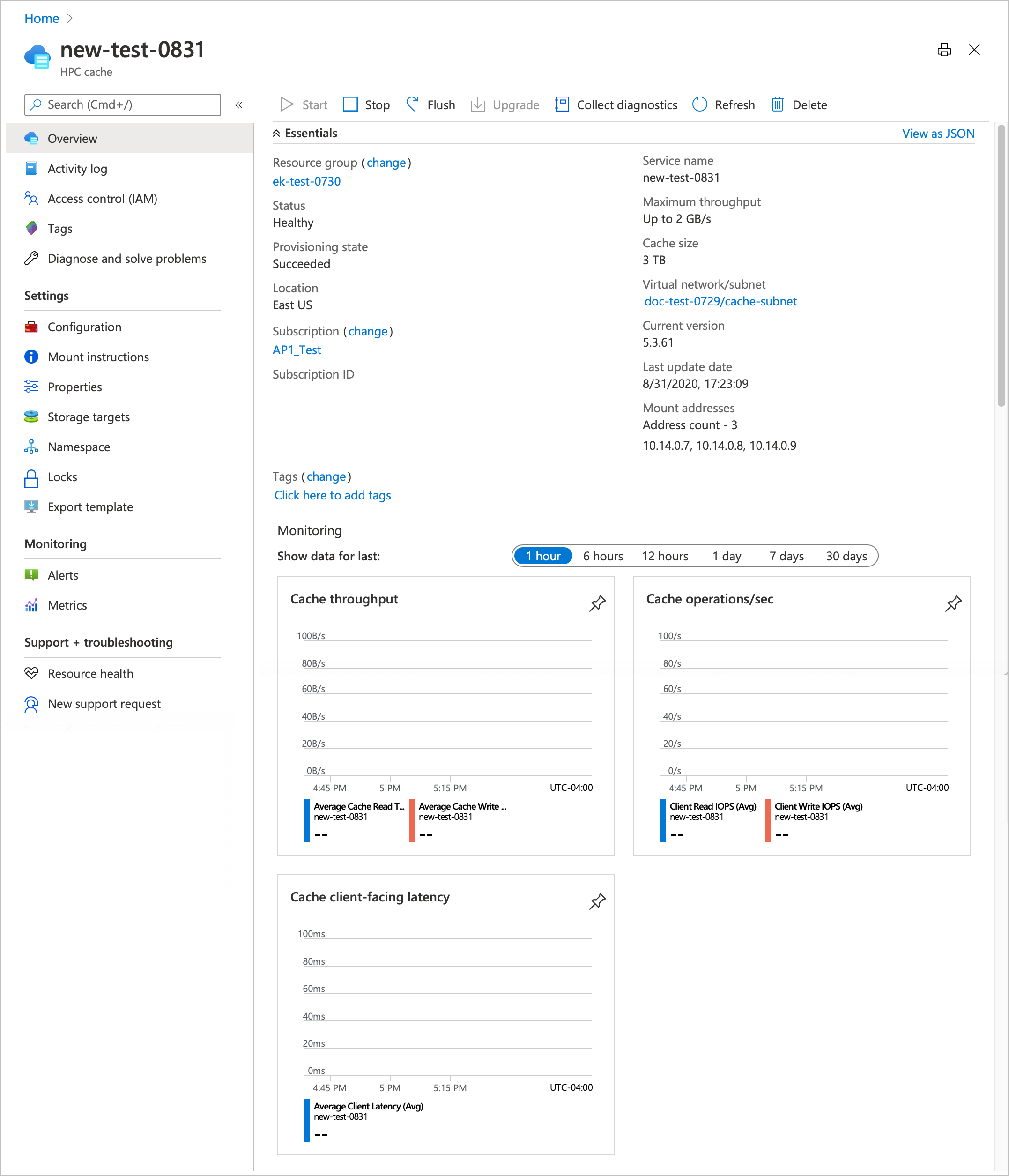
Tlačítka v horní části stránky vám můžou pomoct se správou mezipaměti:
- Spuštění a zastavení – Obnovení nebo pozastavení operace mezipaměti
- Flush – Zapisuje změněná data do cílů úložiště.
- Upgrade – aktualizace softwaru mezipaměti
- Shromáždit diagnostiku – Nahrání informací o ladění
- Aktualizace – Znovu načte stránku s přehledem.
- Odstranění – trvale zničí mezipaměť.
Přečtěte si další informace o těchto možnostech níže.
Tip
Můžete také spravovat jednotlivé cíle úložiště – podrobnosti najdete v zobrazení a správě cílů úložiště .
Zastavení mezipaměti
Mezipaměť můžete deaktivovat, abyste snížili náklady během nečinnosti. Během zastavení mezipaměti neplatíte za dobu provozu, ale platíte za diskové úložiště přidělené mezipaměti. (Podrobnosti najdete na stránce s cenami .)
Zastavená mezipaměť nereaguje na požadavky klientů. Před zastavením mezipaměti byste měli odpojit klienty.
Tlačítko Zastavit pozastaví aktivní mezipaměť. Tlačítko Zastavit je k dispozici, pokud je stav mezipaměti Zdravý nebo Degradovaný.
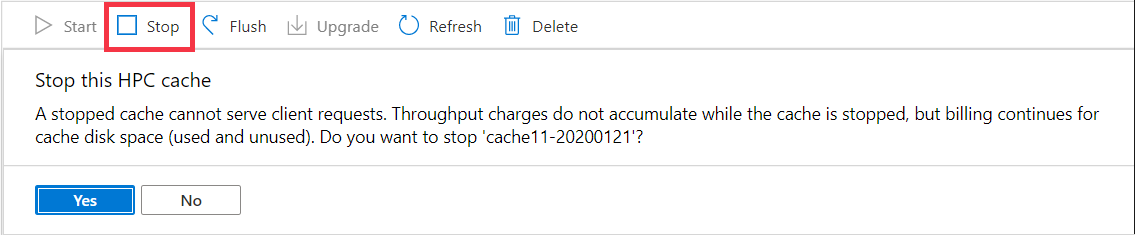
Po kliknutí na tlačítko Ano potvrďte zastavení mezipaměti, mezipaměť automaticky vyprázdní její obsah do cílů úložiště. Tento proces může nějakou dobu trvat, ale zajišťuje konzistenci dat. Nakonec se stav mezipaměti změní na Zastaveno.
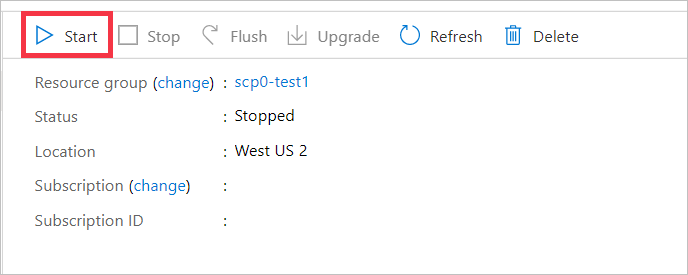
Pokud chcete znovu aktivovat zastavenou mezipaměť, klikněte na tlačítko Start . Není potřeba žádné potvrzení.
Vyprázdnění dat uložených v mezipaměti
Tlačítko Vyprázdnit na stránce přehledu dává mezipaměti pokyn, aby okamžitě zapsala všechna změněná data uložená v mezipaměti do cílů back-endového úložiště. Mezipaměť pravidelně ukládá data do cílů úložiště, takže to není nutné provést ručně, pokud nechcete mít jistotu, že je back-endový systém úložiště aktuální. Funkci Flush můžete použít například před pořízením snímku úložiště nebo kontrolou velikosti sady dat.
Note
Během procesu vyprázdnění nemůže mezipaměť obsluhovat požadavky klientů. Přístup k mezipaměti je pozastavený a po dokončení operace se obnoví.
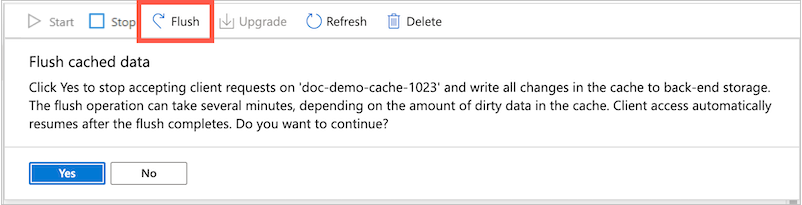
Když spustíte operaci vyprázdnění mezipaměti, mezipaměť přestane přijímat požadavky klientů a stav mezipaměti na stránce přehledu se změní na vyprázdnění.
Data v mezipaměti se ukládají do příslušných cílů úložiště. V závislosti na tom, kolik dat je potřeba vyprázdnit, může proces trvat několik minut nebo déle než hodinu.
Jakmile se všechna data uloží do cílů úložiště, mezipaměť automaticky začne znovu přijímat požadavky klientů. Stav mezipaměti se vrátí do stavu V pořádku.
Pokud chcete mezipaměť vyprázdnit, klikněte na tlačítko Flush (Vyprázdnit ) a potom kliknutím na tlačítko Ano akci potvrďte.
Tip
Pokud potřebujete zapsat konkrétní jednotlivé soubory zpět do cíle úložiště bez zápisu celého obsahu mezipaměti, zvažte použití flush_file.py skriptu obsaženého v distribuci klientské knihovny PC Cache NFSv3. Další informace najdete v části Přizpůsobení zpětného zápisu souboru v Azure HPC Cache.
Aktualizace softwaru mezipaměti
Pokud je k dispozici nová verze softwaru, aktivuje se tlačítko Upgradovat . V horní části stránky by se také měla zobrazit zpráva o aktualizaci softwaru.
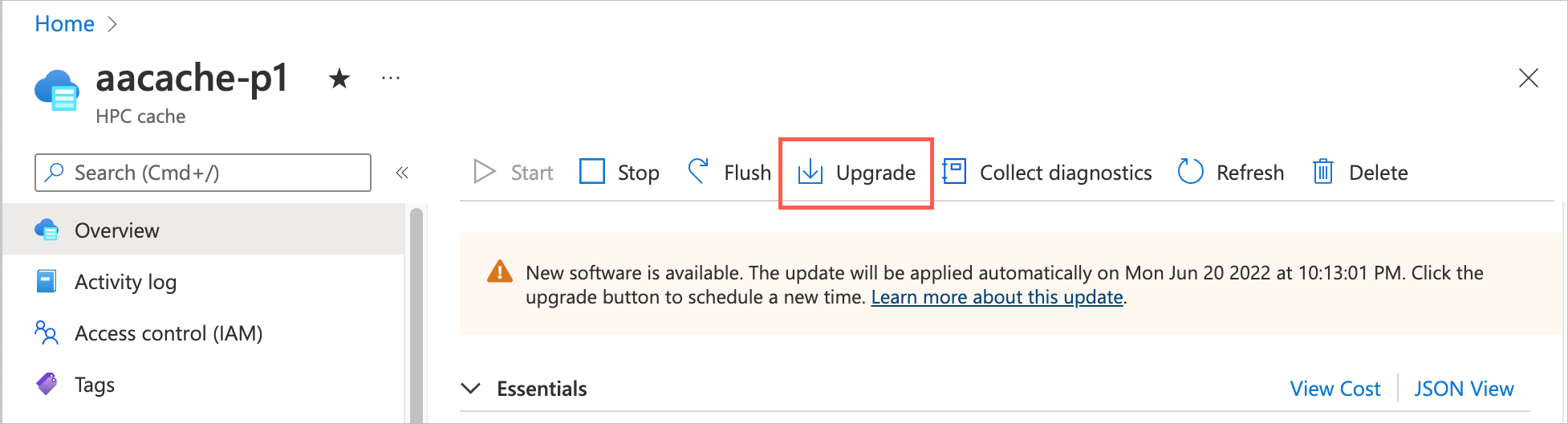
Během upgradu softwaru se neruší klientský přístup, ale výkon mezipaměti se zpomaluje. Naplánujte upgrade softwaru během doby využití mimo špičku nebo v období plánované údržby.
Aktualizace softwaru může trvat několik hodin. Upgrade mezipamětí nakonfigurovaných s vyšší propustností trvá déle než mezipaměti s menšími hodnotami propustnosti ve špičce. Stav mezipaměti se změní na Upgrade , dokud se operace dokončí.
Pokud je k dispozici upgrade softwaru, budete mít týden nebo tak, abyste ho mohli použít ručně. Koncové datum je uvedené ve zprávě o upgradu. Pokud během této doby neupgradujete, Azure automaticky použije nový software na vaši mezipaměť.
K naplánování pohodlnějšího času upgradu můžete použít Azure Portal. Postupujte podle pokynů na kartě Portál níže.
Pokud se mezipaměť zastaví, jakmile skončí datum ukončení, mezipaměť automaticky upgraduje software při příštím spuštění. (Aktualizace se nemusí spustit okamžitě, ale spustí se v první hodině.)
Kliknutím na tlačítko Upgradovat nakonfigurujte aktualizaci softwaru. Máte možnost upgradovat software okamžitě nebo naplánovat upgrade na konkrétní datum a čas.
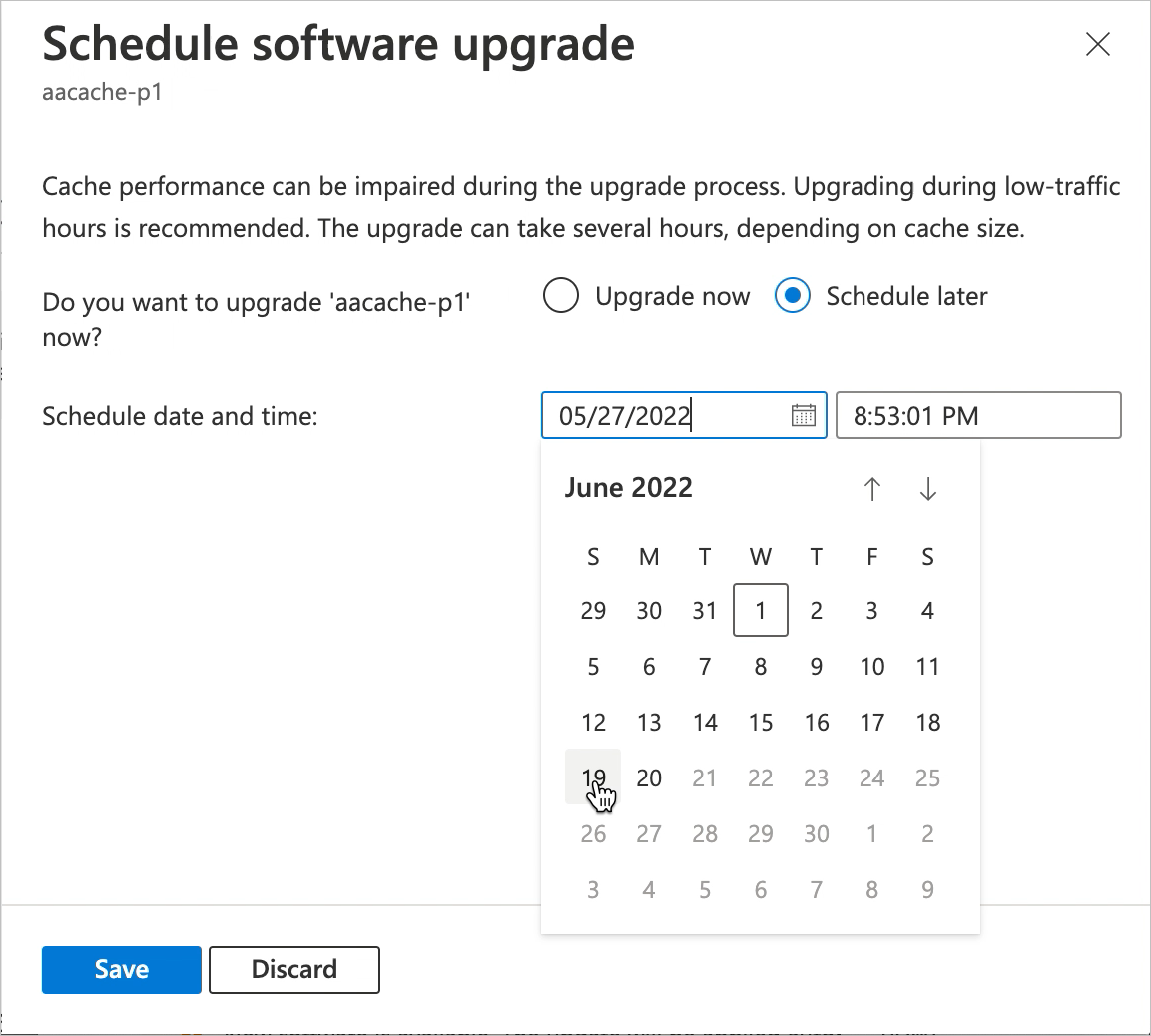
Pokud chcete provést upgrade okamžitě, vyberte Upgradovat a klikněte na tlačítko Uložit .
Pokud chcete naplánovat jiný čas upgradu, vyberte Naplánovat později a vyberte nové datum a čas.
- Datum a čas se zobrazují v místním časovém pásmu prohlížeče.
- V původní zprávě nemůžete zvolit pozdější čas, než je konečný termín.
Když uložíte vlastní datum, zpráva s nápisem se změní tak, aby zobrazovala vámi zvolené datum.
Pokud chcete upravit naplánované datum upgradu, klikněte znovu na tlačítko Upgradovat . Klikněte na odkaz Obnovit datum. Naplánované datum se tím okamžitě odstraní.
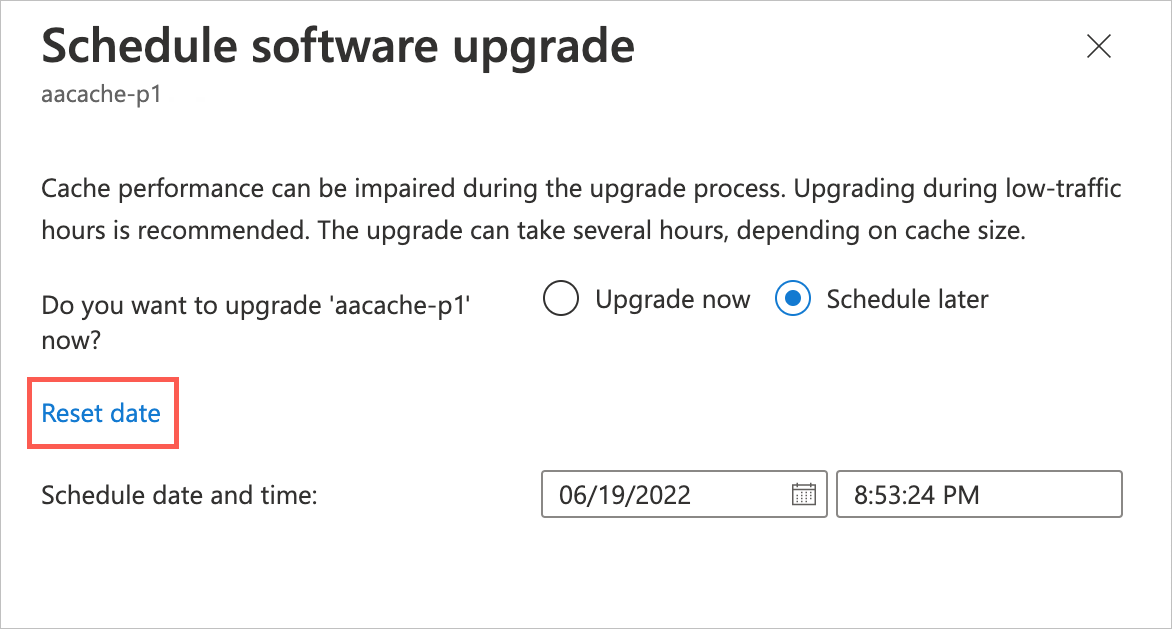
Po resetování dříve naplánované hodnoty se selektor data obnoví na nejnovější dostupné datum a čas. Můžete zvolit nové datum a uložit ho nebo kliknout na Zahodit a zachovat nejnovější datum.
Plán nemůžete změnit, pokud před upgradem zbývá méně než 15 minut.
Shromažďování diagnostických údajů
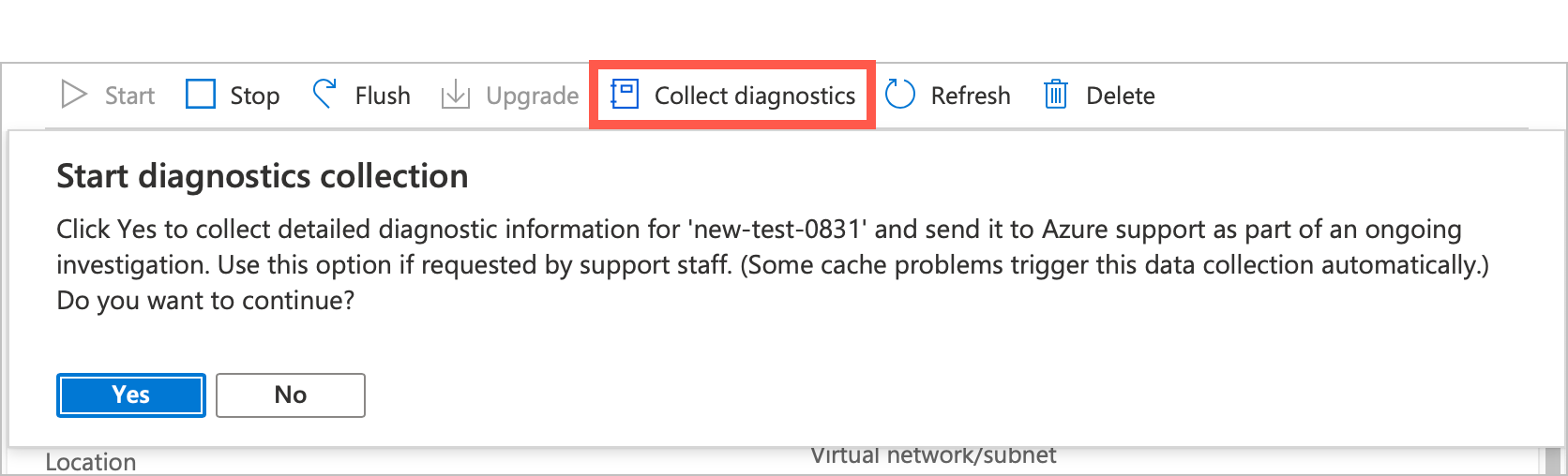
Tlačítko Shromáždit diagnostiku spustí proces ručně, aby se shromáždily systémové informace a nahrály je do služby Microsoftu a podpory pro řešení potíží. Mezipaměť automaticky shromažďuje a nahrává stejné diagnostické informace, pokud dojde k závažnému problému s mezipamětí.
Tento ovládací prvek použijte, pokud o to požádá podpora a služby společnosti Microsoft.
Po kliknutí na tlačítko potvrďte odeslání kliknutím na tlačítko Ano .
Odstranění mezipaměti
Tlačítko Odstranit zničí mezipaměť. Když odstraníte mezipaměť, všechny její prostředky se zničí a nebudou se vám účtovat poplatky za účty.
Back-endové svazky úložiště, které jsou použity jako cíle úložiště, nejsou při odstranění mezipaměti nijak ovlivněny. Později je můžete přidat do budoucí mezipaměti nebo je vyřadit z provozu samostatně.
Note
Azure HPC Cache před odstraněním mezipaměti automaticky nezapisuje změněná data z mezipaměti do back-endových systémů úložiště.
Pokud chcete zajistit, aby všechna data v mezipaměti byla zapsána do dlouhodobého úložiště, zastavte mezipaměť před odstraněním. Před odstraněním se ujistěte, že se zobrazuje stav Zastaveno .
Zobrazení upozornění
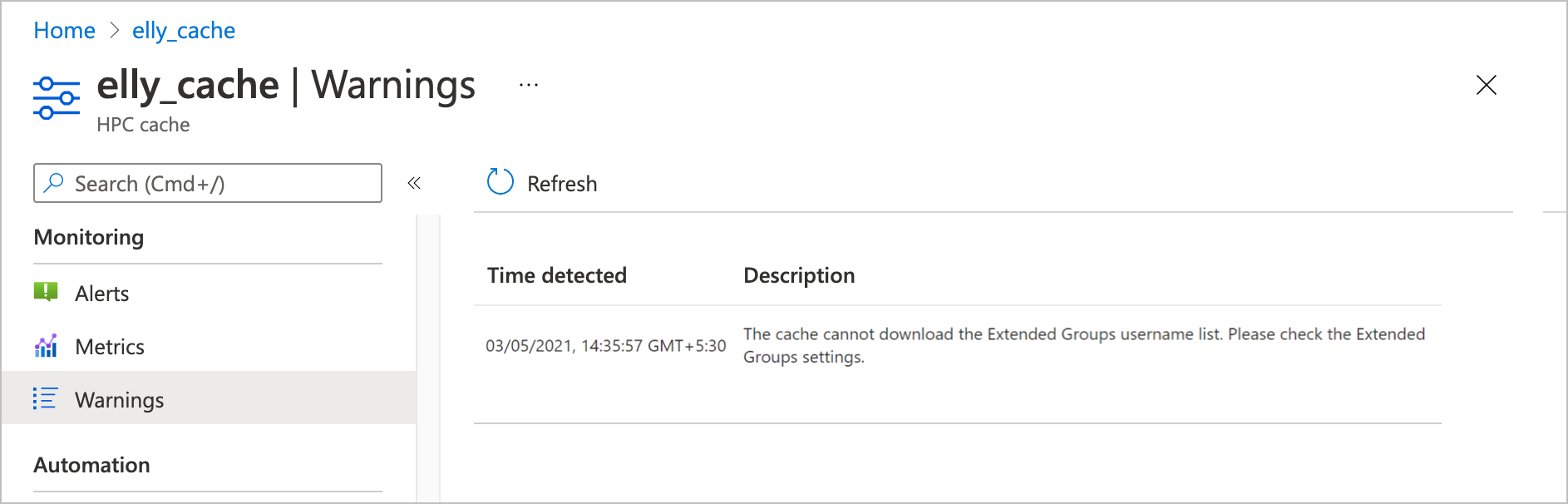
Pokud mezipaměť přejde do nezdravého stavu, zkontrolujte stránku Upozornění. Tato stránka zobrazuje oznámení ze softwaru mezipaměti, která vám můžou pomoct porozumět jeho stavu.
Tato oznámení se v protokolu aktivit nezobrazují, protože nejsou řízená webem Azure Portal. Často se přidružují k vlastním nastavením, která jste vytvořili.
Mezi druhy upozornění, která se můžou zobrazit, patří:
- Mezipaměť se nemůže spojit se serverem NTP.
- Nepodařilo se stáhnout informace o uživatelských jménech rozšířených skupin z mezipaměti.
- Vlastní nastavení DNS se u cíle úložiště změnilo.