Poznámka:
Přístup k této stránce vyžaduje autorizaci. Můžete se zkusit přihlásit nebo změnit adresáře.
Přístup k této stránce vyžaduje autorizaci. Můžete zkusit změnit adresáře.
Poznámka:
Tato funkce je ve verzi Preview a podléhá dodatečným podmínkám použití pro microsoft Azure Preview.
Po vytvoření prostředí integrace vytvořte jednu nebo více skupin aplikací pro uspořádání stávajících prostředků Azure souvisejících s vašimi integračními řešeními. Tyto skupiny vám pomůžou rozdělit prostředí ještě dál, abyste mohli spravovat prostředky na podrobnější úrovni.
Požadavky
Účet Azure a předplatné pro prostředí integrace, ve kterém chcete vytvořit skupinu aplikací.
Existující prostředky Azure pro přidání a uspořádání ve skupině aplikací
Poznámka:
Vaše prostředí integrace a všechny prostředky Azure, které chcete uspořádat do skupin aplikací, musí používat stejné předplatné Azure, včetně všech prostředků obchodního procesu, které chcete propojit se skupinou aplikací. Viz podporované prostředky Azure.
Vytvoření skupiny aplikací s prostředky
Na portálu Azure Portal vyhledejte a otevřete prostředek integračního prostředí.
Na bočním panelu prostředku v části Prostředí vyberte Aplikace.
Na panelu nástrojů Aplikace vyberte Vytvořit.
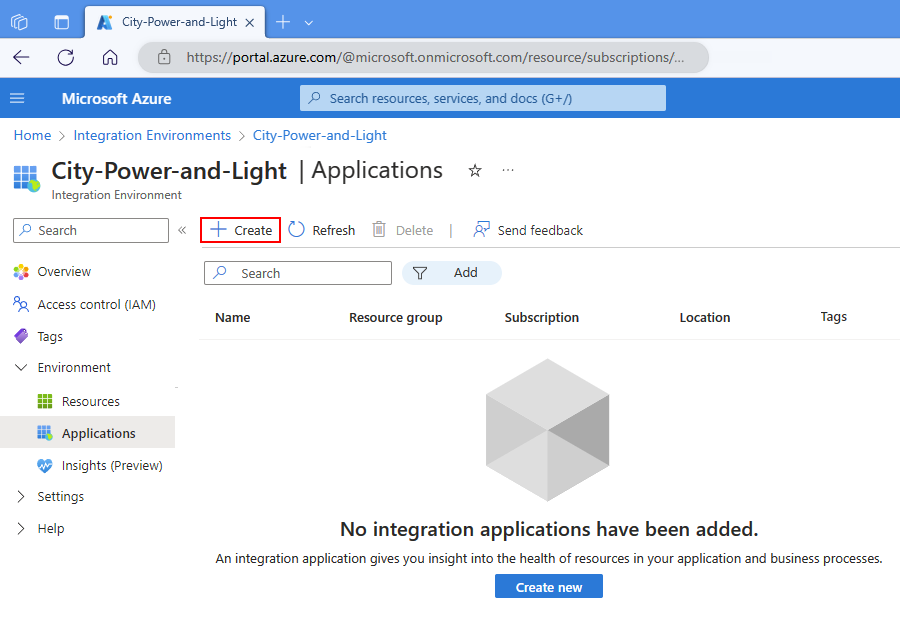
Na kartě Základy zadejte následující informace:
Vlastnost Požaduje se Hodnota Popis Jméno Ano < název aplikace> Název vaší skupiny aplikací, která používá pouze alfanumerické znaky, spojovníky, podtržítka nebo tečky. Popis Ne < application-description> Účel vaší skupiny aplikací. Výchozí pracovní prostor služby Log Analytics Ne < Pracovní prostor Log-Analytics> Název pracovního prostoru služby Log Analytics, který se má použít jako centrální úložiště, ve kterém vaše skupina aplikací odesílá metriky výkonu a další telemetrii.
Pokud pracovní prostor nemáte, vyberte Vytvořit nový. Další informace najdete v následujících článcích:
- Vytvoření pracovního prostoru služby Log Analytics
- Monitorování stavu a výkonu prostředků Azure v aplikacíchVyberte Další: Prostředky nebo karta Zdroje a pak vyberte Přidat prostředek.
V podokně Přidat prostředky do tohoto podokna aplikace , které se otevře, postupujte takto:
Ponechte vybranou možnost Prostředky v tomto předplatném.
V seznamu Typ prostředku vyberte jeden z následujících typů a pak vyberte odpovídající hodnoty vlastností prostředku, které chcete přidat:
Typ prostředku Vlastnosti Aplikace logiky Název: Název prostředku aplikace logiky Standard. Rozhraní API - Název: Název instance služby API Management.
- ROZHRANÍ API: Název rozhraní API.Service Bus - Název: Název služby Service Bus.
- Téma: Název tématu.
- Fronta: Název fronty.Obchodní proces - Název: Název obchodního procesu.
Až budete hotovi, vyberte Přidat.
Pokud chcete přidat další prostředek, opakujte kroky 4 až 6.
Vyberte kartu Zkontrolovat a vytvořit a zkontrolujte všechny informace.
Až budete hotovi, vyberte Vytvořit.
Vaše prostředí integrace teď zobrazuje skupinu aplikací, kterou jste vytvořili s vybranými prostředky Azure.
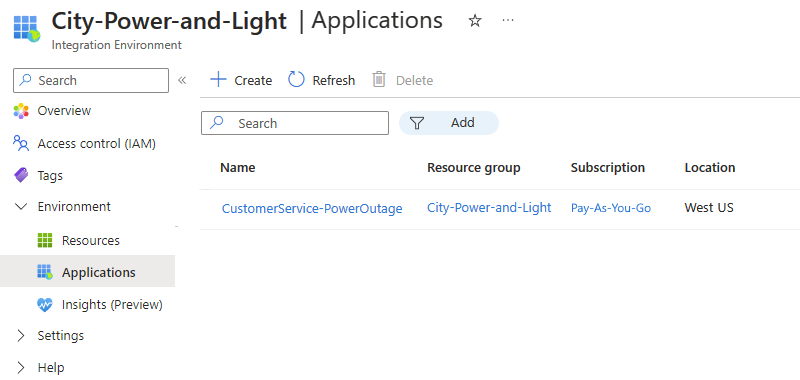
Zobrazení prostředků Azure ve skupině aplikací
Po přidání prostředků do skupiny aplikací můžete tyto prostředky zobrazit pomocí některého z následujících zobrazení:
| Zobrazení | Popis |
|---|---|
| Aplikace | Uspořádané podle skupiny aplikací |
| Materiály | Uspořádané všemi prostředky Azure napříč skupinami aplikací ve vašem prostředí integrace. |
V případě obchodního procesu můžete editor procesů zobrazit a otevřít přímo z prostředí integrace pomocí následujícího postupu:
Na portálu Azure Portal na bočním panelu prostředí integrace v části Prostředí vyberte jednu z možností:
Prostředky><název obchodního procesu>>Editor.
Aplikace><název-skupiny-aplikací>>Sledování obchodních procesů>Obchodní procesy><název-obchodního-procesu>>Editor.
Související obsah
Co jsou prostředí integrace Azure?