Poznámka:
Přístup k této stránce vyžaduje autorizaci. Můžete se zkusit přihlásit nebo změnit adresáře.
Přístup k této stránce vyžaduje autorizaci. Můžete zkusit změnit adresáře.
Poznámka:
Tato funkce je ve verzi Preview a podléhá dodatečným podmínkám použití pro microsoft Azure Preview.
Pro prostředky Azure, které logicky uspořádáte jako aplikace v prostředí integrace, můžete monitorovat jejich stav a výkon vytvořením výstrah. Prostředí integrace umožňuje provádět následující úlohy monitorování:
- Vytvořte upozornění pro monitorování a aktivaci konkrétních událostí, ke kterým dochází v prostředcích Azure.
- Monitorujte všechny aplikace a prostředky v prostředí integrace z centralizovaných řídicích panelů.
- Trasování zpráv napříč prostředky Azure pomocí jediného ID korelace
- Získejte úplný itinerář toku zpráv, který vám usnadní řešení potíží.
- Vyhledejte a monitorujte připojení rozhraní API na jednom místě.
- Vyberte a znovu odešlete více spuštěných pracovních postupů aplikace logiky hromadně.
- Přizpůsobte filtry pro potřeby monitorování.
Požadavky
Účet Azure a předplatné pro prostředí integrace Azure a prostředky Azure, které chcete monitorovat.
Prostředí integrace Azure a prostředky Azure uspořádané do skupin aplikací, a to logicky na základě komponent ve vašich integračních řešeních.
Poznámka:
Vaše prostředí integrace a všechny prostředky Azure uspořádané jako skupiny aplikací používají stejné předplatné Azure, včetně všech prostředků obchodního procesu propojených se skupinou aplikací. Viz podporované prostředky Azure.
Prostředek Azure Application Insights
Pokud prostředek Application Insights nemáte, přečtěte si téma Vytvoření prostředku Application Insights.
Pracovní prostor služby Log Analytics, který se použije jako centralizované úložiště telemetrie, ve kterém skupiny aplikací odesílají svoji telemetrii. Řídicí panely používají toto úložiště k naplnění grafů.
Pokud nemáte pracovní prostor služby Log Analytics, můžete vytvořit nebo vybrat pracovní prostor pro konkrétní aplikaci v prostředí integrace. Nebo můžete pracovní prostor vytvořit předem. Další informace najdete v Vytvoření pracovního prostoru Log Analytics.
Nastavte prostředky Azure ve vašem prostředí integrace tak, aby se protokoly odsílaly do stejného pracovního prostoru služby Log Analytics pro váš prostředek Application Insights.
Další informace najdete v následující dokumentaci:
Služba Dokumentace Azure API Management - Integrace služby Azure API Management se službou Azure Application Insights
- Integrace Application Insights na portál pro vývojářeAzure Logic Apps Nastavení a zobrazení rozšířené telemetrie v Application Insights pro standardní pracovní postupy Azure Service Bus Sledování s využitím Azure Application Insights Jakmile prostředky Azure ve vašich aplikacích generují a oddají data do pracovního prostoru služby Log Analytics v Application Insights, můžete tato data zkontrolovat na různých řídicích panelech.
Omezení a známé problémy
V některých scénářích se nemusí zobrazit záznamy služby Azure Service Bus.
Nastavení skupin aplikací pomocí pracovního prostoru služby Log Analytics
Vaše aplikace potřebují centralizované úložiště telemetrie, kde můžou odesílat data potřebná k naplnění řídicích panelů. Pokud chcete jako úložiště zadat pracovní prostor služby Log Analytics, postupujte takto:
Na webu Azure Portal otevřete prostředek prostředí integrace.
Na bočním panelu prostředku v části Prostředí vyberte Aplikace.
Na stránce Aplikace vyberte aplikaci, kterou chcete nastavit.
Na bočním panelu aplikace vyberte Prostředky. V části Pracovní prostor Služby Log Analytics vyberte Nastavit.
V podokně Přidat pracovní prostor vyberte výchozí pracovní prostor služby Log Analytics a pak vyberte Uložit.
Nastavení upozornění
Upozornění vám pomůžou najít a vyřešit problémy, než si je vaši zákazníci všimnou. Když Azure Monitor shromažďuje data protokolu, která indikují, že vaše infrastruktura nebo aplikace mohou mít problém, upozorňovací mechanismus vás na tento problém proaktivně informuje.
Můžete vytvořit upozornění pro libovolný prostředek nebo metriku, která emituje protokolová data podporovaná službou Azure Monitor. Další informace o dostupných typech výstrah najdete v tématu Co jsou výstrahy služby Azure Monitor?
Následující tabulka uvádí výchozí úrovně závažnosti pro dostupné výstrahy:
| Upozornění | Výchozí úroveň závažnosti |
|---|---|
| Kritický | 0 |
| Chyba | 1 |
| Výstraha | 2 |
| Informační | 3 |
| Zdlouhavý | 4 |
Další informace najdete v tématu Správa pravidel upozornění.
Na webu Azure Portal otevřete prostředek prostředí integrace.
Na bočním panelu prostředku v části Prostředí vyberte Aplikace.
Vyberte aplikaci, do které chcete přidat upozornění.
Na bočním panelu aplikace v části Monitorování aplikací vyberte Výstrahy.
Na stránce Výstrahy ve sloupci Název prostředku vyhledejte nadřazený prostředek nebo rozbalte nadřazený prostředek a vyberte podřízený prostředek.
Můžete například vybrat pracovní postup pro logickou aplikaci v Azure Logic Apps, rozhraní API ve službě API Management nebo frontu pro Azure Service Bus.
Návod
Chcete-li vytvořit výstrahy pro více prostředků se stejným typem, postupujte takto:
Na stránce Výstrahy v části Název prostředku vyberte prostředky, které mají stejný typ.
Na panelu nástrojů Výstrahy vyberte Hromadně přidat upozornění.
Přeskočte další krok a pokračujte krokem, který začíná kartou Pravidla upozornění .
Ve sloupci Upravit vyberte Upravit pro nadřazený nebo podřízený prostředek.
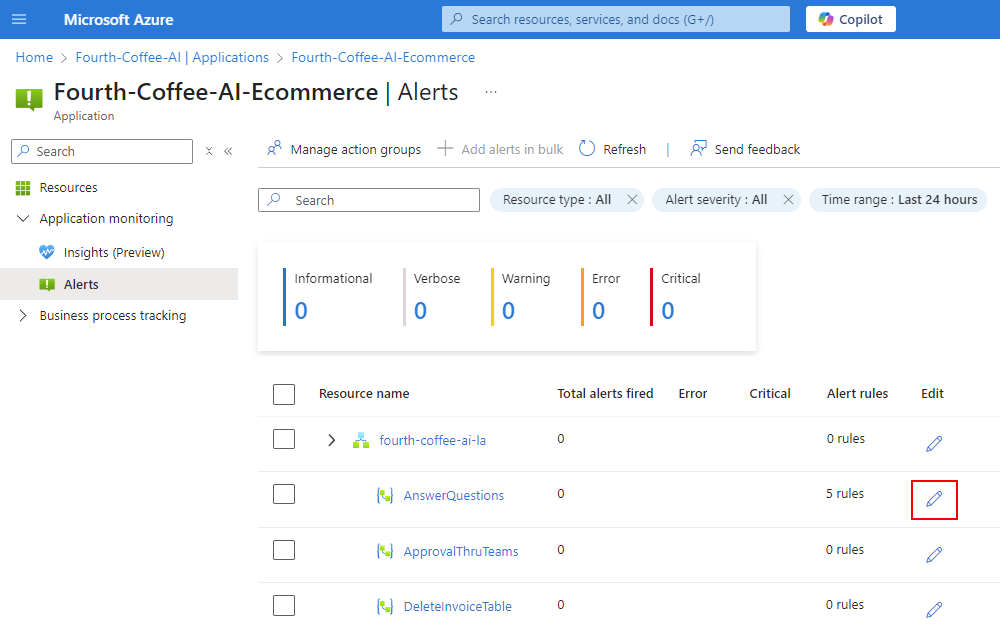
Na kartě Pravidla upozornění vyberte buď Přidat pravidlo, nebo pokud neexistují žádná pravidla, vyberte Začít s doporučenými pravidly. Nastavte pravidlo, které chcete pro monitorování prostředku.
Následující příklad ukazuje některá pravidla upozornění pracovního postupu, která se aktivují na základě různých podmínek prahové hodnoty:
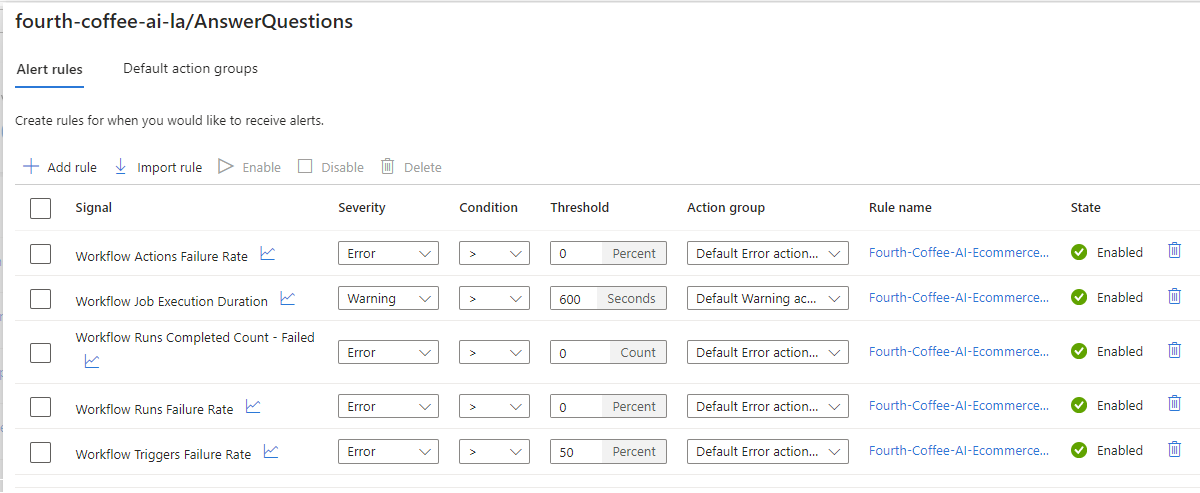
Další informace najdete v tématu Vytvoření pravidel upozornění pro prostředky Azure.
Až budete hotovi, vyberte Uložit.
Pokračujte v další části a nastavte oznámení, když jsou upozornění spuštěna.
Odesílání oznámení při aktivaci upozornění
Volitelně můžete vytvářet a mapovat skupiny akcí na upozornění na základě závažnosti upozornění, abyste dostávali oznámení při aktivaci upozornění. Skupina akcí je kolekce předvoleb a akcí oznámení, které můžete mapovat na výstrahy, které vytvoříte.
Na webu Azure Portal otevřete prostředek prostředí integrace a aplikaci s upozorněními, ve kterých chcete vytvořit a nastavit skupiny akcí.
Na bočním panelu aplikace v části Monitorování aplikací vyberte Výstrahy.
Na panelu nástrojů Výstrahy vyberte Spravovat skupiny akcí.
Na panelu nástrojů Skupiny akcí vyberte Vytvořit.
Pomocí obecných kroků vytvořte skupinu akcí, například:
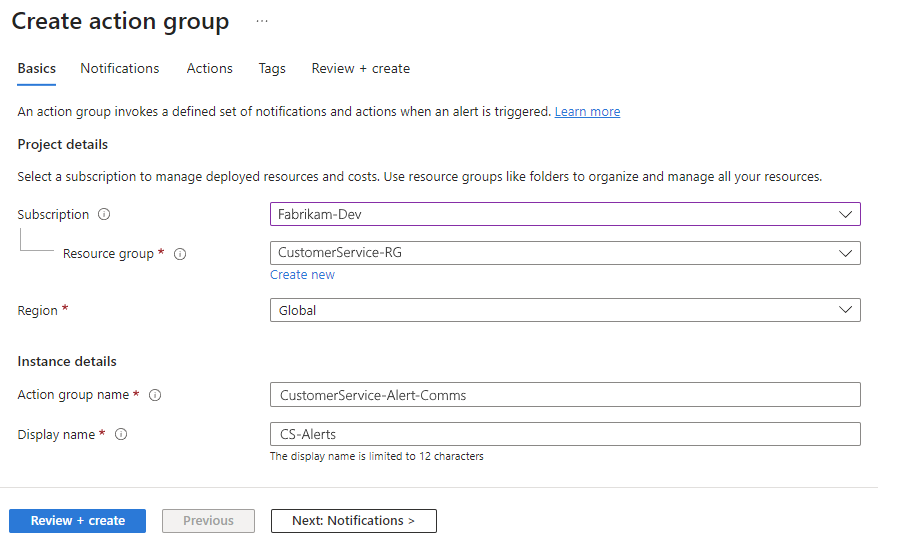
Až budete hotovi, vraťte se na stránku Upozornění pro vaši skupinu aplikací.
Na stránce Výstrahy ve sloupci Název prostředku vyhledejte nadřazený prostředek nebo rozbalte nadřazený prostředek pro výběr podřízeného prostředku.
Ve sloupci Upravit vyberte Upravit nadřazený nebo podřízený zdroj, který obsahuje pravidla, jež chcete přiřadit.
Na kartě Výchozí skupiny akcí vyberte pro každou úroveň závažnosti upozornění skupinu akcí pro odesílání požadovaných oznámení, například:
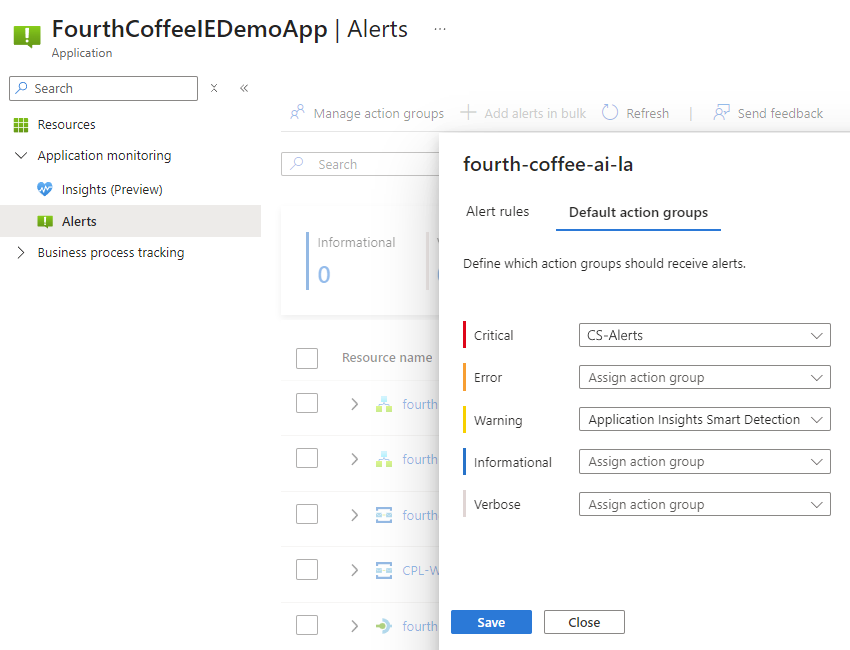
Až budete hotovi, vyberte Uložit.
Zobrazení stavu pro konkrétní aplikaci
Vizualizace pro řídicí panely specifické pro aplikace jsou založené na azure Workbooks ve službě Azure Monitor a rozšiřitelné na základě vašich obchodních potřeb.
Na webu Azure Portal otevřete prostředek prostředí integrace.
Na bočním panelu prostředku v části Prostředí vyberte Aplikace.
Na stránce Aplikace vyberte požadovanou aplikaci.
Na bočním panelu aplikace vyberte Insights.
Na panelu nástrojů Přehledy vyberte časový rozsah, který chcete zkontrolovat.
Po vybranou dobu se na stránce Insights zobrazí prostředky ve vaší aplikaci na základě kategorie služeb Azure, jako jsou Logic Apps, Service Bus a APIM.
Vyberte kategorii služby, například Logic Apps.
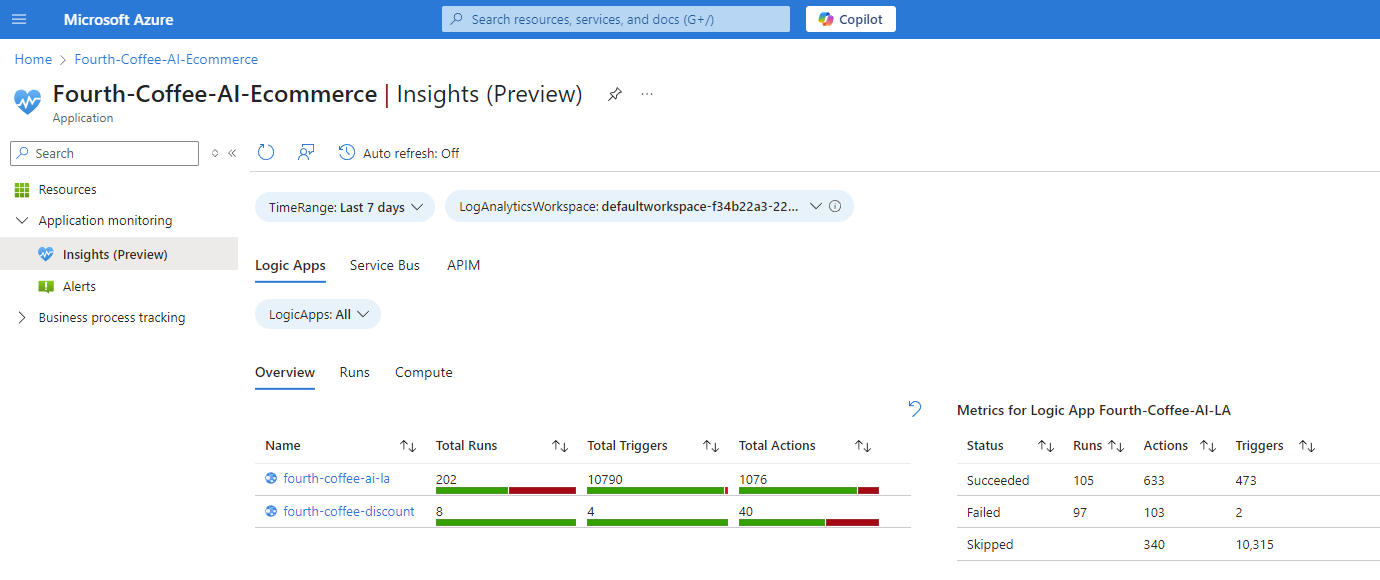
Výběrem karty Přehled získáte agregované informace o stavu pro všechny prostředky aplikace logiky v aplikaci.
Karta zobrazuje tabulky s následujícími informacemi:
- Celkový počet spuštění, celkový počet spouštěčů a celkový počet akcí pro každou Logic App.
- Celkový počet běhů, celkový počet akcí a celkový počet spouštěčů, podle stavu.
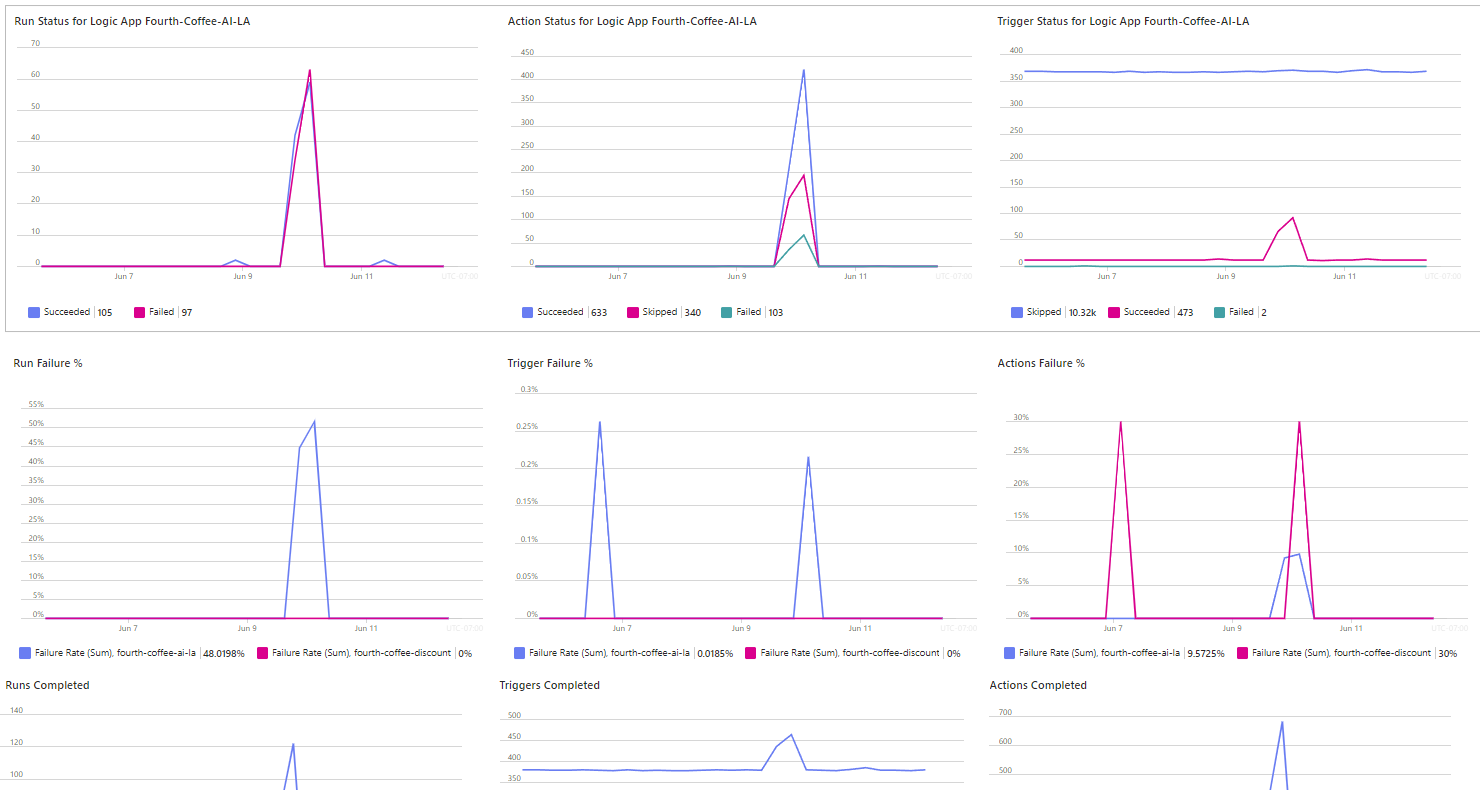
Posuňte se dolů na stránce, abyste zobrazili grafy trendů, které ukazují běhy pracovního postupu logické aplikace a jejich trendy za zvolené období.
Grafy trendů zobrazují následující informace:
- Stav běhů, akcí a spouštěčů pracovního postupu
- Selhání spuštění, spouštěčů a akcí pracovního postupu
- Dokončené spuštění pracovního postupu, spouštěče a akce.
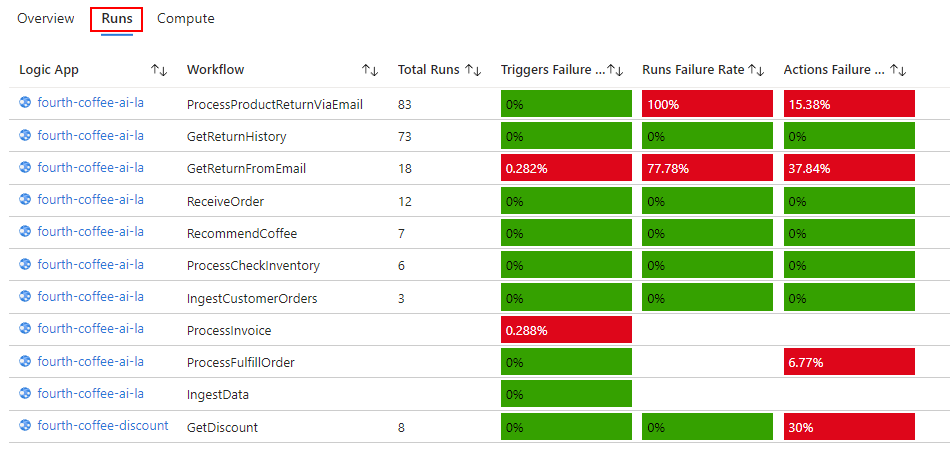
Pokud chcete řešit potíže s konkrétními běhy pracovního postupu, vyberte kartu Runs.
Na kartě Spuštění se zobrazují logické aplikace, přidružené pracovní postupy, celkový počet spuštění pracovního postupu a míra selhání triggerů, pracovních postupů a akcí, například:
Pokud chcete získat historii spuštění a podrobnosti pro konkrétní pracovní postup, vyberte řádek pro tento pracovní postup.
Pod tabulkou s mírami selhání pro různé pracovní postupy se zobrazí tabulka spuštění pro vybraný pracovní postup, například:
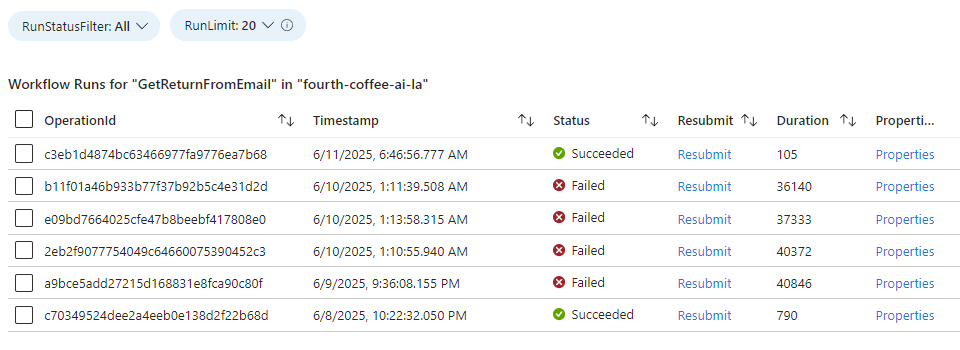
Tato tabulka spuštění obsahuje relevantní podrobnosti o každém spuštění pracovního postupu. Každý řádek má jedinečné ID korelace, které sleduje tok dat napříč všemi prostředky Azure v aplikaci.
Následující seznam popisuje další úlohy, které můžete provést na základě metrik, které chcete zkontrolovat:
Vyfiltrujte tabulku podle stavu spuštění, abyste se mohli snadněji zaměřit na konkrétní scénáře.
Pro zobrazení vlastností a dalších informací o konkrétním běhu vyberte odkaz Vlastnosti ve sloupci Vlastnosti.
Pokud chcete zobrazit kroky zpracování zprávy, vyberte řádek daného běhu.
Otevřená tabulka poskytuje úplné zobrazení cesty zprávy prostřednictvím prostředků Azure v aplikaci. Azure spojuje časové osy pro zpracování zpráv napříč všemi prostředky Azure v aplikaci pomocí ID korelace.
Pokud chcete znovu odeslat neúspěšné spuštění, zvolte možnost:
Jedno spuštění: Ve sloupci Znovu odeslat vyberte odkaz Znovu odeslat .
Více spuštění: Vyberte spuštění, která chcete, a poté vyberte Znovu odeslat vybraná spuštění.
