Poznámka:
Přístup k této stránce vyžaduje autorizaci. Můžete se zkusit přihlásit nebo změnit adresáře.
Přístup k této stránce vyžaduje autorizaci. Můžete zkusit změnit adresáře.
Platí na: IoT Edge 1.6
Důležité
IoT Edge 1.6 LTS je podporovaná verze. Podpora IoT Edge 1.5 LTS končí 10. listopadu 2026; IoT Edge 1.4 LTS dosáhl konce životnosti 12. listopadu 2024. Pokud používáte starší verzi, přečtěte si téma Update IoT Edge.
Zkuste Azure IoT Edge v tomto rychlém startu nasazením kontejnerizovaného kódu do virtuálního zařízení s Linuxem IoT Edge. IoT Edge vám umožňuje vzdáleně spravovat kód na vašich zařízeních, abyste mohli více pracovních zátěží přesunout na edge zařízení. Pro účely tohoto rychlého startu použijte virtuální počítač Azure pro vaše zařízení IoT Edge. Umožňuje rychle vytvořit testovací počítač a po dokončení ho odstranit.
V tomto rychlém startu se naučíte:
- Vytvořte IoT Hub.
- Zaregistrujte zařízení IoT Edge do centra IoT.
- Nainstalujte a spusťte modul runtime IoT Edge na virtuálním zařízení.
- Vzdáleně nasaďte modul do zařízení IoT Edge.
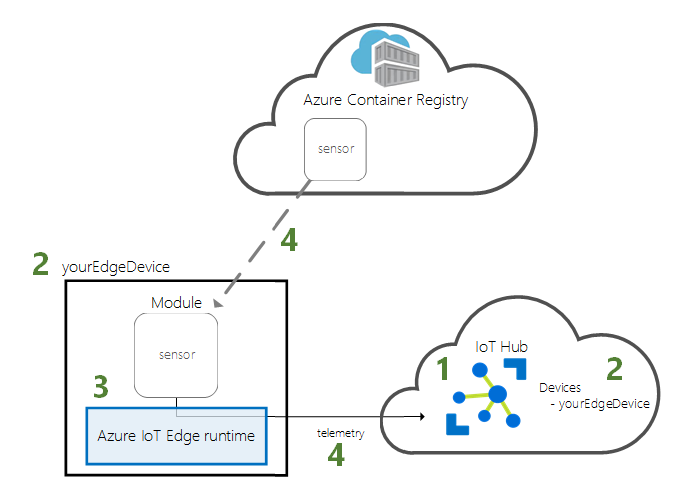
Tento rychlý start vás provede vytvořením virtuálního počítače s Linuxem, který je nakonfigurovaný jako zařízení IoT Edge. Pak do zařízení nasadíte modul z portálu Azure. V tomto rychlém startu se používá simulovaný modul senzoru, který generuje data o teplotě, vlhkosti a tlaku. Další Azure IoT Edge kurzy vycházejí z práce, kterou tady děláte, nasazením dalších modulů, které analyzují simulovaná data pro obchodní přehledy.
Pokud nemáte aktivní předplatné Azure, vytvořte si účet free, než začnete.
Prerequisites
Nastavte prostředí pro Azure CLI.
Použijte prostředí Bash v Azure Cloud Shell. Další informace najdete v tématu Začínáme s Azure Cloud Shell.

Pokud dáváte přednost místnímu spouštění referenčních příkazů CLI, nainstalujte Azure CLI. Pokud používáte Windows nebo macOS, zvažte spuštění Azure CLI v kontejneru Dockeru. Další informace najdete v tématu Jak spustit Azure CLI v kontejneru Docker.
Pokud používáte místní instalaci, přihlaste se k Azure CLI pomocí příkazu az login. Chcete-li dokončit proces ověřování, postupujte podle kroků zobrazených ve vašem terminálu. Další možnosti přihlášení najdete v tématu Authenticate pro Azure pomocí Azure CLI.
Po zobrazení výzvy nainstalujte rozšíření Azure CLI při prvním použití. Další informace o rozšířeních najdete v tématu Použití a správa rozšíření pomocí Azure CLI.
Spusťte az version, abyste zjistili verzi a závislé knihovny, které jsou nainstalovány. Pokud chcete upgradovat na nejnovější verzi, spusťte az upgrade.
Skupina prostředků pro správu všech prostředků, které používáte v tomto rychlém startu. V tomto rychlém startu a následujících kurzech se používá ukázkový název skupiny prostředků IoTEdgeResources.
az group create --name IoTEdgeResources --location westus2
Vytvoření IoT Hub
Začněte rychlý start vytvořením IoT Hub s Azure CLI.
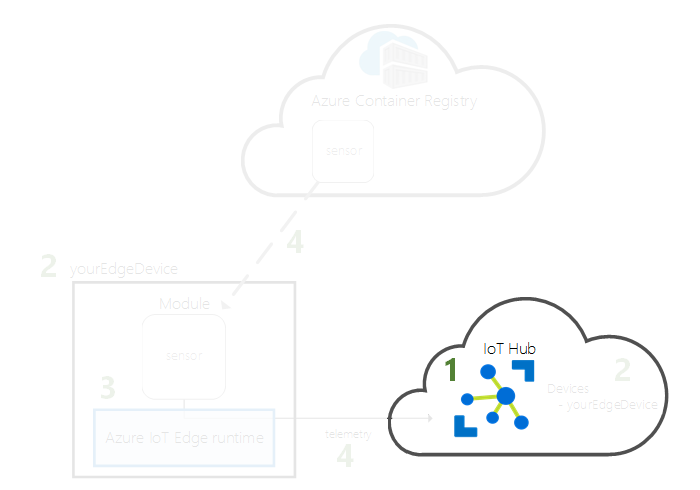
Bezplatná úroveň IoT Hubu funguje pro tento rychlý úvod. Pokud jste už dříve použili IoT Hub a už máte vytvořené centrum, můžete tuto IoT hub použít.
Následující kód vytvoří bezplatné centrum F1 ve skupině prostředků IoTEdgeResources. Nahraďte <hub-name> jedinečným názvem IoT Hub. Vytvoření IoT Hub může trvat několik minut.
az iot hub create --resource-group IoTEdgeResources --name <hub-name> --sku F1 --partition-count 2
Pokud se zobrazí chyba, protože ve vašem předplatném už existuje jedna bezplatná IoT Hub, změňte skladovou položku na S1. V každém předplatném může být jenom jeden bezplatný IoT Hub. Pokud se zobrazí chyba, že název IoT Hub není dostupný, znamená to, že centrum s tímto názvem už má někdo jiný. Zkuste nový název.
Registrace zařízení IoT Edge
Zaregistrujte zařízení IoT Edge pomocí centra IoT, které jste právě vytvořili.
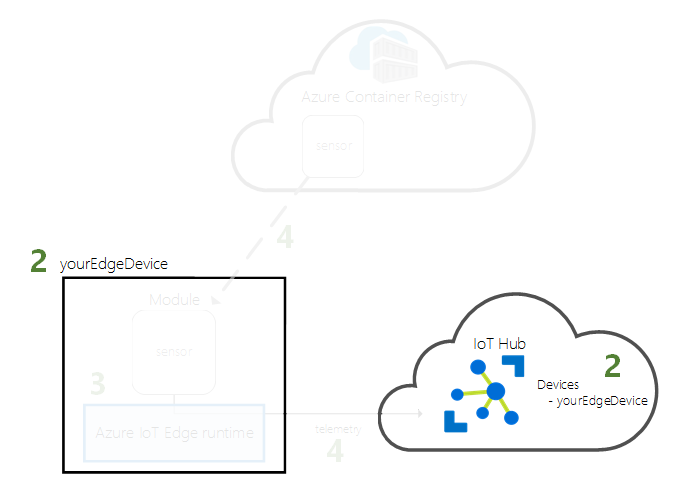
Vytvořte identitu zařízení pro IoT Edge zařízení, aby mohl komunikovat s centrem IoT. Identita zařízení se nachází v cloudu a pro přidružení fyzického zařízení k identitě zařízení použijete jedinečný připojovací řetězec.
Vzhledem k tomu, že se zařízení IoT Edge chovají a spravují jinak než typická zařízení IoT, deklarujte tuto identitu jako zařízení IoT Edge pomocí příznaku --edge-enabled.
Zadáním následujícího příkazu v Azure Cloud Shell vytvořte v centru zařízení s názvem myEdgeDevice.
az iot hub device-identity create --device-id myEdgeDevice --edge-enabled --hub-name <hub-name>Pokud se zobrazí chyba týkající se klíčů zásad iothubowner, ujistěte se, že Cloud Shell používá nejnovější verzi rozšíření azure-iot.
Zkontrolujte připojovací řetězec vašeho zařízení, který propojuje fyzické zařízení s jeho identitou v IoT Hubu. Obsahuje název vašeho IoT Hub, název zařízení a sdílený klíč, který ověřuje připojení mezi nimi. Tuto připojovací řetězec znovu použijete v další části a nastavíte zařízení IoT Edge.
az iot hub device-identity connection-string show --device-id myEdgeDevice --hub-name <hub-name>Například připojovací řetězec by měl vypadat podobně jako
HostName=contoso-hub.azure-devices.net;DeviceId=myEdgeDevice;SharedAccessKey=<DEVICE-SHARED-ACCESS-KEY>.
Konfigurace zařízení IoT Edge
Vytvořte virtuální počítač pomocí modulu Azure IoT Edge runtime.
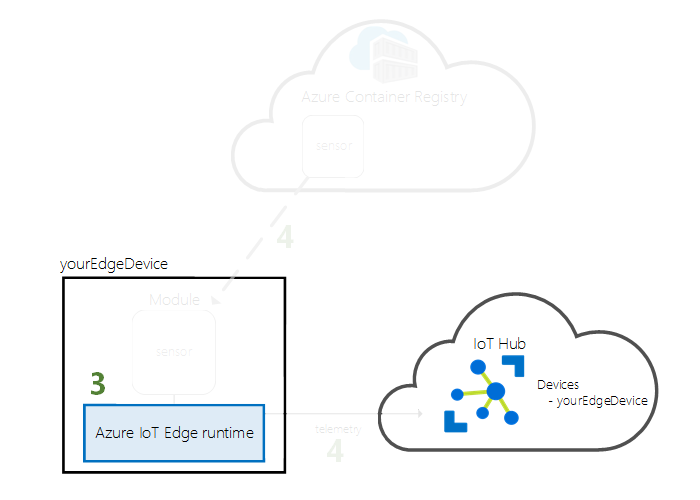
Modul runtime IoT Edge se nasadí na všechna zařízení IoT Edge a má tři komponenty. Démon zabezpečení IoT Edge se spustí pokaždé, když se zařízení IoT Edge zapne, a inicializuje zařízení spuštěním agenta IoT Edge. Agent IoT Edge usnadňuje nasazení a monitorování modulů na zařízení IoT Edge, včetně centra IoT Edge. Centrum IoT Edge spravuje komunikaci mezi moduly na zařízení IoT Edge a mezi zařízením a IoT Hub.
Během konfigurace runtime zadejte řetězec připojení zařízení. Tento řetězec se načte z Azure CLI. Tento řetězec přidruží vaše fyzické zařízení k identitě IoT Edge zařízení v Azure.
Nasazení zařízení IoT Edge
Tato část používá šablonu Azure Resource Manager k vytvoření nového virtuálního počítače a instalaci modulu IoT Edge runtime. Pokud místo toho chcete použít vlastní zařízení s Linuxem, můžete postupovat podle pokynů k instalaci v Manually zřídit jedno zařízení s Linuxem IoT Edge a pak se vrátit k tomuto rychlému startu.
Pomocí tlačítka Deploy Azure nebo příkazů rozhraní příkazového řádku vytvořte IoT Edge zařízení na základě předem vytvořené šablony iotedge-vm-deploy.
Nasaďte pomocí šablony IoT Edge Azure Resource Manager.
Pro uživatele Bash nebo Cloud Shell zkopírujte následující příkaz do textového editoru, nahraďte zástupný text informacemi a zkopírujte ho do okna Bash nebo Cloud Shell:
az deployment group create \
--resource-group IoTEdgeResources \
--template-uri "https://raw.githubusercontent.com/Azure/iotedge-vm-deploy/main/edgeDeploy.json" \
--parameters dnsLabelPrefix='<REPLACE_WITH_VM_NAME>' \
--parameters adminUsername='azureUser' \
--parameters deviceConnectionString=$(az iot hub device-identity connection-string show --device-id myEdgeDevice --hub-name <REPLACE_WITH_HUB_NAME> -o tsv) \
--parameters authenticationType='password' \
--parameters adminPasswordOrKey="<REPLACE_WITH_PASSWORD>"
Pro uživatele PowerShellu zkopírujte do okna PowerShellu následující příkaz a nahraďte zástupný text vlastními informacemi:
az deployment group create `
--resource-group IoTEdgeResources `
--template-uri "https://raw.githubusercontent.com/Azure/iotedge-vm-deploy/main/edgeDeploy.json" `
--parameters dnsLabelPrefix='<REPLACE_WITH_VM_NAME>' `
--parameters adminUsername='azureUser' `
--parameters deviceConnectionString=$(az iot hub device-identity connection-string show --device-id myEdgeDevice --hub-name <REPLACE_WITH_HUB_NAME> -o tsv) `
--parameters authenticationType='password' `
--parameters adminPasswordOrKey="<REPLACE_WITH_PASSWORD>"
Tato šablona přebírá následující parametry:
| Parameter | Popis |
|---|---|
| resource-group | Skupina prostředků, ve které jsou prostředky vytvořeny. Použijte výchozí IoTEdgeResources, které jsme používali v tomto článku, nebo zadejte název existující skupiny prostředků ve vašem předplatném. |
| template-uri | Ukazatel na šablonu Resource Manager, kterou používáme. |
| dnsLabelPrefix | Řetězec, který se používá k vytvoření názvu hostitele virtuálního počítače. Zástupný text nahraďte názvem virtuálního počítače. |
| adminUsername | Uživatelské jméno pro účet správce virtuálního počítače. Použijte příklad azureUser nebo zadejte nové uživatelské jméno. |
| deviceConnectionString | Connection string z identity zařízení v IoT Hub, která slouží ke konfiguraci IoT Edge runtime na virtuálním počítači. Příkaz rozhraní příkazového řádku v rámci tohoto parametru za vás vezme připojovací řetězec. Zástupný text nahraďte názvem centra IoT. |
| typ ověřování | Metoda ověřování pro účet správce. V tomto rychlém startu se používá ověřování pomocí hesla , ale tento parametr můžete také nastavit na sshPublicKey. |
| adminPasswordOrKey | Heslo nebo hodnota klíče SSH pro účet správce. Zástupný text nahraďte zabezpečeným heslem. Heslo musí mít minimálně 12 znaků a musí mít tři z následujících čtyř znaků: malá písmena, velká písmena, číslice a speciální znaky. |
Po dokončení nasazení obsahuje výstup ve formátu JSON v rozhraní příkazového řádku informace SSH pro připojení k virtuálnímu počítači. Zkopírujte hodnotu položky public SSH v oddílu výstupy. Například příkaz SSH by měl vypadat nějak takto ssh azureUser@edge-vm.westus2.cloudapp.azure.com: .
Zobrazení stavu běhového prostředí IoT Edge
Zbývající příkazy v tomto rychlém startu probíhají na samotném IoT Edge zařízení, abyste viděli, co se na zařízení děje. Pokud používáte virtuální počítač, připojte se k ho teď pomocí uživatelského jména správce, které jste nastavili, a názvu DNS, který byl výstupem příkazu nasazení. Název DNS najdete také na stránce přehledu virtuálního počítače na portálu Azure. Pokud se chcete připojit k virtuálnímu počítači, použijte následující příkaz. Nahraďte <admin-username> a <DNS-name> nahraďte vlastními hodnotami.
ssh <admin-username>@<DNS-name>
Po připojení k virtuálnímu počítači ověřte, že se modul runtime úspěšně nainstaloval a nakonfiguroval na vašem zařízení IoT Edge.
Zkontrolujte, jestli IoT Edge běží. Následující příkaz vrátí stav Ok, pokud je IoT Edge spuštěn, nebo vrátí případné chyby služby.
sudo iotedge system statusTip
Ke spouštění příkazů
iotedgepotřebujete zvýšená oprávnění. Jakmile se odhlásíte ze svého počítače a poprvé se přihlásíte po instalaci modulu IoT Edge runtime, vaše oprávnění se automaticky aktualizují. Do té doby použijtesudopřed příkazy.Pokud potřebujete řešit potíže se službou, načtěte protokoly služby.
sudo iotedge system logsZobrazte všechny moduly spuštěné na zařízení IoT Edge. Vzhledem k tomu, že se služba právě spustila poprvé, měli byste vidět pouze spuštěný modul edgeAgent . Modul edgeAgent běží ve výchozím nastavení a pomáhá nainstalovat a spustit všechny další moduly, které nasadíte do zařízení.
sudo iotedge list
Vaše zařízení IoT Edge je teď nakonfigurované. Je připravená ke spouštění modulů nasazených v cloudu.
Nasazení modulu
Spravujte Azure IoT Edge zařízení z cloudu a nasaďte modul, který odesílá telemetrická data zařízení do IoT Hub.
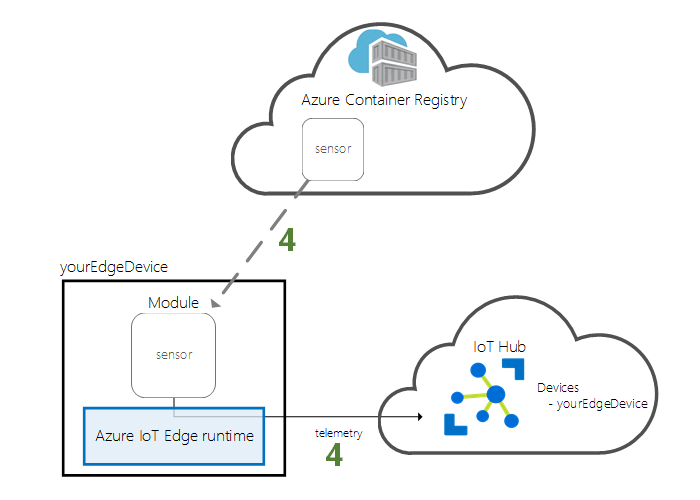
Klíčovou funkcí Azure IoT Edge je nasazení kódu do IoT Edge zařízení z cloudu. moduly IoT Edge jsou spustitelné balíčky implementované jako kontejnery. V této části nasadíte předem vytvořený modul z oddílu IoT Edge moduly v Microsoft Artifact Registry.
Modul, který v této části nasadíte, simuluje senzor a odesílá vygenerovaná data. Tento modul je užitečným kódem, když začínáte s IoT Edge, protože můžete použít simulovaná data pro vývoj a testování. Pokud chcete přesně zjistit, co tento modul dělá, můžete zobrazit zdrojový kód simulovaný zdrojový kód senzoru teploty.
Pomocí těchto kroků nasaďte svůj první modul.
Přihlaste se k portálu Azure a přejděte na svůj IoT Hub.
V nabídce vlevo v části Správa zařízení vyberte Devices.
Ze seznamu vyberte ID zařízení cílového IoT Edge zařízení.
Když vytvoříte nové zařízení IoT Edge, zobrazí se na portálu Azure stavový kód
417 -- The device's deployment configuration is not set. Tento stav je normální a znamená, že zařízení je připravené přijmout nasazení modulu.Na horním panelu vyberte Nastavit moduly.
Vyberte moduly, které chcete spustit na svém zařízení. Můžete si vybrat z modulů, které jste vytvořili sami nebo image v registru kontejneru. V tomto rychlém startu nasadíte modul z registru kontejneru Microsoftu.
V části IoT Edge moduly vyberte Přidat pak zvolte IoT Edge Modul.
Aktualizujte následující nastavení modulu:
Nastavení Hodnota Název modulu IoT SimulatedTemperatureSensorIdentifikátor URI obrazu mcr.microsoft.com/azureiotedge-simulated-temperature-sensor:latestZásada restartování vždy Požadovaný stav spuštěný Vyberte Další: Trasy pro pokračování v konfiguraci tras.
Přidejte trasu, která odesílá všechny zprávy z modulu simulované teploty do IoT Hub.
Nastavení Hodnota Name SimulatedTemperatureSensorToIoTHubHodnota FROM /messages/modules/SimulatedTemperatureSensor/* INTO $upstreamVyberte Další: Zkontrolovat a vytvořit.
Zkontrolujte soubor JSON a pak vyberte Vytvořit. Soubor JSON definuje všechny moduly, které nasadíte do IoT Edge zařízení.
Poznámka
Když odešlete nové nasazení do IoT Edge zařízení, nic se neposílá do vašeho zařízení. Místo toho se zařízení pravidelně dotazuje IoT Hub na jakékoli nové pokyny. Pokud zařízení najde aktualizovaný manifest nasazení, použije informace o novém nasazení k načtení imagí modulů z cloudu a začne spouštět moduly místně. Tento proces může trvat několik minut.
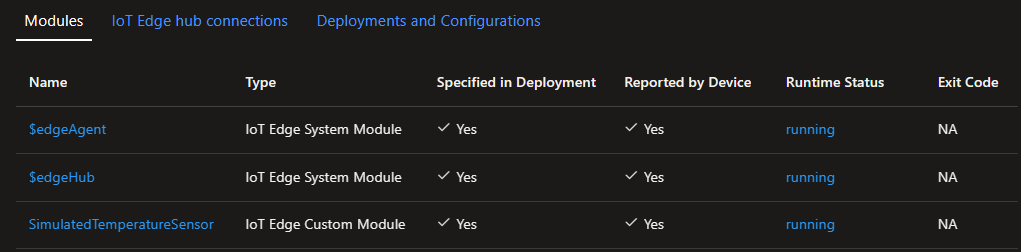
Po vytvoření podrobností o nasazení modulu vás průvodce vrátí na stránku s podrobnostmi o zařízení. Zobrazení stavu nasazení na kartě Moduly
Měly by se zobrazit tři moduly: $edgeAgent, $edgeHub a SimulatedTemperatureSensor. Pokud jeden nebo více modulů obsahuje Yes v části Zadané v nasazení, ale ne pod Reportováno zařízením, zařízení IoT Edge je stále spouští. Počkejte několik minut a aktualizujte stránku.
Pokud máte problémy s nasazováním modulů, přečtěte si další informace v tématu Řešení problémů zařízení IoT Edge v Azure portálu.
Zobrazení vygenerovaných dat
V tomto rychlém startu vytvoříte nové IoT Edge zařízení a nainstalujete na něj modul runtime IoT Edge. Potom pomocí portálu Azure nasadíte modul IoT Edge ke spuštění na zařízení bez provedení změn samotného zařízení.
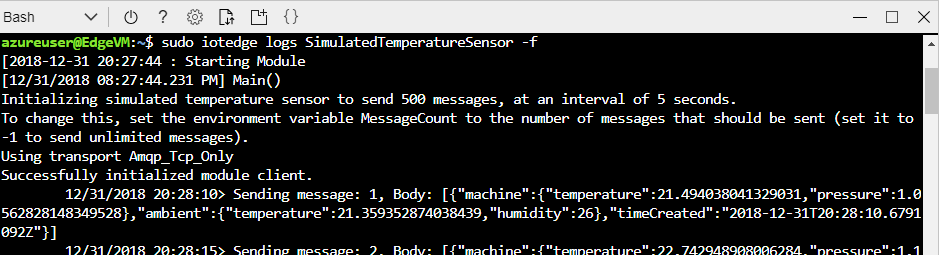
V tomto případě modul, který jste odeslali, generuje ukázková data prostředí, která můžete použít k pozdějšímu testování. Simulovaný senzor monitoruje počítač i prostředí kolem počítače. Tento senzor může být například v serverovně, ve výrobní podlahě nebo na větrné turbíně. Zpráva obsahuje okolní teplotu a vlhkost, teplotu stroje a tlak a časové razítko. Kurzy IoT Edge používají data vytvořená v tomto modulu jako testovací data pro analýzu.
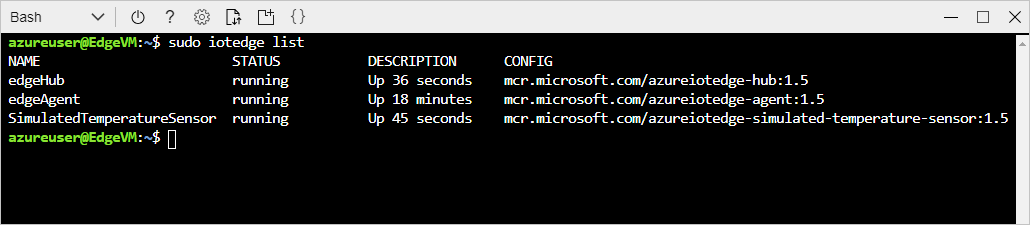
Na zařízení IoT Edge otevřete příkazový řádek nebo použijte připojení SSH z Azure CLI. Ověřte, že modul, který jste nasadili z cloudu, běží na vašem IoT Edge zařízení:
sudo iotedge list
Zobrazení zpráv odeslaných z modulu senzoru teploty:
sudo iotedge logs SimulatedTemperatureSensor -f
Tip
Příkazy pro IoT Edge rozlišují malá a velká písmena při odkazech na názvy modulů.
Vyčistěte zdroje
Pokud chcete pokračovat v kurzech IoT Edge, použijte zařízení, které jste zaregistrovali a nastavili v tomto rychlém startu. Jinak odstraňte prostředky Azure, které jste vytvořili, abyste se vyhnuli poplatkům.
Pokud jste vytvořili virtuální počítač a Centrum IoT v nové skupině prostředků, můžete tuto skupinu a všechny přidružené prostředky odstranit. Pečlivě zkontrolujte obsah skupiny prostředků, abyste měli jistotu, že není nic, co chcete zachovat. Pokud nechcete odstranit celou skupinu, můžete místo toho odstranit jednotlivé prostředky.
Důležité
Odstranění skupiny prostředků je nevratné.
Odstraňte skupinu IoTEdgeResources . Odstranění skupiny prostředků může trvat několik minut.
az group delete --name IoTEdgeResources --yes
Zkontrolujte, že je skupina prostředků odstraněna, a to zobrazením seznamu skupin prostředků.
az group list
Další kroky
V tomto rychlém startu jste vytvořili IoT Edge zařízení a použili jste cloudové rozhraní Azure IoT Edge k nasazení kódu do zařízení. Teď použijete testovací zařízení, které generuje nezpracovaná data o jeho prostředí.
V dalším kurzu se dozvíte, jak monitorovat aktivitu a stav zařízení z portálu Azure.