Poznámka:
Přístup k této stránce vyžaduje autorizaci. Můžete se zkusit přihlásit nebo změnit adresáře.
Přístup k této stránce vyžaduje autorizaci. Můžete zkusit změnit adresáře.
Azure IoT Hub je určená ke shromažďování velkých objemů telemetrických dat ze zařízení IoT pro ukládání nebo zpracování v cloudu. V tomto rychlém startu bez kódu použijete Azure CLI k vytvoření centra IoT a simulovaného zařízení. Odesíláte telemetrii zařízení do centra a také odesíláte zprávy, metody volání a aktualizujete vlastnosti v zařízení. K vizualizaci metrik zařízení použijete portál Azure.
Tento článek poskytuje vývojářům základní pracovní postup pomocí Azure CLI pro interakci s aplikací IoT Hub.
Požadavky
- Předplatné služby Azure. Pokud ho nemáte, můžete si ho zdarma vytvořit , než začnete.
- Azure CLI. Všechny příkazy v tomto rychlém startu můžete spustit pomocí Azure Cloud Shell, interaktivního prostředí rozhraní příkazového řádku, které běží v prohlížeči nebo v aplikaci, jako je Terminál Windows. Pokud používáte Cloud Shell, nemusíte nic instalovat. Pokud raději používáte rozhraní příkazového řádku místně, tento rychlý start vyžaduje Azure CLI verze 2.36 nebo novější. Verzi zjistíte spuštěním příkazu
az --version. Pokud chcete nainstalovat nebo upgradovat, přečtěte si téma Instalace Azure CLI.
Přihlaste se k portálu Azure Portal.
Přihlaste se k portálu Azure.
Bez ohledu na to, jestli rozhraní příkazového řádku spouštíte místně nebo v Cloud Shell, nechte portál otevřený v prohlížeči. Použijete ho později v tomto rychlém průvodci.
Otevření Cloud Shellu
V této části otevřete instanci Cloud Shell. Pokud používáte rozhraní příkazového řádku místně, přejděte do části Příprava dvou relací rozhraní příkazového řádku.
Na panelu nabídek v pravém horním rohu portálu Azure vyberte Cloud Shell.

Pokud používáte Cloud Shell poprvé, zobrazí se výzva k vytvoření úložiště, které je potřeba k použití Cloud Shell. Vyberte předplatné pro vytvoření účtu úložiště a sdílené složky Azure Files.
V rozevíracím seznamu Vybrat prostředí vyberte upřednostňované prostředí rozhraní příkazového řádku. V tomto rychlém startu se používá prostředí Bash. Můžete také použít prostředí PowerShellu.

Některé příkazy vyžadují jinou syntaxi nebo formátování v prostředích Bash a PowerShellu. Další informace najdete v tématu Tipy pro úspěšné použití Azure CLI.
Příprava dvou relací rozhraní příkazového řádku
V dalším kroku připravíte dvě relace Azure CLI. Pokud používáte Cloud Shell, spusťte tyto relace na samostatných kartách Cloud Shell. Pokud používáte místního klienta rozhraní příkazového řádku, spusťte samostatné instance rozhraní příkazového řádku. Pro následující úkoly použijte samostatné relace CLI.
- První relace simuluje zařízení IoT, které komunikuje s vaším IoT hubem.
- Druhá relace buď monitoruje zařízení v první relaci, nebo odesílá zprávy, příkazy a aktualizace vlastností.
Pokud chcete spustit příkaz, vyberte Kopírovat, abyste zkopírovali blok kódu z tohoto návodu, vložte ho do vaší shell relace a spusťte ho.
Pokud chcete použít Azure CLI, musíte být přihlášení ke svému účtu Azure. Veškerá komunikace mezi relací prostředí Azure CLI a centrem IoT se ověřuje a šifruje. V důsledku toho tento rychlý start nepotřebuje další ověřování, které používáte se skutečným zařízením, jako je připojovací řetězec.
Spusťte příkaz az extension add v první relaci CLI. Příkaz přidá rozšíření Microsoft Azure IoT pro Azure CLI do prostředí rozhraní příkazového řádku. Rozšíření IoT přidává příkazy IoT Hub, Azure IoT Edge a služby IoT Device Provisioning specifické pro Azure CLI.
az extension add --name azure-iotPo instalaci rozšíření Azure IoT ho nemusíte instalovat znovu v žádné relaci Cloud Shell.
Poznámka:
Tento článek používá nejnovější verzi rozšíření Azure IoT, která se nazývá
azure-iot. Starší verze se nazýváazure-cli-iot-ext. Najednou byste měli mít nainstalovanou jenom jednu verzi. Pomocí příkazuaz extension listmůžete ověřit aktuálně nainstalovaná rozšíření.Slouží
az extension remove --name azure-cli-iot-extk odebrání starší verze rozšíření.Slouží
az extension add --name azure-iotk přidání nové verze rozšíření.Chcete-li zjistit, jaká rozšíření jsou aktuálně nainstalována, použijte
az extension list.Otevřete druhou relaci CLI. Pokud v prohlížeči používáte Cloud Shell, použijte Otevření nové relace. Pokud používáte rozhraní příkazového řádku místně, otevřete druhou instanci rozhraní příkazového řádku.

Vytvoření centra IoT
V této části pomocí Azure CLI vytvoříte skupinu prostředků a centrum IoT. Skupina prostředků Azure je logický kontejner, ve kterém se nasazují a spravují prostředky Azure. IoT Hub funguje jako centrální centrum zpráv pro obousměrnou komunikaci mezi vaší aplikací IoT a zařízeními.
V první relaci CLI spusťte az group create a vytvořte skupinu prostředků. Následující příkaz vytvoří skupinu prostředků s názvem
MyResourceGroupv umístěníeastus.az group create --name MyResourceGroup --location eastusV první relaci CLI spusťte příkaz Az PowerShell module iot hub create k vytvoření IoT Hub. Vytvoření centra IoT trvá několik minut.
YourIotHubNameZástupný symbol a okolní závorky v následujícím příkazu nahraďte názvem, který jste zvolili pro centrum IoT. Název centra IoT musí být v Azure globálně jedinečný. Ve zbytku tohoto rychlého startu použijte název svého centra IoT všude, kde uvidíte zástupný symbol.az iot hub create --resource-group MyResourceGroup --name {YourIoTHubName}
Vytvoření a monitorování zařízení
V této části vytvoříte simulované zařízení v první relaci CLI. Simulované zařízení odesílá telemetrii zařízení do centra IoT. V druhé relaci rozhraní příkazového řádku monitorujete události a telemetrii.
Vytvoření a spuštění simulovaného zařízení:
V první relaci CLI spusťte příkaz az iot hub device-identity create. Tento příkaz vytvoří identitu simulovaného zařízení.
-
YourIotHubName. Nahraďte tento zástupný symbol v následujícím kódu názvem, který jste zvolili pro centrum IoT. -
simDevice. Tento název můžete použít přímo pro simulované zařízení ve zbývající části tohoto rychlého startu. Volitelně můžete použít jiný název.
az iot hub device-identity create -d simDevice -n {YourIoTHubName}-
V první relaci rozhraní příkazového řádku spusťte příkaz az iot device simulate. Tento příkaz spustí simulované zařízení. Zařízení odesílá telemetrii do centra IoT a přijímá z něj zprávy.
YourIotHubNameZástupný symbol v následujícím kódu nahraďte názvem, který jste zvolili pro centrum IoT.az iot device simulate -d simDevice -n {YourIoTHubName}
Monitorování zařízení:
Během druhé relace rozhraní příkazového řádku spusťte příkaz az iot hub monitor-events. Tento příkaz nepřetržitě monitoruje simulované zařízení. Výstup zobrazuje telemetrii, jako jsou události a změny stavu vlastností, které simulované zařízení odesílá do centra IoT.
YourIotHubNameZástupný symbol v následujícím kódu nahraďte názvem, který jste zvolili pro centrum IoT.az iot hub monitor-events --output table -p all -n {YourIoTHubName}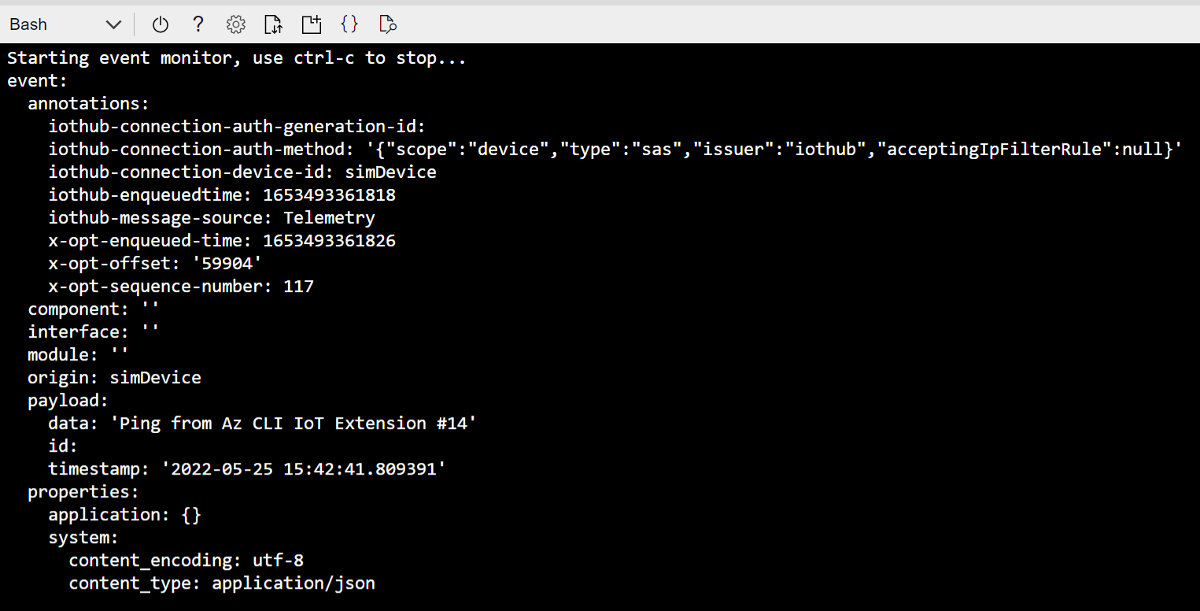
Po sledování simulovaného zařízení v druhé relaci CLI stiskněte Ctrl+C a ukončete sledování. Nechte druhou relaci příkazového řádku otevřenou, abyste ji mohli použít v dalších krocích.
Odeslání zprávy pomocí rozhraní příkazového řádku
V této části odešlete zprávu simulovanému zařízení.
V první relaci CLI ověřte, že simulované zařízení je stále aktivní. Pokud se zařízení zastavilo, spusťte následující příkaz a restartujte ho.
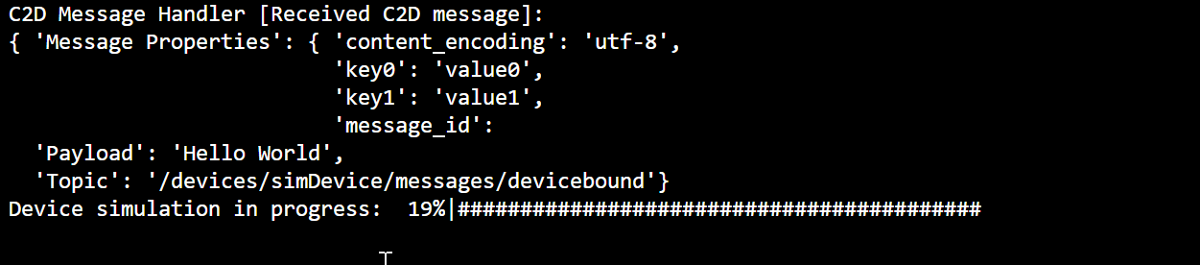
YourIotHubNameZástupný symbol v následujícím kódu nahraďte názvem, který jste zvolili pro centrum IoT.az iot device simulate -d simDevice -n {YourIoTHubName}Ve druhé relaci rozhraní příkazového řádku spusťte az iot device c2d-message send. Tento příkaz odešle zprávu typu cloud-to-device z vašeho centra IoT do simulovaného zařízení. Zpráva obsahuje řetězec a dva páry klíč–hodnota.
YourIotHubNameZástupný symbol v následujícím kódu nahraďte názvem, který jste zvolili pro centrum IoT.az iot device c2d-message send -d simDevice --data "Hello World" --props "key0=value0;key1=value1" -n {YourIoTHubName}Volitelně můžete odesílat zprávy z cloudu na zařízení pomocí Azure Portalu. Pokud chcete odesílat zprávy prostřednictvím portálu Azure, přejděte na stránku Přehled centra IoT, vyberte IoT Devices, vyberte simulované zařízení a vyberte Zpráva do zařízení.
V první relaci rozhraní příkazového řádku potvrďte, že simulované zařízení obdrželo zprávu.
Volání metody zařízení pomocí rozhraní příkazového řádku
V této sekci zavoláte přímou metodu na simulovaném zařízení.
Stejně jako předtím ověřte, že v první relaci příkazového řádku běží simulované zařízení. Pokud ne, restartujte ho.
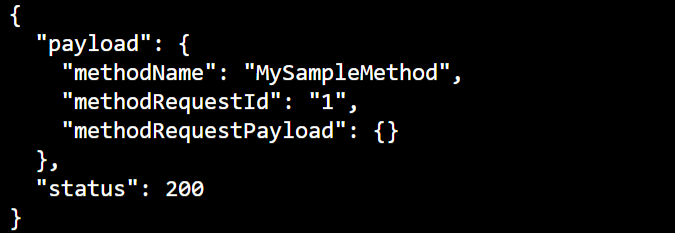
Ve druhé CLI relaci spusťte příkaz az iot hub invoke-device-method. V tomto příkladu neexistuje žádná předem existující metoda pro zařízení. Příkaz zavolá název ukázkové metody na simulovaném zařízení a vrátí datovou část.
YourIotHubNameZástupný symbol v následujícím kódu nahraďte názvem, který jste zvolili pro centrum IoT.az iot hub invoke-device-method --mn MySampleMethod -d simDevice -n {YourIoTHubName}V první relaci CLI ověřte, že výstup zobrazuje volání metody.
Použití rozhraní příkazového řádku k aktualizaci vlastností zařízení
V této části aktualizujete stav simulovaného zařízení nastavením hodnot vlastností.
Stejně jako předtím ověřte, že v první relaci příkazového řádku běží simulované zařízení. Pokud ne, restartujte ho.
Ve druhé relaci CLI spusťte příkaz az iot hub device-twin update. Tento příkaz aktualizuje vlastnosti na požadovaný stav dvojčete zařízení IoT Hubu, které odpovídá vašemu simulovanému zařízení. V tomto případě příkaz nastaví ukázkové vlastnosti podmínky teploty.
Důležité
Pokud používáte PowerShell v prostředí CLI, použijte verzi powershellu příkazu v následujícím kódu. PowerShell vyžaduje, abyste escapovali znaky v JSON datovém obsahu.
YourIotHubNameZástupný symbol v následujícím kódu nahraďte názvem, který jste zvolili pro centrum IoT.az iot hub device-twin update -d simDevice --desired '{"conditions":{"temperature":{"warning":98, "critical":107}}}' -n {YourIoTHubName}az iot hub device-twin update -d simDevice --desired '{\"conditions\":{\"temperature\":{\"warning\":98, \"critical\":107}}}' -n {YourIoTHubName}V první relaci rozhraní příkazového řádku ověřte, že simulované zařízení vypíše aktualizaci parametru.

V druhé relaci příkazového řádku spusťte az iot hub device-twin show. Tento příkaz hlásí změny vlastností zařízení.
YourIotHubNameZástupný symbol v následujícím kódu nahraďte názvem, který jste zvolili pro centrum IoT.az iot hub device-twin show -d simDevice --query properties.reported -n {YourIoTHubName}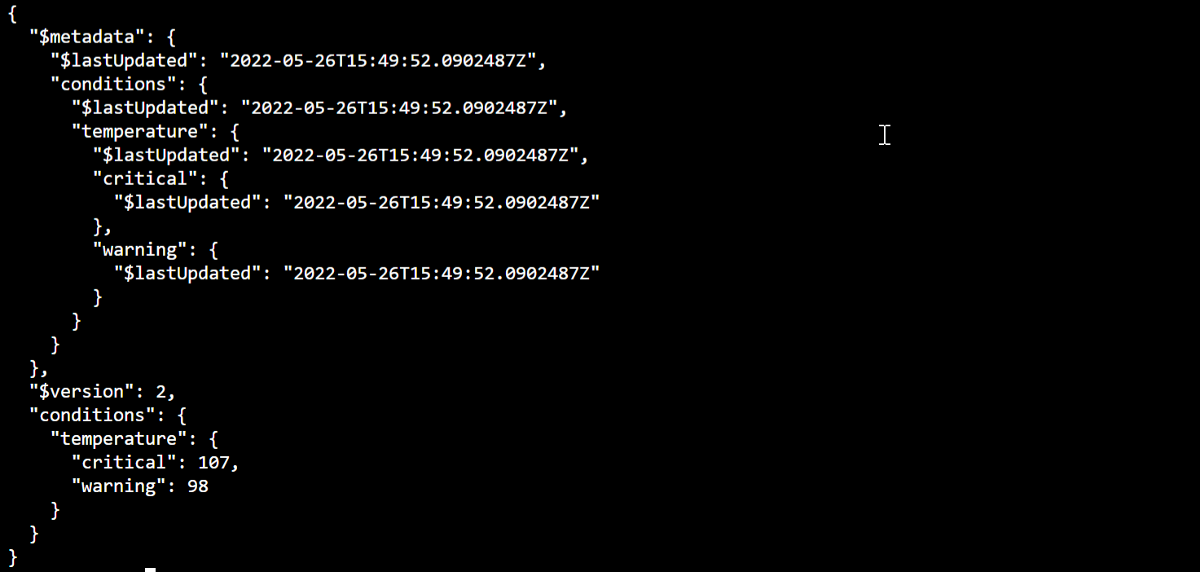
Zobrazení metrik zasílání zpráv na portálu
Všechny aspekty centra IoT a zařízení můžete spravovat na portálu Azure. V typické aplikaci IoT Hubu, která ingestuje telemetrii ze zařízení, můžete chtít monitorovat zařízení nebo zobrazovat metriky telemetrie zařízení.
Vizualizace metrik zasílání zpráv na webu Azure Portal:
V nabídce služby na portálu vyberte Všechny prostředky. Tato karta obsahuje seznam všech prostředků ve vašem předplatném, včetně centra IoT, které jste vytvořili.
Vyberte odkaz v centru IoT, které jste vytvořili. Portál zobrazí stránku Přehled centra.
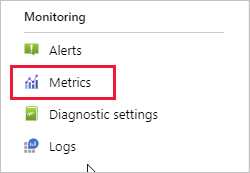
V levém podokně centra IoT vyberte Metriky .
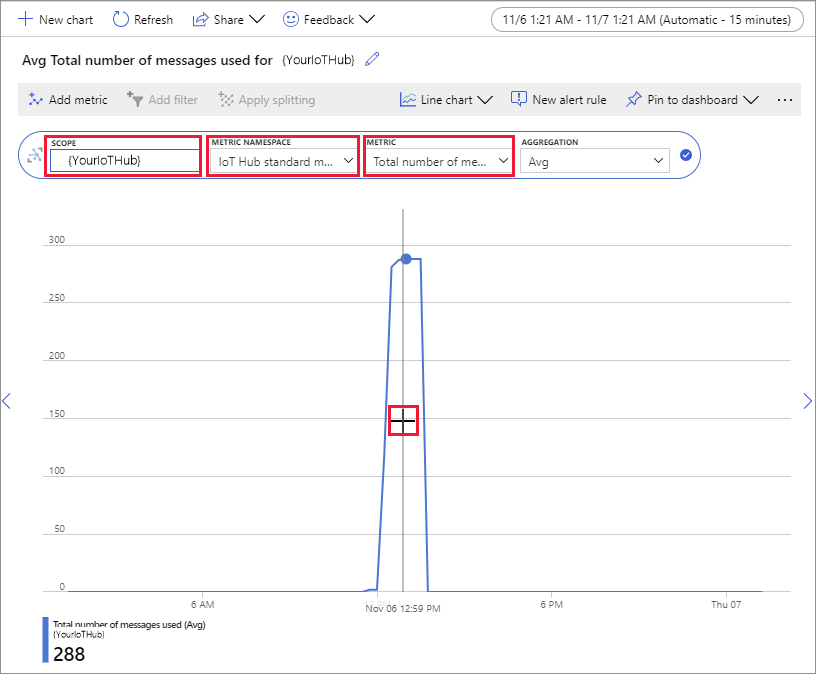
Do pole Obor zadejte název centra IoT.
V poli Obor názvů metrik vyberte možnost standardní metriky IoT Hubu.
V poli Metrika vyberte Celkový počet použitých zpráv.
Najeďte myší na oblast časové osy, ve které zařízení odesílaly zprávy. Celkový počet zpráv v určitém časovém okamžiku se zobrazí v levém dolním rohu časové osy.
Volitelně můžete pomocí rozevíracího seznamu Metriky zobrazit další metriky na simulovaném zařízení. Podívejte se například na dokončené dodávky zpráv C2d nebo celkový počet zařízení (Preview).
Vyčištění prostředků
Pokud už nepotřebujete Azure prostředky, které jste vytvořili v tomto rychlém startu, můžete je odstranit pomocí Azure CLI.
Pokud budete pokračovat k dalšímu doporučenému článku, můžete zachovat prostředky, které jste už vytvořili, a znovu je použít.
Důležité
Odstranění skupiny prostředků je nevratné. Skupina prostředků i všechny prostředky v ní obsažené se trvale odstraní. Dávejte pozor, abyste omylem nesmazali nesprávnou skupinu prostředků nebo zdroje.
Chcete-li odstranit skupinu prostředků podle názvu:
Spusťte příkaz az group delete. Tento příkaz odebere skupinu prostředků, centrum IoT a registraci zařízení, kterou jste vytvořili.
az group delete --name MyResourceGroupSpuštěním příkazu az group list potvrďte, že je skupina prostředků odstraněna.
az group list
Shrnutí
V tomto rychlém startu jste pomocí Azure CLI vytvořili centrum IoT, vytvořili simulované zařízení, odeslali a monitorovali telemetrii, volali metodu, nastavili požadované vlastnosti a vyčistili prostředky. Pomocí webu Azure Portal jste na svém zařízení vizualizovali metriky zasílání zpráv.
Pokud jste vývojář zařízení, navrhovaný další krok spočívá v rychlém startu telemetrie, který používá sadu AZURE IOT Device SDK pro jazyk C. Volitelně si můžete prohlédnout některý z dostupných článků rychlého startu pro IoT Hub telemetrie ve vašem preferovaném jazyce nebo sadě SDK.
Informace o tom, jak řídit simulované zařízení z back-endové aplikace, najdete v dalším rychlém startu.