Poznámka:
Přístup k této stránce vyžaduje autorizaci. Můžete se zkusit přihlásit nebo změnit adresáře.
Přístup k této stránce vyžaduje autorizaci. Můžete zkusit změnit adresáře.

V tomto rychlém startu se dozvíte základní pracovní postup vývoje aplikací Azure IoT. K vytvoření centra Azure IoT a zařízení použijete Azure CLI a IoT Explorer. Pak pomocí ukázky sady SDK zařízení Azure IoT spustíte kontroler teploty, bezpečně ho připojíte k centru a odešlete telemetrii. Ukázková aplikace kontroleru teploty běží na místním počítači a generuje simulovaná data snímačů pro odesílání do IoT Hubu.
Předpoklady
Tento rychlý start běží ve Windows, Linuxu a Raspberry Pi. Testoval se na následujících verzích operačního systému a zařízení:
- Systém Windows 10
- Ubuntu 20.04 LTS
- Raspberry Pi OS (Raspbian) verze 10 běžící na modelu Raspberry Pi 3 B+
Nainstalujte na svůj vývojový počítač následující požadavky s výjimkou případů, kdy je uvedeno pro Raspberry Pi:
- Pokud nemáte předplatné Azure, vytvořte si ho zdarma , než začnete.
- Git.
- Azure IoT Explorer: Multiplatformní nástroj založený na grafickém uživatelském rozhraní pro monitorování a správu Azure IoT. Pokud jako vývojovou platformu používáte Raspberry Pi, doporučujeme nainstalovat IoT Explorer na jiný počítač. Pokud nechcete nainstalovat IoT Explorer, můžete k provedení stejných kroků použít Azure CLI.
- Azure CLI. V tomto rychlém startu máte dvě možnosti spuštění příkazů Azure CLI:
- Použijte Azure Cloud Shell, interaktivní prostředí, které spouští příkazy rozhraní příkazového řádku v prohlížeči. Tato možnost se doporučuje, protože nemusíte nic instalovat. Pokud Cloud Shell používáte poprvé, přihlaste se k webu Azure Portal. Postupujte podle kroků v tématu Začínáme s Azure Cloud Shellem a spusťte Cloud Shell a vyberte prostředí Bash.
- Volitelně můžete na místním počítači spustit Azure CLI. Pokud je Azure CLI už nainstalované, spusťte
az upgradek aktualizaci rozhraní příkazového řádku a rozšíření na aktuální verzi. Pokud chcete nainstalovat Azure CLI, přečtěte si téma Instalace Azure CLI. Pokud jako vývojovou platformu používáte Raspberry Pi, doporučujeme použít Azure Cloud Shell nebo nainstalovat Azure CLI na jiný počítač.
Nainstalujte zbývající požadavky pro váš operační systém.
Operační systém Linux nebo Raspberry Pi
Pokud chcete tento rychlý start dokončit v operačním systému Linux nebo Raspberry Pi, nainstalujte následující software:
Pomocí příkazu nainstalujte GCC, Git, CMake a požadované závislosti apt-get :
sudo apt-get update
sudo apt-get install -y git cmake build-essential curl libcurl4-openssl-dev libssl-dev uuid-dev
Ověřte, že verze CMake je 3.13 nebo novější a verze GCC je 4.4.7 nebo vyšší.
cmake --version
gcc --version
Windows
K dokončení tohoto rychlého startu ve Windows nainstalujte Visual Studio 2022 a přidejte požadované součásti pro vývoj pro C a C++.
- Pro nové uživatele nainstalujte Visual Studio (Community, Professional nebo Enterprise) 2022. Stáhněte si edici, kterou chcete nainstalovat, a spusťte instalační program.
Poznámka:
Pro existující uživatele sady Visual Studio 2022 vyberte Start systému Windows, zadejte Instalační program sady Visual Studio, spusťte instalační program a pak vyberte Upravit.
- Na kartě Úlohy instalačního programu vyberte úlohu Vývoj desktopových aplikací pomocí jazyka C++ .
- Spusťte instalaci.
Vytvořte IoT hub
V této sekci použijete Azure CLI k vytvoření IoT hubu a skupiny prostředků. Skupina prostředků Azure je logický kontejner, do kterého se nasazují a spravují prostředky Azure. Centrum IoT funguje jako centrální centrum zpráv pro obousměrnou komunikaci mezi vaší aplikací IoT a zařízeními.
Chcete-li vytvořit centrum IoT a skupinu prostředků:
Spusťte Azure CLI:
- Pokud používáte Cloud Shell, vyberte v příkazech rozhraní příkazového řádku tlačítko Vyzkoušet a spusťte Cloud Shell v rozděleném okně prohlížeče. Nebo můžete otevřít Cloud Shell v samostatné záložce prohlížeče.
- Pokud používáte Azure CLI místně, otevřete konzolu, jako je Windows CMD, PowerShell nebo Bash, a přihlaste se k Azure CLI.
Pokud chcete spustit příkazy rozhraní příkazového řádku ve zbývající části tohoto rychlého startu: zkopírujte syntaxi příkazu, vložte ho do okna Cloud Shellu nebo konzoly rozhraní příkazového řádku, upravte hodnoty proměnných a stiskněte Enter.
Spusťte az extension add, abyste nainstalovali nebo upgradovali rozšíření azure-iot na aktuální verzi.
az extension add --upgrade --name azure-iotSpusťte příkaz az group create a vytvořte skupinu prostředků. Následující příkaz vytvoří skupinu prostředků s názvem MyResourceGroup na místě eastus.
Poznámka:
Volitelně můžete nastavit alternativní umístění. Pro zobrazení dostupných umístění spusťte
az account list-locations. V tomto kurzu se používá eastus , jak je znázorněno v ukázkovém příkazu.az group create --name MyResourceGroup --location eastusSpusťte příkaz az iot hub create k vytvoření IoT centra. Vytvoření centra IoT může trvat několik minut.
YourIotHubName. Nahraďte tento zástupný symbol a okolní složené závorky v následujícím příkazu pomocí názvu, který jste zvolili pro centrum IoT. Název centra IoT musí být v Azure globálně jedinečný. Ve zbývající části tohoto rychlého spuštění použijte název svého centra IoT, kdykoli vidíte zástupný symbol.
az iot hub create --resource-group MyResourceGroup --name {YourIoTHubName}Návod
Po vytvoření centra IoT použijete Azure IoT Explorer k interakci s centrem IoT ve zbývající části tohoto rychlého startu. IoT Explorer je aplikace grafického uživatelského rozhraní, která umožňuje připojit se k existující službě IoT Hub a přidávat, spravovat a monitorovat zařízení. Další informace najdete v tématu Instalace a použití Azure IoT Exploreru. Volitelně můžete i nadále používat příkazy rozhraní příkazového řádku.
Konfigurace IoT Exploreru
Ve zbývající části tohoto rychlého startu pomocí IoT Exploreru zaregistrujete zařízení do centra IoT a zobrazíte telemetrii zařízení. V této části nakonfigurujete IoT Explorer pro připojení k centru IoT, které jste vytvořili, a čtení modelů plug-and play z veřejného úložiště modelů.
Poznámka:
K registraci zařízení můžete také použít Azure CLI.
az iot hub device-identity create --device-id mydevice --hub-name {YourIoTHubName} příkaz použijte k registraci nového zařízení a az iot hub device-identity connection-string show --device-id mydevice --hub-name {YourIoTHubName} příkaz pro získání primárního připojovacího řetězce pro zařízení. Jakmile si poznamenejte připojovací řetězec zařízení, můžete přeskočit k spuštění ukázky zařízení.
Přidání připojení ke službě IoT Hub:
Spuštěním příkazu az iot hub connection-string show získejte připojovací řetězec pro centrum IoT.
az iot hub connection-string show --hub-name {YourIoTHubName}Zkopírujte připojovací řetězec bez okolních uvozovek.
V Azure IoT Exploreru v nabídce vlevo vyberte IoT Hubs a pak vyberte + Přidat připojení.
Vložte připojovací řetězec do pole Připojovací řetězec .
Vyberte Uložit.
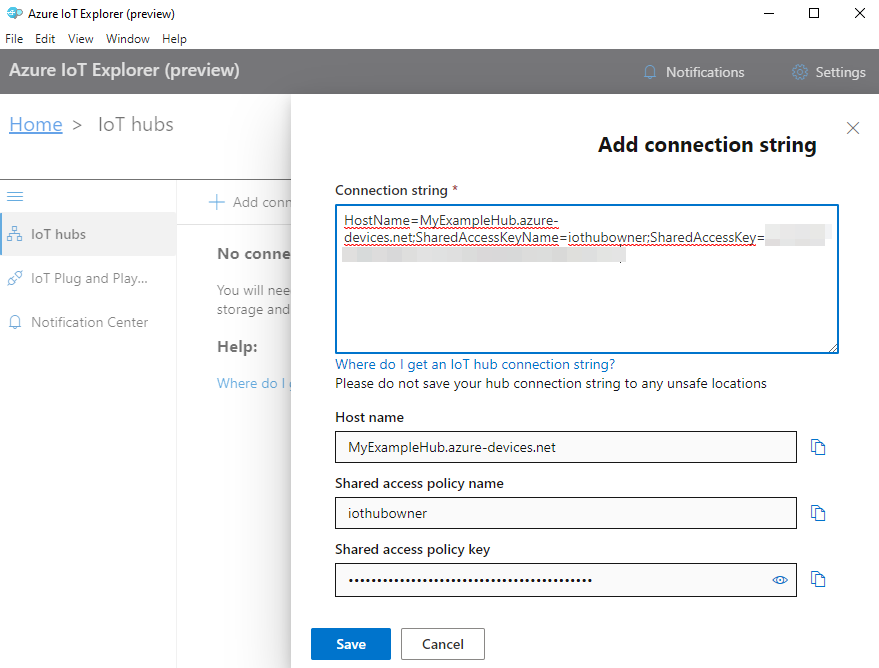
Pokud připojení proběhne úspěšně, IoT Explorer přepne do zobrazení Zařízení .
Zobrazení nastavení úložiště veřejného modelu:
V IoT Exploreru se výběrem možnosti Domů vraťte do domovského zobrazení.
V nabídce vlevo vyberte Nastavení technologie Plug and Play IoT.
Položku pro úložiště veřejného modelu můžete zobrazit na adrese
https://devicemodels.azure.com.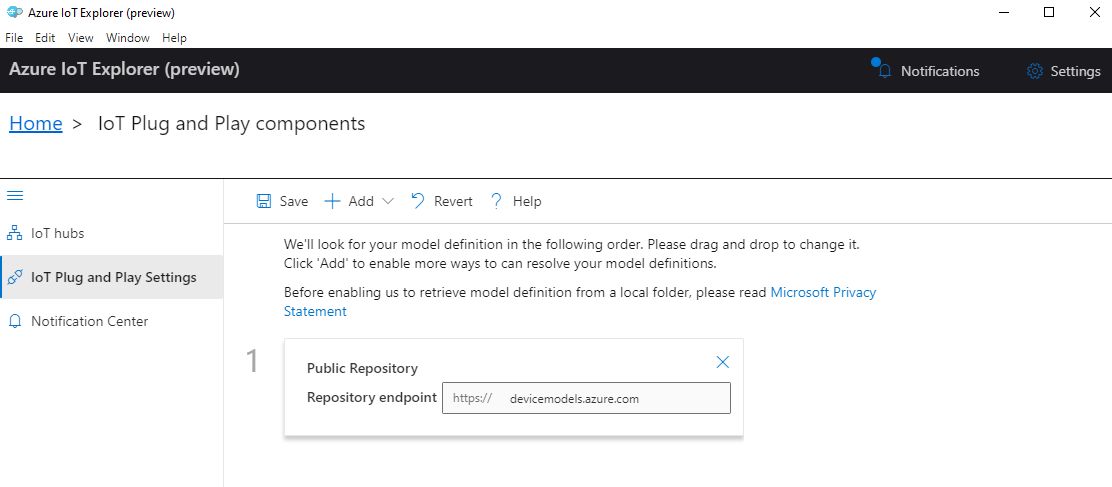
Zaregistrujte zařízení
V této části vytvoříte novou instanci zařízení a zaregistrujete ji ve službě IoT Hub, kterou jste vytvořili. Informace o připojení pro nově zaregistrované zařízení použijete k bezpečnému připojení zařízení v další části.
Registrace zařízení:
V domovském zobrazení v IoT Exploreru vyberte IoT Hubs.
Mělo by se zobrazit připojení, které jste přidali dříve. Pod vlastnostmi připojení vyberte Zobrazit zařízení v tomto centru .
Vyberte + Nový a zadejte ID zařízení pro vaše zařízení; například mydevice. Nechejte všechny ostatní vlastnosti beze změny.
Vyberte Vytvořit.
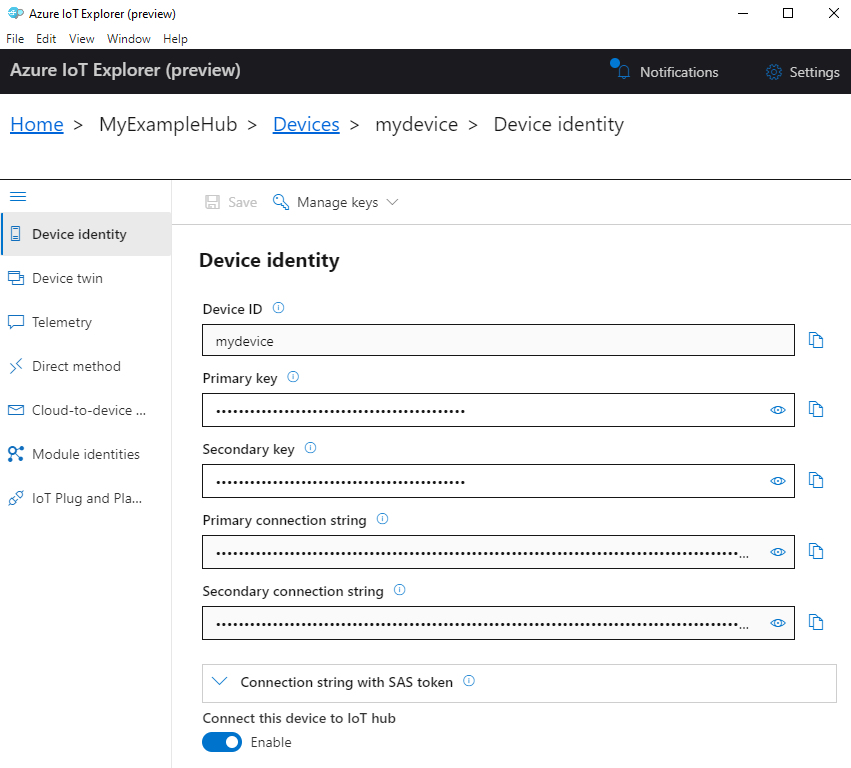
Zkopírujte a poznamenejte si hodnotu v poli Primární připojovací řetězec . Tento připojovací řetězec budete potřebovat později.
Spusťte ukázku zařízení
V této části použijete sadu C SDK k odesílání zpráv ze zařízení do centra IoT. Spustíte vzorek, který implementuje regulátor teploty se dvěma senzory termostatu.
Sestavte ukázku
Otevřete novou konzolu pro instalaci sady SDK zařízení Azure IoT C a spusťte ukázku kódu. V případě Windows vyberte Start, zadejte Příkazový řádek pro vývojáře pro VS 2019 a otevřete konzolu. V případě operačního systému Linux a Raspberry Pi otevřete terminál pro příkazy Bash.
Poznámka:
Pokud používáte místní instalaci Azure CLI, možná máte otevřená dvě okna konzoly. Nezapomeňte zadat příkazy v této části v konzole, kterou jste právě otevřeli, nikoli příkazy, které jste používali pro rozhraní příkazového řádku.
Přejděte do místní složky, do které chcete naklonovat ukázkové úložiště.
Naklonujte sadu SDK zařízení Azure IoT C do místního počítače:
git clone https://github.com/Azure/azure-iot-sdk-c.gitPřejděte do kořenové složky sady SDK a spuštěním následujícího příkazu aktualizujte závislosti:
cd azure-iot-sdk-c
git submodule update --init
Tato operace trvá několik minut.
Pokud chcete sestavit sadu SDK a ukázky, spusťte následující příkazy:
cmake -Bcmake -Duse_prov_client=ON -Dhsm_type_symm_key=ON -Drun_e2e_tests=OFF
cmake --build cmake
Nastavte následující proměnné prostředí, aby se vaše zařízení připojilo k Azure IoT.
- Nastavte proměnnou prostředí s názvem
IOTHUB_DEVICE_CONNECTION_STRING. Jako hodnotu proměnné použijte připojovací řetězec zařízení, který jste uložili v předchozí části. - Nastavte proměnnou prostředí s názvem
IOTHUB_DEVICE_SECURITY_TYPE. Pro proměnnou použijte hodnotuconnectionStringliterálového řetězce .
CMD
set IOTHUB_DEVICE_CONNECTION_STRING=<your connection string here>
set IOTHUB_DEVICE_SECURITY_TYPE=connectionString
Poznámka:
V systému Windows CMD nejsou žádné uvozovky obklopované řetězcovými hodnotami pro každou proměnnou.
Bash
export IOTHUB_DEVICE_CONNECTION_STRING="<your connection string here>" export IOTHUB_DEVICE_SECURITY_TYPE="connectionString"- Nastavte proměnnou prostředí s názvem
Spuštění kódu
Spusťte vzorový kód pomocí příslušného příkazu pro vaši konzolu.
CMD
cmake\iothub_client\samples\pnp\pnp_temperature_controller\Debug\pnp_temperature_controller.exeBash
cmake/iothub_client/samples/pnp/pnp_temperature_controller/pnp_temperature_controllerPoznámka:
Tento vzorový kód používá Azure IoT Plug and Play, který umožňuje integrovat inteligentní zařízení do vašich řešení bez jakékoli ruční konfigurace. Ve výchozím nastavení většina ukázek v této dokumentaci používá IoT Plug and Play. Další informace o výhodách IoT PnP a o případech, kdy jej použít nebo nepoužít, najdete v tématu Co je IoT Plug and Play?
Ukázkový program se bezpečně připojí k vašemu centru IoT jako zařízení, které jste zaregistrovali, a začne odesílat telemetrické zprávy. Ukázkový výstup se zobrazí v konzole.
Zobrazení telemetrie
Telemetrii zařízení můžete zobrazit pomocí IoT Exploreru. Volitelně můžete zobrazit telemetrii pomocí Azure CLI.
Zobrazení telemetrie v Azure IoT Exploreru:
V IoT Hubu v IoT Exploreru vyberte Zobrazit zařízení v tomto centru a pak ze seznamu vyberte své zařízení.
V nabídce vlevo pro vaše zařízení vyberte Telemetrie.
Ověřte, že je možnost Použít integrované centrum událostí nastavená na Ano , a pak vyberte Spustit.
Zobrazte telemetrii, když zařízení odesílá zprávy do cloudu.
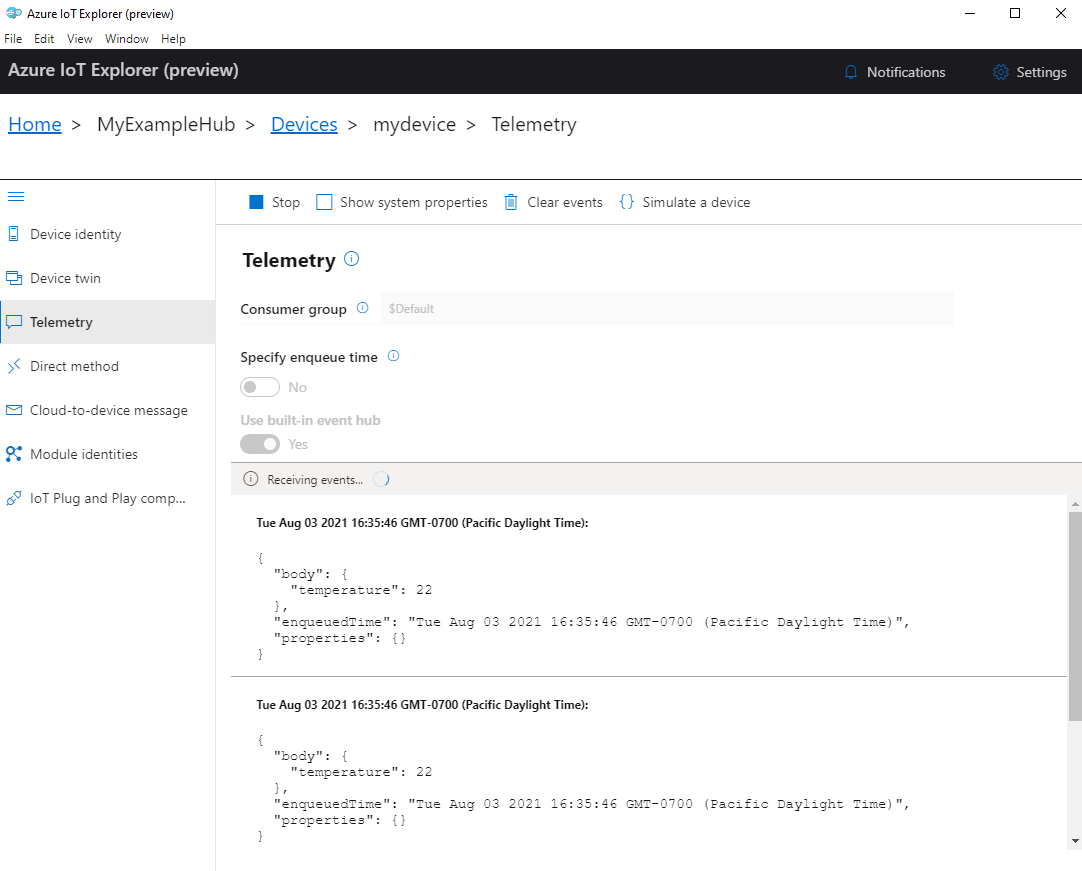
Vyberte Zastavit a ukončete příjem událostí.
Ke čtení telemetrie odesílané jednotlivými součástmi zařízení můžete použít funkce plug and play v IoT Exploreru. Například regulátor teploty v tomto rychlém startu má dva termostaty: termostat1 a termostat2. Zobrazení teploty hlášené termostatem1:
Na vašem zařízení v IoT Exploreru vyberte v nabídce vlevo komponenty IoT Plug and Play. Pak ze seznamu součástí vyberte termostat1 .
V podokně komponent termostatu1 vyberte v horní nabídce telemetrii .
V podokně Telemetry postupujte podle stejných kroků, jako jste to udělali dříve. Ujistěte se, že je předdefinované centrum událostí nastavené na Ano , a pak vyberte Spustit.
Zobrazení telemetrie zařízení pomocí Azure CLI:
Spuštěním příkazu az iot hub monitor-events monitorujte události odeslané ze zařízení do služby IoT Hub. Použijte názvy, které jste vytvořili dříve v Azure IoT pro vaše zařízení a Centrum IoT.
az iot hub monitor-events --output table --device-id mydevice --hub-name {YourIoTHubName}Zobrazení podrobností o připojení a výstupu telemetrie v konzole
Starting event monitor, filtering on device: mydevice, use ctrl-c to stop...
event:
  component: ''
  interface: dtmi:com:example:TemperatureController;1
  module: ''
  origin: mydevice
  payload: '{"workingSet":1251}'

event:
  component: thermostat1
  interface: dtmi:com:example:TemperatureController;1
  module: ''
  origin: mydevice
  payload: '{"temperature":22.00}'
V tomto rychlém startu se dozvíte základní pracovní postup vývoje aplikací Azure IoT. K vytvoření centra Azure IoT a zařízení použijete Azure CLI a IoT Explorer. Pak pomocí ukázky sady SDK zařízení Azure IoT spustíte kontroler teploty, bezpečně ho připojíte k centru a odešlete telemetrii. Ukázková aplikace kontroleru teploty běží na místním počítači a generuje simulovaná data snímačů pro odesílání do IoT Hubu.
Předpoklady
Tento rychlý start běží ve Windows, Linuxu a Raspberry Pi. Testoval se na následujících verzích operačního systému a zařízení:
- Systém Windows 10
- Ubuntu 20.04 LTS
- Raspberry Pi OS (Raspbian) verze 10 běžící na modelu Raspberry Pi 3 B+
Nainstalujte na svůj vývojový počítač následující požadavky s výjimkou případů, kdy je uvedeno pro Raspberry Pi:
- Pokud nemáte předplatné Azure, vytvořte si ho zdarma , než začnete.
- Git.
-
.NET 6.0 SDK. Nezapomeňte nainstalovat sadu .NET SDK, nejen modul runtime. Pokud chcete zkontrolovat verzi sady .NET SDK a modulu runtime nainstalovaného na vašem počítači, spusťte
dotnet --infopříkaz . - Azure IoT Explorer: Multiplatformní nástroj založený na grafickém uživatelském rozhraní pro monitorování a správu Azure IoT. Pokud jako vývojovou platformu používáte Raspberry Pi, doporučujeme nainstalovat IoT Explorer na jiný počítač. Pokud nechcete nainstalovat IoT Explorer, můžete k provedení stejných kroků použít Azure CLI.
- Azure CLI. V tomto rychlém startu máte dvě možnosti spuštění příkazů Azure CLI:
- Použijte Azure Cloud Shell, interaktivní prostředí, které spouští příkazy rozhraní příkazového řádku v prohlížeči. Tato možnost se doporučuje, protože nemusíte nic instalovat. Pokud Cloud Shell používáte poprvé, přihlaste se k webu Azure Portal. Postupujte podle kroků v tématu Začínáme s Azure Cloud Shellem a spusťte Cloud Shell a vyberte prostředí Bash.
- Volitelně můžete na místním počítači spustit Azure CLI. Pokud je Azure CLI už nainstalované, spusťte
az upgradek aktualizaci rozhraní příkazového řádku a rozšíření na aktuální verzi. Pokud chcete nainstalovat Azure CLI, přečtěte si téma Instalace Azure CLI. Pokud jako vývojovou platformu používáte Raspberry Pi, doporučujeme použít Azure Cloud Shell nebo nainstalovat Azure CLI na jiný počítač.
Důležité
K sestavení a spuštění ukázkového kódu jazyka C# v tomto rychlém startu musíte použít sadu .NET 6.0 SDK. Ukázka v současné době nefunguje s novějšími verzemi sady SDK.
Vytvořte IoT hub
V této sekci použijete Azure CLI k vytvoření IoT hubu a skupiny prostředků. Skupina prostředků Azure je logický kontejner, do kterého se nasazují a spravují prostředky Azure. Centrum IoT funguje jako centrální centrum zpráv pro obousměrnou komunikaci mezi vaší aplikací IoT a zařízeními.
Chcete-li vytvořit centrum IoT a skupinu prostředků:
Spusťte Azure CLI:
- Pokud používáte Cloud Shell, vyberte v příkazech rozhraní příkazového řádku tlačítko Vyzkoušet a spusťte Cloud Shell v rozděleném okně prohlížeče. Nebo můžete otevřít Cloud Shell v samostatné záložce prohlížeče.
- Pokud používáte Azure CLI místně, otevřete konzolu, jako je Windows CMD, PowerShell nebo Bash, a přihlaste se k Azure CLI.
Pokud chcete spustit příkazy rozhraní příkazového řádku ve zbývající části tohoto rychlého startu: zkopírujte syntaxi příkazu, vložte ho do okna Cloud Shellu nebo konzoly rozhraní příkazového řádku, upravte hodnoty proměnných a stiskněte Enter.
Spusťte az extension add, abyste nainstalovali nebo upgradovali rozšíření azure-iot na aktuální verzi.
az extension add --upgrade --name azure-iotSpusťte příkaz az group create a vytvořte skupinu prostředků. Následující příkaz vytvoří skupinu prostředků s názvem MyResourceGroup na místě eastus.
Poznámka:
Volitelně můžete nastavit alternativní umístění. Pro zobrazení dostupných umístění spusťte
az account list-locations. V tomto kurzu se používá eastus , jak je znázorněno v ukázkovém příkazu.az group create --name MyResourceGroup --location eastusSpusťte příkaz az iot hub create k vytvoření IoT centra. Vytvoření centra IoT může trvat několik minut.
YourIotHubName. Nahraďte tento zástupný symbol a okolní složené závorky v následujícím příkazu pomocí názvu, který jste zvolili pro centrum IoT. Název centra IoT musí být v Azure globálně jedinečný. Ve zbývající části tohoto rychlého spuštění použijte název svého centra IoT, kdykoli vidíte zástupný symbol.
az iot hub create --resource-group MyResourceGroup --name {YourIoTHubName}Návod
Po vytvoření centra IoT použijete Azure IoT Explorer k interakci s centrem IoT ve zbývající části tohoto rychlého startu. IoT Explorer je aplikace grafického uživatelského rozhraní, která umožňuje připojit se k existující službě IoT Hub a přidávat, spravovat a monitorovat zařízení. Další informace najdete v tématu Instalace a použití Azure IoT Exploreru. Volitelně můžete i nadále používat příkazy rozhraní příkazového řádku.
Konfigurace IoT Exploreru
Ve zbývající části tohoto rychlého startu pomocí IoT Exploreru zaregistrujete zařízení do centra IoT a zobrazíte telemetrii zařízení. V této části nakonfigurujete IoT Explorer pro připojení k centru IoT, které jste vytvořili, a čtení modelů plug-and play z veřejného úložiště modelů.
Poznámka:
K registraci zařízení můžete také použít Azure CLI.
az iot hub device-identity create --device-id mydevice --hub-name {YourIoTHubName} příkaz použijte k registraci nového zařízení a az iot hub device-identity connection-string show --device-id mydevice --hub-name {YourIoTHubName} příkaz pro získání primárního připojovacího řetězce pro zařízení. Jakmile si poznamenejte připojovací řetězec zařízení, můžete přeskočit k spuštění ukázky zařízení.
Přidání připojení ke službě IoT Hub:
Spuštěním příkazu az iot hub connection-string show získejte připojovací řetězec pro centrum IoT.
az iot hub connection-string show --hub-name {YourIoTHubName}Zkopírujte připojovací řetězec bez okolních uvozovek.
V Azure IoT Exploreru v nabídce vlevo vyberte IoT Hubs a pak vyberte + Přidat připojení.
Vložte připojovací řetězec do pole Připojovací řetězec .
Vyberte Uložit.
Pokud připojení proběhne úspěšně, IoT Explorer přepne do zobrazení Zařízení .
Zobrazení nastavení úložiště veřejného modelu:
V IoT Exploreru se výběrem možnosti Domů vraťte do domovského zobrazení.
V nabídce vlevo vyberte Nastavení technologie Plug and Play IoT.
Položku pro úložiště veřejného modelu můžete zobrazit na adrese
https://devicemodels.azure.com.
Zaregistrujte zařízení
V této části vytvoříte novou instanci zařízení a zaregistrujete ji ve službě IoT Hub, kterou jste vytvořili. Informace o připojení pro nově zaregistrované zařízení použijete k bezpečnému připojení zařízení v další části.
Registrace zařízení:
V domovském zobrazení v IoT Exploreru vyberte IoT Hubs.
Mělo by se zobrazit připojení, které jste přidali dříve. Pod vlastnostmi připojení vyberte Zobrazit zařízení v tomto centru .
Vyberte + Nový a zadejte ID zařízení pro vaše zařízení; například mydevice. Nechejte všechny ostatní vlastnosti beze změny.
Vyberte Vytvořit.
Zkopírujte a poznamenejte si hodnotu v poli Primární připojovací řetězec . Tento připojovací řetězec budete potřebovat později.
Spusťte ukázku zařízení
V této části použijete sadu SDK jazyka C# k odesílání zpráv ze zařízení do centra IoT. Spustíte vzorek, který implementuje regulátor teploty se dvěma senzory termostatu.
Otevřete novou konzolu, jako je Windows CMD, PowerShell nebo Bash. V následujících krocích použijete tuto konzolu k instalaci sady .NET SDK a práci s ukázkovým kódem jazyka C#.
Poznámka:
Pokud používáte místní instalaci Azure CLI, možná máte otevřená dvě okna konzoly. Nezapomeňte zadat příkazy v této části v konzole, kterou jste právě otevřeli, nikoli příkazy, které jste používali pro rozhraní příkazového řádku.
Naklonujte Microsoft Azure IoT SDK pro C# (.NET) na váš místní počítač.
git clone https://github.com/Azure/azure-iot-sdk-csharp.gitPřejděte do ukázkového adresáře:
Windows
cd azure-iot-sdk-csharp\iothub\device\samples\solutions\PnpDeviceSamples\TemperatureControllerOperační systém Linux nebo Raspberry Pi
cd azure-iot-sdk-csharp/iothub/device/samples/solutions/PnpDeviceSamples/TemperatureControllerNainstalujte sadu Azure IoT C# SDK a potřebné závislosti:
dotnet restoreTento příkaz nainstaluje správné závislosti zadané v souboru TemperatureController.csproj .
Nastavte obě následující proměnné prostředí, aby se vaše zařízení připojilo k Azure IoT.
- Nastavte proměnnou prostředí s názvem
IOTHUB_DEVICE_CONNECTION_STRING. Jako hodnotu proměnné použijte připojovací řetězec zařízení, který jste uložili v předchozí části. - Nastavte proměnnou prostředí s názvem
IOTHUB_DEVICE_SECURITY_TYPE. Pro proměnnou použijte hodnotuconnectionStringliterálového řetězce .
CMD (Windows)
set IOTHUB_DEVICE_CONNECTION_STRING=<your connection string here>
set IOTHUB_DEVICE_SECURITY_TYPE=connectionString
Poznámka:
V systému Windows CMD nejsou žádné uvozovky obklopované řetězcovými hodnotami pro každou proměnnou.
PowerShell
$env:IOTHUB_DEVICE_CONNECTION_STRING='<your connection string here>'
$env:IOTHUB_DEVICE_SECURITY_TYPE='connectionString'
Bash
export IOTHUB_DEVICE_CONNECTION_STRING="<your connection string here>" export IOTHUB_DEVICE_SECURITY_TYPE="connectionString"- Nastavte proměnnou prostředí s názvem
Spusťte ukázku kódu:
dotnet runPoznámka:
Tento vzorový kód používá Azure IoT Plug and Play, který umožňuje integrovat inteligentní zařízení do vašich řešení bez jakékoli ruční konfigurace. Ve výchozím nastavení většina ukázek v této dokumentaci používá IoT Plug and Play. Další informace o výhodách IoT PnP a o případech, kdy jej použít nebo nepoužít, najdete v tématu Co je IoT Plug and Play?
Ukázkový program se bezpečně připojí k vašemu centru IoT jako zařízení, které jste zaregistrovali, a začne odesílat telemetrické zprávy. Ukázkový výstup se zobrazí v konzole.
Zobrazení telemetrie
Telemetrii zařízení můžete zobrazit pomocí IoT Exploreru. Volitelně můžete zobrazit telemetrii pomocí Azure CLI.
Zobrazení telemetrie v Azure IoT Exploreru:
V IoT Hubu v IoT Exploreru vyberte Zobrazit zařízení v tomto centru a pak ze seznamu vyberte své zařízení.
V nabídce vlevo pro vaše zařízení vyberte Telemetrie.
Ověřte, že je možnost Použít integrované centrum událostí nastavená na Ano , a pak vyberte Spustit.
Zobrazte telemetrii, když zařízení odesílá zprávy do cloudu.
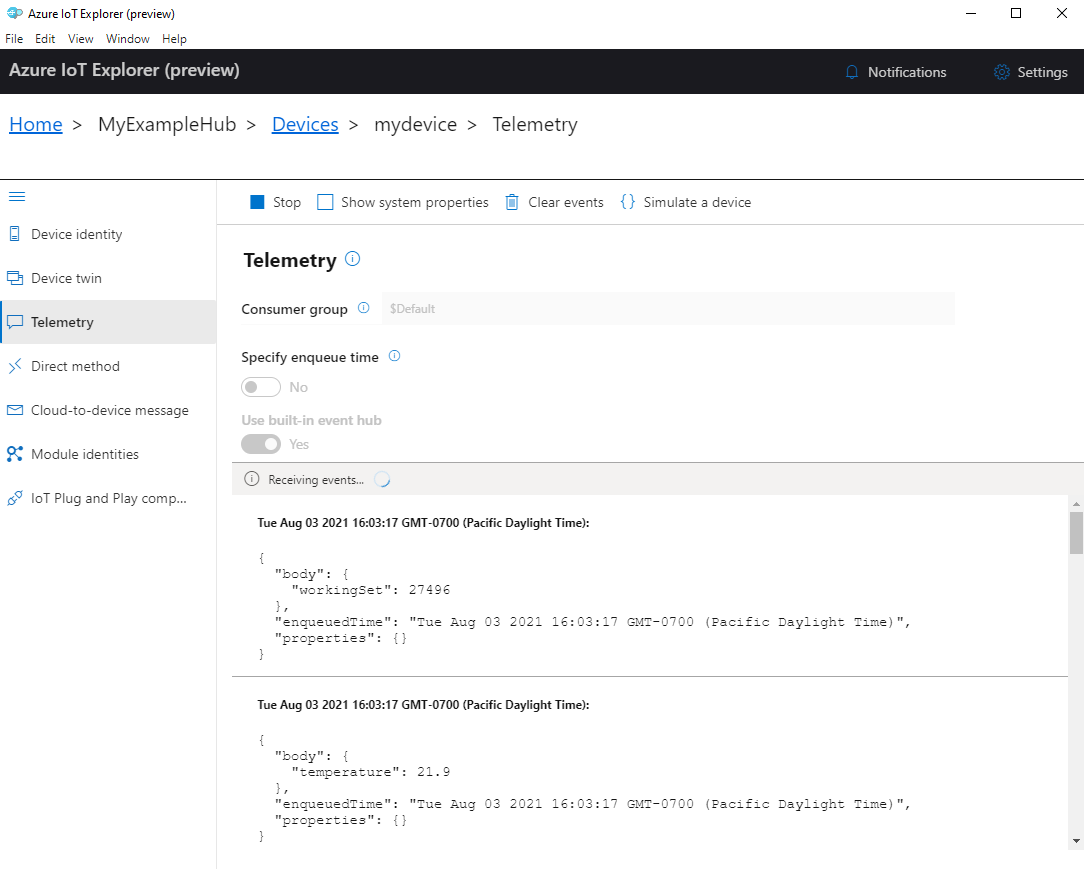
Vyberte Zastavit a ukončete příjem událostí.
Ke čtení telemetrie odesílané jednotlivými součástmi zařízení můžete použít funkce plug and play v IoT Exploreru. Například regulátor teploty v tomto rychlém startu má dva termostaty: termostat1 a termostat2. Zobrazení teploty hlášené termostatem1:
Na vašem zařízení v IoT Exploreru vyberte v nabídce vlevo komponenty IoT Plug and Play. Pak ze seznamu součástí vyberte termostat1 .
V podokně komponent termostatu1 vyberte v horní nabídce telemetrii .
V podokně Telemetry postupujte podle stejných kroků, jako jste to udělali dříve. Ujistěte se, že je předdefinované centrum událostí nastavené na Ano , a pak vyberte Spustit.
Zobrazení telemetrie zařízení pomocí Azure CLI:
Spuštěním příkazu az iot hub monitor-events monitorujte události odeslané ze zařízení do služby IoT Hub. Použijte názvy, které jste vytvořili dříve v Azure IoT pro vaše zařízení a Centrum IoT.
az iot hub monitor-events --output table --device-id mydevice --hub-name {YourIoTHubName}Zobrazení podrobností o připojení a výstupu telemetrie v konzole
Starting event monitor, filtering on device: mydevice, use ctrl-c to stop...
event:
  component: thermostat1
  interface: dtmi:com:example:TemperatureController;2
  module: ''
  origin: mydevice
  payload:
    temperature: 39.8

event:
  component: thermostat2
  interface: dtmi:com:example:TemperatureController;2
  module: ''
  origin: mydevice
  payload:
    temperature: 36.7
Výběrem kombinace kláves CTRL+C ukončíte monitorování.
V tomto rychlém startu se dozvíte základní pracovní postup vývoje aplikací Azure IoT. K vytvoření centra Azure IoT a zařízení použijete Azure CLI a IoT Explorer. Pak pomocí ukázky sady SDK zařízení Azure IoT spustíte kontroler teploty, bezpečně ho připojíte k centru a odešlete telemetrii. Ukázková aplikace kontroleru teploty běží na místním počítači a generuje simulovaná data snímačů pro odesílání do IoT Hubu.
Předpoklady
Tento rychlý start běží ve Windows, Linuxu a Raspberry Pi. Testoval se na následujících verzích operačního systému a zařízení:
- Systém Windows 10
- Ubuntu 20.04 LTS
- Raspberry Pi OS (Raspbian) verze 10 běžící na modelu Raspberry Pi 3 B+
Nainstalujte na svůj vývojový počítač následující požadavky s výjimkou případů, kdy je uvedeno pro Raspberry Pi:
- Pokud nemáte předplatné Azure, vytvořte si ho zdarma , než začnete.
- Git.
-
Node.js verze 12 nebo novější. Chcete-li zkontrolovat verzi uzlu, spusťte
node --version. - Azure IoT Explorer: Multiplatformní nástroj založený na grafickém uživatelském rozhraní pro monitorování a správu Azure IoT. Pokud jako vývojovou platformu používáte Raspberry Pi, doporučujeme nainstalovat IoT Explorer na jiný počítač. Pokud nechcete nainstalovat IoT Explorer, můžete k provedení stejných kroků použít Azure CLI.
- Azure CLI. V tomto rychlém startu máte dvě možnosti spuštění příkazů Azure CLI:
- Použijte Azure Cloud Shell, interaktivní prostředí, které spouští příkazy rozhraní příkazového řádku v prohlížeči. Tato možnost se doporučuje, protože nemusíte nic instalovat. Pokud Cloud Shell používáte poprvé, přihlaste se k webu Azure Portal. Postupujte podle kroků v tématu Začínáme s Azure Cloud Shellem a spusťte Cloud Shell a vyberte prostředí Bash.
- Volitelně můžete na místním počítači spustit Azure CLI. Pokud je Azure CLI už nainstalované, spusťte
az upgradek aktualizaci rozhraní příkazového řádku a rozšíření na aktuální verzi. Pokud chcete nainstalovat Azure CLI, přečtěte si téma Instalace Azure CLI. Pokud jako vývojovou platformu používáte Raspberry Pi, doporučujeme použít Azure Cloud Shell nebo nainstalovat Azure CLI na jiný počítač.
Vytvořte IoT hub
V této sekci použijete Azure CLI k vytvoření IoT hubu a skupiny prostředků. Skupina prostředků Azure je logický kontejner, do kterého se nasazují a spravují prostředky Azure. Centrum IoT funguje jako centrální centrum zpráv pro obousměrnou komunikaci mezi vaší aplikací IoT a zařízeními.
Chcete-li vytvořit centrum IoT a skupinu prostředků:
Spusťte Azure CLI:
- Pokud používáte Cloud Shell, vyberte v příkazech rozhraní příkazového řádku tlačítko Vyzkoušet a spusťte Cloud Shell v rozděleném okně prohlížeče. Nebo můžete otevřít Cloud Shell v samostatné záložce prohlížeče.
- Pokud používáte Azure CLI místně, otevřete konzolu, jako je Windows CMD, PowerShell nebo Bash, a přihlaste se k Azure CLI.
Pokud chcete spustit příkazy rozhraní příkazového řádku ve zbývající části tohoto rychlého startu: zkopírujte syntaxi příkazu, vložte ho do okna Cloud Shellu nebo konzoly rozhraní příkazového řádku, upravte hodnoty proměnných a stiskněte Enter.
Spusťte az extension add, abyste nainstalovali nebo upgradovali rozšíření azure-iot na aktuální verzi.
az extension add --upgrade --name azure-iotSpusťte příkaz az group create a vytvořte skupinu prostředků. Následující příkaz vytvoří skupinu prostředků s názvem MyResourceGroup na místě eastus.
Poznámka:
Volitelně můžete nastavit alternativní umístění. Pro zobrazení dostupných umístění spusťte
az account list-locations. V tomto kurzu se používá eastus , jak je znázorněno v ukázkovém příkazu.az group create --name MyResourceGroup --location eastusSpusťte příkaz az iot hub create k vytvoření IoT centra. Vytvoření centra IoT může trvat několik minut.
YourIotHubName. Nahraďte tento zástupný symbol a okolní složené závorky v následujícím příkazu pomocí názvu, který jste zvolili pro centrum IoT. Název centra IoT musí být v Azure globálně jedinečný. Ve zbývající části tohoto rychlého spuštění použijte název svého centra IoT, kdykoli vidíte zástupný symbol.
az iot hub create --resource-group MyResourceGroup --name {YourIoTHubName}Návod
Po vytvoření centra IoT použijete Azure IoT Explorer k interakci s centrem IoT ve zbývající části tohoto rychlého startu. IoT Explorer je aplikace grafického uživatelského rozhraní, která umožňuje připojit se k existující službě IoT Hub a přidávat, spravovat a monitorovat zařízení. Další informace najdete v tématu Instalace a použití Azure IoT Exploreru. Volitelně můžete i nadále používat příkazy rozhraní příkazového řádku.
Konfigurace IoT Exploreru
Ve zbývající části tohoto rychlého startu pomocí IoT Exploreru zaregistrujete zařízení do centra IoT a zobrazíte telemetrii zařízení. V této části nakonfigurujete IoT Explorer pro připojení k centru IoT, které jste vytvořili, a čtení modelů plug-and play z veřejného úložiště modelů.
Poznámka:
K registraci zařízení můžete také použít Azure CLI.
az iot hub device-identity create --device-id mydevice --hub-name {YourIoTHubName} příkaz použijte k registraci nového zařízení a az iot hub device-identity connection-string show --device-id mydevice --hub-name {YourIoTHubName} příkaz pro získání primárního připojovacího řetězce pro zařízení. Jakmile si poznamenejte připojovací řetězec zařízení, můžete přeskočit k spuštění ukázky zařízení.
Přidání připojení ke službě IoT Hub:
Spuštěním příkazu az iot hub connection-string show získejte připojovací řetězec pro centrum IoT.
az iot hub connection-string show --hub-name {YourIoTHubName}Zkopírujte připojovací řetězec bez okolních uvozovek.
V Azure IoT Exploreru v nabídce vlevo vyberte IoT Hubs a pak vyberte + Přidat připojení.
Vložte připojovací řetězec do pole Připojovací řetězec .
Vyberte Uložit.
Pokud připojení proběhne úspěšně, IoT Explorer přepne do zobrazení Zařízení .
Zobrazení nastavení úložiště veřejného modelu:
V IoT Exploreru se výběrem možnosti Domů vraťte do domovského zobrazení.
V nabídce vlevo vyberte Nastavení technologie Plug and Play IoT.
Položku pro úložiště veřejného modelu můžete zobrazit na adrese
https://devicemodels.azure.com.
Zaregistrujte zařízení
V této části vytvoříte novou instanci zařízení a zaregistrujete ji ve službě IoT Hub, kterou jste vytvořili. Informace o připojení pro nově zaregistrované zařízení použijete k bezpečnému připojení zařízení v další části.
Registrace zařízení:
V domovském zobrazení v IoT Exploreru vyberte IoT Hubs.
Mělo by se zobrazit připojení, které jste přidali dříve. Pod vlastnostmi připojení vyberte Zobrazit zařízení v tomto centru .
Vyberte + Nový a zadejte ID zařízení pro vaše zařízení; například mydevice. Nechejte všechny ostatní vlastnosti beze změny.
Vyberte Vytvořit.
Zkopírujte a poznamenejte si hodnotu v poli Primární připojovací řetězec . Tento připojovací řetězec budete potřebovat později.
Spusťte ukázku zařízení
V této části použijete sadu Node.js SDK k odesílání zpráv ze zařízení do centra IoT. Spustíte vzorek, který implementuje regulátor teploty se dvěma senzory termostatu.
Otevřete novou konzolu, jako je Windows CMD, PowerShell nebo Bash. V následujících krocích použijete tuto konzolu k instalaci sady Node.js SDK a práci s Node.js vzorovým kódem.
Poznámka:
Pokud používáte místní instalaci Azure CLI, možná máte otevřená dvě okna konzoly. Nezapomeňte zadat příkazy v této části v konzole, kterou jste právě otevřeli, nikoli příkazy, které jste používali pro rozhraní příkazového řádku.
Naklonujte ukázky zařízení sady Azure IoT Node.js SDK do místního počítače:
git clone https://github.com/Azure/azure-iot-sdk-nodePřejděte do ukázkového adresáře:
Windows
cd azure-iot-sdk-node\device\samples\javascriptOperační systém Linux nebo Raspberry Pi
cd azure-iot-sdk-node/device/samples/javascriptNainstalujte Azure IoT SDK pro Node.js a potřebné závislosti.
npm installTento příkaz nainstaluje správné závislosti uvedené v souboru package.json v adresáři ukázek zařízení.
Nastavte obě následující proměnné prostředí, aby se vaše zařízení připojilo k Azure IoT.
- Nastavte proměnnou prostředí s názvem
IOTHUB_DEVICE_CONNECTION_STRING. Jako hodnotu proměnné použijte připojovací řetězec zařízení, který jste uložili v předchozí části. - Nastavte proměnnou prostředí s názvem
IOTHUB_DEVICE_SECURITY_TYPE. Pro proměnnou použijte hodnotuconnectionStringliterálového řetězce .
CMD (Windows)
set IOTHUB_DEVICE_CONNECTION_STRING=<your connection string here>
set IOTHUB_DEVICE_SECURITY_TYPE=connectionString
Poznámka:
V systému Windows CMD nejsou žádné uvozovky obklopované řetězcovými hodnotami pro každou proměnnou.
PowerShell
$env:IOTHUB_DEVICE_CONNECTION_STRING='<your connection string here>'
$env:IOTHUB_DEVICE_SECURITY_TYPE='connectionString'
Bash
export IOTHUB_DEVICE_CONNECTION_STRING="<your connection string here>" export IOTHUB_DEVICE_SECURITY_TYPE="connectionString"- Nastavte proměnnou prostředí s názvem
Spusťte následující ukázku kódu:
node pnp_temperature_controller.jsPoznámka:
Tento vzorový kód používá Azure IoT Plug and Play, který umožňuje integrovat inteligentní zařízení do vašich řešení bez jakékoli ruční konfigurace. Ve výchozím nastavení většina ukázek v této dokumentaci používá IoT Plug and Play. Další informace o výhodách IoT PnP a o případech, kdy jej použít nebo nepoužít, najdete v tématu Co je IoT Plug and Play?
Ukázkový program se bezpečně připojí k vašemu centru IoT jako zařízení, které jste zaregistrovali, a začne odesílat telemetrické zprávy. Ukázkový výstup se zobrazí v konzole.
Zobrazení telemetrie
Telemetrii zařízení můžete zobrazit pomocí IoT Exploreru. Volitelně můžete zobrazit telemetrii pomocí Azure CLI.
Zobrazení telemetrie v Azure IoT Exploreru:
V IoT Hubu v IoT Exploreru vyberte Zobrazit zařízení v tomto centru a pak ze seznamu vyberte své zařízení.
V nabídce vlevo pro vaše zařízení vyberte Telemetrie.
Ověřte, že je možnost Použít integrované centrum událostí nastavená na Ano , a pak vyberte Spustit.
Zobrazte telemetrii, když zařízení odesílá zprávy do cloudu.
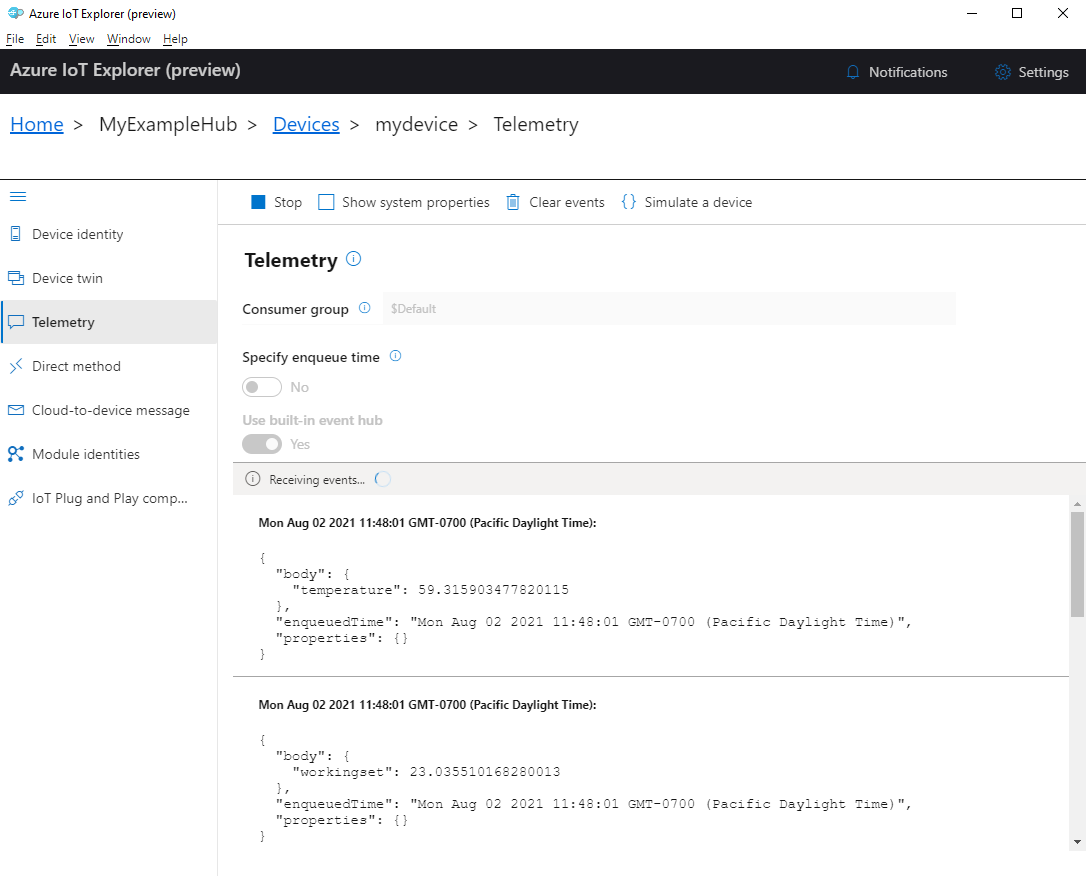
Vyberte Zastavit a ukončete příjem událostí.
Ke čtení telemetrie odesílané jednotlivými součástmi zařízení můžete použít funkce plug and play v IoT Exploreru. Například regulátor teploty v tomto rychlém startu má dva termostaty: termostat1 a termostat2. Zobrazení teploty hlášené termostatem1:
Na vašem zařízení v IoT Exploreru vyberte v nabídce vlevo komponenty IoT Plug and Play. Pak ze seznamu součástí vyberte termostat1 .
V podokně komponent termostatu1 vyberte v horní nabídce telemetrii .
V podokně Telemetry postupujte podle stejných kroků, jako jste to udělali dříve. Ujistěte se, že je předdefinované centrum událostí nastavené na Ano , a pak vyberte Spustit.
Zobrazení telemetrie zařízení pomocí Azure CLI:
Spuštěním příkazu az iot hub monitor-events monitorujte události odeslané ze zařízení do služby IoT Hub. Použijte názvy, které jste vytvořili dříve v Azure IoT pro vaše zařízení a Centrum IoT.
az iot hub monitor-events --output table --device-id mydevice --hub-name {YourIoTHubName}Zobrazení podrobností o připojení a výstupu telemetrie v konzole
Starting event monitor, filtering on device: mydevice, use ctrl-c to stop...
event:
  component: thermostat1
  interface: dtmi:com:example:TemperatureController;2
  module: ''
  origin: mydevice
  payload:
    temperature: 70.5897683228018

event:
  component: thermostat2
  interface: dtmi:com:example:TemperatureController;2
  module: ''
  origin: mydevice
  payload:
    temperature: 52.87582619316418
V tomto rychlém startu se dozvíte základní pracovní postup vývoje aplikací Azure IoT. K vytvoření centra Azure IoT a zařízení použijete Azure CLI a IoT Explorer. Pak pomocí ukázky sady SDK zařízení Azure IoT spustíte kontroler teploty, bezpečně ho připojíte k centru a odešlete telemetrii. Ukázková aplikace kontroleru teploty běží na místním počítači a generuje simulovaná data snímačů pro odesílání do IoT Hubu.
Předpoklady
Tento rychlý start běží ve Windows, Linuxu a Raspberry Pi. Testoval se na následujících verzích operačního systému a zařízení:
- Windows 10 nebo Windows 11
- Ubuntu 20.04 LTS
- Raspberry Pi OS (Raspbian) verze 10 běžící na modelu Raspberry Pi 3 B+
Nainstalujte na svůj vývojový počítač následující požadavky s výjimkou případů, kdy je uvedeno pro Raspberry Pi:
- Pokud nemáte předplatné Azure, vytvořte si ho zdarma , než začnete.
- Git.
-
Python.
Zkontrolujte aktuální požadavky na verzi Pythonu v sadě Azure IoT Python SDK. Pokud chcete zkontrolovat verzi Pythonu, spusťte
python3 --versionpříkaz . - Azure IoT Explorer: Multiplatformní nástroj založený na grafickém uživatelském rozhraní pro monitorování a správu Azure IoT. Pokud jako vývojovou platformu používáte Raspberry Pi, doporučujeme nainstalovat IoT Explorer na jiný počítač. Pokud nechcete nainstalovat IoT Explorer, můžete k provedení stejných kroků použít Azure CLI.
- Azure CLI. V tomto rychlém startu máte dvě možnosti spuštění příkazů Azure CLI:
- Použijte Azure Cloud Shell, interaktivní prostředí, které spouští příkazy rozhraní příkazového řádku v prohlížeči. Tato možnost se doporučuje, protože nemusíte nic instalovat. Pokud Cloud Shell používáte poprvé, přihlaste se k webu Azure Portal. Postupujte podle kroků v tématu Začínáme s Azure Cloud Shellem a spusťte Cloud Shell a vyberte prostředí Bash.
- Volitelně můžete na místním počítači spustit Azure CLI. Pokud je Azure CLI už nainstalované, spusťte
az upgradek aktualizaci rozhraní příkazového řádku a rozšíření na aktuální verzi. Pokud chcete nainstalovat Azure CLI, přečtěte si téma Instalace Azure CLI. Pokud jako vývojovou platformu používáte Raspberry Pi, doporučujeme použít Azure Cloud Shell nebo nainstalovat Azure CLI na jiný počítač.
Vytvořte IoT hub
V této sekci použijete Azure CLI k vytvoření IoT hubu a skupiny prostředků. Skupina prostředků Azure je logický kontejner, do kterého se nasazují a spravují prostředky Azure. Centrum IoT funguje jako centrální centrum zpráv pro obousměrnou komunikaci mezi vaší aplikací IoT a zařízeními.
Chcete-li vytvořit centrum IoT a skupinu prostředků:
Spusťte Azure CLI:
- Pokud používáte Cloud Shell, vyberte v příkazech rozhraní příkazového řádku tlačítko Vyzkoušet a spusťte Cloud Shell v rozděleném okně prohlížeče. Nebo můžete otevřít Cloud Shell v samostatné záložce prohlížeče.
- Pokud používáte Azure CLI místně, otevřete konzolu, jako je Windows CMD, PowerShell nebo Bash, a přihlaste se k Azure CLI.
Pokud chcete spustit příkazy rozhraní příkazového řádku ve zbývající části tohoto rychlého startu: zkopírujte syntaxi příkazu, vložte ho do okna Cloud Shellu nebo konzoly rozhraní příkazového řádku, upravte hodnoty proměnných a stiskněte Enter.
Spusťte az extension add, abyste nainstalovali nebo upgradovali rozšíření azure-iot na aktuální verzi.
az extension add --upgrade --name azure-iotSpusťte příkaz az group create a vytvořte skupinu prostředků. Následující příkaz vytvoří skupinu prostředků s názvem MyResourceGroup na místě eastus.
Poznámka:
Volitelně můžete nastavit alternativní umístění. Pro zobrazení dostupných umístění spusťte
az account list-locations. V tomto kurzu se používá eastus , jak je znázorněno v ukázkovém příkazu.az group create --name MyResourceGroup --location eastusSpusťte příkaz az iot hub create k vytvoření IoT centra. Vytvoření centra IoT může trvat několik minut.
YourIotHubName. Nahraďte tento zástupný symbol a okolní složené závorky v následujícím příkazu pomocí názvu, který jste zvolili pro centrum IoT. Název centra IoT musí být v Azure globálně jedinečný. Ve zbývající části tohoto rychlého spuštění použijte název svého centra IoT, kdykoli vidíte zástupný symbol.
az iot hub create --resource-group MyResourceGroup --name {YourIoTHubName}Návod
Po vytvoření centra IoT použijete Azure IoT Explorer k interakci s centrem IoT ve zbývající části tohoto rychlého startu. IoT Explorer je aplikace grafického uživatelského rozhraní, která umožňuje připojit se k existující službě IoT Hub a přidávat, spravovat a monitorovat zařízení. Další informace najdete v tématu Instalace a použití Azure IoT Exploreru. Volitelně můžete i nadále používat příkazy rozhraní příkazového řádku.
Konfigurace IoT Exploreru
Ve zbývající části tohoto rychlého startu pomocí IoT Exploreru zaregistrujete zařízení do centra IoT a zobrazíte telemetrii zařízení. V této části nakonfigurujete IoT Explorer pro připojení k centru IoT, které jste vytvořili, a čtení modelů plug-and play z veřejného úložiště modelů.
Poznámka:
K registraci zařízení můžete také použít Azure CLI.
az iot hub device-identity create --device-id mydevice --hub-name {YourIoTHubName} příkaz použijte k registraci nového zařízení a az iot hub device-identity connection-string show --device-id mydevice --hub-name {YourIoTHubName} příkaz pro získání primárního připojovacího řetězce pro zařízení. Jakmile si poznamenejte připojovací řetězec zařízení, můžete přeskočit k spuštění ukázky zařízení.
Přidání připojení ke službě IoT Hub:
Spuštěním příkazu az iot hub connection-string show získejte připojovací řetězec pro centrum IoT.
az iot hub connection-string show --hub-name {YourIoTHubName}Zkopírujte připojovací řetězec bez okolních uvozovek.
V Azure IoT Exploreru v nabídce vlevo vyberte IoT Hubs a pak vyberte + Přidat připojení.
Vložte připojovací řetězec do pole Připojovací řetězec .
Vyberte Uložit.
Pokud připojení proběhne úspěšně, IoT Explorer přepne do zobrazení Zařízení .
Zobrazení nastavení úložiště veřejného modelu:
V IoT Exploreru se výběrem možnosti Domů vraťte do domovského zobrazení.
V nabídce vlevo vyberte Nastavení technologie Plug and Play IoT.
Položku pro úložiště veřejného modelu můžete zobrazit na adrese
https://devicemodels.azure.com.
Zaregistrujte zařízení
V této části vytvoříte novou instanci zařízení a zaregistrujete ji ve službě IoT Hub, kterou jste vytvořili. Informace o připojení pro nově zaregistrované zařízení použijete k bezpečnému připojení zařízení v další části.
Registrace zařízení:
V domovském zobrazení v IoT Exploreru vyberte IoT Hubs.
Mělo by se zobrazit připojení, které jste přidali dříve. Pod vlastnostmi připojení vyberte Zobrazit zařízení v tomto centru .
Vyberte + Nový a zadejte ID zařízení pro vaše zařízení; například mydevice. Nechejte všechny ostatní vlastnosti beze změny.
Vyberte Vytvořit.
Zkopírujte a poznamenejte si hodnotu v poli Primární připojovací řetězec . Tento připojovací řetězec budete potřebovat později.
Spusťte ukázku zařízení
V této části použijete sadu Python SDK k odesílání zpráv ze zařízení do centra IoT. Spustíte vzorek, který implementuje regulátor teploty se dvěma senzory termostatu.
Otevřete novou konzolu, jako je Windows CMD, PowerShell nebo Bash. V následujících krocích použijete tuto konzolu k instalaci sady Python SDK a práci s ukázkovým kódem Pythonu.
Poznámka:
Pokud používáte místní instalaci Azure CLI, možná máte otevřená dvě okna konzoly. Nezapomeňte zadat příkazy v této části v konzole, kterou jste právě otevřeli, nikoli příkazy, které jste používali pro rozhraní příkazového řádku.
Naklonujte ukázky zařízení sady Azure IoT Python SDK do místního počítače:
git clone --branch v2 https://github.com/Azure/azure-iot-sdk-pythonPřejděte do ukázkového adresáře:
Windows
cd azure-iot-sdk-python\samples\pnpOperační systém Linux nebo Raspberry Pi
cd azure-iot-sdk-python/samples/pnpNainstalujte balíček SDK pro Azure IoT Python:
pip3 install azure-iot-deviceNastavte následující proměnné prostředí, aby se vaše zařízení připojilo k Azure IoT.
- Nastavte proměnnou prostředí s názvem
IOTHUB_DEVICE_CONNECTION_STRING. Jako hodnotu proměnné použijte připojovací řetězec zařízení, který jste uložili v předchozí části. - Nastavte proměnnou prostředí s názvem
IOTHUB_DEVICE_SECURITY_TYPE. Pro proměnnou použijte hodnotuconnectionStringliterálového řetězce .
CMD (Windows)
set IOTHUB_DEVICE_CONNECTION_STRING=<your connection string here>
set IOTHUB_DEVICE_SECURITY_TYPE=connectionString
Poznámka:
V systému Windows CMD nejsou žádné uvozovky obklopované řetězcovými hodnotami pro každou proměnnou.
PowerShell
$env:IOTHUB_DEVICE_CONNECTION_STRING='<your connection string here>'
$env:IOTHUB_DEVICE_SECURITY_TYPE='connectionString'
Bash
export IOTHUB_DEVICE_CONNECTION_STRING="<your connection string here>" export IOTHUB_DEVICE_SECURITY_TYPE="connectionString"- Nastavte proměnnou prostředí s názvem
Spusťte kód pro následující ukázkový soubor.
python temp_controller_with_thermostats.pyPoznámka:
Tento vzorový kód používá Azure IoT Plug and Play, který umožňuje integrovat inteligentní zařízení do vašich řešení bez jakékoli ruční konfigurace. Ve výchozím nastavení většina ukázek v této dokumentaci používá IoT Plug and Play. Další informace o výhodách IoT Plug and Play a případech jeho použití nebo nepoužití najdete v části Co je IoT Plug and Play?
Ukázkový program se bezpečně připojí k vašemu centru IoT jako zařízení, které jste zaregistrovali, a začne odesílat telemetrické zprávy. Ukázkový výstup se zobrazí v konzole.
Zobrazení telemetrie
Telemetrii zařízení můžete zobrazit pomocí IoT Exploreru. Volitelně můžete zobrazit telemetrii pomocí Azure CLI.
Zobrazení telemetrie v Azure IoT Exploreru:
V IoT Hubu v IoT Exploreru vyberte Zobrazit zařízení v tomto centru a pak ze seznamu vyberte své zařízení.
V nabídce vlevo pro vaše zařízení vyberte Telemetrie.
Ověřte, že je možnost Použít integrované centrum událostí nastavená na Ano , a pak vyberte Spustit.
Zobrazte telemetrii, když zařízení odesílá zprávy do cloudu.
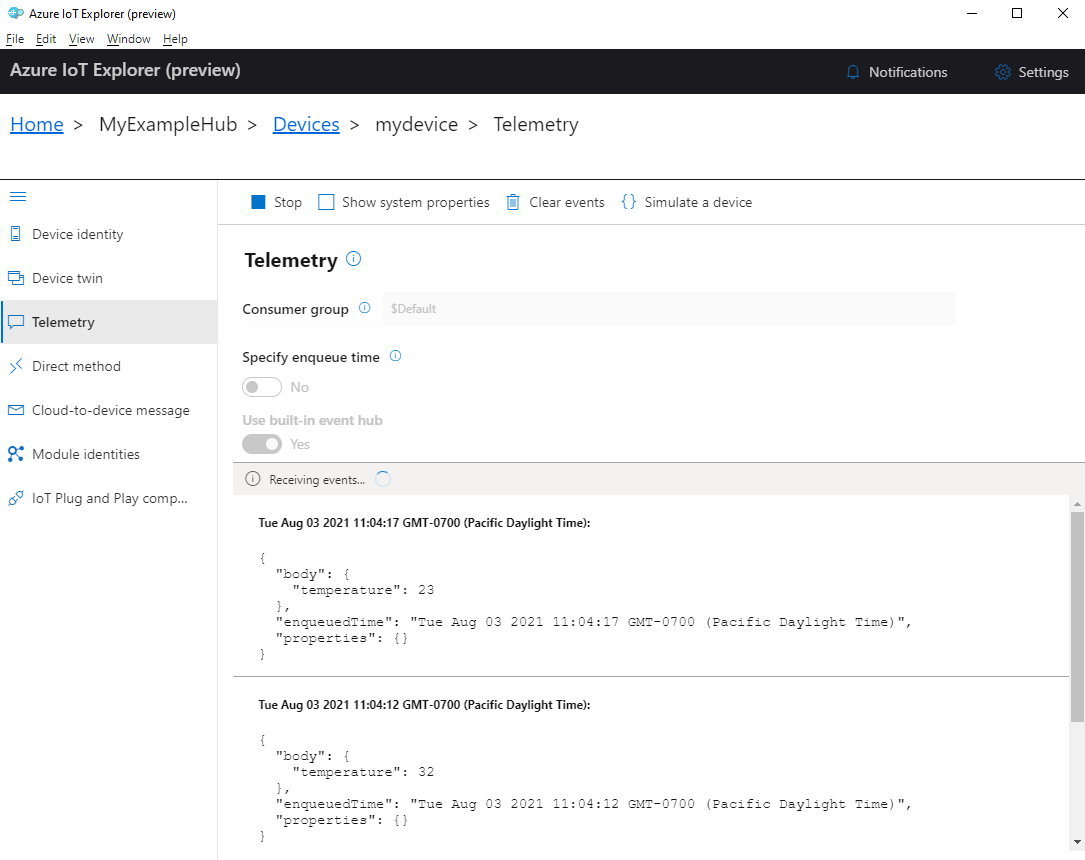
Vyberte Zastavit a ukončete příjem událostí.
Ke čtení telemetrie odesílané jednotlivými součástmi zařízení můžete použít funkce plug and play v IoT Exploreru. Například regulátor teploty v tomto rychlém startu má dva termostaty: termostat1 a termostat2. Zobrazení teploty hlášené termostatem1:
Na vašem zařízení v IoT Exploreru vyberte v nabídce vlevo komponenty IoT Plug and Play. Pak ze seznamu součástí vyberte termostat1 .
V podokně komponent termostatu1 vyberte v horní nabídce telemetrii .
V podokně Telemetry postupujte podle stejných kroků, jako jste to udělali dříve. Ujistěte se, že je předdefinované centrum událostí nastavené na Ano , a pak vyberte Spustit.
Zobrazení telemetrie zařízení pomocí Azure CLI:
Spuštěním příkazu az iot hub monitor-events monitorujte události odeslané ze zařízení do služby IoT Hub. Použijte názvy, které jste vytvořili dříve v Azure IoT pro vaše zařízení a Centrum IoT.
az iot hub monitor-events --output table --device-id mydevice --hub-name {YourIoTHubName}Zobrazení podrobností o připojení a výstupu telemetrie v konzole
Starting event monitor, filtering on device: mydevice, use ctrl-c to stop...
event:
  component: thermostat1
  interface: dtmi:com:example:TemperatureController;2
  module: ''
  origin: mydevice
  payload:
    temperature: 28

event:
  component: thermostat2
  interface: dtmi:com:example:TemperatureController;2
  module: ''
  origin: mydevice
  payload:
    temperature: 10
Vyčistěte zdroje
Pokud už prostředky Azure vytvořené v tomto kurzu nepotřebujete, můžete je odstranit pomocí Azure CLI.
Důležité
Odstranění skupiny prostředků je nevratné. Skupina prostředků a všechny prostředky obsažené v ní se trvale odstraní. Ujistěte se, že nechtěně neodstraníte nesprávnou skupinu prostředků nebo jednotlivé prostředky.
Chcete-li odstranit skupinu prostředků podle názvu:
Spusťte příkaz az group delete. Tento příkaz odebere skupinu prostředků, IoT Hub a registraci zařízení, kterou jste vytvořili.
az group delete --name MyResourceGroupSpusťte příkaz az group list, abyste potvrdili odstranění skupiny zdrojů.
az group list
Další kroky
V tomto kurzu jste se naučili základní pracovní postup aplikace Azure IoT pro bezpečné připojení zařízení ke cloudu a odesílání telemetrie typu zařízení-cloud. K vytvoření centra Azure IoT a instance zařízení jste použili Azure CLI. Pak jste pomocí sady SDK zařízení Azure IoT vytvořili kontroler teploty, připojili ho k centru a odeslali telemetrii. K monitorování telemetrie jste také použili Azure CLI.
V dalším kroku si projděte následující články, ve které najdete další informace o vytváření řešení pro zařízení pomocí Azure IoT.