Poznámka:
Přístup k této stránce vyžaduje autorizaci. Můžete se zkusit přihlásit nebo změnit adresáře.
Přístup k této stránce vyžaduje autorizaci. Můžete zkusit změnit adresáře.
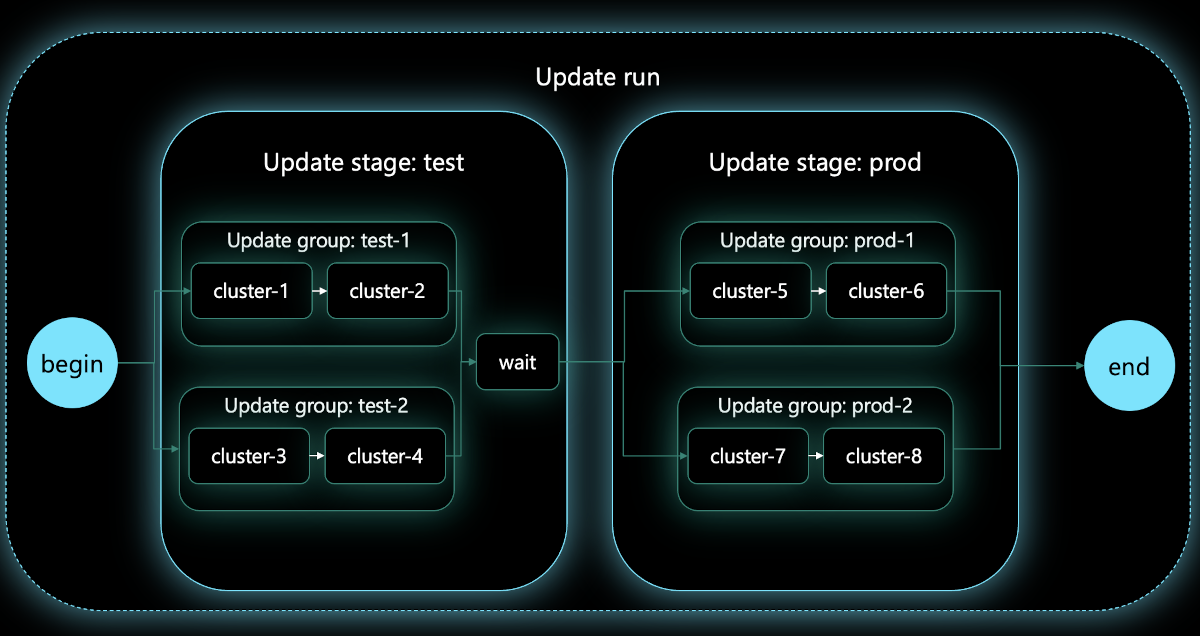
Správci můžou řídit posloupnost aktualizací clusterů spravovaných flotilou definováním řady fází a skupin. Můžou nakonfigurovat, kdy by v těchto fázích a skupinách mělo dojít ke schválení a pozastavení. Celou konfiguraci je možné uložit jako strategii aktualizace, která se dá spravovat nezávisle na spuštěních aktualizací nebo automatických upgradech, což umožňuje podle potřeby opakovaně používat strategie.
Tento článek popisuje, jak definovat strategie aktualizace pomocí skupin a fází.
Požadavky
Přečtěte si koncepční přehled aktualizací flotily, který obsahuje vysvětlení spuštění aktualizací, fází, skupin a strategií, na které se odkazuje v této příručce.
Musíte mít prostředek flotily s jedním nebo více členskými clustery. Pokud ne, postupujte podle tohoto rychlého startu a vytvořte prostředek Fleet a připojte se ke clusterům Azure Kubernetes Service (AKS) jako členové.
Nastavte následující proměnné prostředí:
export GROUP=<resource-group>
export FLEET=<fleet-name>
export CLUSTERID=<aks-cluster-resource-id>
export STRATEGY=<strategy-name>
Pokud budete postupovat podle pokynů Azure CLI v tomto článku, potřebujete nainstalovat Azure CLI verze 2.70.0 nebo novější. Pokud chcete nainstalovat nebo upgradovat, přečtěte si téma Instalace Azure CLI.
Potřebujete
fleettaké rozšíření Azure CLI verze 1.6.0 nebo novější, které můžete nainstalovat spuštěním následujícího příkazu:az extension add --name fleetSpuštěním
az extension updatepříkazu aktualizujte nejnovější verzi vydaného rozšíření:az extension update --name fleet
Přiřazení clusterů ke skupinám aktualizace
Clustery je možné použít ve strategiích aktualizací po jejich přidání do skupiny aktualizací, která se dá přiřadit ke fázím aktualizace. V rámci fáze aktualizace se aktualizace použijí pro každou skupinu aktualizací paralelně. V rámci skupiny aktualizací se členské clustery postupně aktualizují.
Člena clusteru můžete přiřadit ke konkrétní skupině aktualizací jedním ze dvou způsobů:
- Přiřadit ke skupině při přidávání clusterového člena do flotily.
- Přiřaďte existujícího člena flotily ke skupině aktualizací.
Poznámka:
Člen flotily může být pouze součástí jedné skupiny aktualizací, ale skupina aktualizací může mít přiřazených více členů flotily. Samotná skupina aktualizací není samostatným typem prostředku. Skupiny aktualizací představují pouze řetězce představující odkazy od členů flotily. Pokud jsou tedy odstraněni všichni členové flotily s odkazy na společnou aktualizační skupinu, přestane tato konkrétní skupina aktualizací existovat.
Přiřazení ke skupině při přidávání klastru členů do flotily
Na webu Azure Portal přejděte k prostředku Azure Kubernetes Fleet Manager.
V nabídce služby v části Nastavení vyberte Členské clustery>Přidat.

Vyberte cluster, který chcete přidat, a pak vyberte Další: Zkontrolovat a přidat.
Zadejte název skupiny aktualizací, ke které chcete cluster přiřadit, a pak vyberte Přidat.


Přiřazení existujícího člena flotily ke skupině aktualizací
Na webu Azure Portal přejděte k prostředku Azure Kubernetes Fleet Manager.
V nabídce služby v části Nastavení vyberte Členské clustery.
Vyberte clustery, které chcete přiřadit ke skupině aktualizací, a pak vyberte Přiřadit skupinu aktualizací.

Zadejte název skupiny aktualizací, ke které chcete cluster přiřadit, a pak vyberte Přiřadit.


Vytvoření strategie aktualizace
Strategie aktualizace se skládá z jedné nebo více fází, kdy fáze může obsahovat jednu nebo více aktualizačních skupin.
Na webu Azure Portal přejděte k prostředku Azure Kubernetes Fleet Manager.
V nabídce služby v části Nastavení vyberte Aktualizace více clusterů>Strategie a pak Vytvořit.
Zadejte název strategie.
Při prvním zobrazení stránky se zobrazí diagram vysvětlení strategie aktualizace, který vám může pomoct vizualizovat, jak strategie fungují.

Vyberte Vytvořit fázi a zadejte:
- Název fáze – název fáze – musí být jedinečný ve všech názvech fází ve strategii.
- (Volitelné) Schválení dílčí fáze – tuto možnost vyberte, pokud chcete počkat na schválení před zahájením této fáze nebo po jejím dokončení. Další informace najdete v tématu Přidání schválení pro aktualizaci skupin a fází.
- (Volitelné) Pozastavit po dílčí fázi – tuto možnost vyberte, pokud chcete před přechodem na další fázi definovat pozastavení.
- (Volitelné) Doba pozastavení – vyberte předdefinovanou dobu trvání nebo zadejte vlastní hodnotu v sekundách.

Přiřaďte k této fázi jednu nebo více aktualizačních skupin a pak vyberte Vytvořit.
Poznámka:
Maximální počet skupin aktualizací v každé fázi aktualizace je 50.


Další kroky
Strategii aktualizace můžete použít jako součást ručního spuštění aktualizace nebo profilu automatického upgradu. Přečtěte si:
- Postup: Aktualizace více clusterů pomocí Azure Kubernetes Fleet Manageru spuštěním aktualizačních procesů
- Postupy: Přidání schválení do strategií aktualizací Azure Kubernetes Fleet Manageru
- Postupy: Automatický upgrade několika clusterů pomocí Azure Kubernetes Fleet Manageru
- Nejčastější dotazy k aktualizacím více clusterů
Spolupracujte s námi na GitHubu
Zdroj tohoto obsahu najdete na GitHubu, kde můžete také vytvářet a kontrolovat problémy a žádosti o přijetí změn. Další informace najdete v našem průvodci pro přispěvatele.

Azure Kubernetes Service