Poznámka:
Přístup k této stránce vyžaduje autorizaci. Můžete se zkusit přihlásit nebo změnit adresáře.
Přístup k této stránce vyžaduje autorizaci. Můžete zkusit změnit adresáře.
Azure Load Balancer se skládá ze standardních a gateway SKU. Použijte Gateway Load Balancer pro transparentní vkládání síťových virtuálních zařízení (NVA). Vyberte Gateway Load Balancer pro scénáře, které vyžadují vysoký výkon a vysokou škálovatelnost NVA.
V tomto kurzu se naučíte:
- Vytvořte virtual network.
- Vytvořte skupinu zabezpečení sítě.
- Vytvořte vyvažovač zátěže brány.
- Zřetězte přední část load balanceru s bránovým load balancerem.
Můžete si zvolit vytvoření load balanceru brány pomocí portálu Azure, Azure CLI nebo Azure PowerShell.
Požadavky
- Předplatné Azure. Pokud nemáte předplatné Azure, vytvořte si účet free než začnete.
- Dva standardní SKU Azure Load Balancery se skupinami back-endových fondů nasazenými ve dvou různých oblastech Azure.
- Informace o vytváření regionálních standardních load balancerů a virtuálních počítačů pro back-endové fondy najdete v tématu Quickstart: Vytvoření veřejného load balanceru pro rozložení zátěže virtuálních počítačů pomocí Azure portal.

Vytvořit virtuální síť a přidružené prostředky
Následující postup vytvoří virtuální síť s podsítí prostředků, podsítí Azure Bastion a hostitelem Azure Bastion.
Důležité
Hodinová cena začíná od okamžiku nasazení Bastionu bez ohledu na využití odchozích dat. Další informace najdete v tématech Ceny a SKU. Pokud bastion nasazujete jako součást kurzu nebo testu, doporučujeme tento prostředek po dokončení jeho použití odstranit.
Na portálu vyhledejte a vyberte Virtuální sítě.
Na stránce Virtuální sítě vyberte + Vytvořit.
Na kartě ZákladyVytvořit virtuální síť zadejte nebo vyberte následující informace:
Nastavení Hodnota Detaily projektu Předplatné Vyberte své předplatné. Skupina zdrojů Vyberte možnost Vytvořit novou.
Do pole Název zadejte load-balancer-rg .
Vyberte OK.Podrobnosti o instanci Název Zadejte lb-vnet. Región Vyberte USA – východ. Vyberte kartu Zabezpečení nebo tlačítko Další v dolní části stránky.
V části Azure Bastion zadejte nebo vyberte následující informace:
Nastavení Hodnota Azure Bastion Povolení Azure Bastion Zaškrtněte políčko. název hostitele Azure Bastion Zadejte lb-bastion. Azure Bastion veřejná IP adresa Vyberte možnost Vytvořit novou.
Do názvu zadejte lb-bastion-ip .
Vyberte OK.Vyberte záložku IP adresy nebo Další v dolní části stránky.
Na stránce Kreate virtual network zadejte nebo vyberte následující informace:
Nastavení Hodnota Přidání adresního prostoru IPv4 Adresní prostor IPv4 Zadejte 10.0.0.0/16 (65 356 adres). Podsítě Vyberte výchozí odkaz podsítě, který chcete upravit. Šablona podsítě Ponechte výchozí Default. Název Zadejte backendovou podsíť. Počáteční adresa Zadejte 10.0.0.0. Velikost podsítě Zadejte /24(256 adres). Zabezpečení NAT Gateway Vyberte Žádná. Vyberte Uložit.
Vyberte Zkontrolovat a vytvořit v dolní části obrazovky a po ověření vyberte Vytvořit.
Vytvoření a konfigurace zátěžového vyrovnávače brány
V této části vytvoříte konfiguraci a nasadíte gateway load balancer.
Do vyhledávacího pole v horní části portálu zadejte Load balancer. Ve výsledcích hledání vyberte nástroje pro vyrovnávání zatížení.
Na stránce Load Balancer vyberte Create.
Na kartě Basics na stránce Kreate load balancer zadejte nebo vyberte následující informace:
Nastavení Hodnota Detaily projektu Předplatné Vyberte své předplatné. Skupina zdrojů Vyberte load-balancer-rg. Podrobnosti o instanci Název Zadejte nástroj pro vyrovnávání zatížení brány. Región Vyberte USA – východ. skladová jednotka (SKU) Vyberte bránu. Typ Vyberte Vnitřní. 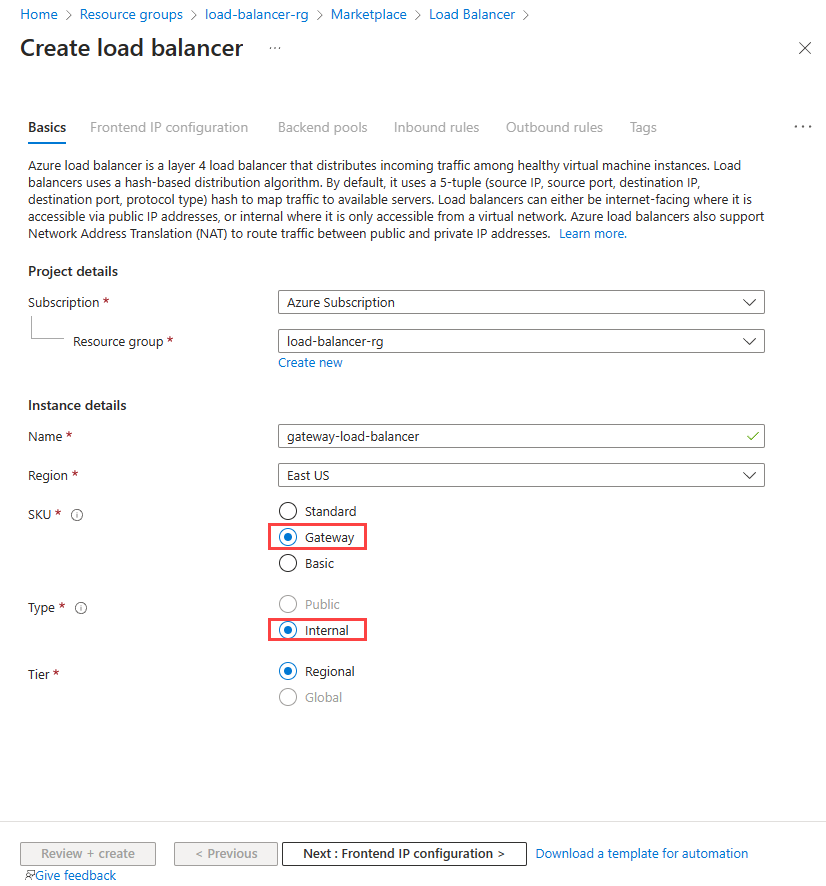
Vyberte Další: Konfigurace front-endové IP adresy v dolní části stránky.
V konfiguraci front-endové IP adresy vyberte + Přidat front-endovou IP adresu.
V části Přidání konfigurace front-endové IP adresy zadejte nebo vyberte následující informace:
Nastavení Hodnota Název Zadejte lb-frontend-IP. Virtuální síť Vyberte lb-vnet. Podsíť Vyberte backend-subnet. Zadání Vyberte dynamický Vyberte Uložit.
Vyberte Další: Backend pooly v dolní části stránky.
Na panelu Backendové fondy vyberte + Přidat backendový fond.
V Přidat backendovou skupinu zadejte nebo vyberte následující informace.
Nastavení Hodnota Název Zadejte lb-backend-pool. Konfigurace backend poolu Vyberte NIC. Konfigurace Gateway load balanceru Typ Vyberte interní a externí. Interní port Ponechte výchozí hodnotu 10800. Interní identifikátor Ponechte výchozí hodnotu 800. Externí port Ponechte výchozí hodnotu 10801. Externí identifikátor Ponechte výchozí hodnotu 801. Vyberte Uložit.
Vyberte tlačítko Další: Příchozí pravidla v dolní části stránky.
V pravidle vyrovnávání zatížení na kartě Příchozí pravidla vyberte + Přidat pravidlo vyrovnávání zatížení.
V Přidat pravidlo vyrovnávání zatížení zadejte nebo vyberte následující informace:
Nastavení Hodnota Název Zadejte pravidlo pro vyrovnávání zatížení. Verze protokolu IP V závislosti na vašich požadavcích vyberte protokol IPv4 nebo IPv6 . IP adresa front-endu Vyberte lb-frontend-IP. Skupina backend serverů Vyberte lb-backend-pool. Sonda stavu Vyberte možnost Vytvořit novou.
Do pole Název zadejte lb-health-probe.
Vyberte protokol TCP v protokolu.
Ponechte zbývající výchozí hodnoty a vyberte Uložit.Trvalost relace Vyberte Žádná. Povolení resetování protokolu TCP Ponechte výchozí nezaškrtnutou možnost. Povolení plovoucí IP adresy Ponechte výchozí nezaškrtnutou možnost. 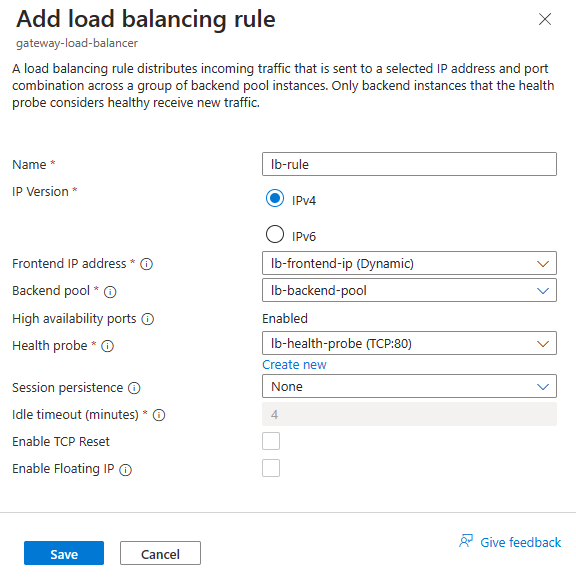
Vyberte Uložit.
V dolní části stránky vyberte modré tlačítko Zkontrolovat a vytvořit .
Vyberte Vytvořit.
Přidání síťových virtuálních zařízení do back-end poolu brány Gateway Load Balancer
Poznámka:
Pokud využíváte vlastní síťový virtuální přístroj v back-endovém fondu brány Load Balancer, ujistěte se, že MTU všech virtuálních strojů je zvýšeno na minimálně 1550 bajtů, aby bylo možné použít zapouzdřené hlavičky sítě VXLAN. To umožní zdrojové pakety o velikosti až 1500 bajtů v Azure, čímž se zabrání fragmentaci.
Síťové virtuální zařízení nasaďte prostřednictvím Azure Marketplace. Po nasazení přidejte virtuální stroje síťového virtuálního zařízení do fondu back-endu vyrovnávače zatížení. Pokud chcete přidat virtuální stroje, přejděte na kartu fondy backendu load balanceru brány.
Připojte front-end load balanceru ke Gateway Load Balanceru
V tomto příkladu zřetěďte čelní rozhraní standardního vyvažovače zatížení k bránovému vyvažovači zatížení.
Přidáte front-end k front-endové IP adrese existujícího vyrovnávače zatížení ve vašem předplatném.
Do vyhledávacího pole v Azure portal zadejte Load balancer. Ve výsledcích hledání vyberte nástroje pro vyrovnávání zatížení.
Ve vyvažovačích zatížení vyberte load-balancer nebo název existujícího vyvažovače zatížení.
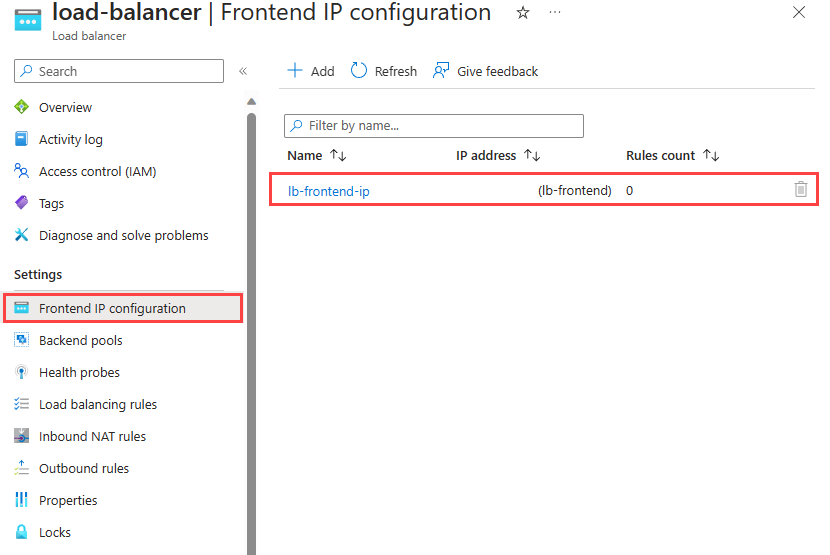
Na stránce load balanceru v části Settings vyberte Frontend IP konfiguraci.
Vyberte IP adresu přední části vyrovnávače zatížení. V tomto příkladu je název frontendu lb-frontend-IP.
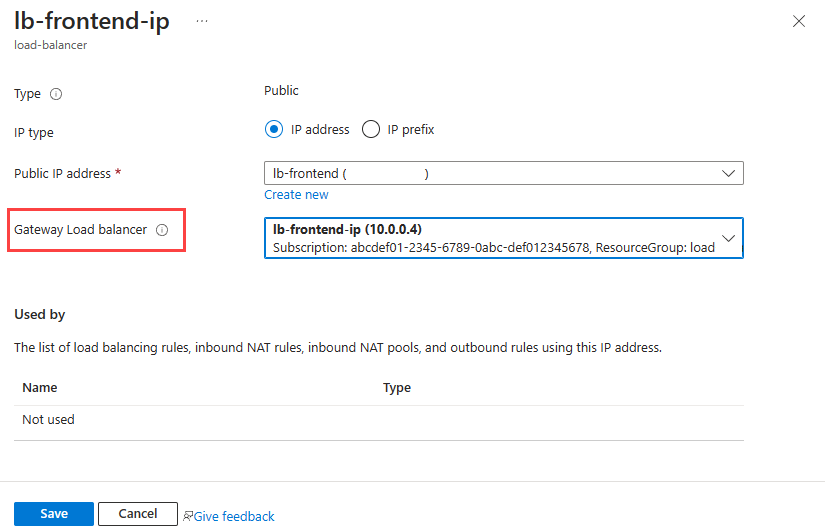
Vyberte lb-frontend-IP (10.1.0.4) v rozevíracím seznamu vedle položky Gateway load balancer.
Vyberte Uložit.
Zřetězení virtuálního počítače do Gateway Load Balanceru
Případně můžete propojit konfiguraci IP adresy síťové karty virtuálního počítače s vyrovnávačem zatížení brány.
Front-end vyrovnávače zatížení přidáte do konfigurace IP adresy síťové karty existujícího virtuálního počítače.
Důležité
Před pokusem o propojení konfigurace síťové karty na front-end vyvažovače zátěže brány musí mít virtuální počítač přiřazenou veřejnou IP adresu.
Do vyhledávacího pole v Azure portal zadejte Virtual machine. Ve výsledcích hledání vyberte Virtual machines.
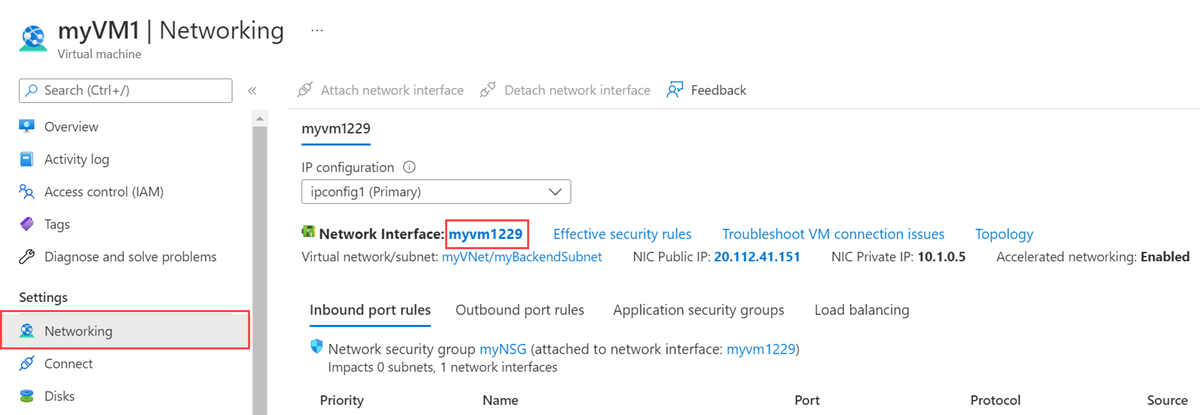
Vyberte ve Virtual machines virtuální počítač, který chcete přidat do vyrovnávače zatížení brány. V tomto příkladu má virtuální počítač název myVM1.
V přehledu virtuálního počítače vyberte Sítě v nastavení.
V části Sítě vyberte název síťového rozhraní připojeného k virtuálnímu počítači. V tomto příkladu je to myvm1229.
Na stránce síťového rozhraní vyberte konfigurace PROTOKOLU IP v nastavení.
Vyberte lb-frontend-IP v Gateway Load balancer.
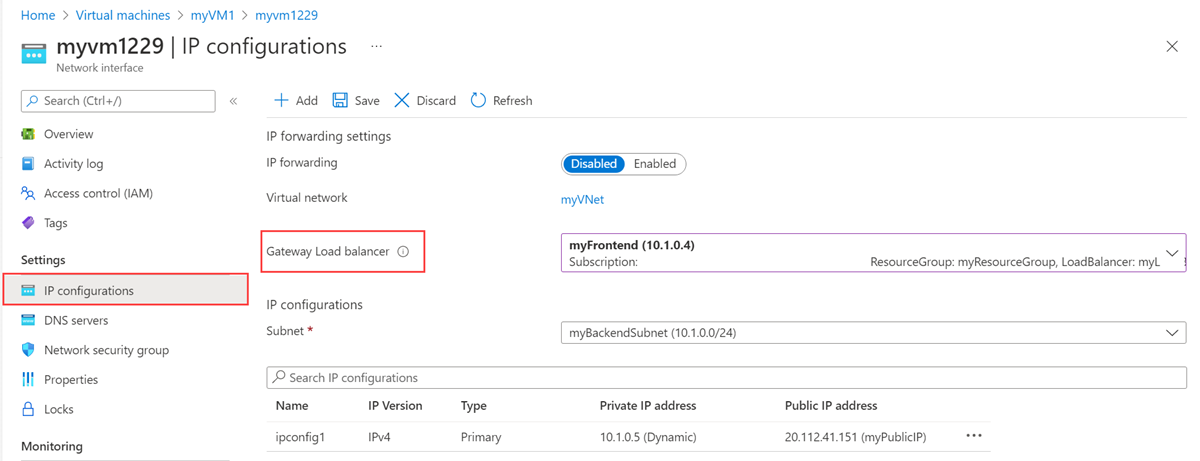
Vyberte Uložit.
Upravte zdroje
Pokud už ji nepotřebujete, odstraňte skupinu prostředků, load balancer a všechny související prostředky. Chcete-li tak učinit, vyberte skupinu prostředků load-balancer-rg obsahující prostředky a pak vyberte Odstranit.
Další kroky
Vytvoření síťových virtuálních zařízení v Azure
Při vytváření NVAs (síťových virtuálních zařízení) zvolte prostředky vytvořené v tomto kurzu.
Virtuální síť
Podsíť
Skupina zabezpečení sítě
Vyrovnávač zatížení brány
V dalším článku se dozvíte, jak vytvořit Azure Load Balancer napříč oblastmi.