Poznámka:
Přístup k této stránce vyžaduje autorizaci. Můžete se zkusit přihlásit nebo změnit adresáře.
Přístup k této stránce vyžaduje autorizaci. Můžete zkusit změnit adresáře.
Zátěžový test ve službě Azure Load Testing můžete automatizovat vytvořením kanálu CI/CD. V tomto článku se dozvíte, jak ručně nakonfigurovat GitHub Actions, Azure Pipelines nebo jiné nástroje CI pro vyvolání existujícího testu ve službě Azure Load Testing. Automatizujte zátěžový test, abyste nepřetržitě ověřili výkon a stabilitu vaší aplikace při zatížení.
Chcete-li přidat existující zátěžový test do kanálu CI/CD:
- Nakonfigurujte ověřování služby, aby se nástroj CI mohl připojit k vašemu prostředku zátěžového testování Azure.
- Přidejte do úložiště vstupní soubory zátěžového testu, jako je testovací skript a konfigurace YAML zátěžového testu.
- Aktualizujte definici kanálu CI/CD tak, aby vyvolala zátěžové testování Azure.
Požadavky
- Účet Azure s aktivním předplatným. Vytvořte si bezplatný účet.
- Test zátěžového testování Azure Vytvořte zátěžový test založený na adrese URL, pomocí existujícího skriptu JMeter nebo existujícího skriptu Pythont vytvořte zátěžový test.
- Organizace a projekt Azure DevOps Pokud nemáte organizaci Azure DevOps, můžete si ji zdarma vytvořit. Pokud potřebujete pomoc se zahájením práce se službou Azure Pipelines, přečtěte si téma Vytvoření prvního kanálu.
Konfigurace ověřování služby
Pokud chcete spustit zátěžový test v pracovním postupu CI/CD, musíte udělit oprávnění pracovnímu postupu CI/CD pro přístup k vašemu prostředku zátěžového testování. Vytvořte instanční objekt pro pracovní postup CI/CD a přiřaďte roli Přispěvatel zátěžového testu Azure RBAC.
Vytvoření služebního připojení v Azure Pipelines
V Azure Pipelines vytvoříte v projektu Azure DevOps připojení ke službě pro přístup k prostředkům v předplatném Azure. Při vytváření připojení služby vytvoří Azure DevOps objekt instančního objektu Microsoft Entra.
Přihlaste se ke své organizaci Azure DevOps (
https://dev.azure.com/<your-organization>) a vyberte svůj projekt.<your-organization>Zástupný text nahraďte identifikátorem projektu.Vyberte Nastavení projektu>Připojení služeb>+ Nové připojení služby.
V podokně Připojení k nové službě vyberte Azure Resource Manager a pak vyberte Další.
Vyberte metodu ověřování Service Principal (automaticky) a pak vyberte Další.
Zadejte podrobnosti o připojení služby a pak výběrem možnosti Uložit vytvořte připojení služby.
Obor Hodnota Úroveň oboru Předplatné Předplatné Vyberte předplatné Azure, které hostuje váš prostředek zátěžového testování. Skupina zdrojů Vyberte skupinu prostředků, která obsahuje váš prostředek zátěžového testování. Název připojení služby Zadejte jedinečný název připojení služby. Udělit přístupové oprávnění všem potrubím Zkontrolováno. V seznamu připojení služeb vyberte to, které jste vytvořili dříve, a poté vyberte Spravovat prvek služby.

Azure Portal se otevře na samostatné kartě prohlížeče a zobrazí podrobnosti služebního objektu.
Na portálu Azure zkopírujte hodnotu zobrazeného názvu.
Tuto hodnotu použijete v dalším kroku, abyste udělili oprávnění ke spouštění zátěžových testů služebnímu hlavnímu objektu.

Udělení přístupu k zátěžovým testováním Azure
Azure Load Testing pomocí Azure RBAC uděluje oprávnění k provádění konkrétních aktivit u vašeho prostředku zátěžového testování. Pokud chcete spustit zátěžový test z vašeho kanálu CI/CD, udělte roli Přispěvatele zátěžového testu služebnímu principálu.
Na webu Azure Portal přejděte k prostředku azure Load Testing.
Vyberte Řízení přístupu (IAM)>Přidat>přiřadit roli.
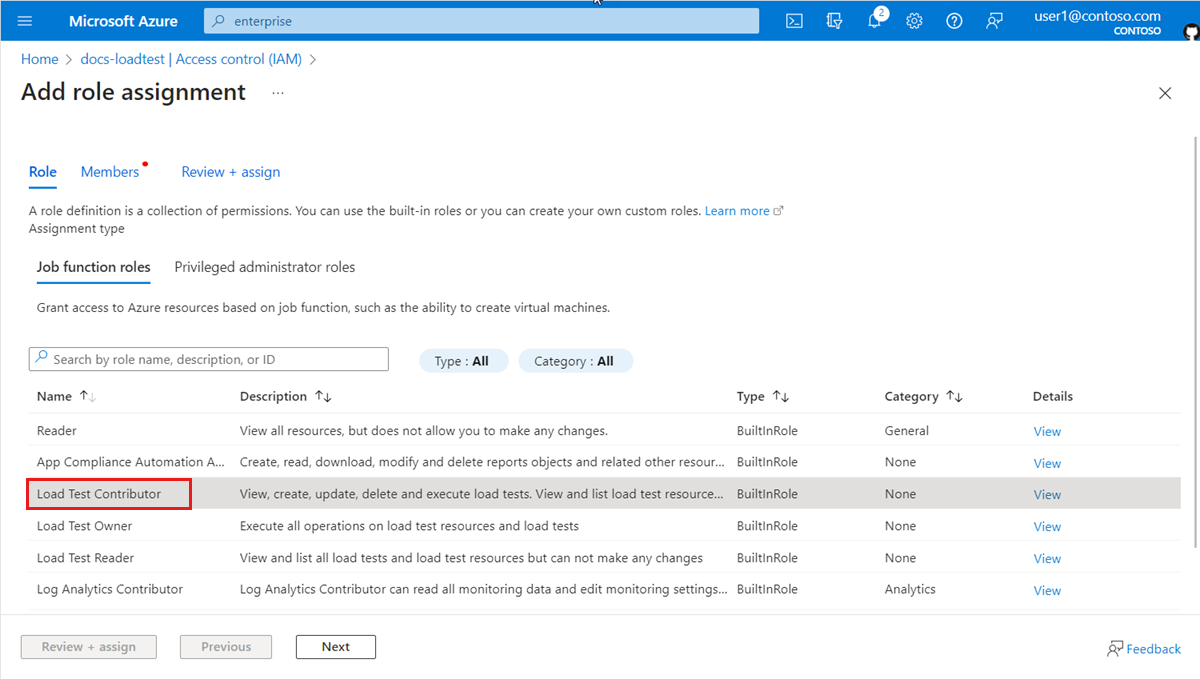
Na kartě Role v seznamu pracovních rolí vyberte Přispěvatel zátěžového testu.
Na kartě Členové vyberte Vybrat členy a pak pomocí zobrazovaného názvu, který jste zkopírovali dříve, vyhledejte služební objekt.
Vyberte service principal a pak vyberte Vybrat.
Na kartě Revize + přiřazení vyberte Revize + přiřadit a přidejte přiřazení role.
K přístupu k prostředku zátěžového testování Azure teď můžete použít připojení služby v definici pracovního postupu Azure Pipelines.
Přidání souborů zátěžového testu do úložiště
Pokud chcete spustit zátěžový test s Využitím zátěžového testování Azure v pracovním postupu CI/CD, musíte do úložiště správy zdrojového kódu přidat všechny vstupní soubory zátěžového testu.
Pokud nemáte existující zátěžový test, přidejte do úložiště zdrojového kódu následující soubory:
- YAML konfigurační soubor zátěžového testu. Zjistěte, jak vytvořit soubor YAML konfigurace zátěžového testu.
- Soubor testovacího plánu. Pro testy založené na JMeter přidejte testovací skript JMeter (
JMXsoubor). Pro testy založené na Locustu přidejte testovací skript Locustu (.pysoubor). Pro testy založené na adrese URL přidejte soubor JSON požadavků. - Všechny soubory vlastností uživatele JMeter.
- Všechny vstupní datové soubory, které váš testovací plán používá. Například datové soubory CSV.
Pokud máte existující zátěžový test, můžete si stáhnout nastavení konfigurace a všechny vstupní soubory přímo z webu Azure Portal. Pomocí následujících kroků stáhněte vstupní soubory pro stávající zátěžové testování na webu Azure Portal:
Na webu Azure Portal přejděte k prostředku azure Load Testing.
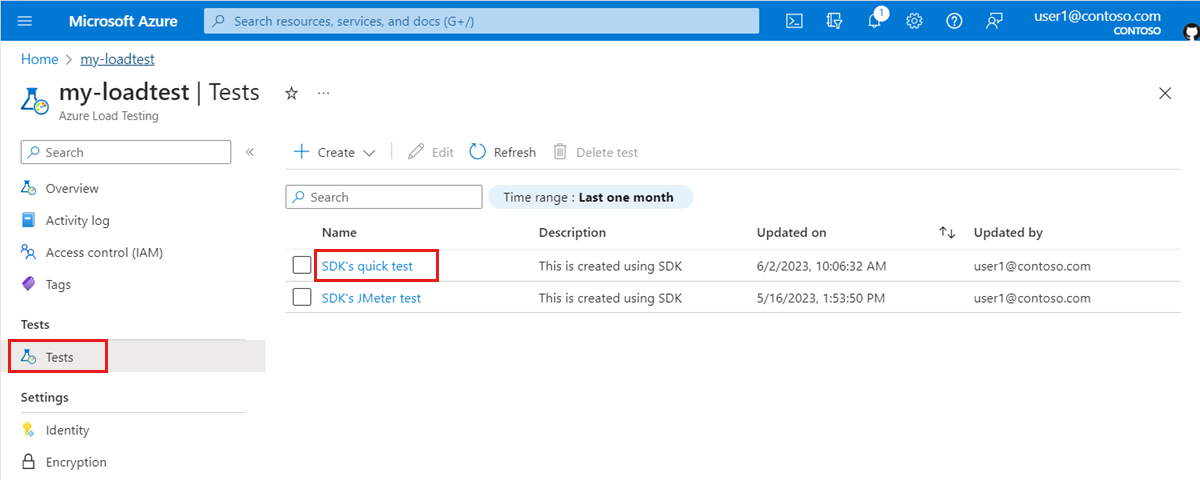
V levém podokně vyberte Testy , abyste zobrazili seznam zátěžových testů a pak ho vybrali.
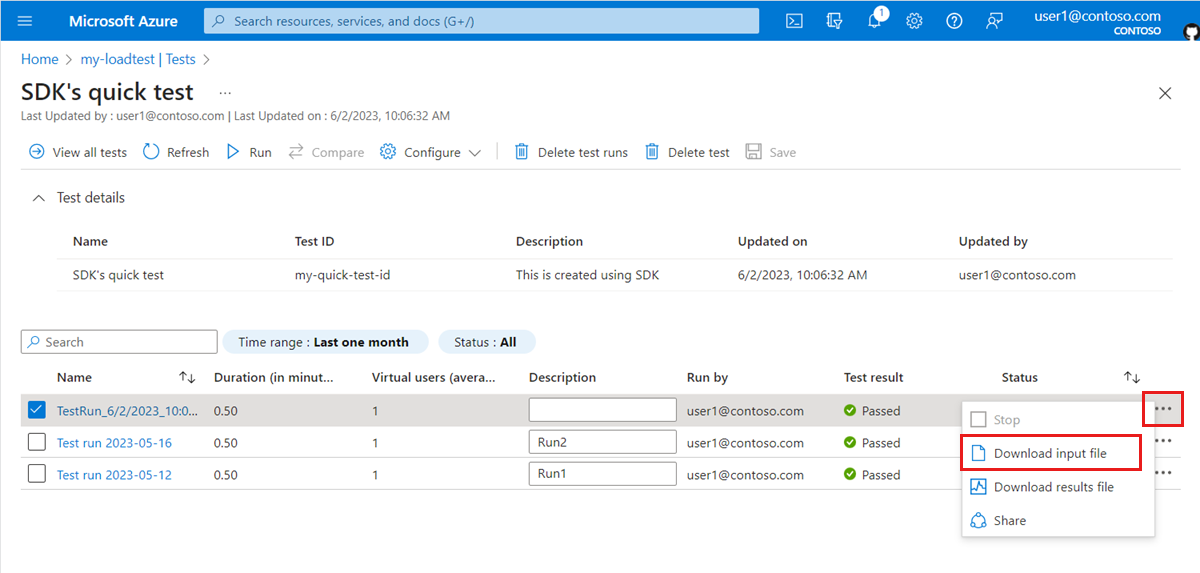
Vyberte tři tečky (výpustku) (...) vedle testovacího běhu, se kterým pracujete, a pak vyberte Stáhnout vstupní soubor.
Prohlížeč stáhne zazipovanou složku, která obsahuje vstupní soubory zátěžového testu.
Pomocí libovolného nástroje ZIP extrahujte vstupní soubory.
Složka obsahuje následující soubory:
-
config.yaml: konfigurační soubor YAML zátěžového testu. Na tento soubor odkazujete v definici pracovního postupu CI/CD. -
.jmxnebo.py: Testovací skript JMeter nebo Locust - Všechny další vstupní soubory, například soubory CSV nebo soubory vlastností uživatele potřebné ke spuštění zátěžového testu.
-
Potvrďte všechny extrahované vstupní soubory do úložiště správy zdrojového kódu.
Použijte úložiště zdrojového kódu, ve kterém konfigurujete kanál CI/CD.
Aktualizace definice pracovního postupu CI/CD
Azure Load Testing podporuje GitHub Actions i Azure Pipelines pro spouštění zátěžových testů.
Instalace rozšíření Azure Load Testing pro Azure DevOps
K vytvoření a spuštění zátěžového testu se v definici pracovního postupu Azure Pipelines používá rozšíření úlohy Zátěžové testování Azure z Azure DevOps Marketplace.
Otevřete rozšíření úlohy Zátěžové testování Azure v Azure DevOps Marketplace a vyberte Získat zdarma.
Vyberte svoji organizaci Azure DevOps a pak vyberte Nainstalovat a nainstalujte rozšíření.
Pokud nemáte oprávnění správce pro vybranou organizaci Azure DevOps, vyberte Požádat správce o instalaci rozšíření.
Aktualizace pracovního postupu Azure Pipelines
Aktualizujte pracovní postup Azure Pipelines tak, aby se spustil zátěžový test pro prostředek zátěžového testování Azure.
Přihlaste se ke své organizaci Azure DevOps (
https://dev.azure.com/<your-organization>) a vyberte svůj projekt.V levém navigačním panelu vyberte Kanály , vyberte kanál a pak vyberte Upravit a upravte definici pracovního postupu.
Případně vyberte Vytvořit kanál a vytvořte nový kanál v Azure Pipelines.
AzureLoadTestPomocí úlohy spusťte zátěžový test.Zadejte konfigurační soubor zátěžového testu, který jste vyexportovali dříve ve
loadTestConfigFilevlastnosti.Nahraďte textové zástupné symboly
<load-testing-resource>a<load-testing-resource-group>názvem vašeho prostředku zátěžového testování Azure a skupiny prostředků.- task: AzureLoadTest@1 inputs: azureSubscription: $(serviceConnection) loadTestConfigFile: 'config.yaml' loadTestResource: <load-testing-resource> resourceGroup: <load-testing-resource-group>Volitelně můžete zátěžovým testům předat parametry nebo tajné kódy pomocí
envvlastnosti.secretsPomocí úlohy
publishpublikujte výsledky testu jako artefakty v rámci pracovního postupu spuštěného v Azure Pipelines.- publish: $(System.DefaultWorkingDirectory)/loadTest artifact: loadTestResults
Zobrazení výsledků zátěžového testu
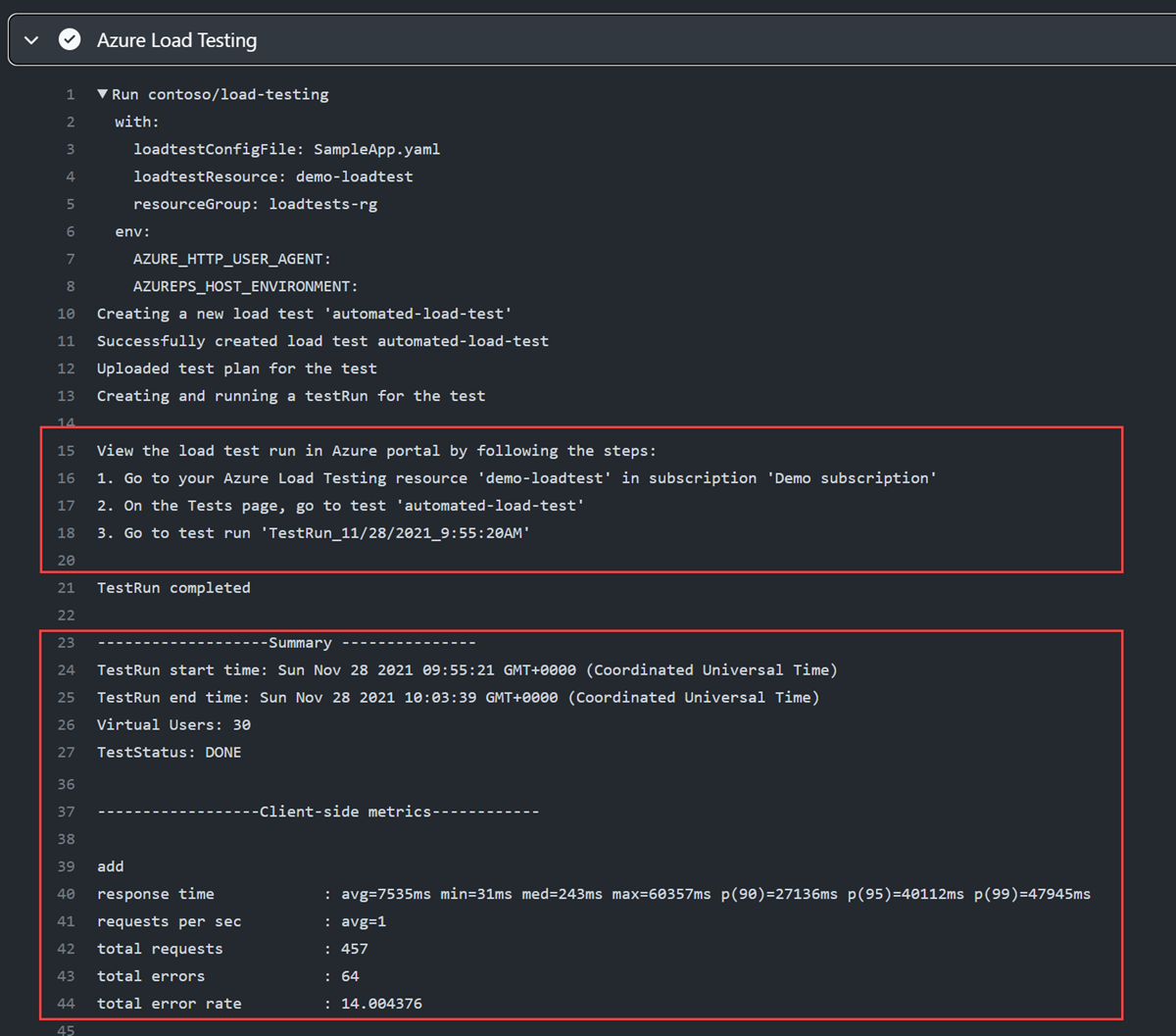
Když spustíte zátěžový test z kanálu CI/CD, můžete zobrazit souhrnné výsledky přímo ve výstupním protokolu CI/CD. Pokud jste výsledky testu publikovali jako artefakt pipeliny, můžete si také stáhnout soubor CSV pro další zpracování zpráv.
Vyčistěte zdroje
Pokud nechcete používat žádné prostředky, které jste vytvořili, odstraňte je, abyste za ně nemuseli účtovat žádné další poplatky.
Odstraňte změny Azure Pipelines:
Přihlaste se ke své organizaci Azure DevOps (
https://dev.azure.com/<your-organization>) a vyberte svůj projekt.<your-organization>Zástupný text nahraďte identifikátorem projektu.Pokud jste vytvořili nový kanál:
Vyberte Pipelinesa pak vyberte vaše potrubí.
Vyberte ikonu s třemi tečkami a pak vyberte Odstranit.
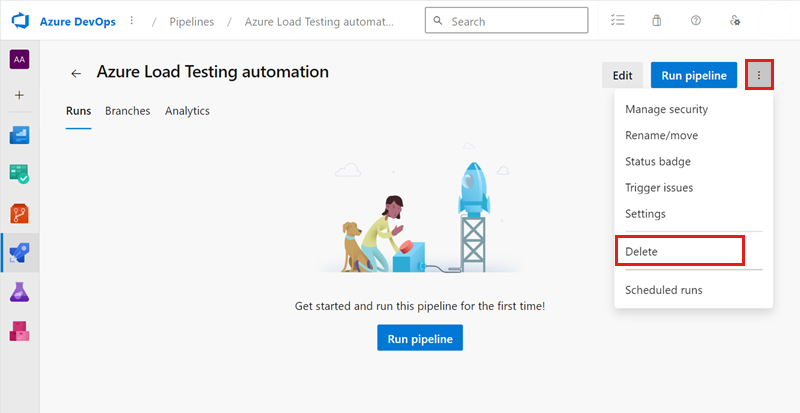
Zadejte název kanálu a pak vyberte Odstranit , abyste kanál odstranili.
Pokud jste upravili existující definici pracovního postupu, vraťte změny pro spuštění zátěžového testu a uložte pracovní postup.
Odeberte připojení služby:
- Vyberte Nastavení projektu>Připojení služby, a poté vyberte vaše připojení služby.
- Vyberte Upravit>Odstranit pro odebrání připojení služby.
Další kroky
V dalším článku se dozvíte, jak identifikovat regrese výkonu definováním kritérií selhání testu a porovnáním testovacích běhů.