Poznámka:
Přístup k této stránce vyžaduje autorizaci. Můžete se zkusit přihlásit nebo změnit adresáře.
Přístup k této stránce vyžaduje autorizaci. Můžete zkusit změnit adresáře.
Platí pro: Azure Logic Apps (Consumption + Standard)
Způsob, jakým jakákoli architektura integrace odpovídajícím způsobem zpracovává výpadky nebo problémy způsobené závislými systémy, může představovat výzvu. Azure Logic Apps poskytuje prvotřídní prostředí pro zpracování chyb a výjimek, které vám pomůžou vytvářet robustní a odolné integrace, které elegantně zpracovávají problémy a selhání.
Zásady opakování pokusů
Pro nejzákladnější zpracování výjimek a chyb můžete použít zásadu opakování , pokud tato funkce existuje u triggeru nebo akce, jako je akce HTTP. Pokud vyprší časový limit původního požadavku triggeru nebo akce, výsledkem je odpověď 408, 429 nebo 5xx, zásada opakování určuje, že trigger nebo akce znovu odešle požadavek na nastavení zásad.
Omezení zásad opakování
Další informace o zásadách opakování, nastaveních, limitech a dalších možnostech najdete v tématu Omezení zásad opakování.
Typy zásad opakování
Operace konektoru, které podporují zásady opakování, používají výchozí zásady, pokud nevyberete jinou zásadu opakování.
| Zásady opakování | Popis |
|---|---|
| Výchozí | Pro většinu operací je výchozí zásadou opakování exponenciální interval, která odesílá až 4 opakování v exponenciálně rostoucích intervalech. Tyto intervaly se škálují o 7,5 sekund, ale jsou omezeny mezi 5 a 45 sekundami. Několik operací používá jinou výchozí zásadu opakování, například zásadu s pevným intervalem. Další informace najdete v typu výchozí zásady opakování. |
| Nic | Neposílejte žádost znovu. Další informace najdete v tématu Žádné – žádné zásady opakování. |
| Exponenciální interval | Tato zásada čeká náhodný interval, který je vybrán z exponenciálně rostoucího rozsahu před odesláním dalšího požadavku. Další informace najdete v typu zásad exponenciálního intervalu. |
| Pevný interval | Tato zásada před odesláním dalšího požadavku počká na zadaný interval. Další informace najdete v typu zásad pevného intervalu. |
Změna typu zásady opakování v návrháři
V portálu Azure otevřete prostředek logické aplikace.
Na bočním panelu prostředku pomocí následujícího postupu otevřete návrháře pracovního postupu na základě vaší aplikace logiky:
Spotřeba: V části Vývojové nástroje vyberte návrháře a otevřete svůj pracovní postup.
Standard
V části Pracovní postupy vyberte Pracovní postupy.
Na stránce Pracovní postupy vyberte svůj pracovní postup.
V části Nástroje vyberte návrháře a otevřete pracovní postup.
Na triggeru nebo akci, ve které chcete změnit typ zásady opakování, otevřete nastavení pomocí následujícího postupu:
V návrháři vyberte operaci.
V podokně s informacemi o operaci vyberte Nastavení.
V části Sítě v části Zásady opakování vyberte požadovaný typ zásady.
Změna typu zásady opakování v editoru zobrazení kódu
Ověřte, jestli spouštěcí prvek nebo akce podporuje zásady opakování dokončením předchozích kroků v návrháři.
Otevřete pracovní postup aplikace logiky v editoru zobrazení kódu.
V definici triggeru nebo akce přidejte
retryPolicyobjekt JSON do objektu triggeru nebo akceinputs. Pokud neexistuje žádnýretryPolicyobjekt, trigger nebo akce použije zásadudefaultopakování."inputs": { <...>, "retryPolicy": { "type": "<retry-policy-type>", // The following properties apply to specific retry policies. "count": <retry-attempts>, "interval": "<retry-interval>", "maximumInterval": "<maximum-interval>", "minimumInterval": "<minimum-interval>" }, <...> }, "runAfter": {}Povinní účastníci
Vlastnost Hodnota Typ Popis type< typ zásady opakování> Řetězec Typ zásady opakování, který se má použít: default,none,fixedneboexponentialcount< opakovaných pokusů> Celé číslo fixedUexponentialtypů zásad je počet pokusů o opakování, což je hodnota od 1 do 90. Další informace najdete v tématu Pevný interval a Exponenciální interval.interval< interval opakování> Řetězec U fixedtypů zásad jeexponentialhodnota intervalu opakování ve formátu ISO 8601. Pro zásaduexponentialmůžete také zadat volitelné maximální a minimální intervaly. Další informace najdete v tématu Pevný interval a Exponenciální interval.
Spotřeba: 5 sekund (PT5S) až 1 den (P1D).
Standardní: Pro stavové pracovní postupy 5 sekund (PT5S) až 1 den (P1D). V případě bezstavových pracovních postupů 1 sekunda (PT1S) až 1 minuta (PT1M).Volitelné
Vlastnost Hodnota Typ Popis maximumInterval< maximální interval> Řetězec Pro zásadu exponentialje největší interval pro náhodně vybraný interval ve formátu ISO 8601. Výchozí hodnota je 1 den (P1D). Další informace najdete v tématu Exponential Interval.minimumInterval< minimální interval> Řetězec Pro zásadu exponentialnejmenší interval pro náhodně vybraný interval ve formátu ISO 8601. Výchozí hodnota je 5 sekund (PT5S). Další informace najdete v tématu Exponential Interval.
Výchozí zásady opakování
Operace konektoru, které podporují zásady opakování, používají výchozí zásady, pokud nevyberete jinou zásadu opakování. Pro většinu operací je výchozí zásadou opakování exponenciální interval, která odesílá až 4 opakování v exponenciálně rostoucích intervalech. Tyto intervaly se škálují o 7,5 sekund, ale jsou omezeny mezi 5 a 45 sekundami. Několik operací používá jinou výchozí zásadu opakování, například zásadu s pevným intervalem.
V definici pracovního postupu definice triggeru nebo akce explicitně nedefinuje výchozí zásady, ale následující příklad ukazuje, jak se výchozí zásady opakování chovají pro akci HTTP:
"HTTP": {
   "type": "Http",
   "inputs": {
      "method": "GET",
      "uri": "http://myAPIendpoint/api/action",
      "retryPolicy" : {
         "type": "exponential",
         "interval": "PT7S",
         "count": 4,
         "minimumInterval": "PT5S",
         "maximumInterval": "PT1H"
      }
   },
   "runAfter": {}
}
Žádné – žádné zásady opakování
Pokud chcete určit, že akce nebo aktivační událost neprovádí neúspěšné požadavky, nastavte <typ> zásady opakování na nonehodnotu .
Zásady opakování pevného intervalu
Pokud chcete určit, že akce nebo trigger před odesláním dalšího požadavku počká zadaný interval, nastavte <typ> zásady opakování na fixedhodnotu .
Příklad
Tato zásada opakování se pokusí získat nejnovější zprávy dvakrát po prvním neúspěšném požadavku s 30sekundovým zpožděním mezi jednotlivými pokusy:
"Get_latest_news": {
   "type": "Http",
   "inputs": {
      "method": "GET",
      "uri": "https://mynews.example.com/latest",
      "retryPolicy": {
         "type": "fixed",
         "interval": "PT30S",
         "count": 2
      }
   }
}
Zásady opakování exponenciálního intervalu
Zásada opakování exponenciálního intervalu určuje, že trigger nebo akce před odesláním dalšího požadavku počká na náhodný interval. Tento náhodný interval je vybrán z exponenciálně rostoucího rozsahu. Volitelně můžete výchozí minimální a maximální intervaly přepsat zadáním vlastního minimálního a maximálního intervalu na základě toho, jestli máte pracovní postup aplikace logiky Consumption nebo Standard.
| Název | Limit spotřeby | Standardní limit | Poznámky |
|---|---|---|---|
| Maximální zpoždění | Výchozí hodnota: 1 den | Výchozí hodnota: 1 hodina | Pokud chcete změnit výchozí limit v pracovním postupu aplikace logiky Consumption, použijte parametr zásady opakování. Pokud chcete změnit výchozí limit v pracovním postupu standardní aplikace logiky, přečtěte si téma Upravit nastavení hostitele a aplikace pro aplikace logiky v Azure Logic Apps s jedním tenantem. |
| Minimální zpoždění | Výchozí hodnota: 5 sekund | Výchozí hodnota: 5 sekund | Pokud chcete změnit výchozí limit v pracovním postupu aplikace logiky Consumption, použijte parametr zásady opakování. Pokud chcete změnit výchozí limit v pracovním postupu standardní aplikace logiky, přečtěte si téma Upravit nastavení hostitele a aplikace pro aplikace logiky v Azure Logic Apps s jedním tenantem. |
Náhodné rozsahy proměnných
V případě zásad opakování exponenciálního intervalu uvádí následující tabulka obecný algoritmus, který Azure Logic Apps používá k vygenerování jednotné náhodné proměnné v zadaném rozsahu pro každé opakování. Zadaný rozsah může být až do zadaného rozsahu a včetně počtu opakování.
| Číslo opakování | Minimální interval | Maximální interval |
|---|---|---|
| 0 | max(0, <minimální interval | min(interval, <maximální interval |
| 2 | max(interval, <minimální interval | min(2 * interval, <maximální interval |
| 3 | max(2 * interval, <minimální interval | min(4 * interval, <maximální interval |
| 4 | max(4 * interval, <minimální interval | min(8 * interval, <maximum-interval |
| .... | .... | .... |
Správa chování spustit po
Když přidáte akce v návrháři pracovního postupu, implicitně deklarujete posloupnost pro spuštění těchto akcí. Po dokončení akce se tato akce označí stavem Úspěšné, Neúspěšné, Přeskočené nebo Vypršení časového limitu. Jinými slovy, předchozí akce musí nejprve skončit jedním z povolených stavů, než může proběhnout následná akce.
Ve výchozím nastavení se akce, kterou přidáte v návrháři, spustí pouze v případě, že předchozí akce bude dokončena se stavem Úspěch. Toto následné spuštění chování přesně určuje pořadí spuštění pro akce v pracovním postupu.
V návrháři můžete změnit výchozí chování možnosti Spustit po úpravou nastavení akce. Toto nastavení je k dispozici pouze u následných akcí, které následují první akci v pracovním postupu. První akce v pracovním postupu se vždy spustí po úspěšném spuštění triggeru. Takže nastavení Spustit po není k dispozici a nevztahuje se na první akci.
V podkladové definici JSON akce je nastavení Spustit po stejné jako vlastnost runAfter. Tato vlastnost určuje jednu nebo více akcí předchůdců, které se musí nejprve dokončit s konkrétními povolenými stavy před spuštěním následné akce. Vlastnost runAfter je objekt JSON, který poskytuje flexibilitu tím, že umožňuje zadat všechny předchůdce akce, které musí být dokončeny před spuštěním následníka akce. Tento objekt také definuje pole přijatelných stavů.
Pokud například chcete mít akci spuštěnou po úspěšném provedení akce A a také po úspěšném provedení akce B nebo selhání, když pracujete na definici JSON akce, nastavte následující runAfter vlastnost:
{
   // Other parts in action definition
   "runAfter": {
      "Action A": ["Succeeded"],
      "Action B": ["Succeeded", "Failed"]
    }
}
Chování „běh po“ pro zpracování chyb
Když akce vyvolá neošetřenou chybu nebo výjimku, akce se označí jako Neúspěšná a všechny následníky se označí jako Vynecháno. Pokud k tomuto chování dojde u akce s paralelními větvemi, modul Azure Logic Apps se řídí dalšími větvemi a určí jejich stav dokončení. Pokud například větev končí akcí Přeskočeno , stav dokončení této větve je založený na stavu přeskočené akce předchůdce. Po dokončení běhu pracovního postupu modul určí stav celého spuštění vyhodnocením všech stavů větve. Pokud nějaká větev skončí v selhání, označí se celé spuštění pracovního postupu jako Neúspěšné.
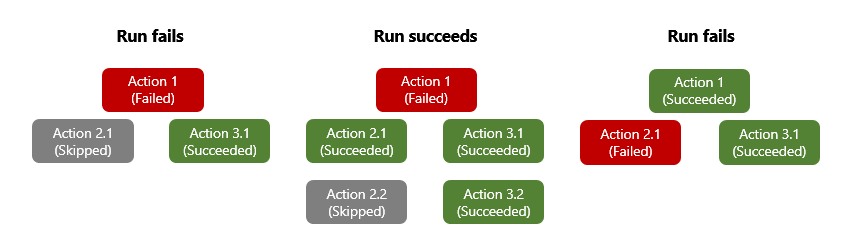
Pokud chcete mít jistotu, že akce může běžet i přes stav předchůdce, můžete změnit chování akce "spustit po", aby zvládla neúspěšné stavy předchůdce. Tímto způsobem se akce spustí, když je stav předchůdce úspěšný, neúspěšný, vynechán, časový limit nebo všechny tyto stavy.
Pokud chcete například spustit akci Odeslání e-mailu v Office 365 Outlooku po přidání řádku do akce předchůdce tabulky, která není úspěšná, změňte chování spustit po pomocí návrháře nebo editoru zobrazení kódu.
Změna chování spustit po v návrháři
V portálu Azure otevřete prostředek logické aplikace.
Na bočním panelu prostředku pomocí následujícího postupu otevřete návrháře pracovního postupu na základě vaší aplikace logiky:
Spotřeba: V části Vývojové nástroje vyberte návrháře a otevřete svůj pracovní postup.
Standard
V postranním panelu zdroje v části Pracovní postupy vyberte Pracovní postupy.
Na stránce Pracovní postupy vyberte svůj pracovní postup.
V části Nástroje vyberte návrháře a otevřete pracovní postup.
Na spouštěči nebo akci, kde chcete změnit chování 'spustit po', postupujte podle následujících kroků k otevření nastavení operace:
V návrháři vyberte operaci.
V podokně s informacemi o operaci vyberte Nastavení.
Oddíl Spustit po obsahuje Seznam akcí, který zobrazuje dostupné operace předchůdce pro aktuálně vybranou operaci, například:

V seznamu Vybrat akce rozbalte operaci aktuálního předchůdce, což je v tomto příkladu HTTP:

Ve výchozím nastavení je stav "spustit po" nastavený na hodnotu Je úspěšný. Tato hodnota znamená, že operace předchůdce musí být úspěšně dokončena před spuštěním aktuální akce.

Pokud chcete změnit chování "spustit po" na požadované stavy, vyberte tyto stavy.
Následující příklad vybere , že došlo k chybě.

Pokud chcete určit, že se aktuální operace spustí jenom v případě, že se akce předchůdce dokončí se stavem Došlo k chybě, vynechá se nebo vypršel časový limit , vyberte tyto stavy a pak zrušte výchozí stav, například:

Poznámka:
Než vymažete výchozí stav, ujistěte se, že jste nejdřív vybrali jiný stav. Vždy musíte mít vybraný aspoň jeden stav.
Pokud chcete vyžadovat, aby se spustilo a dokončilo několik předchozích operací, každý se stavem "Spustit po" postupujte takto:
Otevřete seznam Vybrat akce a vyberte požadované předcházející operace.
Vyberte stav "spustit po" pro každou operaci.

Po dokončení zavřete podokno informací o operaci.


Změna chování spustit po v editoru zobrazení kódu
Na bočním panelu prostředku pomocí následujícího postupu otevřete editor zobrazení kódu na základě vaší aplikace logiky:
Spotřeba: V části Vývojové nástroje vyberte zobrazení kódu a otevřete svůj pracovní postup v editoru JSON.
Standard
V části Pracovní postupy vyberte Pracovní postupy.
Na stránce Pracovní postupy vyberte svůj pracovní postup.
V části Nástroje vyberte zobrazení kódu a otevřete pracovní postup v editoru JSON.
V definici JSON akce upravte
runAftervlastnost, která má následující syntaxi:"<action-name>": { "inputs": { "<action-specific-inputs>" }, "runAfter": { "<preceding-action>": [ "Succeeded" ] }, "type": "<action-type>" }V tomto příkladu
runAfterzměňte vlastnost zSucceeded:Failed"Send_an_email_(V2)": { "inputs": { "body": { "Body": "<p>Failed to add row to table: @{body('Add_a_row_into_a_table')?['Terms']}</p>", "Subject": "Add row to table failed: @{body('Add_a_row_into_a_table')?['Terms']}", "To": "Sophia.Owen@fabrikam.com" }, "host": { "connection": { "name": "@parameters('$connections')['office365']['connectionId']" } }, "method": "post", "path": "/v2/Mail" }, "runAfter": { "Add_a_row_into_a_table": [ "Failed" ] }, "type": "ApiConnection" }Chcete-li určit, zda je akce spuštěna bez ohledu na to, zda je akce předchůdce označena jako
FailedneboSkippedTimedOut, přidejte další stavy:"runAfter": { "Add_a_row_into_a_table": [ "Failed", "Skipped", "TimedOut" ] },
Vyhodnocení akcí s obory a jejich výsledky
Podobně jako spuštění kroků po jednotlivých akcích s nastavením Spustit po můžete akce seskupit dohromady v rámci oboru. Obory můžete použít, když chcete logicky seskupit akce dohromady, posoudit agregovaný stav oboru a provádět akce na základě tohoto stavu. Jakmile se všechny akce v oboru dokončí, získá samotný obor svůj vlastní stav.
Pokud chcete zkontrolovat stav oboru, můžete použít stejná kritéria, která používáte ke kontrole stavu spuštění pracovního postupu, jako je Úspěch, Selhání atd.
Pokud jsou všechny akce oboru úspěšné, stav oboru je ve výchozím nastavení označený jako Úspěch. Pokud je konečná akce v oboru označena jako Neúspěšná nebo přerušená, stav oboru se označí jako Neúspěšný.
Pokud chcete zachytit výjimky v oboru selhání a spustit akce, které tyto chyby zpracovávají, můžete použít nastavení Spustit po, které se nezdařilo . Pokud některé akce v oboru selžou a použijete pro tento obor nastavení Spustit po, můžete vytvořit jednu akci, která zachytí selhání.
Omezení oborů najdete v tématu Omezení a konfigurace.
Nastavení oboru s "spuštěním po" pro zpracování výjimek
V portálu Azure otevřete prostředek logické aplikace a pracovní postup v návrhovém prostředí.
Váš pracovní postup už musí mít aktivační událost, která spustí pracovní postup.
V návrháři přidejte do pracovního postupu akci ovládacího prvku s názvem Obor.
V akci Rozsah postupujte podle těchto obecných kroků a přidejte akce, které se mají spustit, například:

Následující seznam ukazuje některé ukázkové akce, které můžete zahrnout do akce Oboru :
- Získání dat z rozhraní API
- Zpracování dat
- Uložte data do databáze.
Teď definujte pravidla "spustit po" pro spuštění akcí v oboru.
V návrháři vyberte název Oboru . Po otevření informačního podokna oboru vyberte Nastavení.
Pokud máte v pracovním postupu více než jednu předchozí akci, vyberte v seznamu Vybrat akce akci, po které chcete spustit vymezené akce.
U vybrané akce vyberte všechny stavy akcí, které můžou spouštět akce s vymezeným oborem.
Jinými slovy, jakýkoli z vybraných stavů, které jsou výsledkem vybrané akce, způsobí spuštění akcí v oboru.
V následujícím příkladu se akce s vymezeným oborem spustí po dokončení akce HTTP se všemi vybranými stavy:

Získání kontextu a výsledků selhání
I když je zachycení chyb z oboru užitečné, můžete také chtít další kontext, který vám pomůže zjistit přesné neúspěšné akce a případné chyby nebo stavové kódy. Funkce result() vrátí výsledky z akcí nejvyšší úrovně v omezené akci. Tato funkce přijme název oboru jako jediný parametr a vrátí pole s výsledky z těchto akcí nejvyšší úrovně. Tyto objekty akcí mají stejné atributy jako atributy vrácené actions() funkcí, jako je počáteční čas akce, čas ukončení, stav, vstupy, ID korelace a výstupy.
Poznámka:
Funkce result() vrátí výsledky pouze z akcí nejvyšší úrovně a ne z hlubších vnořených akcí, jako jsou akce přepínače nebo podmínky.
Pokud chcete získat kontext o akcích, které selhaly v oboru, můžete použít @result() výraz s názvem oboru a nastavením Spustit po. Chcete-li filtrovat vrácené pole na akce, které mají stav Selhání, můžete přidat akci Filtrovat pole. Pokud chcete spustit akci pro vrácenou neúspěšnou akci, proveďte vrácené filtrované pole a použijte smyčku Pro každou smyčku.
Následující příklad JSON odešle požadavek HTTP POST s textem odpovědi pro všechny akce, které selhaly v rámci akce oboru s názvem My_Scope. Podrobné vysvětlení následuje v příkladu.
"Filter_array": {
   "type": "Query",
   "inputs": {
      "from": "@result('My_Scope')",
      "where": "@equals(item()['status'], 'Failed')"
   },
   "runAfter": {
      "My_Scope": [
         "Failed"
      ]
    }
},
"For_each": {
   "type": "foreach",
   "actions": {
      "Log_exception": {
         "type": "Http",
         "inputs": {
            "method": "POST",
            "body": "@item()['outputs']['body']",
            "headers": {
               "x-failed-action-name": "@item()['name']",
               "x-failed-tracking-id": "@item()['clientTrackingId']"
            },
            "uri": "http://requestb.in/"
         },
         "runAfter": {}
      }
   },
   "foreach": "@body('Filter_array')",
   "runAfter": {
      "Filter_array": [
         "Succeeded"
      ]
   }
}
Následující kroky popisují, co se stane v tomto příkladu:
Chcete-li získat výsledek ze všech akcí uvnitř My_Scope, akce Filtrovat pole používá tento výraz filtru:
@result('My_Scope')Podmínka pro pole filtru Tato podmínka filtruje pole, které má výsledky všech akcí z My_Scope dolů na pole s pouze neúspěšnými výsledky akce.
For_eachProveďte akci smyčky s filtrovanými výstupy pole. Tento krok provede akci pro každý výsledek neúspěšné akce, který byl dříve filtrován.Pokud jedna akce v oboru selže, akce ve
For_eachsmyčce se spustí pouze jednou. Několik neúspěšných akcí způsobí jednu akci na selhání.Odešle funkci HTTP POST v
For_eachtextu odpovědi položky, což je@item()['outputs']['body']výraz.Obrazec
@result()položky je stejný jako@actions()obrazec a dá se analyzovat stejným způsobem.Zahrňte dvě vlastní hlavičky s názvem neúspěšné akce (
@item()['name']) a ID sledování neúspěšného spuštění klienta (@item()['clientTrackingId']).
Tady je příklad jedné @result() položky, která ukazuje namebody, a clientTrackingId vlastnosti, které jsou analyzovány v předchozím příkladu.
For_each Mimo akci @result() vrátí pole těchto objektů.
{
   "name": "Example_Action_That_Failed",
   "inputs": {
      "uri": "https://myfailedaction.azurewebsites.net",
      "method": "POST"
   },
   "outputs": {
      "statusCode": 404,
      "headers": {
         "Date": "Thu, 11 Aug 2016 03:18:18 GMT",
         "Server": "Microsoft-IIS/8.0",
         "X-Powered-By": "ASP.NET",
         "Content-Length": "68",
         "Content-Type": "application/json"
      },
      "body": {
         "code": "ResourceNotFound",
         "message": "/docs/folder-name/resource-name does not exist"
      }
   },
   "startTime": "2016-08-11T03:18:19.7755341Z",
   "endTime": "2016-08-11T03:18:20.2598835Z",
   "trackingId": "bdd82e28-ba2c-4160-a700-e3a8f1a38e22",
   "clientTrackingId": "08587307213861835591296330354",
   "code": "NotFound",
   "status": "Failed"
}
Pokud chcete provádět různé vzory zpracování výjimek, můžete použít výrazy popsané v tomto článku. Můžete se rozhodnout spustit jednu akci zpracování výjimek mimo obor, který přijímá celé filtrované pole selhání, a akci odebrat For_each . Můžete také zahrnout další užitečné vlastnosti z \@result() odpovědi, jak jsme popsali dříve.
Nastavení protokolů služby Azure Monitor
Předchozí vzory jsou užitečné způsoby zpracování chyb a výjimek, ke kterým dochází během spuštění. Můžete ale také identifikovat chyby, ke kterým dochází nezávisle na spuštění, a reagovat na ně. Pokud chcete vyhodnotit stav spuštění, můžete monitorovat protokoly a metriky spuštění nebo je publikovat do libovolného nástroje pro monitorování, který dáváte přednost.
Azure Monitor například nabízí zjednodušený způsob odesílání všech událostí pracovního postupu, včetně všech stavů spuštění a akcí, do cíle. Ve službě Azure Monitor můžete nastavit upozornění na konkrétní metriky a prahové hodnoty. Události pracovního postupu můžete také odesílat do pracovního prostoru služby Log Analytics nebo do účtu úložiště Azure. Nebo můžete streamovat všechny události prostřednictvím služby Azure Event Hubs do Azure Stream Analytics. V Stream Analytics můžete psát živé dotazy na základě jakýchkoli anomálií, průměrů nebo selhání z diagnostických protokolů. Stream Analytics můžete použít k odesílání informací do jiných zdrojů dat, jako jsou fronty, témata, SQL, Azure Cosmos DB nebo Power BI.
Další informace najdete v tématu Nastavení protokolů služby Azure Monitor a shromažďování diagnostických dat pro Azure Logic Apps.