Poznámka:
Přístup k této stránce vyžaduje autorizaci. Můžete se zkusit přihlásit nebo změnit adresáře.
Přístup k této stránce vyžaduje autorizaci. Můžete zkusit změnit adresáře.
Tento článek ukazuje, jak zpřístupnit data Microsoft Fabric OneLake typu tabulky (/Tables) v Azure Machine Learning jejich zkopírováním do účtu Azure Data Lake Storage (ADLS) a vytvořením úložiště dat nad touto kopií. Celý úkol provedete v uživatelském rozhraní studia.
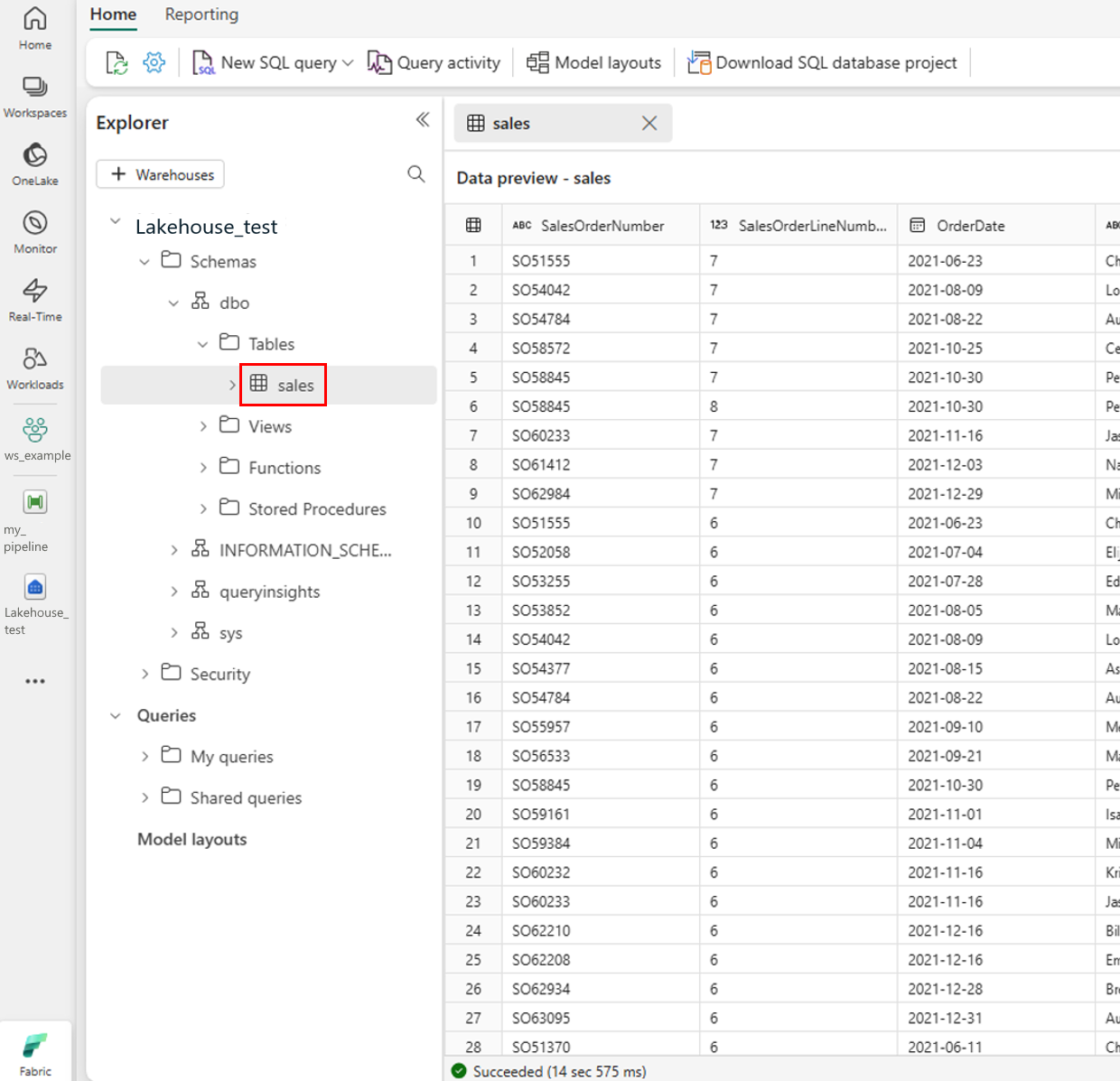
Azure Machine Learning se může připojit přímo k datům typu souboru (/Files) OneLake prostřednictvím úložiště dat OneLake bez kopírování. Úložiště dat bez kopírování nepodporuje tabulky lakehouse, jak je znázorněno na následujícím snímku obrazovky, takže tento článek popisuje alternativní řešení založené na uživatelském rozhraní pro data tabulek.
Note
Tento postup zkopíruje data do Azure Data Lake Storage. Zkopírovaná data jsou snímek k určitému bodu v čase, ne živý odkaz, takže kopii znovu spustíte, když se zdrojová tabulka změní. Pokud pracovní postup jen pro uživatelské rozhraní nepotřebujete, zvažte nejprve možnosti bez kopírování: úložiště dat OneLake (Microsoft Fabric) pro /Files data nebo přímý přístup z výpočetních prostředků. Přehled všech možností integrace OneLake najdete v tématu Integrace OneLake s Azure Machine Learning.
Kdy použít tento přístup
Pokud platí obě tyto podmínky, použijte metodu založenou na kopírování v tomto článku:
- Vaše data jsou data typu tabulky OneLake (
/Tables), na která úložiště dat OneLake nemůže přímo odkazovat. - Připojení chcete vytvořit zcela v studio Azure Machine Learning bez rozhraní příkazového řádku nebo sady SDK.
Pokud potřebujete živý přístup bez kopírování nebo pokud jsou vaše data v části Lakehouse /Files, použijte místo toho úložiště dat OneLake.
Požadavky
- Předplatné Azure; Pokud nemáte předplatné Azure, vytvořte si před zahájením bezplatný účet .
- Pracovní prostor služby Azure Machine Learning. Navštivte stránku Vytvoření prostředků pracovního prostoru.
- Účet úložiště Azure Data Lake Storage (ADLS). Navštivte Vytvořit účet úložiště Azure Data Lake Storage (ADLS).
- Znalost přiřazování rolí v účtu úložiště Azure
- Přístup k pracovnímu prostoru Microsoft Fabric s lakehousem, který obsahuje tabulková data.
- Oprávnění k vytvoření datového kanálu v pracovním prostoru Fabric, například role Přispěvatel nebo Člen v pracovním prostoru.
Jak funguje pracovní postup kopírování
Toto alternativní řešení má tři části:
- Vytvoření a nastavení účtu Data Lake Storage na portálu Azure
- Pomocí datového kanálu Fabric zkopírujte data tabulky z OneLake do Azure Data Lake Storage.
- Vytvořte úložiště dat Azure Machine Learning přes kontejner Azure Data Lake Storage.
Následující diagram znázorňuje celkový tok:

Important
Vzhledem k tomu, že tento přístup kopíruje data, úložiště dat Azure Machine Learning obsahuje snímek k určitému bodu v čase. Znovu spusťte kopii, když se změní zdrojová tabulka lakehouse. Kopie také duplikuje úložiště, které přidává náklady a nezachovává zásady správného řízení oneLake ani rodokmen.
Nastavení účtu Datové Jezero Storage na webu Azure Portal
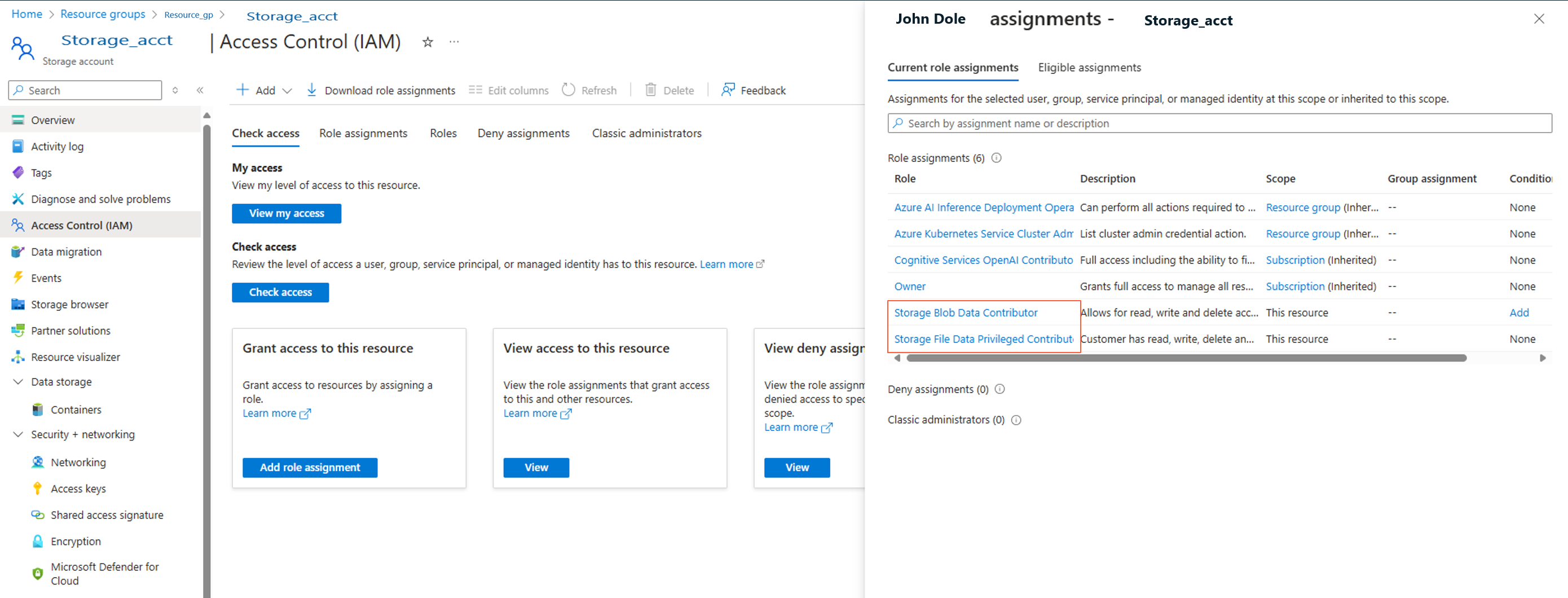
Přiřaďte identitě uživatele nebo instančnímu objektu služby role Přispěvatel dat objektů blob služby Storage a Privilegovaný přispěvatel dat souborů služby Storage, abyste udělili přístup k datové rovině a oprávnění k vytváření kontejnerů. Přístup k klíči účtu se řídí samostatně nastavením Povolit přístup k klíči účtu úložiště , které povolíte v pozdějším kroku. Přiřazení rolí identitě uživatele:
Otevřete Microsoft Azure Portal.
Vyberte službu Účty úložiště .

Na stránce Účty úložiště vyberte účet Data Lake Storage, který jste vytvořili v požadovaném kroku. Otevře se stránka s vlastnostmi účtu úložiště.
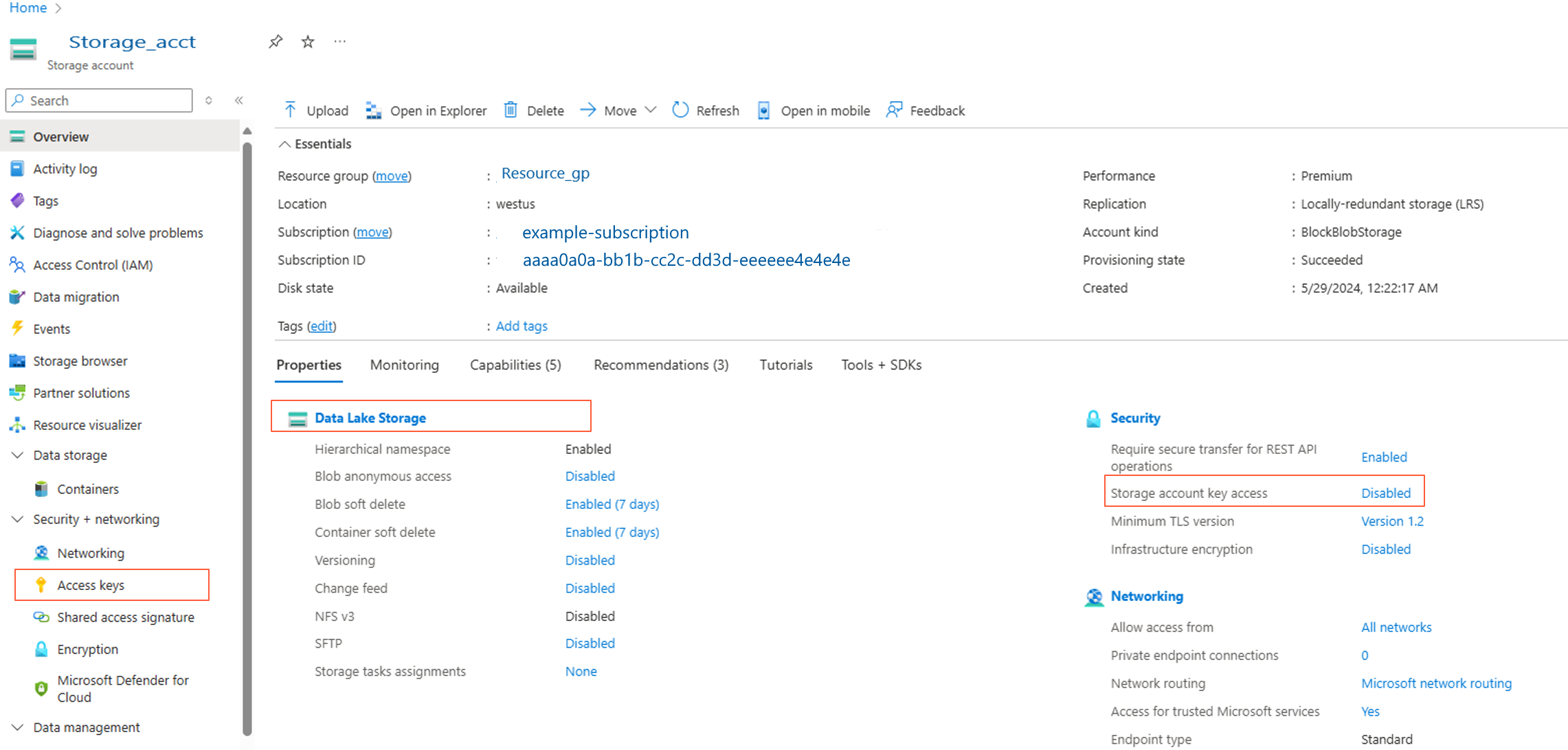
Na levém panelu vyberte Přístupové klávesy a nahrajte klíč. Tuto hodnotu budete potřebovat v pozdějším kroku.
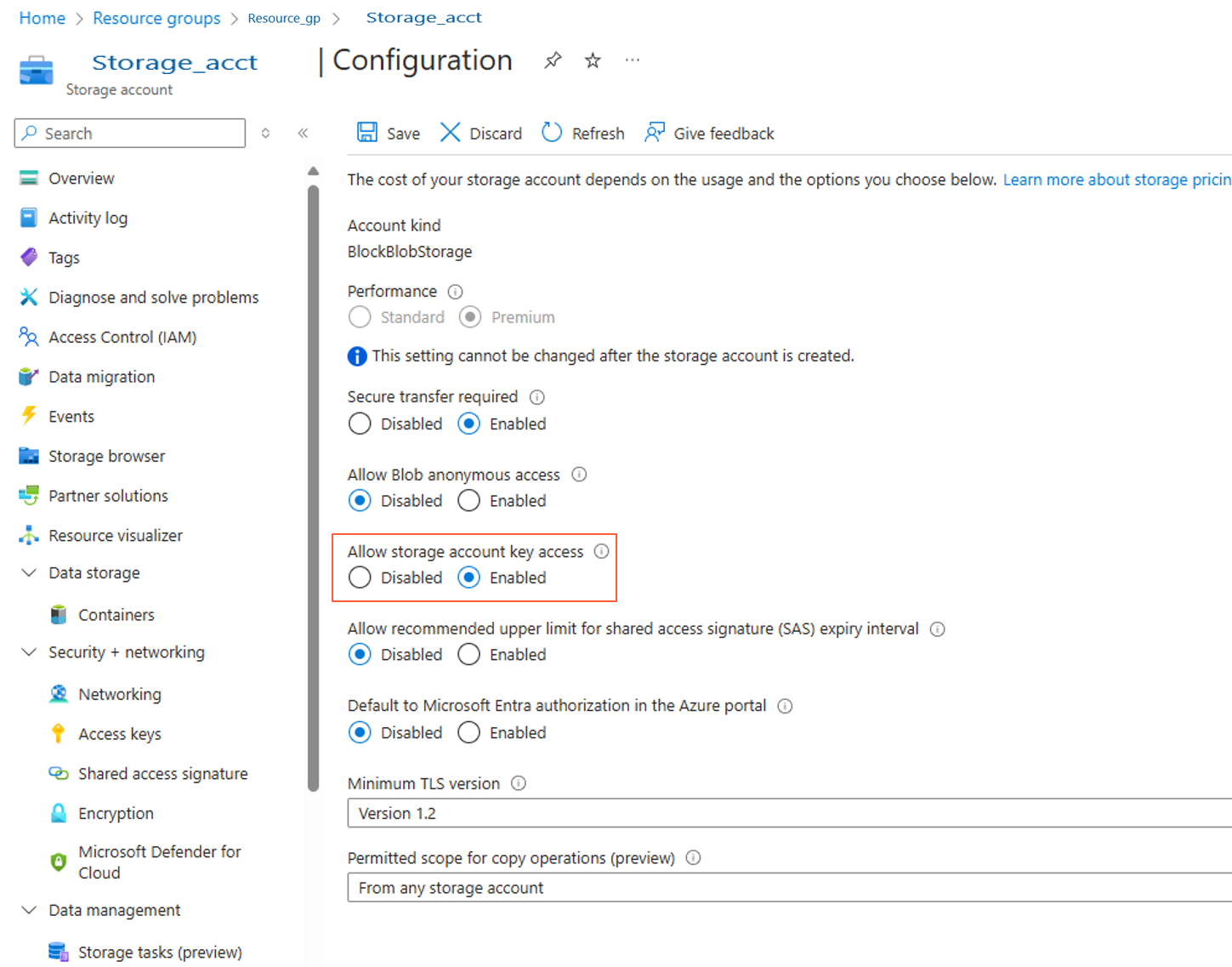
Zvolte možnost a povolte Povolit přístup pomocí klíče účtu úložiště, jak je znázorněno na následujícím snímku obrazovky:
Návod
Pro produkční úlohy místo klíčů účtu použijte ověřování založené na identitě (Microsoft Entra ID). Další informace najdete v tématu Vytváření úložišť dat.
V levém panelu vyberte Access Control (IAM) a přiřaďte instančnímu objektu služby role Přispěvatel k datům objektů blob úložiště a Privilegovaný přispěvatel k datům souborů úložiště.
Vytvořte kontejner v účtu úložiště. Pojmenujte ji onelake-table.
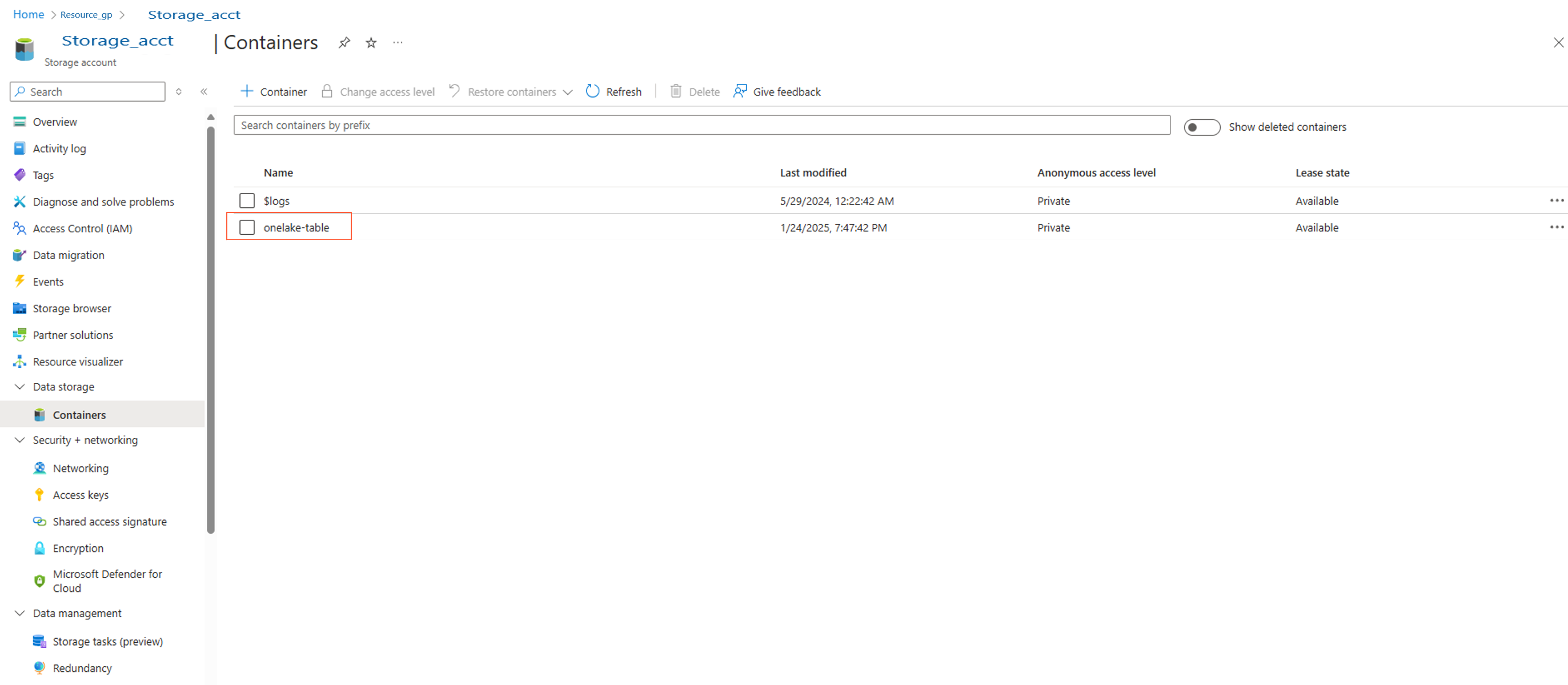
Kopírování dat do účtu Azure Data Lake Storage pomocí datového kanálu Fabric
Návod
Můžete také použít Fabric Copy job, který poskytuje jednodušší zkušenost pro scénáře kopírování dat.
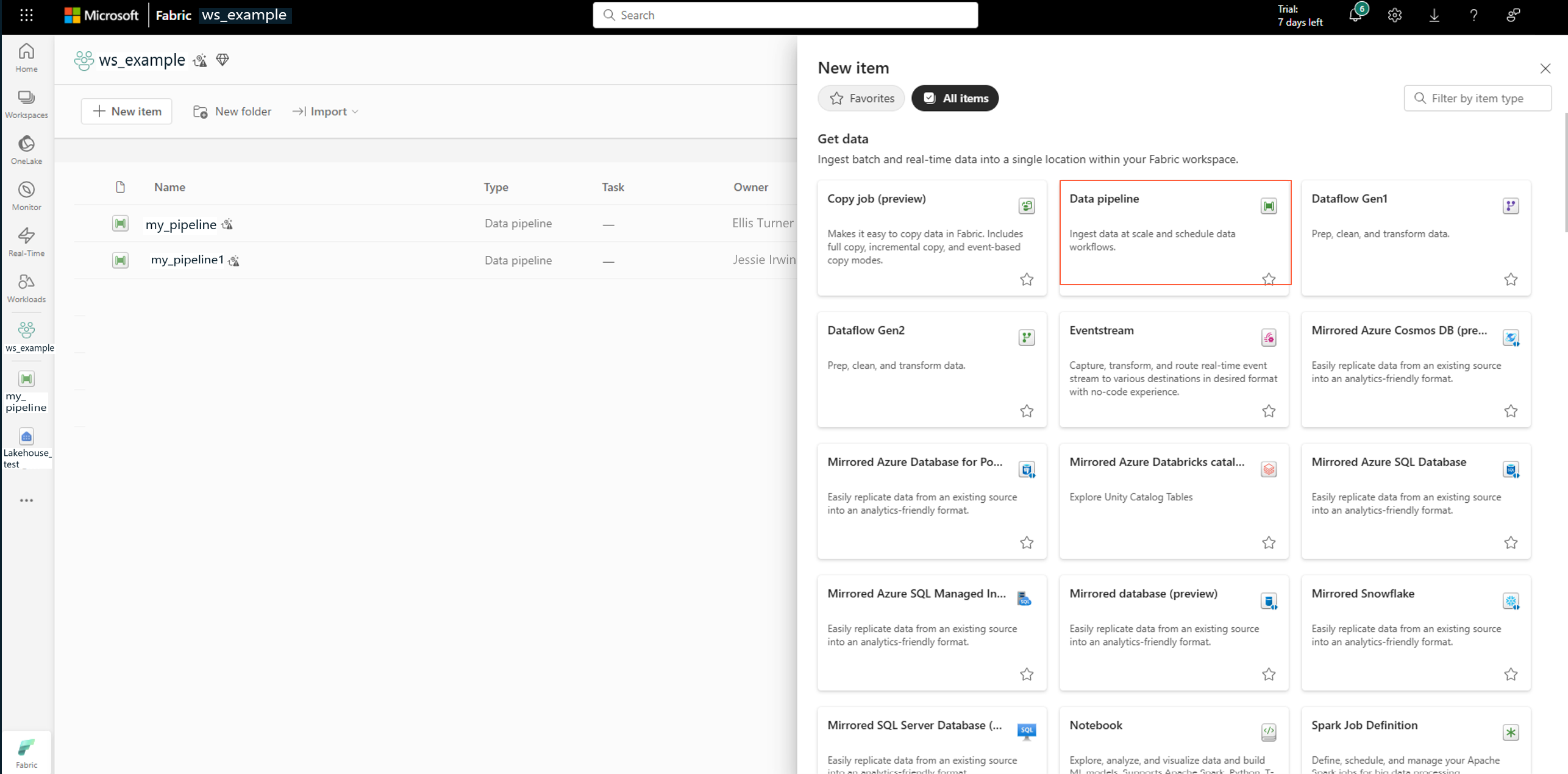
Na portálu Fabric vyberte datový kanál na stránce Nová položka.
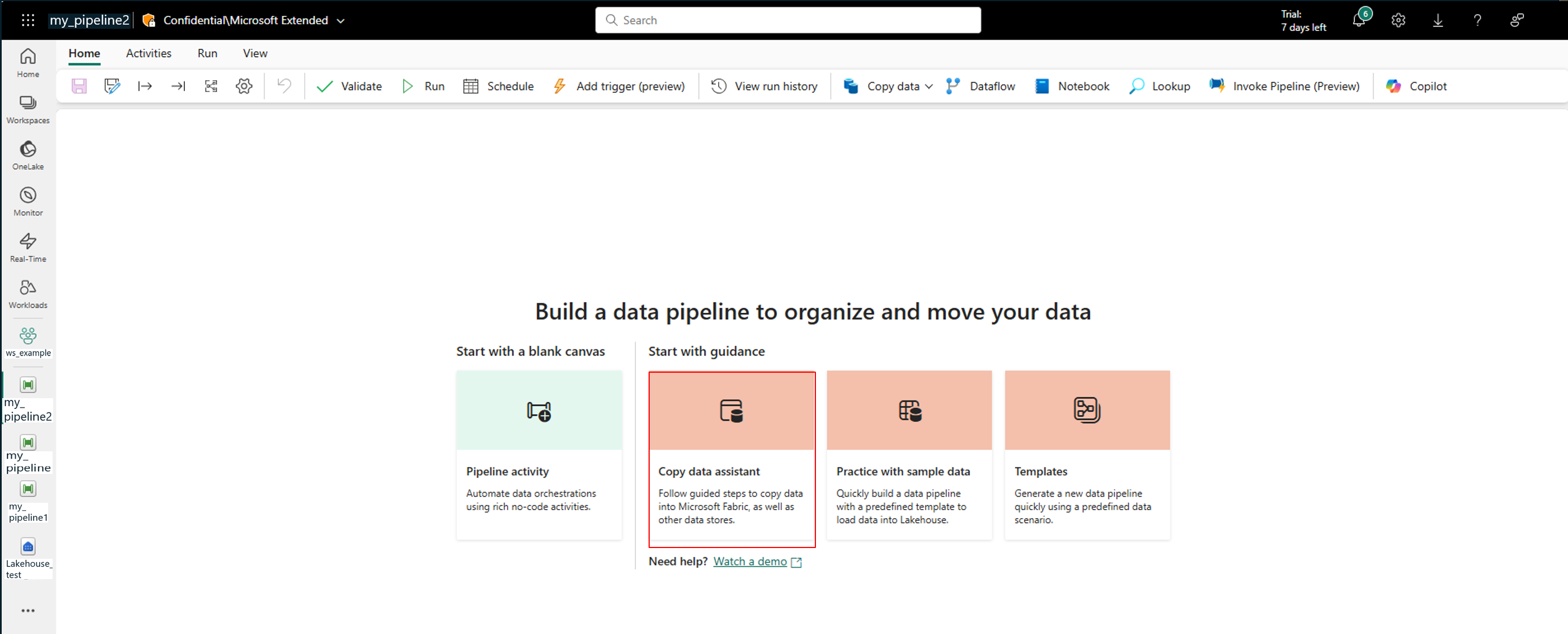
Vyberte Asistent pro kopírování dat.
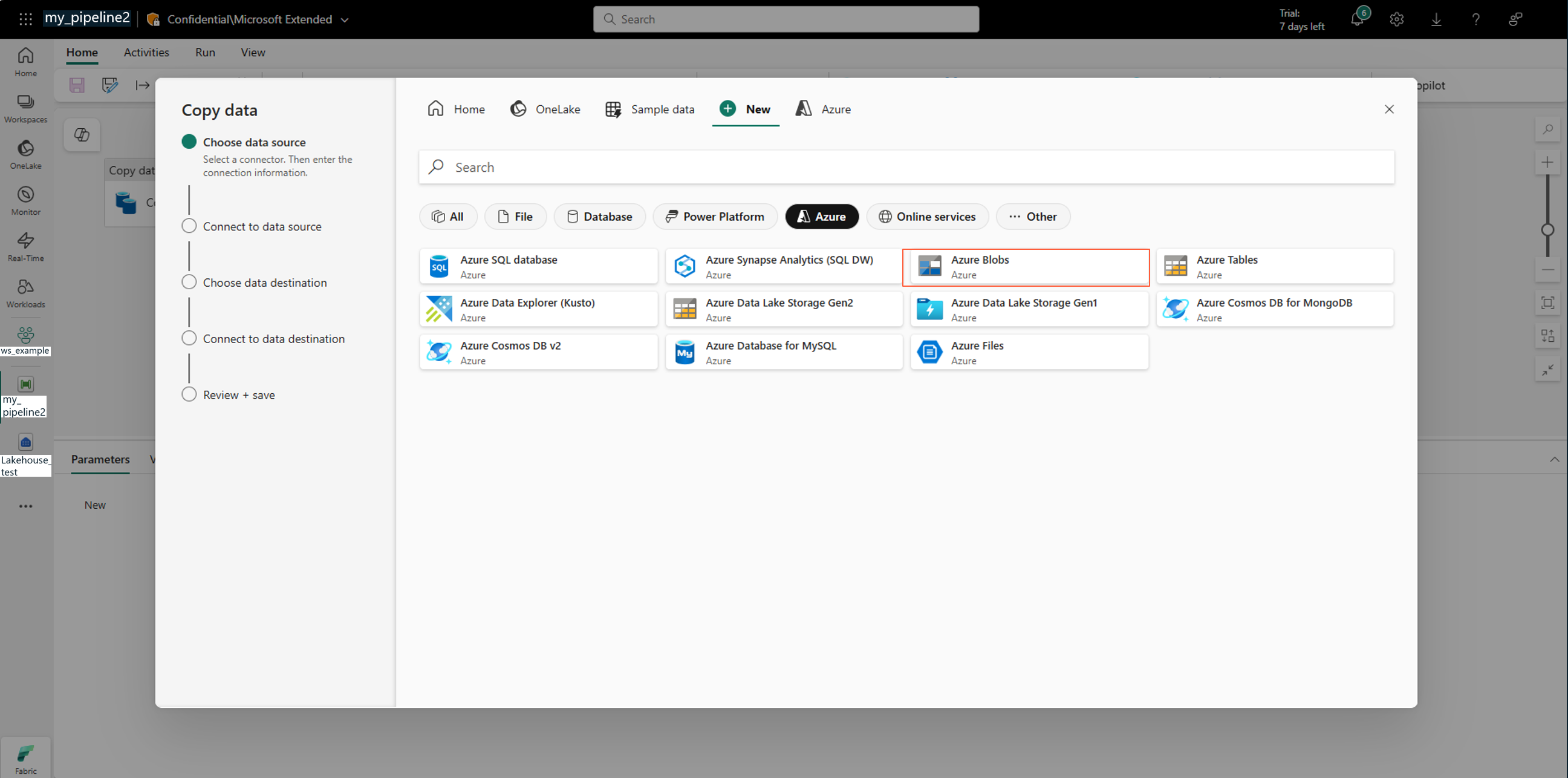
V Nástroji pro kopírování dat vyberte Azure Bloby:
Pokud chcete vytvořit připojení k účtu Azure Data Lake Storage, vyberte druh ověřování: Klíč účtu a pak Další:
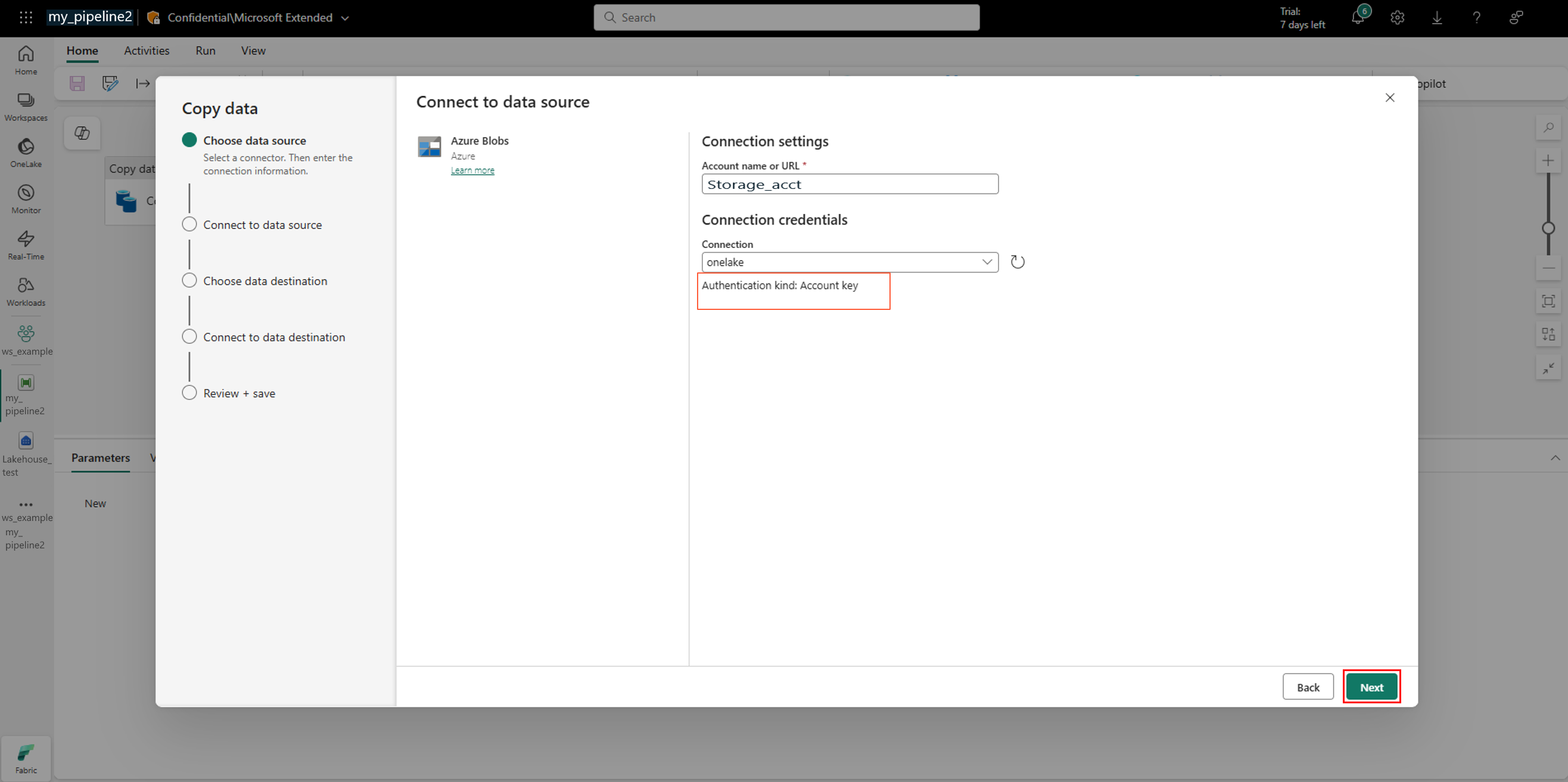
Návod
Pokud se chcete vyhnout klíčům účtu, vyberte typ ověřování založený na identitě, například účet organizace, a vytvořte úložiště dat Azure Machine Learning s přístupem na základě identity. Tento přístup používá role v rovině dat, které jste přiřadili dříve, a nevyžaduje povolení přístupu pomocí klíče účtu.
Vyberte cíl dat a vyberte Další:
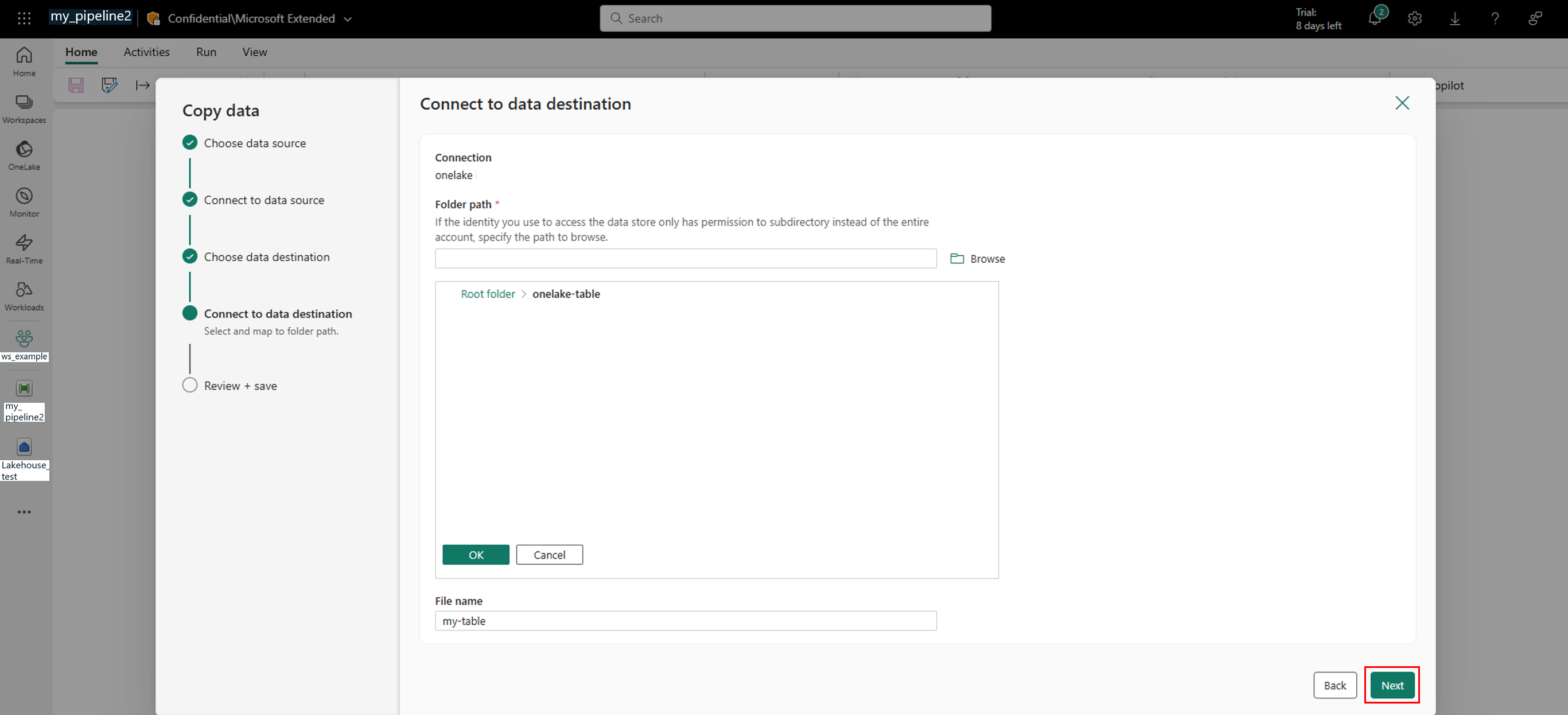
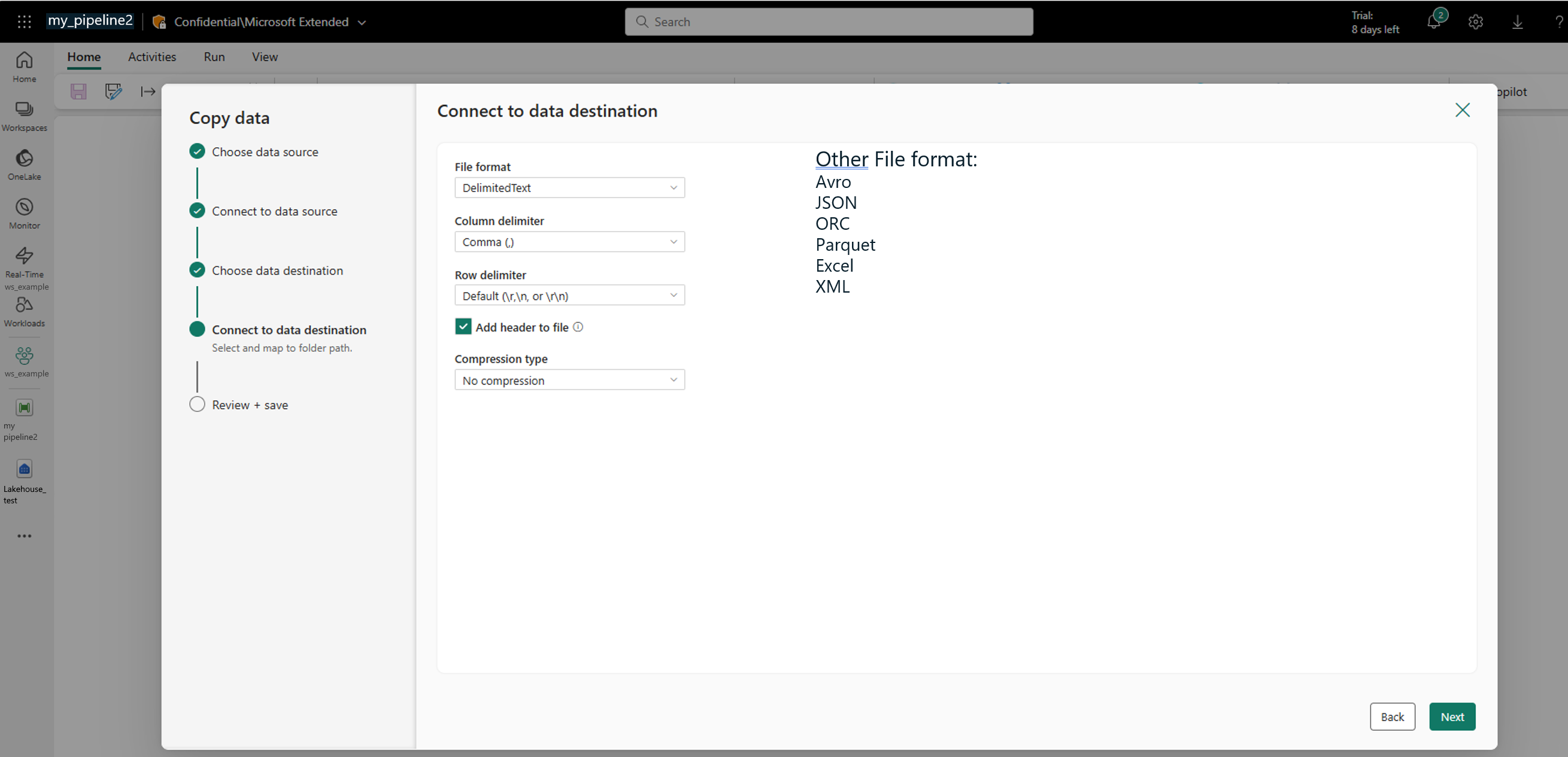
Připojte se k cíli dat a vyberte Další:
Tento krok automaticky spustí úlohu kopírování dat:
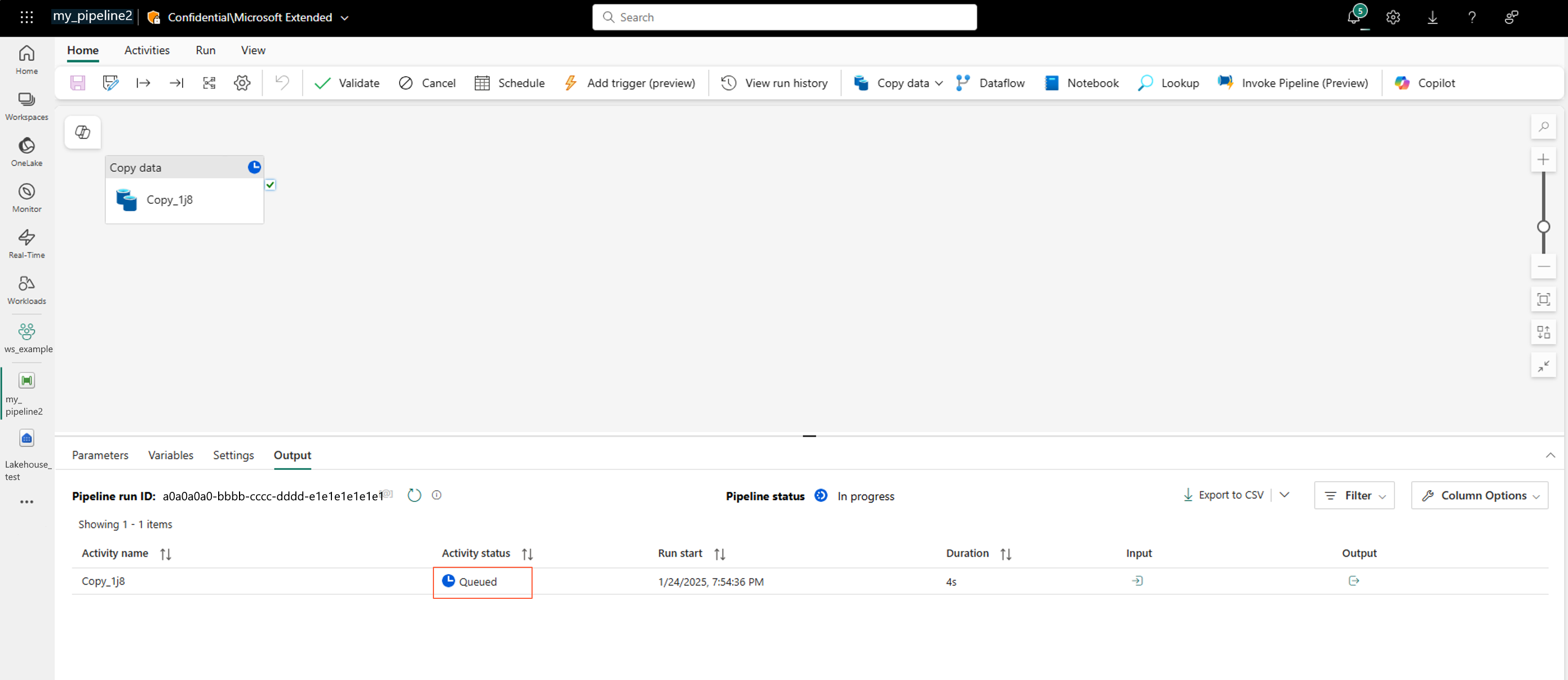
Tento krok může chvíli trvat. Přímo vede k dalšímu kroku.
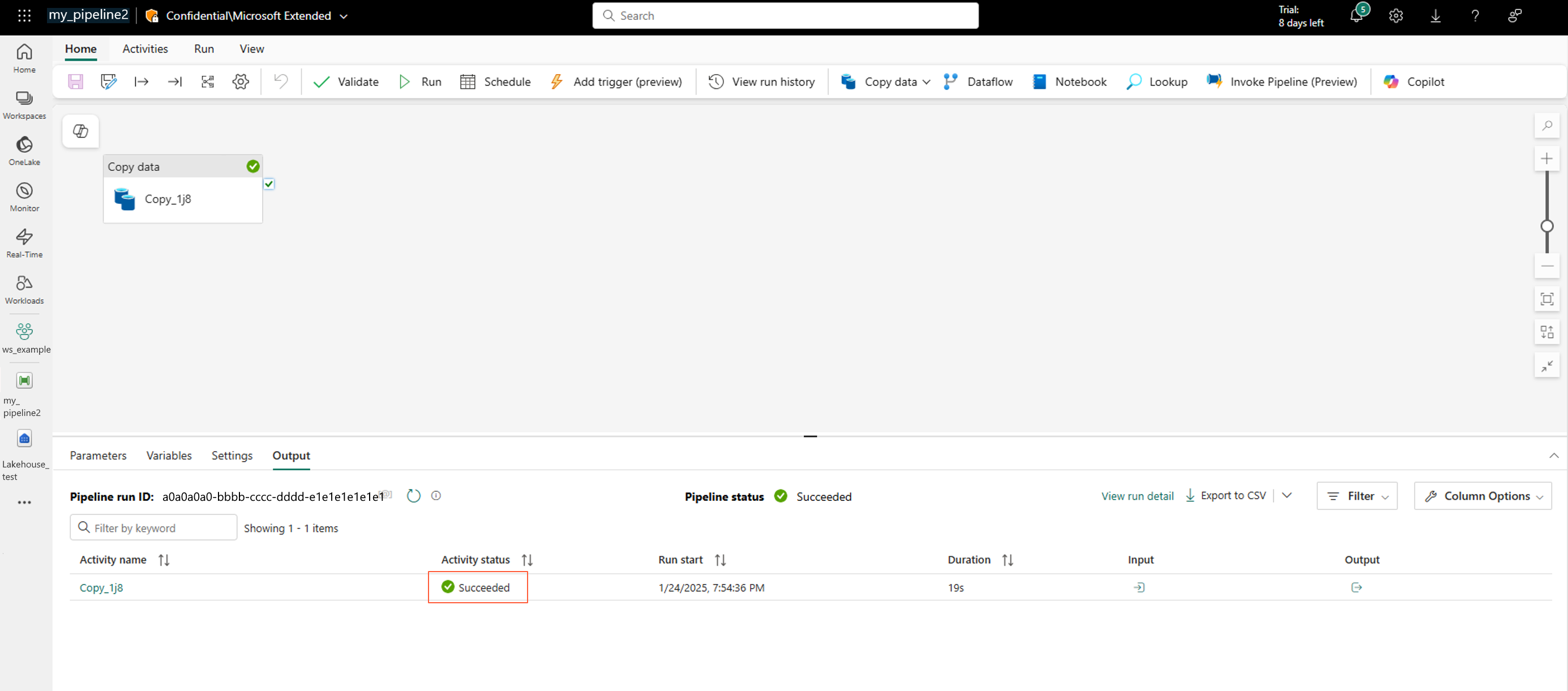
Zkontrolujte, že úloha kopírování dat byla úspěšně dokončena:
Vytvoření úložiště dat Azure Machine Learning přes kontejner Azure Data Lake Storage
Teď, když jsou vaše data v prostředku Azure Data Lake Storage, můžete vytvořit úložiště dat Azure Machine Learning.
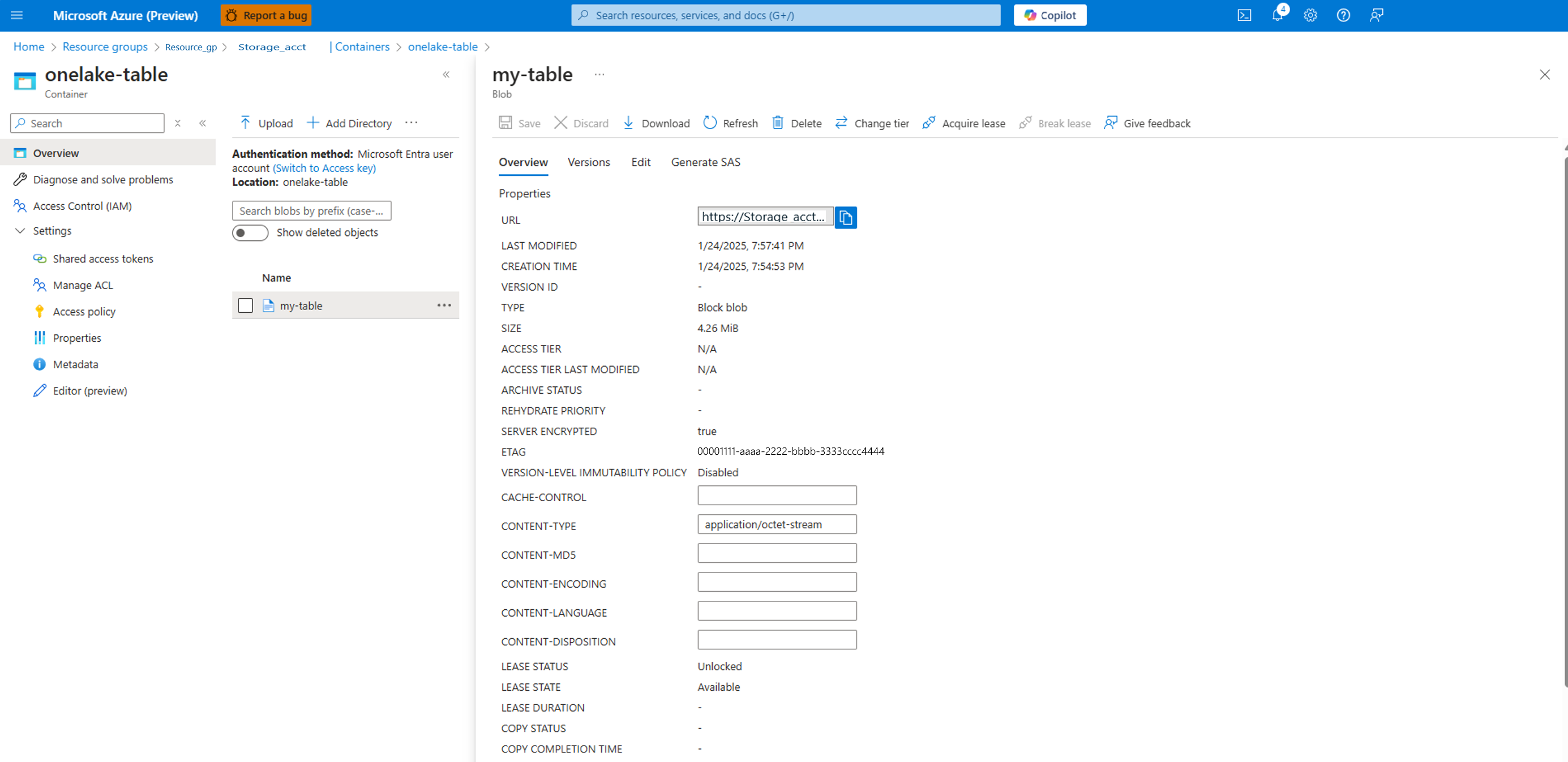
V účtu úložiště Azure je kontejner zobrazený vlevo a má data, jak je znázorněno vpravo.
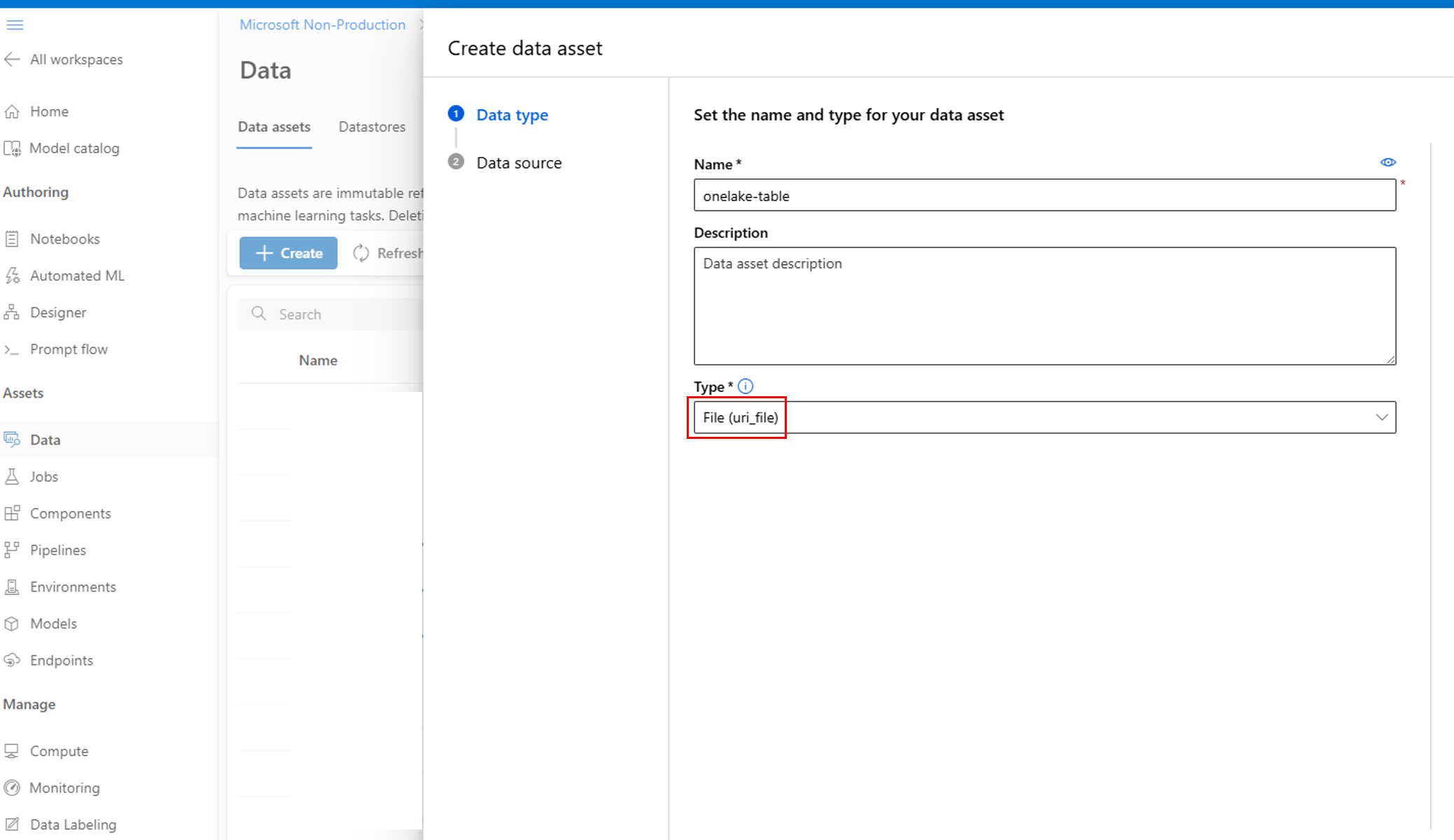
V studio Azure Machine Learning vytvořte datový asset. Pokud se chcete rozhodnout o typu, otevřete kontejner onelake-table a zkontrolujte, jestli kopie vytvořila jeden soubor nebo složku souborů. Vyberte soubor (uri_file) pro jeden soubor nebo složku (uri_folder) pro složku souborů, což je běžné při exportu tabulky jako více souborů:
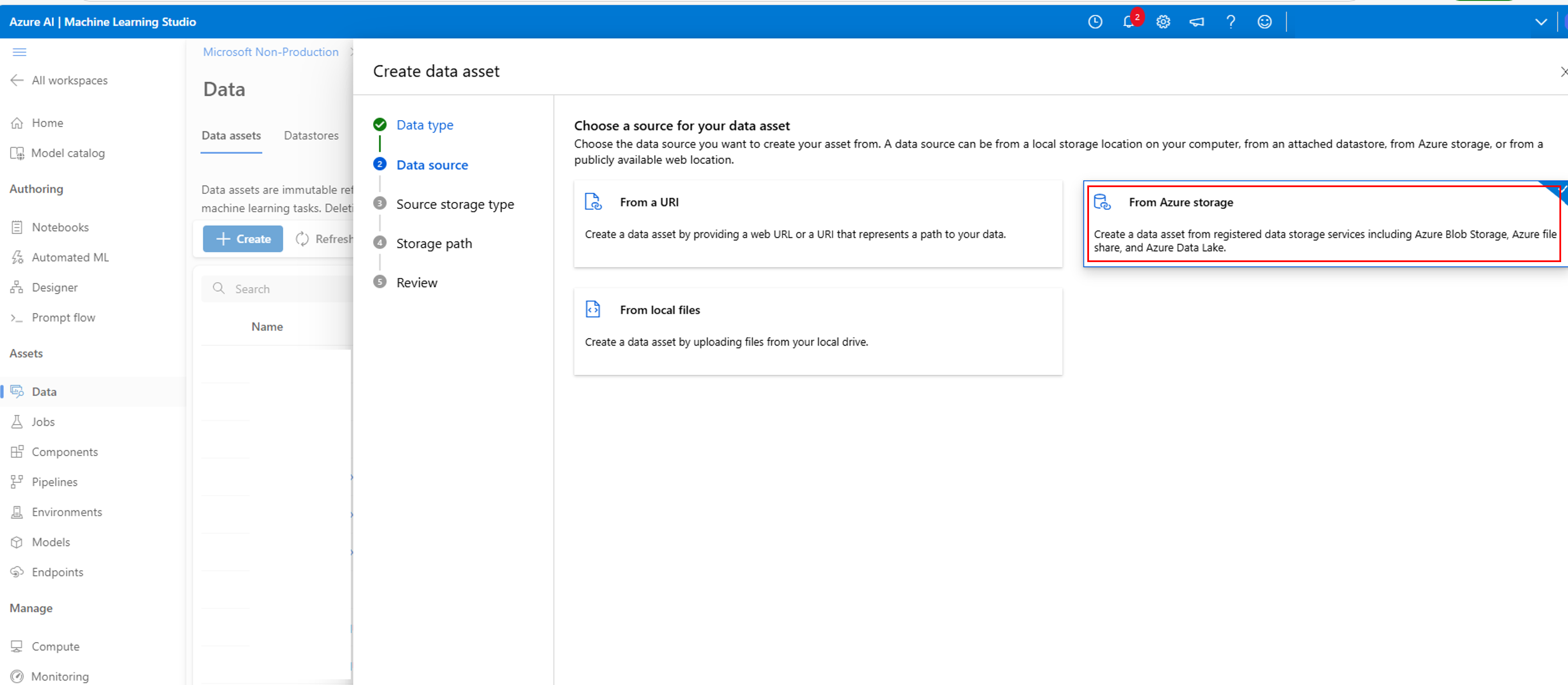
Vyberte z úložiště Azure:
Pomocí hodnoty klíče účtu z předchozí části Vytvoření připojení k kroku účtu Azure Data Lake Storage vytvořte nové úložiště dat:
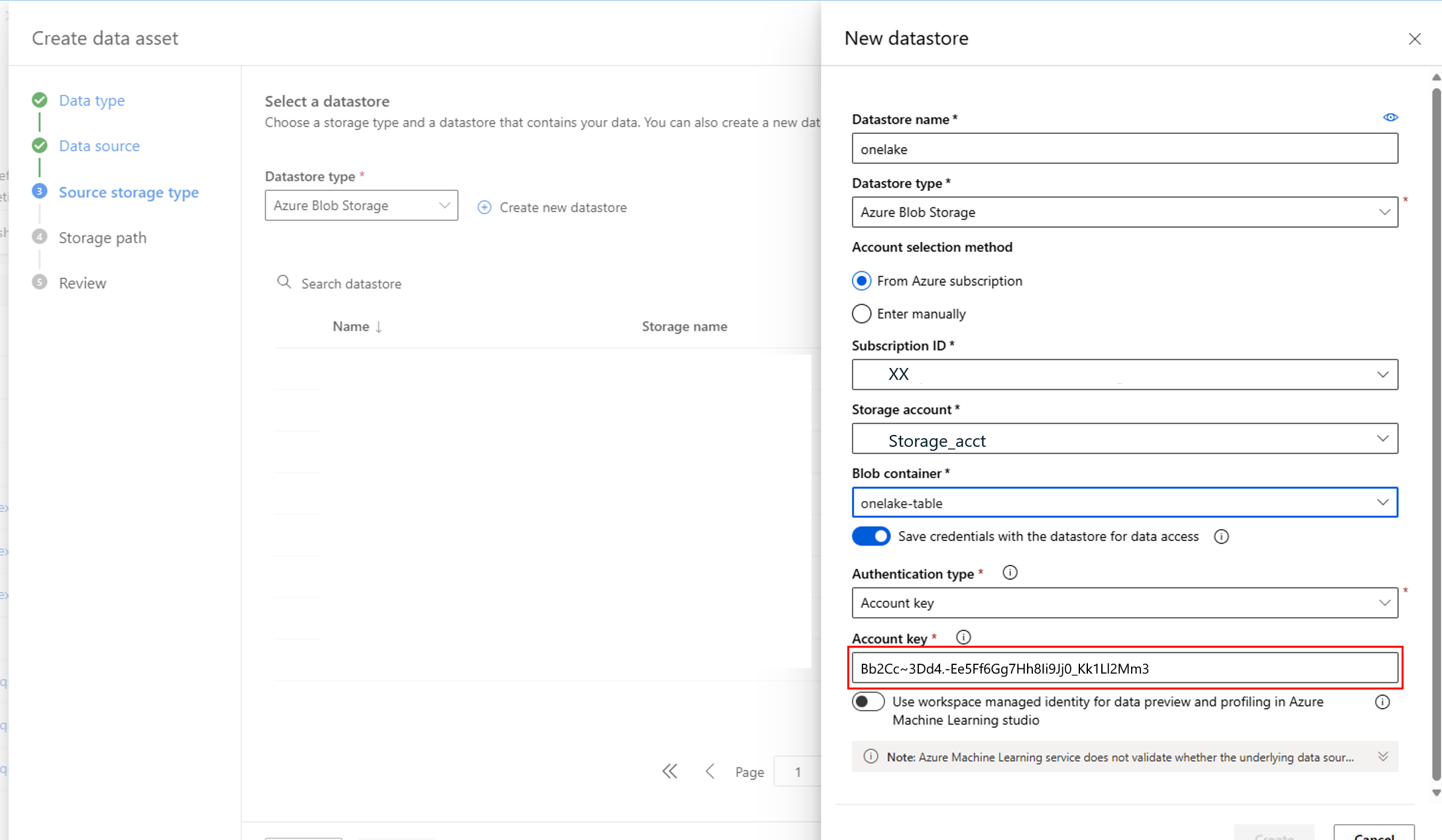
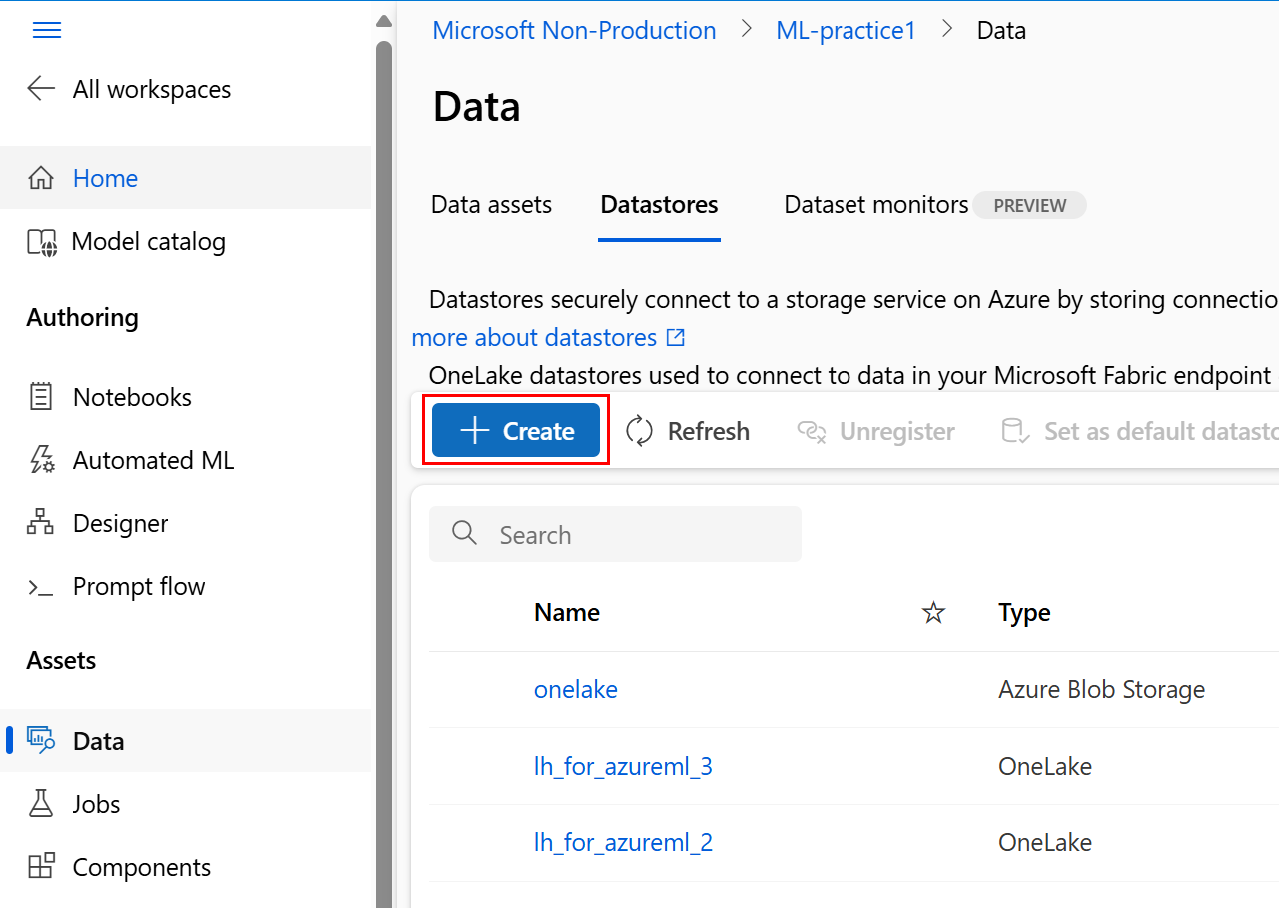
Úložiště dat můžete také vytvořit přímo v nástroji Azure Machine Learning Studio:
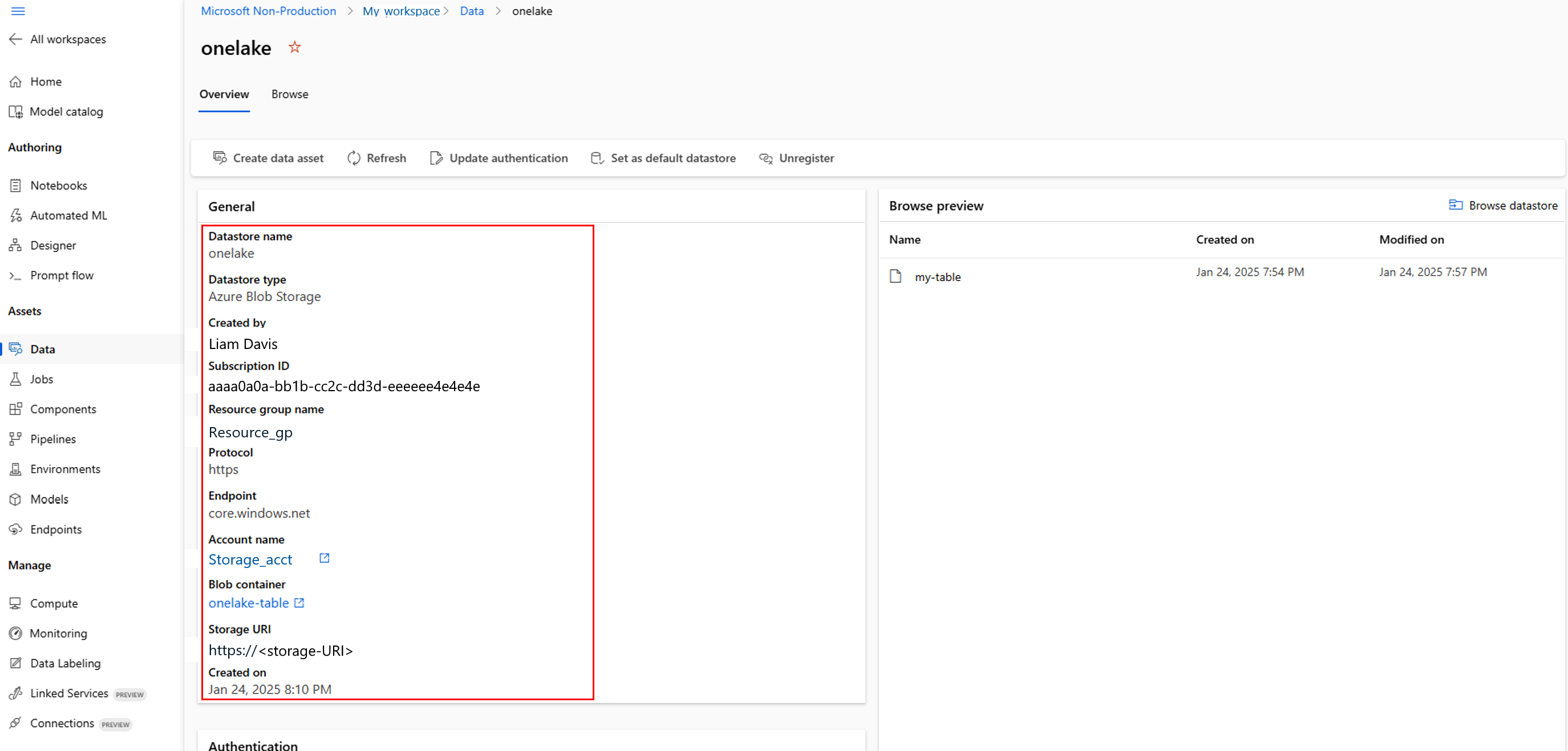
Můžete zkontrolovat podrobnosti o vytvořeném úložišti dat:
Kontrola dat v úložišti dat
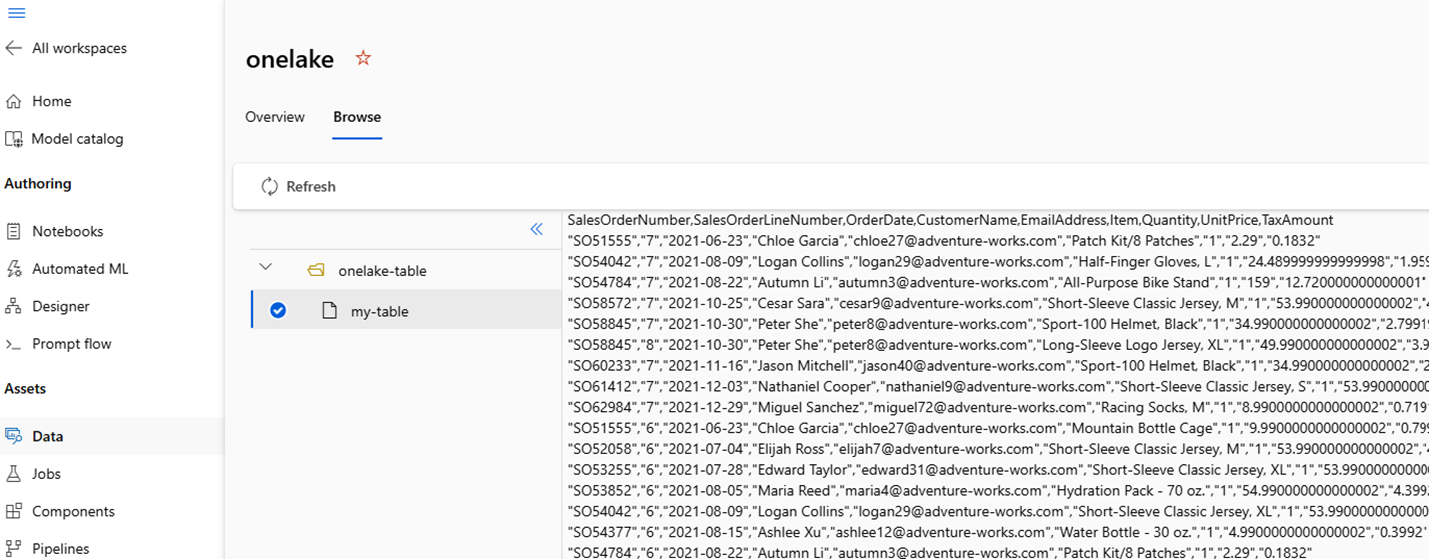
Teď, když jste úspěšně vytvořili úložiště dat ve službě Azure Machine Learning, můžete ho použít ve cvičeních strojového učení.
Troubleshooting
- Přiřazení role zatím není účinné: Přiřazení rolí Azure může trvat několik minut, než se projeví. Pokud úloha kopírování nebo vytvoření úložiště dat selže s chybou autorizace, počkejte několik minut a zkuste to znovu.
- Přístup k klíči účtu je zakázaný: Pokud nemůžete načíst nebo použít klíč účtu, ověřte, že je v účtu úložiště povolený přístup k klíči účtu úložiště.
- Připojení ke službě Fabric se nezdařilo: Ověřte název a klíč účtu úložiště a ujistěte se, že kontejner onelake-table existuje.
- Snapshot je zastaralý: Kopie vytvoří snímek k danému okamžiku. Aby byl aktuální, naplánujte datový kanál Fabric tak, aby se spouštěl v pravidelných intervalech.
Související obsah
- Vytváření úložišť dat
- Vytvoření úložiště dat OneLake (Microsoft Fabric) (Preview)
- Vytváření datových prostředků
- Integrujte OneLake s Azure Machine Learning
Odkazy
- Čtení z určené tabulky z datového skladu „lakehouse“ v jednom pracovním prostoru pomocí poznámkového bloku v jiném pracovním prostoru
- Tabulky Delta Lake pro optimální výkon Direct Lake ve Fabric Python Notebooku
- Konektor Spark pro Microsoft Fabric Data Warehouse
- Ukázka spolupráce AML, OneLake a Fabric Lepší spolu