Poznámka:
Přístup k této stránce vyžaduje autorizaci. Můžete se zkusit přihlásit nebo změnit adresáře.
Přístup k této stránce vyžaduje autorizaci. Můžete zkusit změnit adresáře.
PLATÍ PRO:  Python SDK azure-ai-ml v2 (aktuální)
Poznámka:
Kurz, který k sestavení kanálu používá sadu SDK v1, najdete v tématu Kurz: Sestavení kanálu Služby Azure Machine Learning pro klasifikaci obrázků.
Pipeline strojového učení rozdělí kompletní úlohu strojového učení na vícekrokový pracovní postup. Každý krok je spravovatelná komponenta, kterou můžete vyvíjet, optimalizovat, konfigurovat a automatizovat jednotlivě. Dobře definovaná rozhraní připojují kroky. Služba potrubí Azure Machine Learning orchestruje všechny závislosti mezi kroky potrubí.
Výhody používání potrubí jsou standardizované MLOps postupy, škálovatelná týmová spolupráce, efektivní školení a snížení nákladů. Další informace o výhodách kanálů najdete v tématu Co jsou kanály Azure Machine Learning.
V tomto kurzu použijete Azure Machine Learning k vytvoření projektu strojového učení připraveného pro produkční prostředí pomocí sady Azure Machine Learning Python SDK v2. Po tomto kurzu budete moct pomocí sady Azure Machine Learning Python SDK:
- Získání popisovače pracovního prostoru Služby Azure Machine Learning
- Vytvoření datových prostředků služby Azure Machine Learning
- Vytváření opakovaně použitelných komponent služby Azure Machine Learning
- Vytváření, ověřování a spouštění kanálů Služby Azure Machine Learning
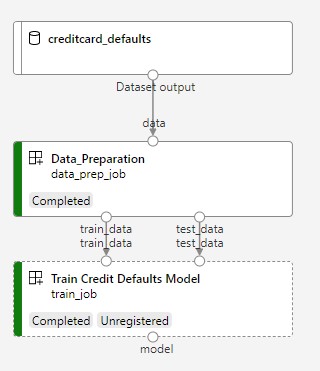
V tomto kurzu vytvoříte kanál Služby Azure Machine Learning pro trénování modelu pro výchozí predikci kreditu. Kanál zpracovává dva kroky:
- Příprava dat
- Trénování a registrace natrénovaného modelu
Další obrázek ukazuje jednoduchý kanál, jak ho uvidíte v nástroji Azure Studio po odeslání.
Dva kroky jsou příprava a trénování dat.
Toto video ukazuje, jak začít studio Azure Machine Learning, abyste mohli postupovat podle kroků v tomto kurzu. Video ukazuje, jak vytvořit poznámkový blok, vytvořit výpočetní instanci a naklonovat poznámkový blok. Následující části také popisují tyto kroky.
Požadavky
-
Pokud chcete používat Azure Machine Learning, potřebujete pracovní prostor. Pokud ho nemáte, dokončete vytváření prostředků, které potřebujete, abyste mohli začít vytvářet pracovní prostor a získat další informace o jeho používání.
Důležité
Pokud je váš pracovní prostor Azure Machine Learning nakonfigurovaný se spravovanou virtuální sítí, možná budete muset přidat odchozí pravidla, která povolí přístup k veřejným úložištím balíčků Pythonu. Další informace najdete v tématu Scénář: Přístup k veřejným balíčkům strojového učení.
-
Přihlaste se do studia a vyberte pracovní prostor, pokud ještě není otevřený.
Dokončete kurz Nahrání, přístup k datům a prozkoumání dat a vytvořte datový prostředek, který potřebujete v tomto kurzu. Ujistěte se, že spustíte veškerý kód pro vytvoření počátečního datového assetu. Data můžete prozkoumat a upravit, pokud chcete, ale potřebujete jenom počáteční data pro účely tohoto kurzu.
-
Otevřete nebo vytvořte poznámkový blok v pracovním prostoru:
- Pokud chcete zkopírovat a vložit kód do buněk, vytvořte nový poznámkový blok.
- Nebo otevřete kurzy/get-started-notebooks/pipeline.ipynb v části Ukázky studia. Potom vyberte Clone (Klonovat ) a přidejte poznámkový blok do složky Soubory. Ukázkové poznámkové bloky najdete v tématu Výuka z ukázkových poznámkových bloků.
Nastavení jádra a otevření v editoru Visual Studio Code (VS Code)
Na horním panelu nad otevřeným poznámkovým blokem vytvořte výpočetní instanci, pokud ji ještě nemáte.

Pokud je výpočetní instance zastavená, vyberte Spustit výpočetní prostředky a počkejte, až bude spuštěný.

Počkejte na spuštění výpočetní instance. Pak se ujistěte, že jádro, které se nachází v pravém horním rohu, je
Python 3.10 - SDK v2. Pokud ne, vyberte toto jádro pomocí rozevíracího seznamu.
Pokud toto jádro nevidíte, ověřte, že je vaše výpočetní instance spuštěná. Pokud ano, vyberte tlačítko Aktualizovat v pravém horním rohu poznámkového bloku.
Pokud se zobrazí banner s informací, že potřebujete být ověřeni, vyberte Ověřit.
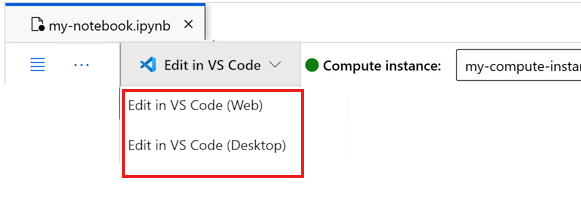
Poznámkový blok můžete spustit tady nebo ho otevřít ve VS Code pro úplné integrované vývojové prostředí (IDE) s využitím prostředků Azure Machine Learning. Vyberte Otevřít v editoru VS Code a pak vyberte možnost Web nebo Desktop. Při spuštění tímto způsobem se VS Code připojí k vaší výpočetní instanci, jádru a systému souborů pracovního prostoru.

Důležité
Zbytek tohoto kurzu obsahuje buňky poznámkového bloku kurzu. Pokud jste ho naklonovali, zkopírujte je a vložte do nového poznámkového bloku nebo ho teď přepněte do poznámkového bloku.
Nastavení prostředků kanálu
Rozhraní Azure Machine Learning můžete použít z rozhraní Azure CLI, Python SDK nebo studia. V tomto příkladu vytvoříte kanál pomocí sady Azure Machine Learning Python SDK v2.
Před vytvořením pipeline potřebujete tyto prostředky:
- Datový asset pro trénování
- Softwarové prostředí pro spuštění kanálu
- Výpočetní prostředek, ve kterém se úloha spouští
Vytvoření popisovače do pracovního prostoru
Před použitím kódu potřebujete způsob, jak odkazovat na pracovní prostor. Vytvořte ml_client jako popisovač pracovního prostoru. Pak použijete ml_client ke správě prostředků a úloh.
Do další buňky zadejte ID předplatného, název skupiny prostředků a název pracovního prostoru. Tyto hodnoty najdete takto:
- V pravém horním studio Azure Machine Learning panelu nástrojů vyberte název pracovního prostoru.
- Zkopírujte hodnotu pro pracovní prostor, skupinu prostředků a ID předplatného do kódu. Potřebujete zkopírovat jednu hodnotu, zavřít oblast a vložit ji, pak se vrátit pro další hodnotu.
from azure.ai.ml import MLClient
from azure.identity import DefaultAzureCredential, InteractiveBrowserCredential

# authenticate
try:
    credential = DefaultAzureCredential()
    credential.get_token("https://management.azure.com/.default")
except Exception:
    credential = InteractiveBrowserCredential()

SUBSCRIPTION = "<SUBSCRIPTION_ID>"
RESOURCE_GROUP = "<RESOURCE_GROUP>"
WS_NAME = "<AML_WORKSPACE_NAME>"
# Get a handle to the workspace
ml_client = MLClient(
    credential=credential,
    subscription_id=SUBSCRIPTION,
    resource_group_name=RESOURCE_GROUP,
    workspace_name=WS_NAME,
)
Referenční informace k sadě SDK:
Poznámka:
Vytvořený MLClient se nepřipojuje k pracovnímu prostoru. Inicializace klienta je opožděná. Čeká, až poprvé nastane potřeba uskutečnit volání. Inicializace probíhá v další buňce kódu.
Ověřte připojení voláním ml_client. Vzhledem k tomu, že toto volání je poprvé, co voláte do pracovního prostoru, můžete být požádáni o ověření.
# Verify that the handle works correctly.
# If you get an error here, modify your SUBSCRIPTION, RESOURCE_GROUP, and WS_NAME in the previous cell.
ws = ml_client.workspaces.get(WS_NAME)
print(ws.location, ":", ws.resource_group)
Referenční informace k sadě SDK:
Přístup k registrovanému datovému assetu
Začněte tím, že získáte data, která jste dříve zaregistrovali v kurzu: Nahrání, přístup k datům a prozkoumání dat ve službě Azure Machine Learning.
Poznámka:
Azure Machine Learning používá Data objekt k registraci opakovaně použitelné definice dat a využívání dat v rámci pipeliny.
# get a handle of the data asset and print the URI
credit_data = ml_client.data.get(name="credit-card", version="initial")
print(f"Data asset URI: {credit_data.path}")
Referenční informace k sadě SDK:
Vytvoření prostředí úlohy pro kroky kanálu
Zatím jste vytvořili vývojové prostředí ve výpočetní instanci, ve vývojovém počítači. Pro každý krok kanálu potřebujete také prostředí. Každý krok může mít vlastní prostředí nebo můžete použít některá běžná prostředí pro několik kroků.
V tomto příkladu vytvoříte prostředí Conda pro vaše úlohy pomocí souboru conda yaml. Nejprve vytvořte adresář pro uložení souboru.
import os

dependencies_dir = "./dependencies"
os.makedirs(dependencies_dir, exist_ok=True)
Teď vytvořte soubor v adresáři závislostí.
%%writefile {dependencies_dir}/conda.yaml
name: model-env
channels:
  - conda-forge
dependencies:
    - python=3.10
  - numpy=1.21.2
  - pip=21.2.4
  - scikit-learn=0.24.2
  - scipy=1.7.1
  - pandas>=1.1,<1.2
  - pip:
    - inference-schema[numpy-support]==1.3.0
    - xlrd==2.0.1
    - mlflow== 2.4.1
    - azureml-mlflow==1.51.0
Specifikace obsahuje některé obvyklé balíčky, které používáte ve vašem kanálu (numpy, pip), společně s některými balíčky specifickými pro Azure Machine Learning (azureml-mlflow).
Ke spouštění úloh Azure Machine Learning se balíčky Azure Machine Learning nevyžadují. Přidáním těchto balíčků můžete s Azure Machine Learning pracovat s metrikami protokolování a registrací modelů, a to vše v rámci úlohy Azure Machine Learning. Použijete je v trénovacím skriptu později v tomto kurzu.
Pomocí souboru yaml vytvořte a zaregistrujte toto vlastní prostředí ve vašem pracovním prostoru:
from azure.ai.ml.entities import Environment

custom_env_name = "aml-scikit-learn"

pipeline_job_env = Environment(
    name=custom_env_name,
    description="Custom environment for Credit Card Defaults pipeline",
    tags={"scikit-learn": "0.24.2"},
    conda_file=os.path.join(dependencies_dir, "conda.yaml"),
    image="mcr.microsoft.com/azureml/openmpi4.1.0-ubuntu22.04:latest",
    version="0.2.0",
)
pipeline_job_env = ml_client.environments.create_or_update(pipeline_job_env)

print(
    f"Environment with name {pipeline_job_env.name} is registered to workspace, the environment version is {pipeline_job_env.version}"
)
Referenční informace k sadě SDK:
Sestavení trénovacího kanálu
Teď, když máte všechny prostředky potřebné ke spuštění kanálu, je čas vytvořit samotný kanál.
Kanály Azure Machine Learning jsou opakovaně použitelné pracovní postupy ML, které se obvykle skládají z několika komponent. Typický životní cyklus komponenty je:
- Napište specifikaci YAML komponenty nebo ji vytvořte programově pomocí
ComponentMethod. - Volitelně můžete zaregistrovat komponentu s názvem a verzí v pracovním prostoru, aby byla opakovaně použitelná a sdílená.
- Načtěte komponentu z kódu kanálu.
- Implementujte datový tok použitím vstupů, výstupů a parametrů komponenty.
- Odešlete kanál.
Komponentu můžete vytvořit dvěma způsoby: programovou definici a definici YAML. Následující dvě části vás provedou vytvořením komponenty oběma způsoby. Obě komponenty můžete vytvořit tak, že vyzkoušíte obě možnosti, nebo vyberete upřednostňovanou metodu.
Poznámka:
V tomto kurzu pro zjednodušení použijete stejný výpočetní výkon pro všechny komponenty. Pro každou komponentu ale můžete nastavit různé výpočetní prostředky. Můžete například přidat řádek jako train_step.compute = "cpu-cluster". Pokud chcete zobrazit příklad vytvoření kanálu s různými výpočetními prostředky pro každou komponentu, přečtěte si část Základní úloha kanálu v kurzu kanálu cifar-10.
Vytvoření komponenty 1: příprava dat (pomocí programové definice)
Začněte vytvořením první komponenty. Tato komponenta zpracovává předběžné zpracování dat. Úloha předběžného zpracování se provádí v souboru data_prep.py Pythonu.
Nejprve vytvořte zdrojovou složku pro komponentu data_prep:
import os

data_prep_src_dir = "./components/data_prep"
os.makedirs(data_prep_src_dir, exist_ok=True)
Tento skript provádí jednoduchou úlohu rozdělení dat na trénovací a testovací datové sady. Azure Machine Learning připojí datové sady jako složky k výpočtům. Vytvořili jste pomocnou select_first_file funkci pro přístup k datovému souboru uvnitř připojené vstupní složky.
MLFlow se používá k protokolování parametrů a metrik během spuštění kanálu.
%%writefile {data_prep_src_dir}/data_prep.py
import os
import argparse
import pandas as pd
from sklearn.model_selection import train_test_split
import logging
import mlflow


def main():
    """Main function of the script."""

    # input and output arguments
    parser = argparse.ArgumentParser()
    parser.add_argument("--data", type=str, help="path to input data")
    parser.add_argument("--test_train_ratio", type=float, required=False, default=0.25)
    parser.add_argument("--train_data", type=str, help="path to train data")
    parser.add_argument("--test_data", type=str, help="path to test data")
    args = parser.parse_args()

    # Start Logging
    mlflow.start_run()

    print(" ".join(f"{k}={v}" for k, v in vars(args).items()))

    print("input data:", args.data)

    credit_df = pd.read_csv(args.data, header=1, index_col=0)

    mlflow.log_metric("num_samples", credit_df.shape[0])
    mlflow.log_metric("num_features", credit_df.shape[1] - 1)

    credit_train_df, credit_test_df = train_test_split(
        credit_df,
        test_size=args.test_train_ratio,
    )

    # output paths are mounted as folder, therefore, we are adding a filename to the path
    credit_train_df.to_csv(os.path.join(args.train_data, "data.csv"), index=False)

    credit_test_df.to_csv(os.path.join(args.test_data, "data.csv"), index=False)

    # Stop Logging
    mlflow.end_run()


if __name__ == "__main__":
    main()
Teď, když máte skript, který může provést požadovanou úlohu, vytvořte z něj komponentu Azure Machine Learning.
Použijte obecné účely CommandComponent , které můžou spouštět akce příkazového řádku. Tato akce příkazového řádku může přímo volat systémové příkazy nebo spustit skript. Vstupy a výstupy se zadají na příkazovém řádku pomocí zápisu ${{ ... }} .
from azure.ai.ml import command
from azure.ai.ml import Input, Output

data_prep_component = command(
    name="data_prep_credit_defaults",
    display_name="Data preparation for training",
    description="reads a .xl input, split the input to train and test",
    inputs={
        "data": Input(type="uri_folder"),
        "test_train_ratio": Input(type="number"),
    },
    outputs=dict(
        train_data=Output(type="uri_folder", mode="rw_mount"),
        test_data=Output(type="uri_folder", mode="rw_mount"),
    ),
    # The source folder of the component
    code=data_prep_src_dir,
    command="""python data_prep.py \
            --data ${{inputs.data}} --test_train_ratio ${{inputs.test_train_ratio}} \
            --train_data ${{outputs.train_data}} --test_data ${{outputs.test_data}} \
            """,
    environment=f"{pipeline_job_env.name}:{pipeline_job_env.version}",
)
Referenční informace k sadě SDK:
Volitelně můžete zaregistrovat komponentu v pracovním prostoru pro budoucí použití.
# Now register the component to the workspace
data_prep_component = ml_client.create_or_update(data_prep_component.component)

# Create and register the component in your workspace
print(
    f"Component {data_prep_component.name} with Version {data_prep_component.version} is registered"
)
Referenční informace k sadě SDK:
Vytvoření komponenty 2: trénování (pomocí definice yaml)
Druhá komponenta, kterou vytvoříte, využívá trénovací a testovací data, trénuje stromový model a vrací výstupní model. Pomocí možností protokolování služby Azure Machine Learning můžete zaznamenávat a vizualizovat průběh učení.
Použili CommandComponent jste třídu k vytvoření první komponenty. Tentokrát použijete definici yaml k definování druhé komponenty. Každá metoda má své vlastní výhody. Definici YAML lze přidat do repozitáře spolu s kódem, což umožňuje čitelné sledování historie. Použití programové metody CommandComponent může být snazší s integrovanou dokumentací třídy a dokončováním kódu.
Vytvořte adresář pro tuto komponentu:
import os

train_src_dir = "./components/train"
os.makedirs(train_src_dir, exist_ok=True)
Vytvořte trénovací skript v adresáři:
%%writefile {train_src_dir}/train.py
import argparse
from sklearn.ensemble import GradientBoostingClassifier
from sklearn.metrics import classification_report
import os
import pandas as pd
import mlflow


def select_first_file(path):
    """Selects first file in folder, use under assumption there is only one file in folder
    Args:
        path (str): path to directory or file to choose
    Returns:
        str: full path of selected file
    """
    files = os.listdir(path)
    return os.path.join(path, files[0])


# Start Logging
mlflow.start_run()

# enable autologging
mlflow.sklearn.autolog()

os.makedirs("./outputs", exist_ok=True)


def main():
    """Main function of the script."""

    # input and output arguments
    parser = argparse.ArgumentParser()
    parser.add_argument("--train_data", type=str, help="path to train data")
    parser.add_argument("--test_data", type=str, help="path to test data")
    parser.add_argument("--n_estimators", required=False, default=100, type=int)
    parser.add_argument("--learning_rate", required=False, default=0.1, type=float)
    parser.add_argument("--registered_model_name", type=str, help="model name")
    parser.add_argument("--model", type=str, help="path to model file")
    args = parser.parse_args()

    # paths are mounted as folder, therefore, we are selecting the file from folder
    train_df = pd.read_csv(select_first_file(args.train_data))

    # Extracting the label column
    y_train = train_df.pop("default payment next month")

    # convert the dataframe values to array
    X_train = train_df.values

    # paths are mounted as folder, therefore, we are selecting the file from folder
    test_df = pd.read_csv(select_first_file(args.test_data))

    # Extracting the label column
    y_test = test_df.pop("default payment next month")

    # convert the dataframe values to array
    X_test = test_df.values

    print(f"Training with data of shape {X_train.shape}")

    clf = GradientBoostingClassifier(
        n_estimators=args.n_estimators, learning_rate=args.learning_rate
    )
    clf.fit(X_train, y_train)

    y_pred = clf.predict(X_test)

    print(classification_report(y_test, y_pred))

    # Registering the model to the workspace
    print("Registering the model via MLFlow")
    mlflow.sklearn.log_model(
        sk_model=clf,
        registered_model_name=args.registered_model_name,
        artifact_path=args.registered_model_name,
    )

    # Saving the model to a file
    mlflow.sklearn.save_model(
        sk_model=clf,
        path=os.path.join(args.model, "trained_model"),
    )

    # Stop Logging
    mlflow.end_run()


if __name__ == "__main__":
    main()
Jak vidíte v tomto trénovacím skriptu, po vytrénování modelu se soubor modelu uloží a zaregistruje do pracovního prostoru. Teď můžete použít zaregistrovaný model při odvozování koncových bodů.
Pro prostředí tohoto kroku použijete jedno z předdefinovaných (kurátorovaných) prostředí Azure Machine Learning. Značka azureml říká systému, aby hledal název v kurátorovaných prostředích.
Nejprve vytvořte soubor yaml popisující komponentu:
%%writefile {train_src_dir}/train.yml
# <component>
name: train_credit_defaults_model
display_name: Train Credit Defaults Model
# version: 1 # Not specifying a version will automatically update the version
type: command
inputs:
  train_data:
    type: uri_folder
  test_data:
    type: uri_folder
  learning_rate:
    type: number
  registered_model_name:
    type: string
outputs:
  model:
    type: uri_folder
code: .
environment:
  # for this step, we'll use an AzureML curate environment
  azureml://registries/azureml/environments/sklearn-1.0/labels/latest
command: >-
  python train.py
  --train_data ${{inputs.train_data}}
  --test_data ${{inputs.test_data}}
  --learning_rate ${{inputs.learning_rate}}
  --registered_model_name ${{inputs.registered_model_name}}
  --model ${{outputs.model}}
# </component>
Teď vytvořte a zaregistrujte komponentu. Když ho zaregistrujete, můžete ho znovu použít v jiných kanálech. Zaregistrovanou komponentu může používat také kdokoli jiný s přístupem k vašemu pracovnímu prostoru.
# importing the Component Package
from azure.ai.ml import load_component

# Loading the component from the yml file
train_component = load_component(source=os.path.join(train_src_dir, "train.yml"))

# Now register the component to the workspace
train_component = ml_client.create_or_update(train_component)

# Create and register the component in your workspace
print(
    f"Component {train_component.name} with Version {train_component.version} is registered"
)
Referenční informace k sadě SDK:
Vytvoření kanálu z komponent
Po definování a registraci komponent začněte implementovat datový tok.
load_component() vrací funkce Pythonu, které fungují jako jakákoli běžná funkce Pythonu. Pomocí nich v kanálu můžete vykonat každý krok.
K kódování kanálu použijte konkrétní @dsl.pipeline dekorátor, který identifikuje kanály Azure Machine Learning. V dekorátoru zadejte popis kanálu a výchozí prostředky, jako jsou výpočetní prostředky a úložiště. Stejně jako funkce Pythonu můžou kanály obsahovat vstupy. Můžete vytvořit více instancí jednoho kanálu s různými vstupy.
V následujícím příkladu použijte vstupní data, poměr rozdělení a registrovaný název modelu jako vstupní proměnné. Potom aktivujte komponenty a připojte je pomocí identifikátorů jejich vstupů a výstupů. Přístup k výstupům každého kroku pomocí .outputs vlastnosti.
# the dsl decorator tells the sdk that we are defining an Azure Machine Learning pipeline
from azure.ai.ml import dsl, Input, Output


@dsl.pipeline(
    compute="serverless",  # "serverless" value runs pipeline on serverless compute
    description="E2E data_perp-train pipeline",
)
def credit_defaults_pipeline(
    pipeline_job_data_input,
    pipeline_job_test_train_ratio,
    pipeline_job_learning_rate,
    pipeline_job_registered_model_name,
):
    # using data_prep_function like a python call with its own inputs
    data_prep_job = data_prep_component(
        data=pipeline_job_data_input,
        test_train_ratio=pipeline_job_test_train_ratio,
    )

    # using train_func like a python call with its own inputs
    train_job = train_component(
        train_data=data_prep_job.outputs.train_data,  # note: using outputs from previous step
        test_data=data_prep_job.outputs.test_data,  # note: using outputs from previous step
        learning_rate=pipeline_job_learning_rate,  # note: using a pipeline input as parameter
        registered_model_name=pipeline_job_registered_model_name,
    )

    # a pipeline returns a dictionary of outputs
    # keys will code for the pipeline output identifier
    return {
        "pipeline_job_train_data": data_prep_job.outputs.train_data,
        "pipeline_job_test_data": data_prep_job.outputs.test_data,
    }
Referenční informace k sadě SDK:
Nyní použijte definici pipeline k instanciaci pipeline s vaší datovou sadou, zvoleným poměrem rozdělení a názvem, který jste vybrali pro svůj model.
registered_model_name = "credit_defaults_model"

# Let's instantiate the pipeline with the parameters of our choice
pipeline = credit_defaults_pipeline(
    pipeline_job_data_input=Input(type="uri_file", path=credit_data.path),
    pipeline_job_test_train_ratio=0.25,
    pipeline_job_learning_rate=0.05,
    pipeline_job_registered_model_name=registered_model_name,
)
Referenční informace k sadě SDK:
Odeslání úlohy
Teď odešlete úlohu, která se spustí ve službě Azure Machine Learning. Tentokrát použijte create_or_update na ml_client.jobs.
Předejte název experimentu. Experiment je kontejner pro všechny iterace, které provádí v určitém projektu. Všechny úlohy odeslané pod stejným názvem experimentu se zobrazí vedle sebe v nástroji Azure Machine Learning Studio.
Po dokončení pipeline zaregistruje v pracovním prostoru model jako výsledek tréninku.
# submit the pipeline job
pipeline_job = ml_client.jobs.create_or_update(
    pipeline,
    # Project's name
    experiment_name="e2e_registered_components",
)
ml_client.jobs.stream(pipeline_job.name)
Referenční informace k sadě SDK:
- JobOperations.create_or_update (vytvořit nebo aktualizovat)
- JobOperations.stream
Průběh kanálu můžete sledovat pomocí odkazu vygenerovaného v předchozí buňce. Když poprvé vyberete tento odkaz, může se zobrazit, že potrubí stále běží. Po dokončení můžete prozkoumat výsledky jednotlivých komponent.
Poklikejte na komponentu Train Credit Defaults Model ( Trénování výchozích hodnot kreditu).
Dva důležité výsledky, které chcete vidět o trénování:
Prohlédněte si protokoly:
- Vyberte kartu Výstupy a protokoly.
- Otevření složek do
user_logs>std_log.txttéto části ukazuje spuštění skriptu stdout.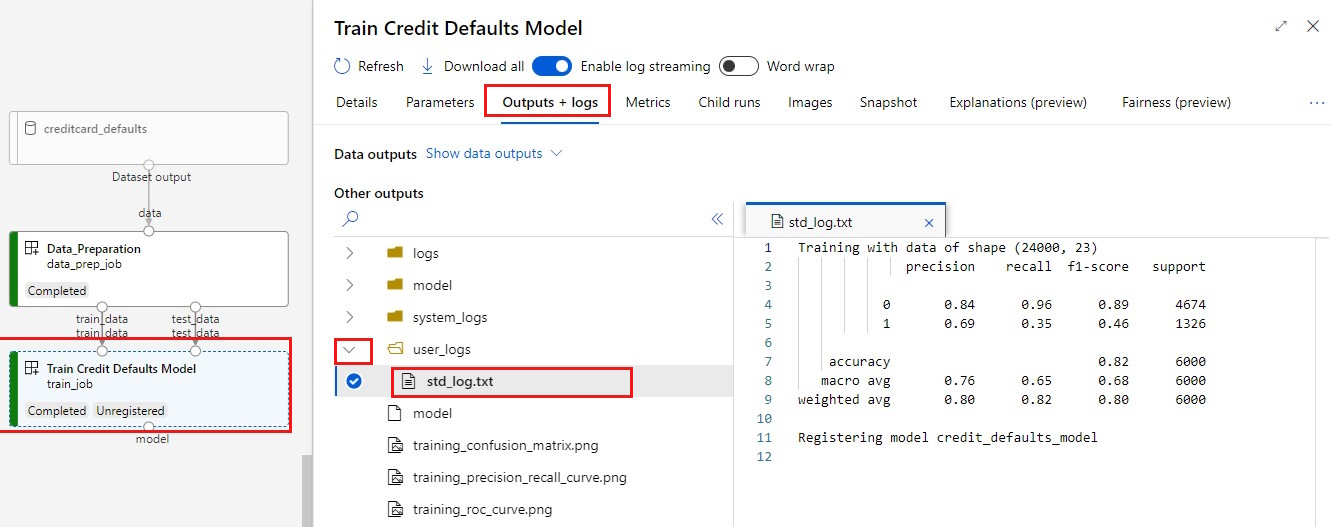
Zobrazení metrik: Vyberte kartu Metriky . Tato část zobrazuje různé protokolované metriky. V tomto příkladu mlflow
autologgingautomaticky protokoluje trénovací metriky.

Nasazení modelu jako online koncového bodu
Další informace o nasazení modelu do online koncového bodu najdete v tématu Nasazení modelu jako kurzu k online koncovému bodu.
Vyčištění prostředků
Pokud máte v plánu pokračovat v dalších kurzech, přejděte k dalšímu kroku.
Zastavení výpočetní instance
Pokud teď výpočetní instanci nepoužíváte, zastavte ji:
- V levém podokně studia vyberte Výpočty.
- Na horních kartách vyberte Výpočetní instance.
- V seznamu vyberte výpočetní instanci.
- Na horním panelu nástrojů vyberte Zastavit.
Odstranění všech prostředků
Důležité
Prostředky, které jste vytvořili, se dají použít jako předpoklady pro další kurzy a články s postupy pro Azure Machine Learning.
Pokud nemáte v úmyslu používat žádné prostředky, které jste vytvořili, odstraňte je, abyste za ně neúčtovaly žádné poplatky:
Na webu Azure Portal do vyhledávacího pole zadejte skupiny prostředků a vyberte je z výsledků.
V seznamu vyberte skupinu prostředků, kterou jste vytvořili.
Na stránce Přehled vyberte Odstranit skupinu prostředků.
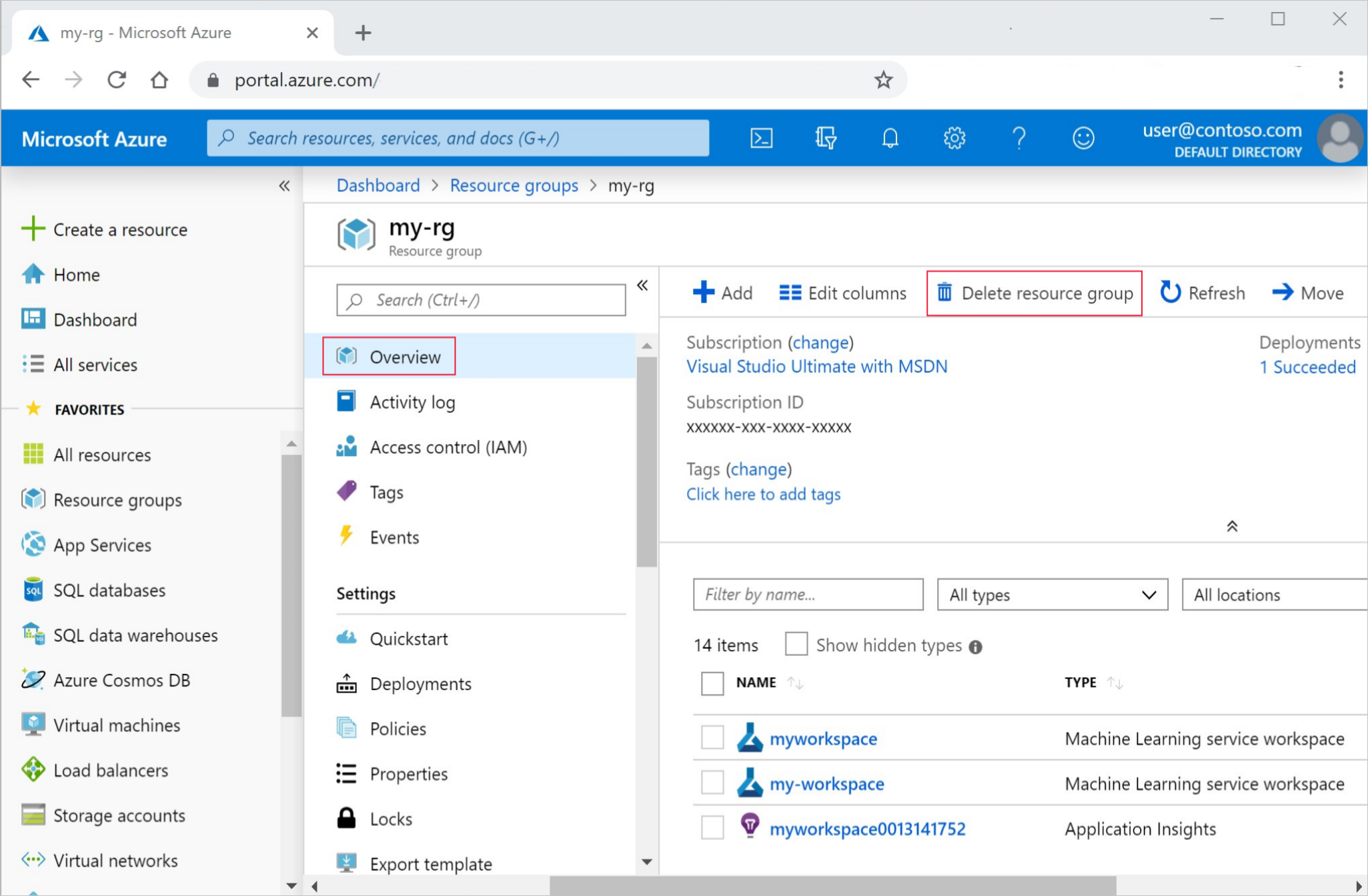
Zadejte název skupiny prostředků. Poté vyberte Odstranit.