Poznámka:
Přístup k této stránce vyžaduje autorizaci. Můžete se zkusit přihlásit nebo změnit adresáře.
Přístup k této stránce vyžaduje autorizaci. Můžete zkusit změnit adresáře.
Když nasadíte cluster Azure Managed Instance for Apache Cassandra, služba zřídí kolektor metrik pro software agenta Apache Cassandra na každém datovém uzlu. Prometheus využívá metriky a vizualizuje se prostřednictvím Grafany. Tento článek popisuje, jak nakonfigurovat Prometheus a Grafana k vizualizaci metrik vygenerovaných z clusteru spravovaných instancí.
K vizualizaci metrik se vyžadují následující úlohy:
- Nasaďte virtuální počítač s Ubuntu ve virtuální síti Azure, ve které se nachází spravovaná instance.
- Nainstalujte na virtuální počítač řídicí panely Prometheus .
Upozorňující
Prometheus a Grafana jsou opensourcový software a nejsou podporované jako součást služby Azure Managed Instance for Apache Cassandra. Vizualizace metrik způsobem popsaným v tomto článku vyžaduje hostování a údržbu virtuálního počítače jako serveru pro Prometheus i Grafana. Pokyny v tomto článku byly testovány pouze pro Ubuntu Server 18.04. Není zaručeno, že pracují s jinými distribucemi Linuxu.
Následující přístup znamená, že musíte podporovat všechny problémy, ke kterým může dojít, například nedostatek místa nebo dostupnost serveru. V případě plně podporovaného a hostovaného prostředí metrik zvažte použití metrik Azure Monitoru nebo integrace partnerů služby Azure Monitor.
Nasazení serveru Ubuntu
Přihlaste se k portálu Azure.
Přejděte do skupiny prostředků, ve které se nachází cluster spravovaných instancí. Vyberte Přidat a vyhledejte image Ubuntu Serveru 18.04 LTS .
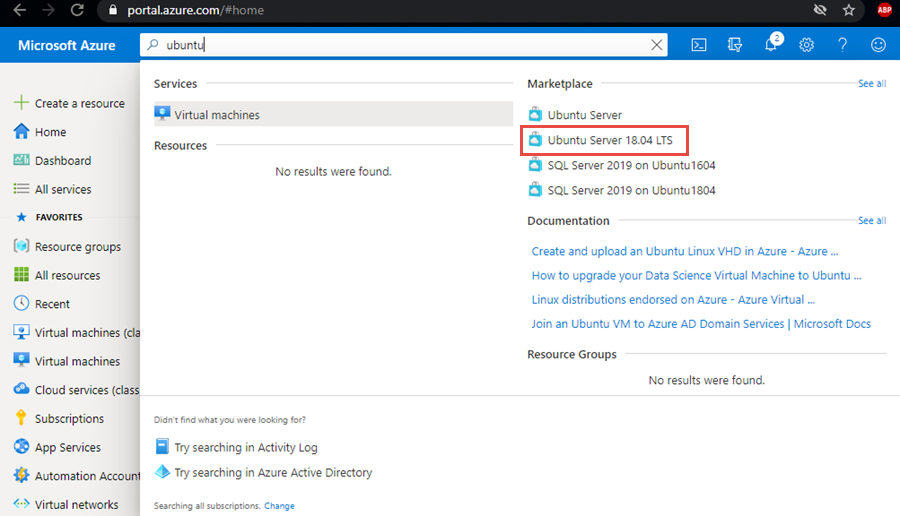
Vyberte obrázek a pak vyberte Vytvořit.
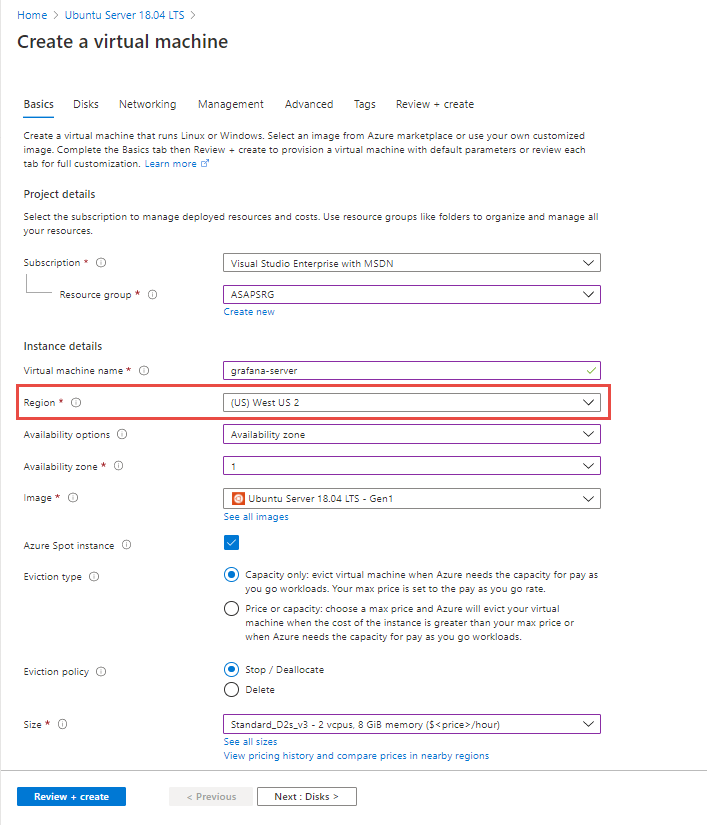
V podokně Vytvořit virtuální počítač zadejte hodnoty pro následující pole. Pro ostatní pole můžete ponechat výchozí hodnoty:
- Název virtuálního počítače: Zadejte název virtuálního počítače.
- Oblast: Vyberte stejnou oblast, ve které je vaše virtuální síť nasazená.
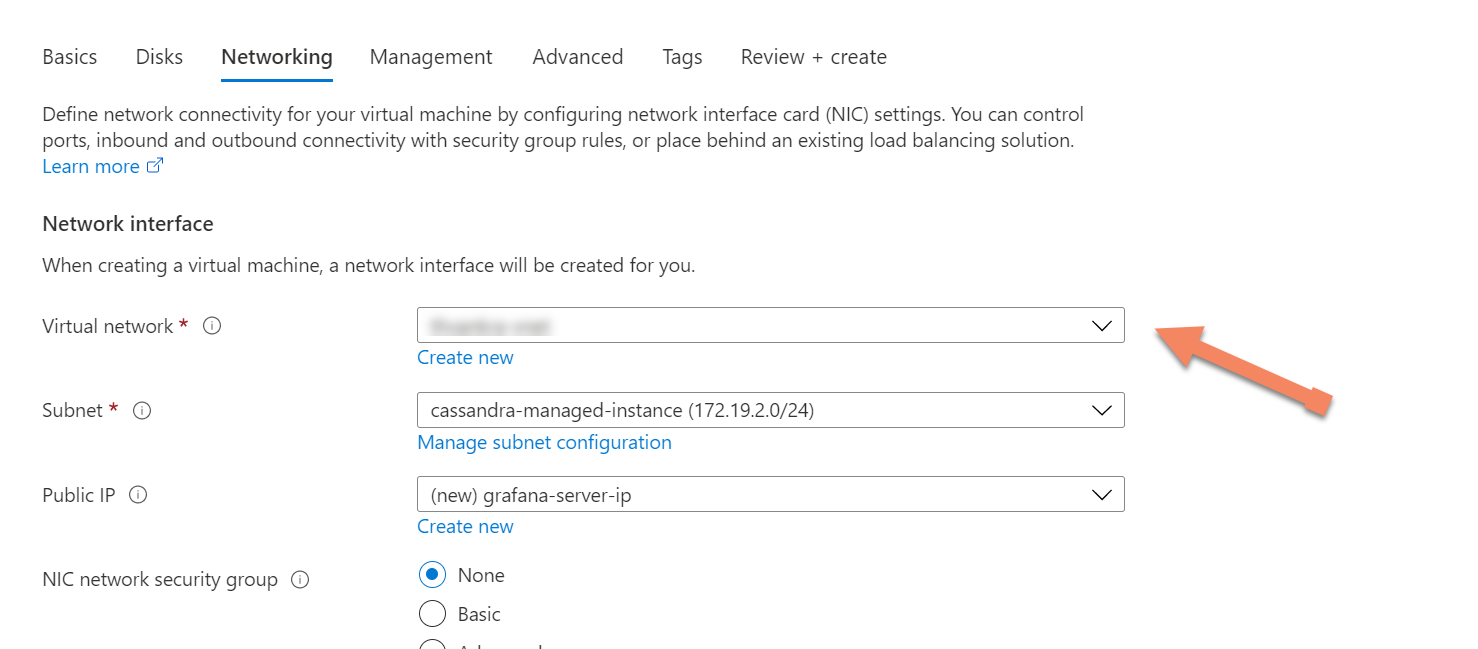
Na kartě Sítě vyberte virtuální síť, ve které je vaše spravovaná instance nasazená.
Nakonec vyberte Zkontrolovat a vytvořit server metrik.
Instalace řídicích panelů Prometheus
Nejprve se ujistěte, že nastavení sítě pro nově nasazený server Ubuntu má příchozí pravidla portu, která povolují porty
9090a3000. Tyto porty se vyžadují později pro Prometheus a Grafana.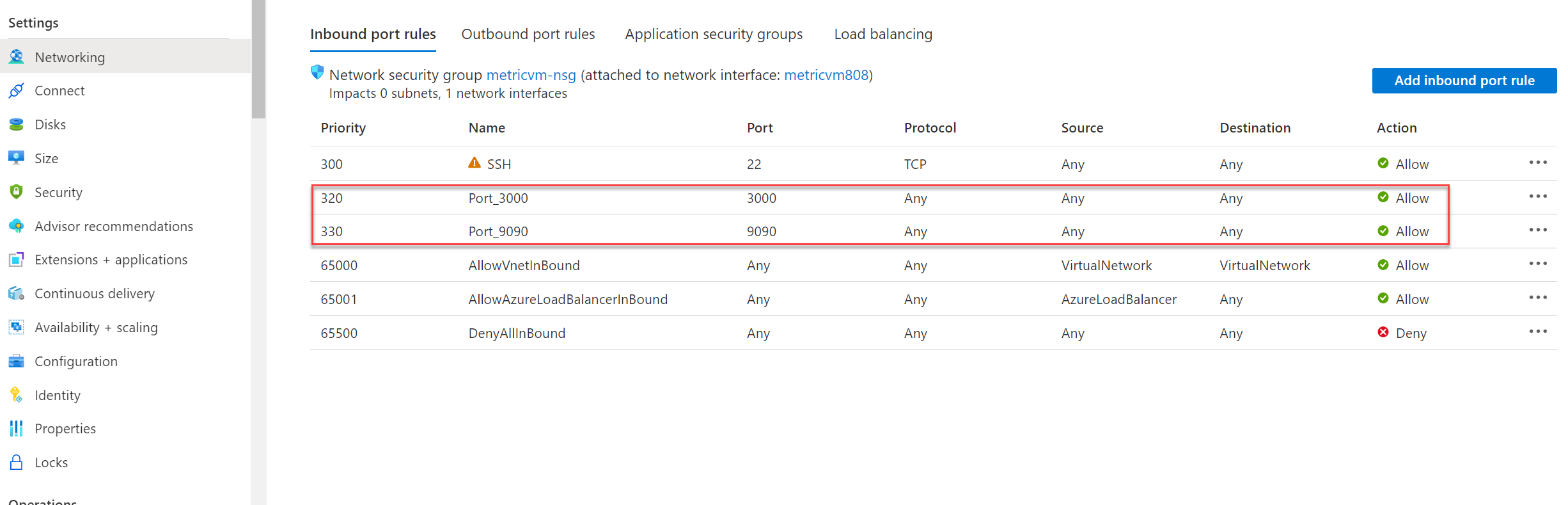
Připojte se k serveru Ubuntu pomocí Azure CLI nebo preferovaného klientského nástroje pro připojení přes Secure Shell.
Po připojení k virtuálnímu počítači nainstalujte software kolektoru metrik. Nejprve stáhněte a rozbalte soubory:
 #install unzip utility (if not already installed)
 sudo apt install unzip

 #get dashboards
 wget https://github.com/datastax/metric-collector-for-apache-cassandra/releases/download/v0.3.0/datastax-mcac-dashboards-0.3.0.zip -O temp.zip
 unzip temp.zip
Dále přejděte do adresáře Prometheus a použijte
vik úpravětg_mcac.jsonsouboru:cd */prometheus vi tg_mcac.jsonPřidejte IP adresy každého uzlu ve vašem clusteru do
targets, přičemž každý má port 9443. Soubortg_mcac.jsonby měl vypadat jako v následujícím příkladu:[ { "targets": [ "10.9.0.6:9443","10.9.0.7:9443","10.9.0.8:9443" ], "labels": { } } ]Uložte soubor. Dále upravte
prometheus.yamlsoubor ve stejném adresáři. Vyhledejte následující oddíl:file_sd_configs: - files: - 'tg_mcac.json'Přímo pod tuto část přidejte následující fragment kódu. Tento krok je povinný, protože metriky se zveřejňují přes HTTPS.
scheme: https tls_config: insecure_skip_verify: trueSoubor by teď měl vypadat jako v následujícím příkladu. Ujistěte se, že karty na každém řádku odpovídají příkladu:
file_sd_configs: - files: - 'tg_mcac.json' scheme: https tls_config: insecure_skip_verify: trueUložte soubor. Teď můžete začít Prometheus a Grafana. Nejprve nainstalujte Docker:
sudo apt install apt-transport-https ca-certificates curl software-properties-common
curl -fsSL https://download.docker.com/linux/ubuntu/gpg | sudo apt-key add -
sudo add-apt-repository "deb [arch=amd64] https://download.docker.com/linux/ubuntu `lsb_release -cs` test"
sudo apt update
sudo apt install docker-ce
Pak nainstalujte
docker-compose:sudo apt install docker-composeTeď přejděte do adresáře nejvyšší úrovně, kde
docker-compose.yamlse nachází, a spusťte aplikaci:cd .. sudo docker-compose upNástroj Prometheus by měl být dostupný na portu
9090a Grafana řídicí panely na portu3000na vašem serveru s metrikami.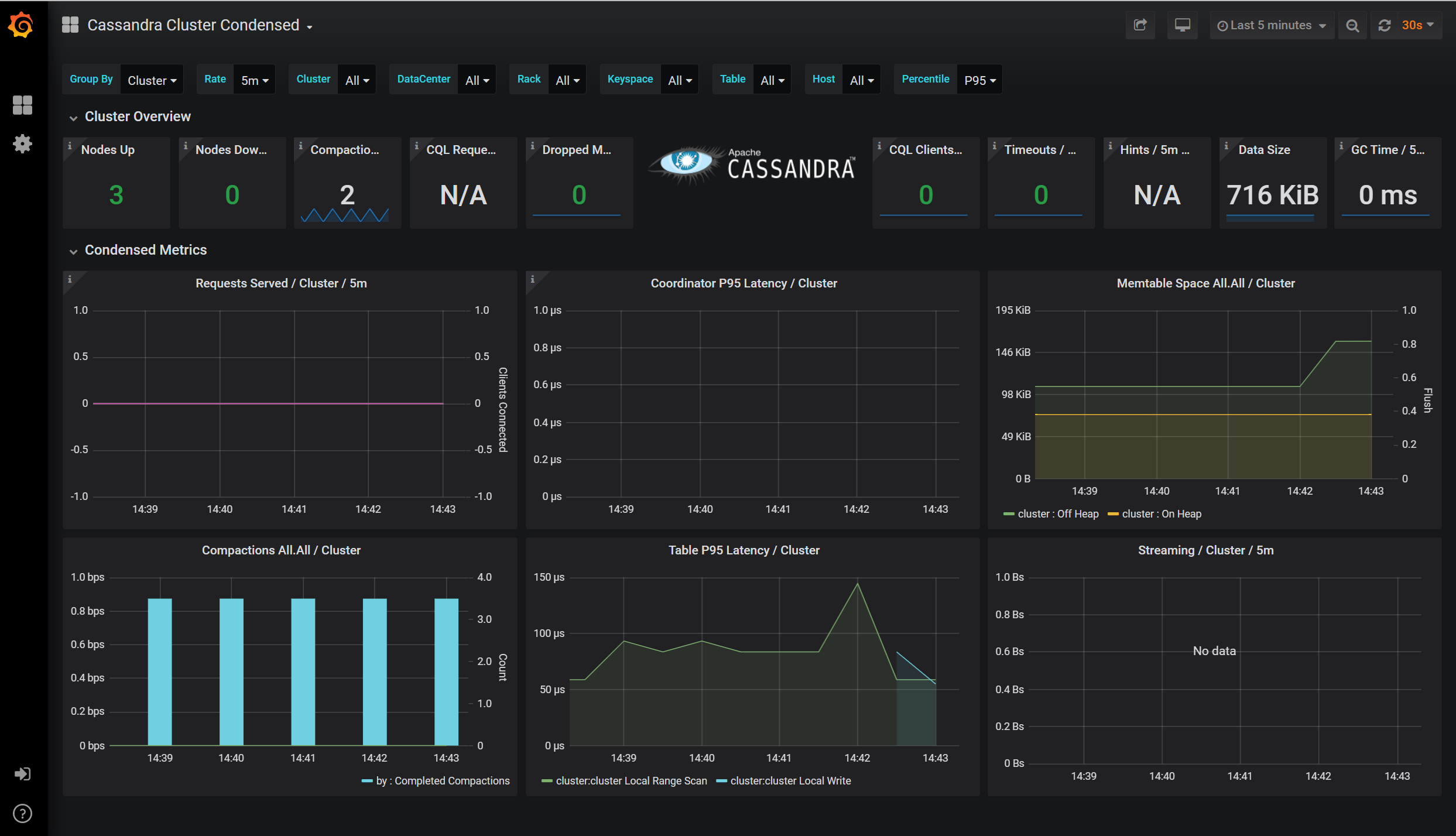
Související obsah
V tomto článku jste zjistili, jak nakonfigurovat řídicí panely tak, aby vizualizovaly metriky v systému Prometheus pomocí Grafany. Další informace o službě Azure Managed Instance for Apache Cassandra najdete v následujících článcích: