Poznámka:
Přístup k této stránce vyžaduje autorizaci. Můžete se zkusit přihlásit nebo změnit adresáře.
Přístup k této stránce vyžaduje autorizaci. Můžete zkusit změnit adresáře.
V tomto rychlém startu nastavíte prostředky pro váš projekt Microsoft Discovery, jako jsou agenti a sdílené relace pro spuštění prvního vědeckého výzkumu založeného na umělé inteligenci. Provedete následující úkoly:
- Přihlásit se do Microsoft Discovery Studio
- Přístup k projektu Microsoft Discovery
- (Volitelné) Vytvoření vlastního agenta
- Vytvořit sdílenou relaci
- A pak spusťte chat ve sdílené relaci.
Předpoklady
- Existující a funkční Microsoft Discovery Workspace a Microsoft Project.
- Než začnete tento kurz, projděte si Začínáme s Microsoft Discovery Infrastructure.
- Sada rolí persony Vědec nebo Správce platformy přiřazená uživateli. Informace o doporučeném jednostupňovém přiřazení najdete v článku Přiřazení rolí persony Microsoft Discovery pomocí skriptu PowerShell.
1. Přihlásit se do Microsoft Discovery Studio
Microsoft Discovery Studio je zabezpečené výzkumné prostředí založené na umělé inteligenci, které umožňuje vědcům a inženýrům zrychlit inovace prostřednictvím autonomních agentů, pracovních postupů simulace a integrovaných datových nástrojů – to vše v rámci sjednoceného rozhraní.
Po nastavení infrastruktury se můžete přihlásit k Microsoft Discovery Studio přímo prostřednictvím adresy URL nebo najít adresu URL na stránce přehledu pracovního prostoru na portálu Azure Portal.
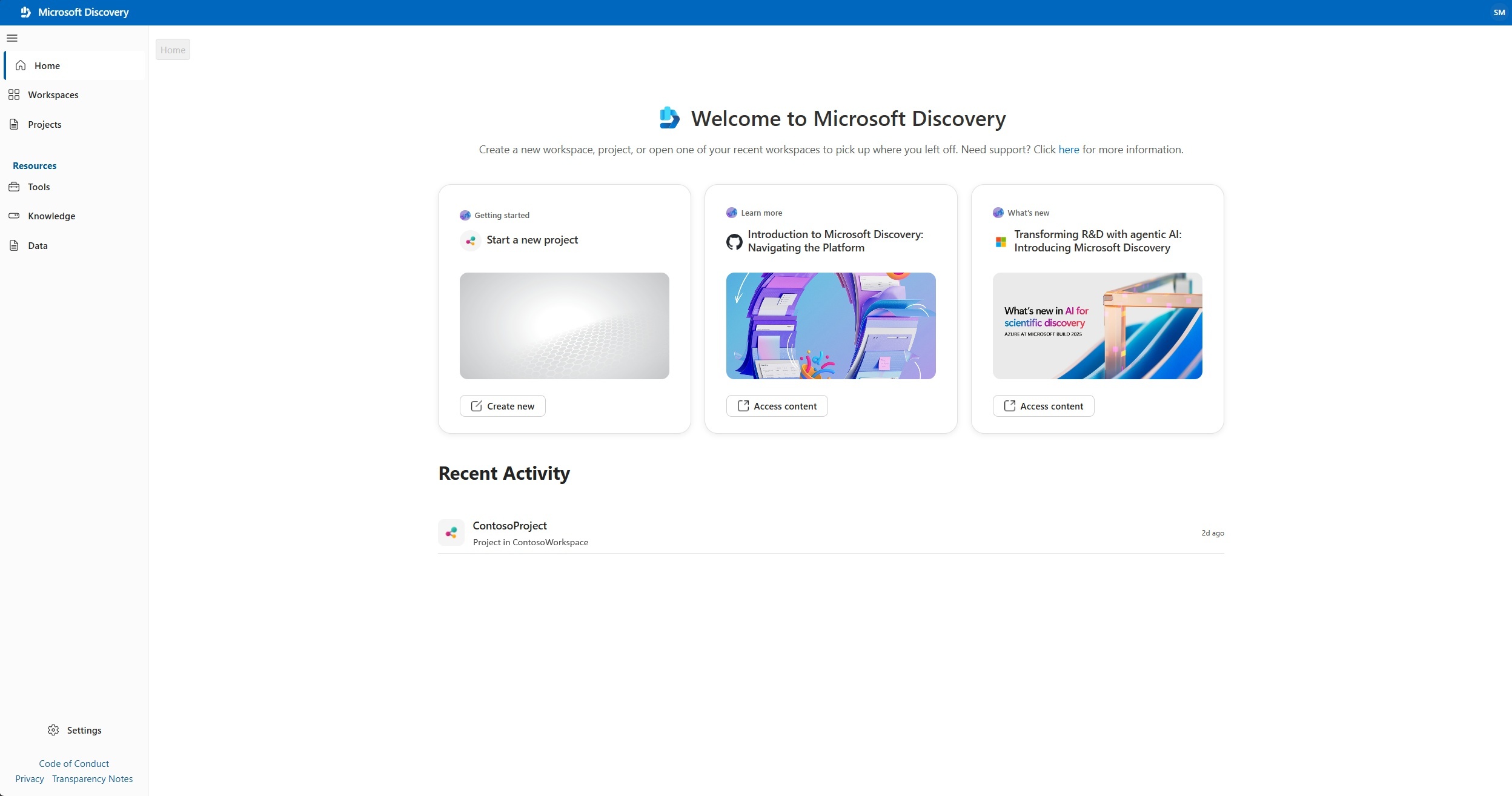
Po přihlášení se dostanete na kartu Zjišťování , která poskytuje rychlý přístup k nedávným sdíleným relacím a běžným akcím, jako je vytvoření nového projektu nebo odkazy na oficiální dokumentaci.
Musíte se přihlásit pomocí přihlašovacích údajů Microsoft Entra ID (pracovní nebo školní účet). Microsoft Discovery Studio podporuje jednorázové přihlášení (SSO) s Microsoft Entra ID, takže nemusíte explicitně uvádět přihlašovací údaje, pokud jste již přihlášeni do jiné služby se svým Microsoft Entra ID ve stejném prohlížeči.
Poznámka:
Pokud máte přístup k více nájemcům Microsoft Entra, ujistěte se, že při přihlášení je vybrán správný nájemce výběrem ikony profilu v pravém horním rohu stránky.
2. (Volitelné) Vytvoření vlastního agenta
Každý projekt má výchozího agenta zjišťování , pomocí kterého můžete okamžitě začít chatovat. Pokud chcete vytvořit vlastního agenta přizpůsobeného konkrétní doméně, postupujte podle následujících kroků. V opačném případě přejděte ke kroku 3.
Poznámka:
Výchozí agent Discovery je určen pouze pro základní otázky a odpovědi týkající se platformy Microsoft Discovery. Není navržen pro vědecké případy použití nebo konkrétní uživatelské scénáře.
Agenti jsou autonomní systémy využívající AI, které provádějí konkrétní vědecké úkoly jménem uživatelů. Agenti, kteří používají velké jazykové modely (LLM), můžou k dosažení cíle použít nástroje, modely a další agenty. V architektuře zjišťování Microsoft jsou agenti primární funkční jednotkou provádění.
V tomto příkladu vytvořte základního chemického agenta, který odpovídá na otázky týkající se chemických vlastností molekul a poskytuje plán pro výpočet jakékoli vlastnosti.
Přihlaste se k Microsoft Discovery Studio.
Vyberte záložku Pracovní prostory v levém navigačním panelu. Tato záložka zobrazuje všechny pracovní prostory ve vašich předplatných Azure.
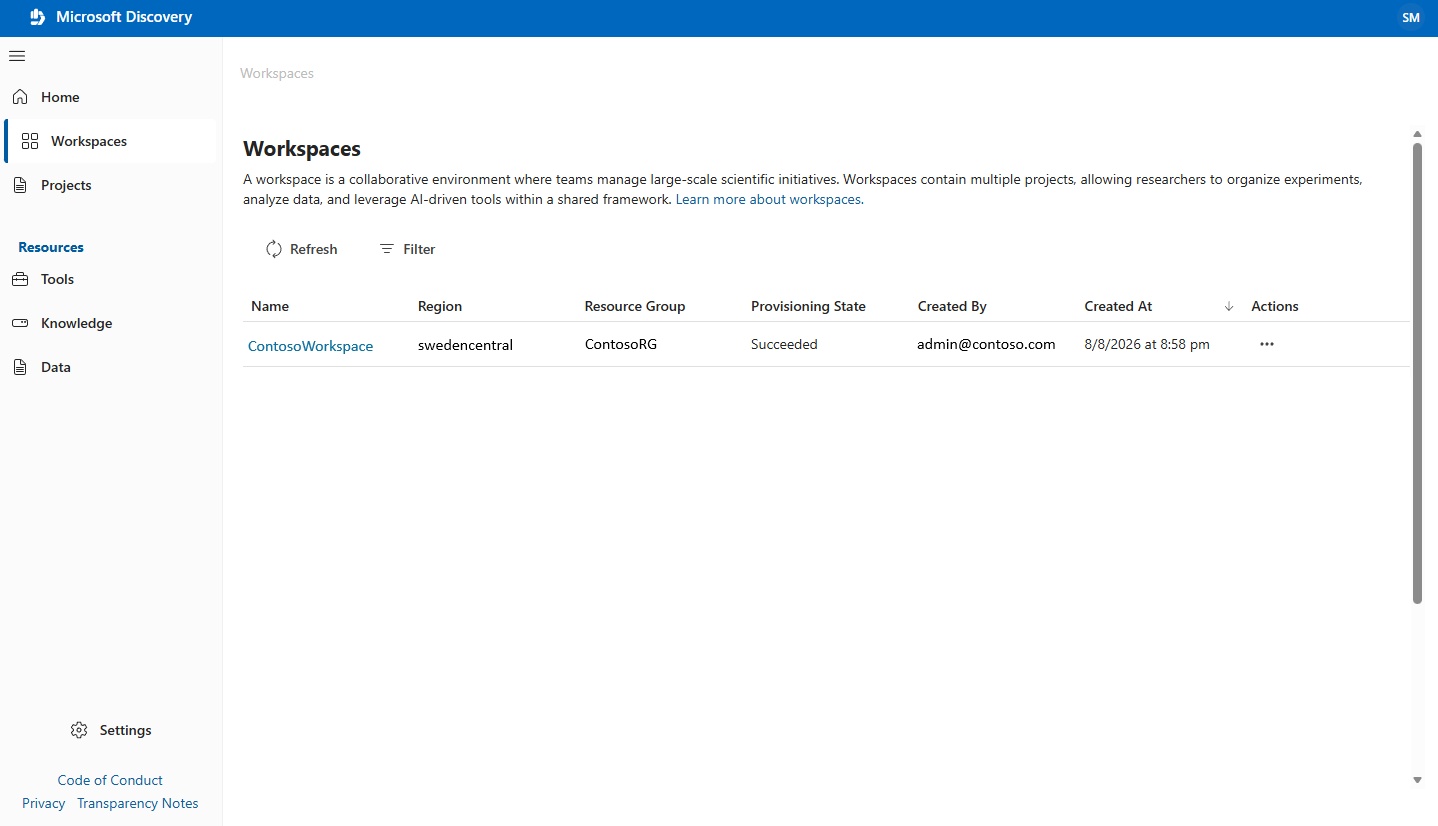
Vyberte pracovní prostor, který jste vytvořili v předchozím tutoriálu. Tato volba otevírá váš pracovní prostor ve studiu.
Vyberte projekt, který jste vytvořili v předchozím tutoriálu.
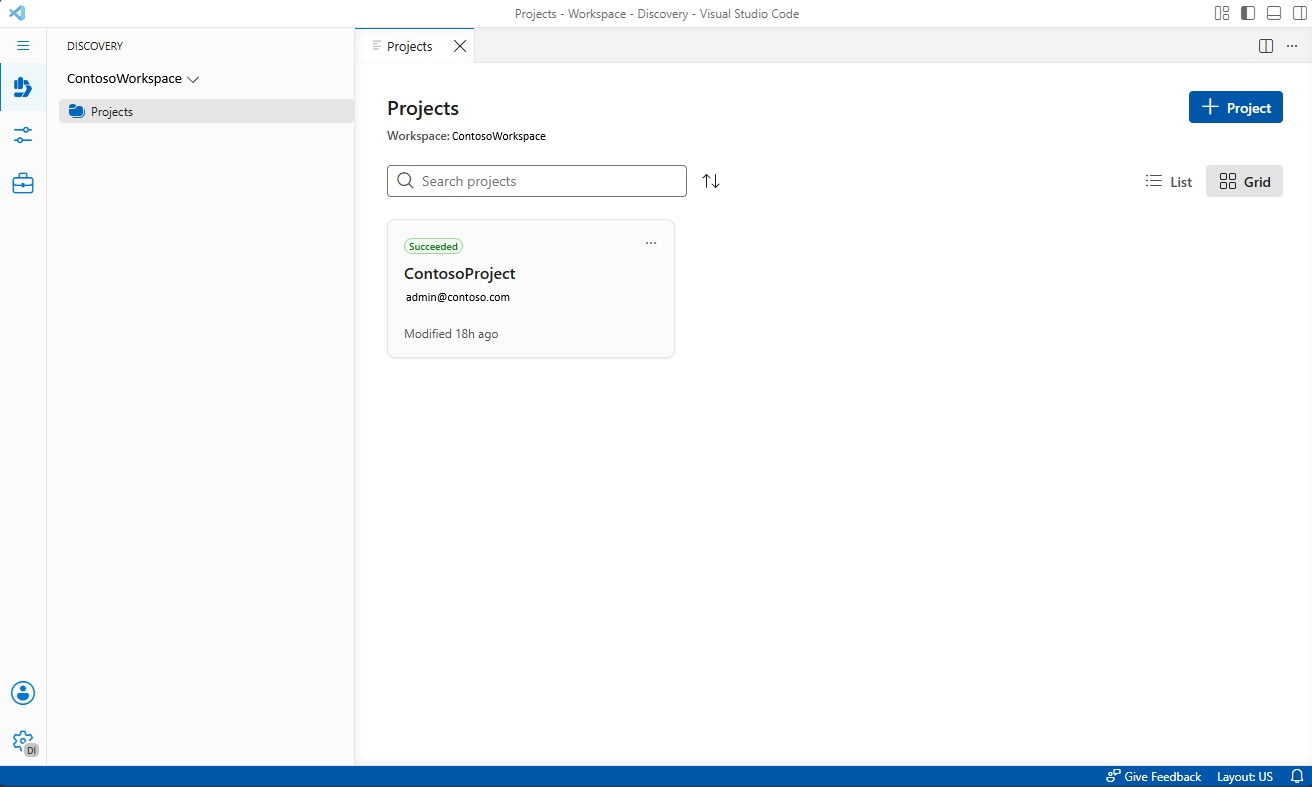
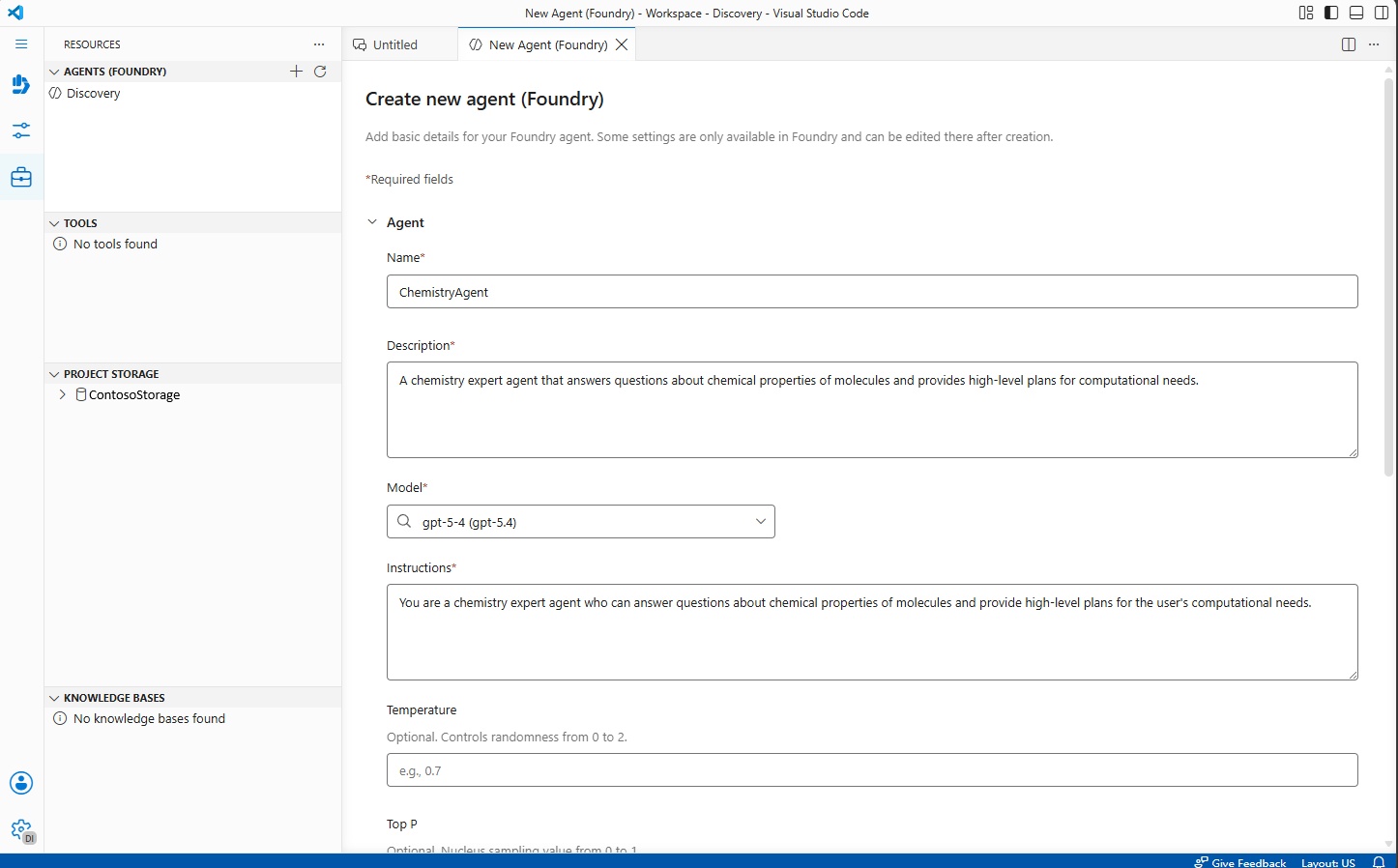
V levém navigačním panelu na kartě Zdroje vyberte tlačítko + vedle AGENTS (FOUNDRY) a vytvoříte nového agenta.
Zadejte název a popis agenta. Příklady:
-
Název:
ChemistryAgent -
Popis:
A chemistry expert agent that answers questions about chemical properties of molecules and provides high-level plans for computational needs.
-
Název:
V části Model chatu vyberte nasazení modelu vytvořeného v předchozím kurzu.
Poznámka:
Následující parametry nejsou v současnosti podpořeny modely uvažování:
temperature, .top_pChcete-li se dozvědět více o modelech uvažování, viz Azure OpenAI modely uvažování.Zadejte pokyny agenta. Příklady:
You are a chemistry expert agent who can answer questions about chemical properties of molecules and provide high-level plans for the user's computational needs.Vyberte Vytvořit agenta.
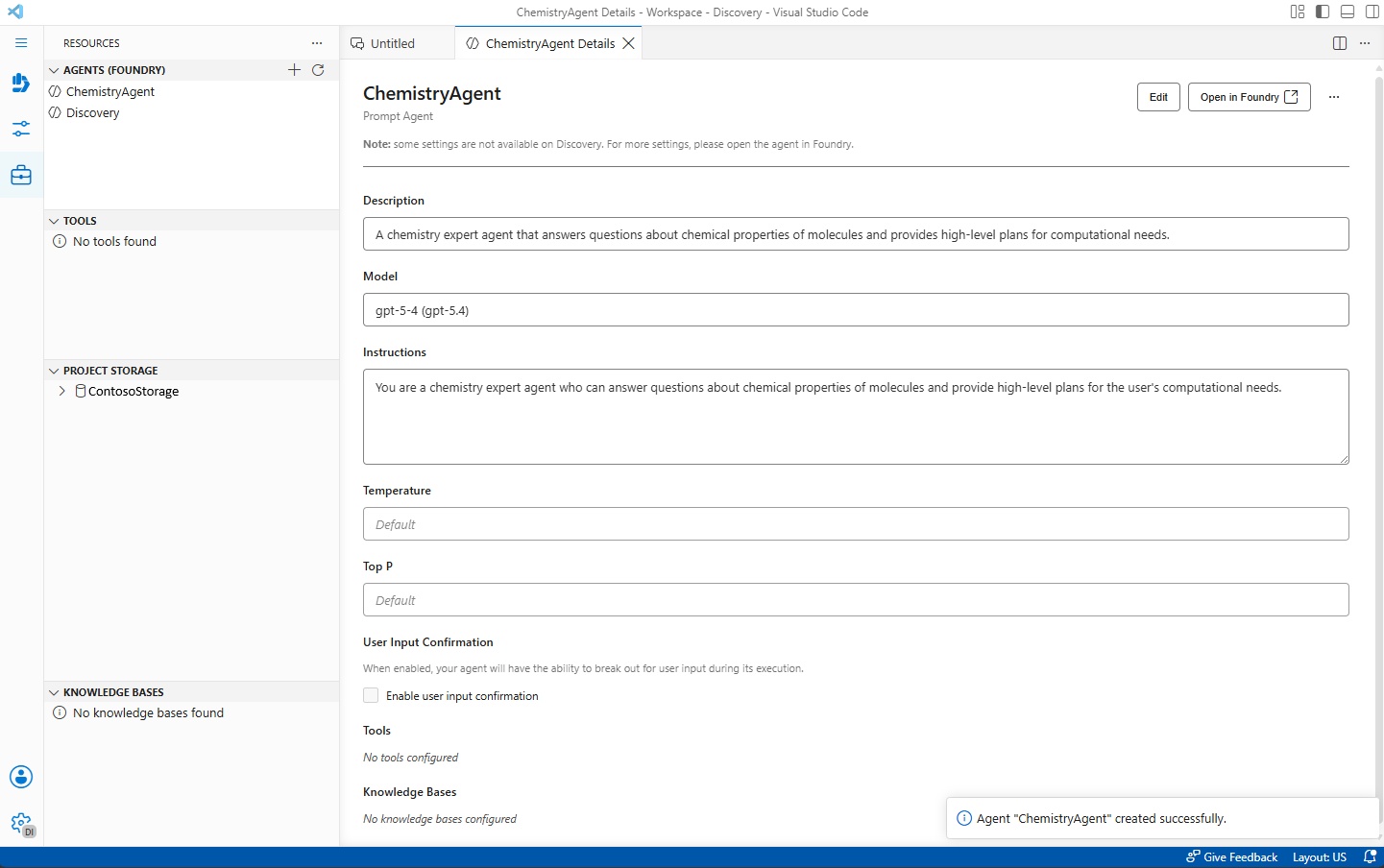
Poznámka:
Po vytvoření agenta můžete do projektu vytvořit další agenty z podokna Prostředky . Stačí vybrat + tlačítko vedle agentů a vybrat Vytvořit nového agenta a zopakovat proces.
3. Vytvořte sdílenou relaci
Sdílené relace jsou výzkumné studie v rámci projektu, kde můžete chatovat se svými agenty, spouštět výpočetní analýzy a získávat přehledy založené na datech k vědeckým otázkám.
Pokud chcete vytvořit sdílenou relaci, jednoduše zadejte do pole chatu na úvodní stránce výzvu a vyberte Odeslat. Automaticky se vytvoří nová sdílená relace a agent odpoví na vaši výzvu. Ve výchozím nastavení je vybrán agent Discovery.
Alternativně můžete vybrat novou sdílenou relaci z karty Zjišťování v levém navigačním podokně.
4. Zahájení chatu
Po vytvoření sdílené relace postupujte takto:
- V poli pro zadání chatu vyberte agenta pomocí rozevíracího seznamu selektoru agenta. Výchozí agent zjišťování je předem vybraný nebo můžete zvolit vlastního agenta vytvořeného v kroku 2.
- Zadejte výzvu a výběrem možnosti Odeslat získejte odpověď pomocí vybraného agenta.
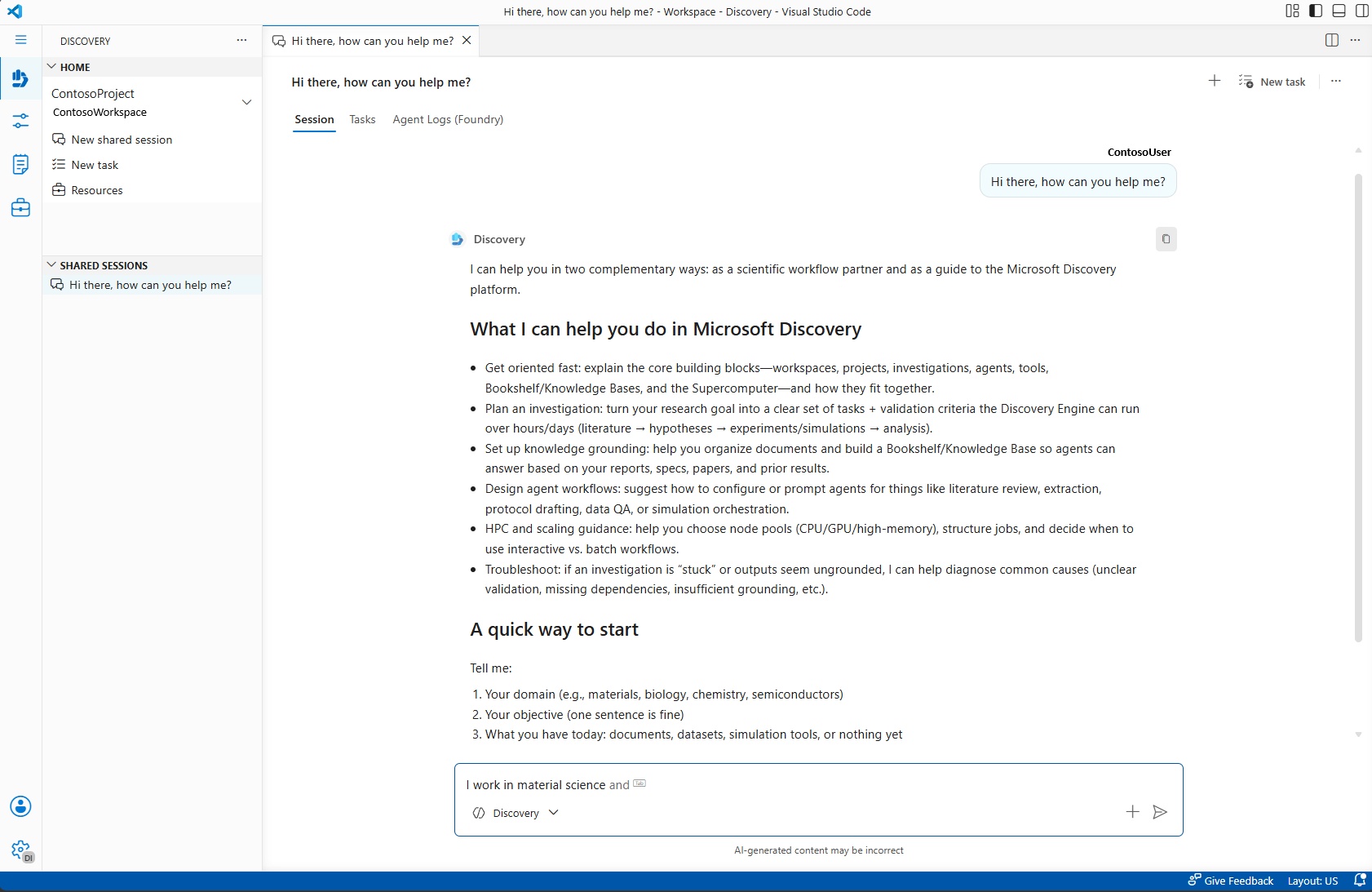
Poznámka:
Session chat a úkoly fungují jako nezávislé způsoby interakce a nelze je kombinovat v rámci jedné výměny. Každý z nich si udržuje svůj vlastní samostatný kontext a ani jeden nemá přehled o kontextu, historii nebo stavu toho druhého. Výsledkem je, že informace sdílené nebo generované v chatu v rámci relace nejsou pro úkol k dispozici a naopak. Naplánujte si pracovní postup tak, aby byl veškerý kontext potřebný pro oba zdroje explicitně uveden v každé z nich.
Další kroky
- Prozkoumejte agenty zjišťování Microsoft a seznamte se s možnostmi agenta podrobněji.
- Prostudujte si Microsoft Discovery FAQ pro běžné otázky týkající se agentů, modelů, vyhledávání znalostí a provozu platformy.