Poznámka:
Přístup k této stránce vyžaduje autorizaci. Můžete se zkusit přihlásit nebo změnit adresáře.
Přístup k této stránce vyžaduje autorizaci. Můžete zkusit změnit adresáře.
V tomto rychlém startu si nastavíte prostředí Microsoft Discovery tak, abyste mohli spustit své první vědecké vyšetřování poháněné umělou inteligencí. Nastavení lze dokončit dvěma způsoby:
- Azure portál – Vytvořte každý zdroj ručně prostřednictvím vedeného, krok za krokem postupného postupu. Vyberte si tuto cestu, pokud chcete porozumět každé komponentě, nebo preferujete workflow řízený UI.
- Bicep – Nasadit kompletní stack s jednou šablonou infrastructure-as-code. Vyberte si tuto cestu, pokud chcete opakovatelné, automatizované nasazení.
Obě cesty poskytují stejné základní zdroje: síť, identitu, úložiště, superpočítač s uzlovým poolem, pracovní prostor s nasazením chatovacího modelu, úložný kontejner a projekt.
Vyberte záložku, která odpovídá vašemu preferovanému zážitku v sekci Nasadit infrastrukturu Microsoft Discovery.
Prerequisites
Následující předpoklady platí jak pro Azure portál, tak pro Bicep zážitky:
Aktivní předplatné Azure, které je povolené (zařazené na seznam povolených) pro přístup ke službě Microsoft Discovery. Pokud vaše předplatné ještě není povolené, požádejte o přístup zástupce pro účet Microsoft.
Dostatek oprávnění ve vašem předplatném Azure pro registraci poskytovatelů zdrojů, přiřazování rolí a vytváření zdrojů:
Role Owner, Role Based Access Control Administrator nebo User Access Administrator musí přidělovat role administrátorům (Platform Admins, Scientists a Engineers), kteří spravují a používají zdroje Discovery. Úplný seznam požadovaných rolí najdete v tématu Role vyžadované osobou.
K registraci poskytovatelů zdrojů a vytvoření skupiny zdrojů je vyžadován přispěvatel nebo vyšší privilegovaná role (například vlastník).
Tip
K přiřazení úplné sady rolí persony Platform Administrator jediným idempotentním příkazem použijte open-source skript
Set-DiscoveryRoleAssignments.ps1PowerShellu. Viz. Přiřazení rolí persony Microsoft Discovery pomocí skriptu PowerShell. Tato metoda je doporučenou cestou pro onboarding více uživatelů.
Zaregistrujte potřebné poskytovatele zdrojů ve svém předplatném. Další informace najdete v tématu Registrace poskytovatele prostředků. Pro registraci
Microsoft.Discovery:- Přihlaste se do Azure Portalu.
- Přejděte do části Předplatná a vyberte předplatné.
- V nabídce vlevo vyberte Poskytovatele prostředků.
- Vyhledejte
Microsoft.Discovery. - Vyberte název zprostředkovatele a vyberte Zaregistrovat.
Note
Ujistěte se, že jsou ve vašem předplatném zaregistrovaní také následující poskytovatelé prostředků. Pokud ne, zaregistrujte je:
Microsoft.Network,Microsoft.Compute,Microsoft.Storage,Microsoft.ManagedIdentity,Microsoft.AlertsManagement,Microsoft.Authorization,Microsoft.CognitiveServices,Microsoft.ContainerInstance,Microsoft.ContainerRegistry,Microsoft.ContainerService,Microsoft.DocumentDB,Microsoft.Features,Microsoft.KeyVault,Microsoft.MachineLearningServices,Microsoft.OperationalInsights,Microsoft.ResourceGraph,Microsoft.Search,Microsoft.Web,Microsoft.Insights,Microsoft.Resources,Microsoft.Sql,Microsoft.App,Microsoft.BingPřiřaďte roli Discovery NSP Perimeter Joiner. Pracovní prostory, knihovny a superpočítače Microsoft Discovery jsou ve výchozím nastavení zabezpečeny na úrovni sítě pomocí pravidel Network Security Perimeter (NSP). Než vytvoříte svůj první pracovní prostor, knihovnu nebo superpočítač, musíte vytvořit vlastní roli Discovery NSP Perimeter Joiner . Po vytvoření přiřaďte aplikaci služby Discovery control-plane service App (instančnímu objektu služby první strany) vlastní roli Discovery NSP Perimeter Joiner a roli Reader, aby řídicí rovina mohla ve vašem předplatném nakonfigurovat obvody zabezpečení sítě. Podrobné pokyny naleznete v dokumentu Přiřazení role NSP Perimeter Joiner.
Microsoft Foundry, kvóty Azure OpenAI a kvóty SKU/virtuálních počítačů dostupné ve vybrané oblasti. Viz Rezervace kvóty.
Existující skupina prostředků nebo oprávnění k vytvoření novéskupiny prostředků. Vytvoření skupiny prostředků vyžaduje roli Přispěvatel v rámci předplatného.
Important
Prostředky Microsoft Discovery jsou podporovány ve třech produkčních regionech: East US, Sweden Central a UK South. Pro zjednodušení vytvořte všechny prostředky pro jedno nasazení ve stejné oblasti, předplatném a skupině prostředků.
Note
Virtuální síť můžete přiřadit pouze k jednomu pracovnímu prostoru Microsoft Discovery. Pokud potřebujete více pracovních prostorů, vytvořte pro každou z nich samostatnou virtuální síť a podsítě.
Important
Pokud nasadíte síťové zdroje do samostatné skupiny zdrojů od ostatních Discovery zdrojů, ujistěte se, že si přidělíte příslušná oprávnění ve skupině zdrojů virtuální sítě, aby se zdroj superpočítače úspěšně nasadil. Oprávnění, která je třeba zvážit, jsou Network Contributor a Administrátor platformy Microsoft Discovery Platform (Preview). Pokud použijete šablonu Bicep, aktualizujte ji tak, aby vytvořila virtuální síť v této samostatné skupině zdrojů.
Tip
Prostředky služby Discovery můžete nasadit v plně izolované síti. Když networkIsolation je povolen, všechny zdroje jsou chráněny v rámci privátní sítě a jsou dostupné pouze přes privátní koncový bod a síťový bezpečnostní perimetr (NSP). Stále se můžete dostat do pracovního prostoru přes veřejnou síť přes Discovery Studio a REST API. Pro zajištění přístupu pouze do vaší privátní sítě deaktivujte veřejný přístup do vašeho pracovního prostoru a vytvořte soukromé koncové body pro zdroje pracovního prostoru. Pro návod viz Konfigurace síťové bezpečnosti pro pracovní prostory Microsoft Discovery.
Nasazení infrastruktury Microsoft Discovery
Vyberte záložku Azure portál pro ruční vytvoření každého zdroje nebo záložku Bicep pro nasazení celého stacku pomocí šablony infrastructure-as-code.
Použijte portál Azure k vytvoření každého Microsoft Discovery zdroje prostřednictvím řízeného zážitku.
1. Nastavení sítě, identity a úložiště
Než budete pokračovat v nasazení komponent infrastruktury Microsoft Zjišťování, použijte existující skupinu prostředků nebo vytvořte novou.
a. Přiřazení rolí správcům
Tip
Místo přiřazování níže uvedených rolí jednu po druhé prostřednictvím portálu Azure můžete pomocí open-source skriptu PowerShell přiřadit úplnou sadu rolí persony Set-DiscoveryRoleAssignments.ps1 jediným idempotentním příkazem. Viz. Přiřazení rolí persony Microsoft Discovery pomocí skriptu PowerShell. Toto je doporučená cesta pro onboarding více uživatelů.
Přiřaďte uživatelům následující předdefinované role v požadovaném oboru (předplatné nebo skupina prostředků):
- správce platformy zjišťování Microsoft (Preview)
- Přispěvatel pro spravovanou identitu
- Operátor spravované identity
- Přispěvatel účtu úložiště
- Přispěvatel dat služby Storage Blob
- Přispěvatel sítě
- ACRPush
- Uživatel Foundry
- Microsoft Discovery Bookshelf Index Data Reader - Náhled
Note
Pokud přiřazujete všechny role na úrovni předplatného, můžete tuto poznámku přeskočit. Pokud přiřazujete role na úrovni skupiny prostředků, roli Foundry User zatím přeskočte. Pokračujte k dalším krokům a po vytvoření prostředku pracovního prostoru se vraťte k tomuto přiřazení role. Tato role musí být přiřazena každému uživateli s rolí Platform Admin nebo Scientist na úrovni spravované skupiny prostředků pracovního prostoru.
Postup přiřazení rolí:
- Přihlaste se do Azure Portalu.
- Přejděte do části Předplatná a vyberte předplatné.
- V nabídce vlevo vyberte Řízení přístupu (IAM).
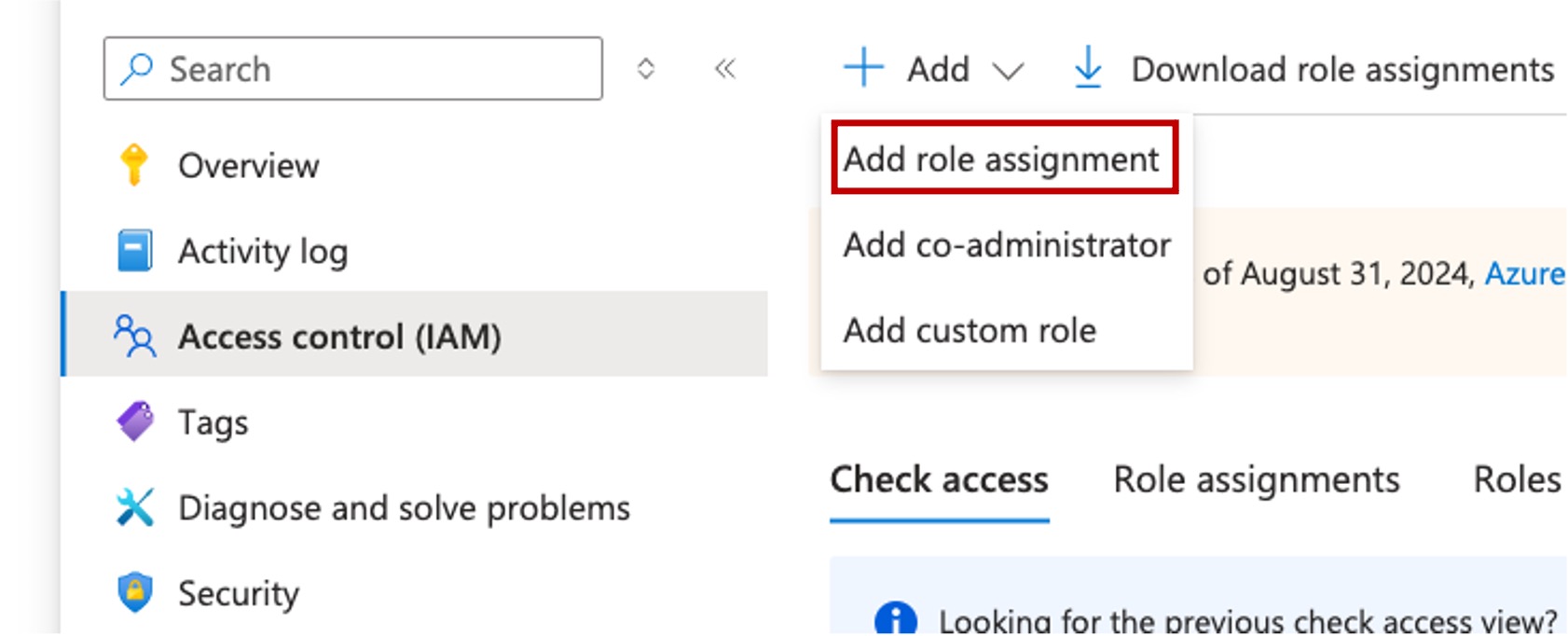
- Vyberte Přidat a pak vyberte Přidat roli.
- V podokně Přidat přiřazení role vyhledejte jednotlivé role po jednom a pak vyberte Další.
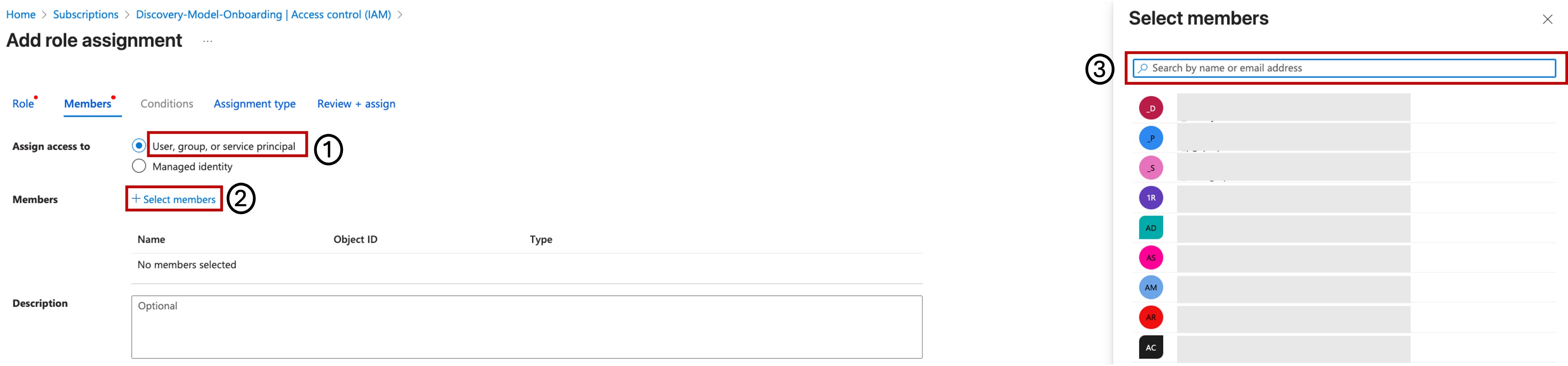
- Na kartě Členové se ujistěte, že je možnost Přiřadit přístup nastavena na uživateli, skupině nebo služebnímu objektu.
- Vyberte + Vybrat členy, zvolte členy, ke kterému chcete toto oprávnění přiřadit, a pak vyberte Další.
- Na kartě Podmínky vyberte Povolit uživateli přiřadit všechny role kromě privilegovaných rolí správce Vlastník, UAA, RBAC (doporučeno) a pak vyberte Další.
- Na kartě Typ zadání vyberte konfiguraci, která nejlépe vyhovuje vaší organizaci, a pak vyberte Další.
- Na kartě Revize a přiřazení ověřte informace a vyberte Zkontrolovat a přiřadit.
Tento postup opakujte pro všechny požadované role.
b. Vytvoření virtuální sítě a podsítí
- Přihlaste se do Azure Portalu.
- Vyhledejte virtuální sítě a vyberte je z výsledků.
- Výběrem možnosti Vytvořit zahájíte vytváření nové virtuální sítě.
- Zadejte podrobnosti, jako je předplatné, skupina prostředků, název a oblast, a pak vyberte Další.
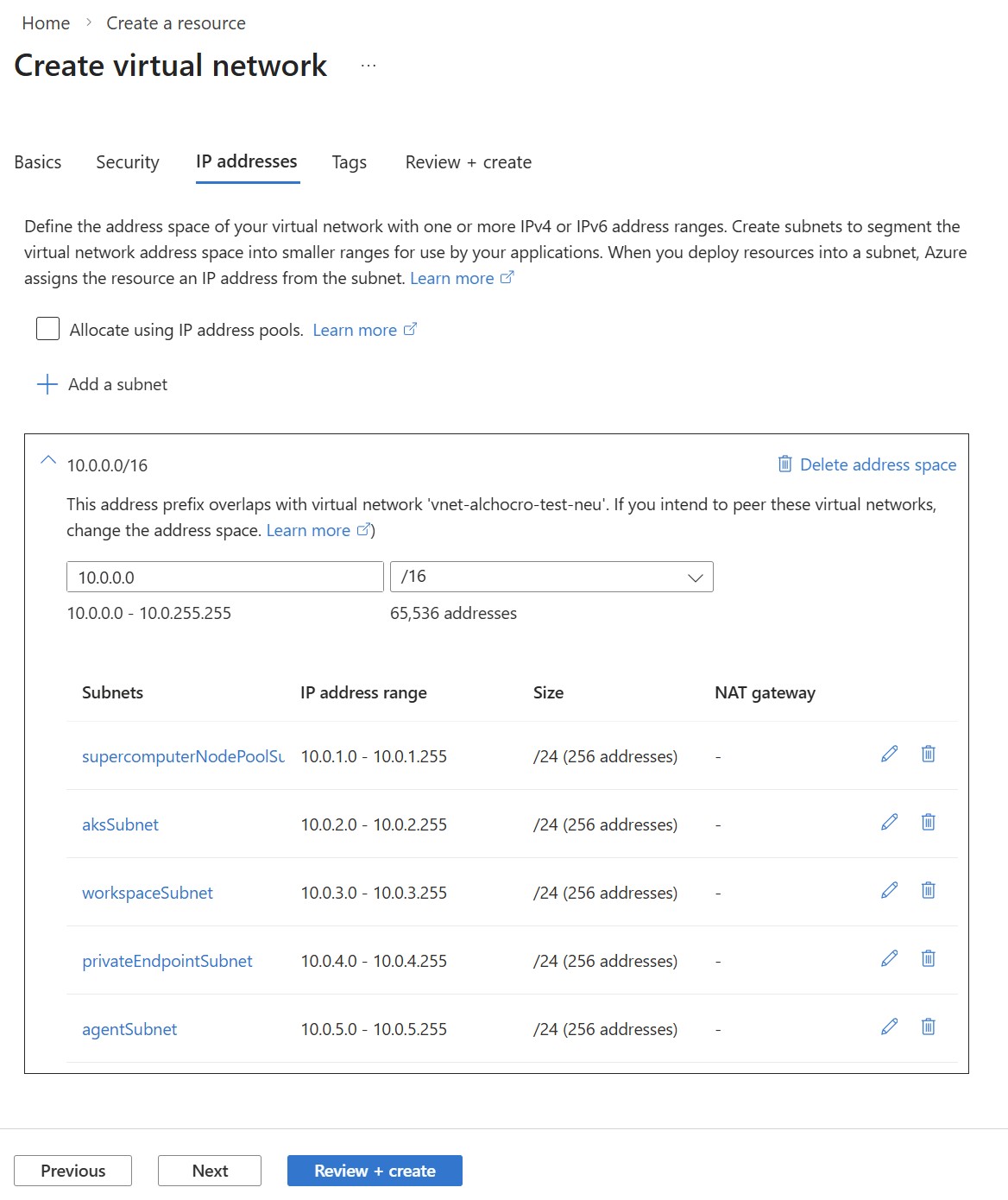
- Nakonfigurujte IP adresy:
-
Adresní prostor IPv4: Zadejte zvolený blok CIDR (Classless Inter-Domain Routing), například
10.0.0.0/16. - Přidejte následující podsítě:
-
supercomputerNodepoolSubnet:10.0.1.0/24 -
aksSubnet:10.0.2.0/24 -
workspaceSubnet:10.0.3.0/24 -
privateEndpointSubnet:10.0.4.0/24 -
agentSubnet:10.0.5.0/24 -
searchSubnet:10.0.6.0/24
-
-
Adresní prostor IPv4: Zadejte zvolený blok CIDR (Classless Inter-Domain Routing), například
- Pro
workspaceSubnet,agentSubnetasearchSubnet, v části SubnetDelegation vyberteMicrosoft.App/environments.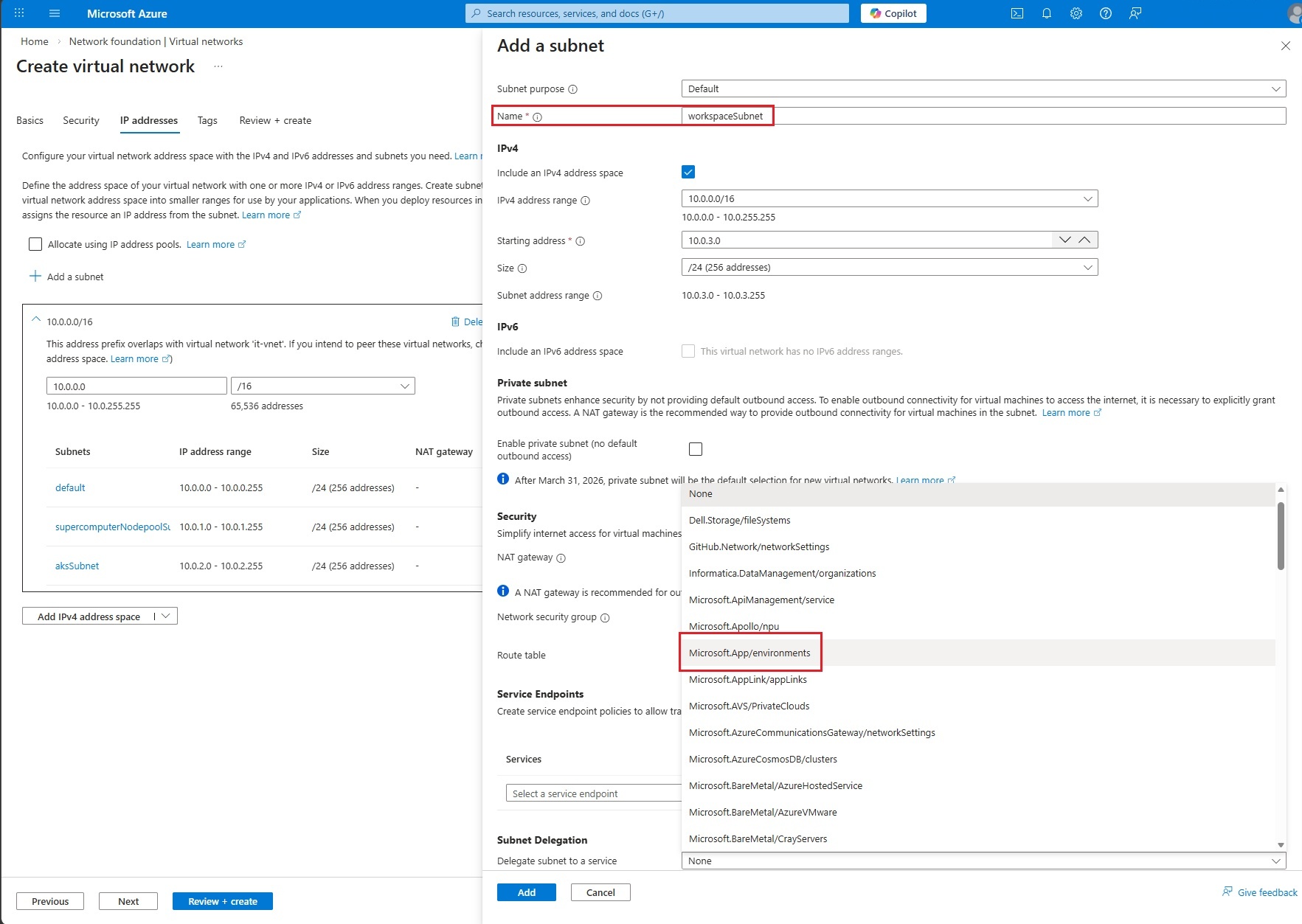
- U
workspaceSubnet,agentSubnet,supercomputerNodepoolSubnetaaksSubnetv části Koncové body služby přidejteMicrosoft.Storage.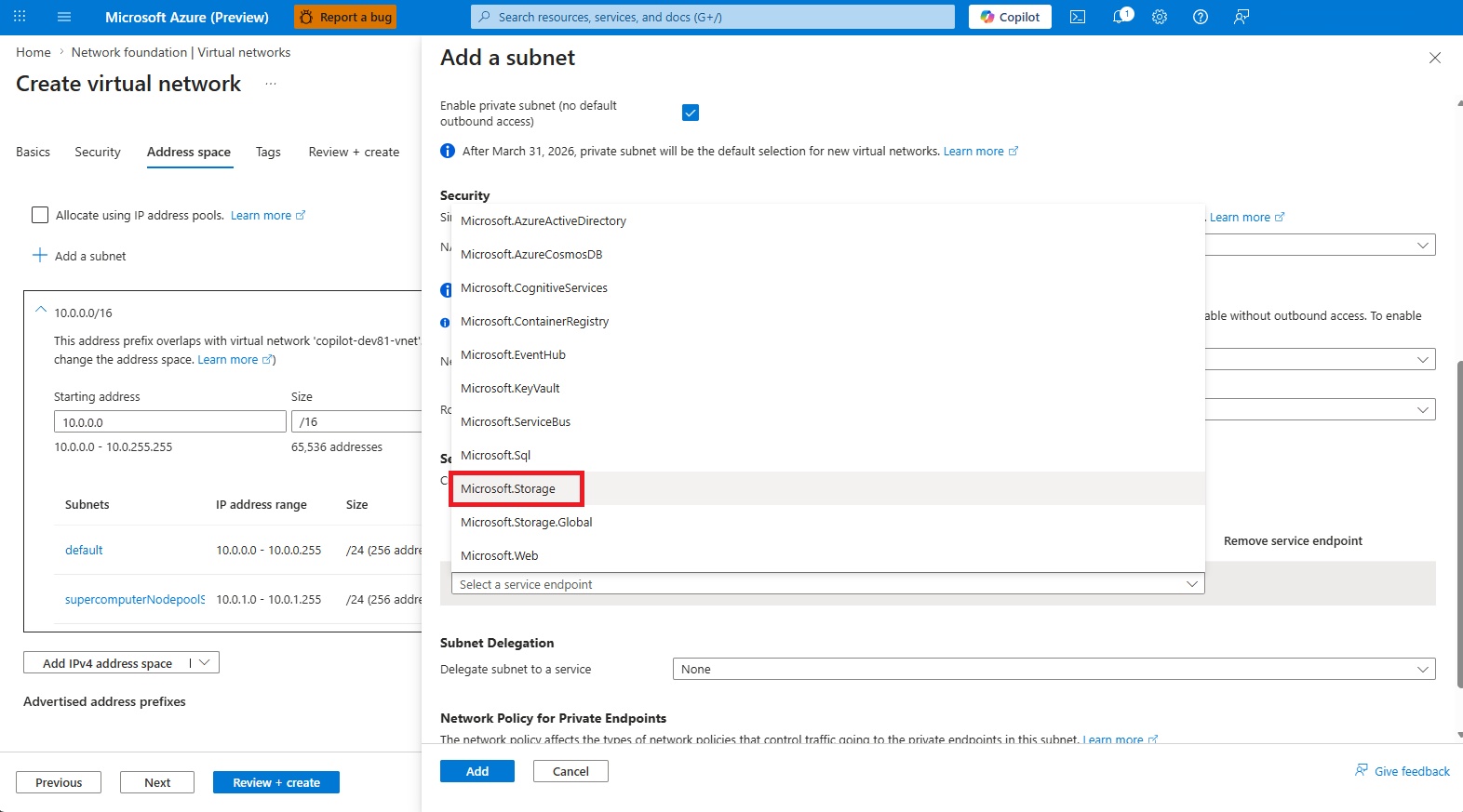
- Volitelně můžete ze seznamu odebrat
defaultpodsíť. - Zkontrolujte a vytvořte virtuální síť.
Note
Skupiny zabezpečení sítě (NSG) nejsou v tomto kroku zmíněny, ale obecně se doporučuje implementovat skupiny zabezpečení sítě pro každou podsíť ve virtuální síti v závislosti na zásadách vaší organizace.
c) Vytvoření identity spravované uživatelem (UAMI)
Můžete vytvořit různé rozhraní UAMI s vlastními požadovanými oprávněními pro konkrétní přístup k prostředkům, nebo můžete vytvořit jednu UAMI se všemi potřebnými oprávněními pro platformu. V tomto cvičení vytvořte jednu UAMI pomocí následujícího postupu:
- Přihlaste se do Azure Portalu.
- Vyhledejte spravované identity a vyberte je ze seznamu.
- Vyberte Vytvořit.
- Vyplňte požadované podrobnosti, jako je předplatné, skupina prostředků, oblast a název.
- Vyberte Zkontrolovat a vytvořit a pak vyberte Vytvořit.
d. Přiřadit role Azure RBAC k UAMI
Přiřaďte nové uživatelem přiřazené spravované identitě následující vestavěné role na úrovni skupiny prostředků:
- Přispěvatel platformy zjišťování Microsoft (Preview)
- Přispěvatel dat služby Storage Blob
- ACRPull
- Přejděte do části Předplatná a vyberte předplatné.
- Vyberte skupinu prostředků , kterou používáte pro toto cvičení.
- V nabídce vlevo vyberte Řízení přístupu (IAM).
- Vyberte Přidat a pak vyberte Přidat roli.
- V podokně Přidat přiřazení role vyhledejte jednotlivé role po jednom a pak vyberte Další.
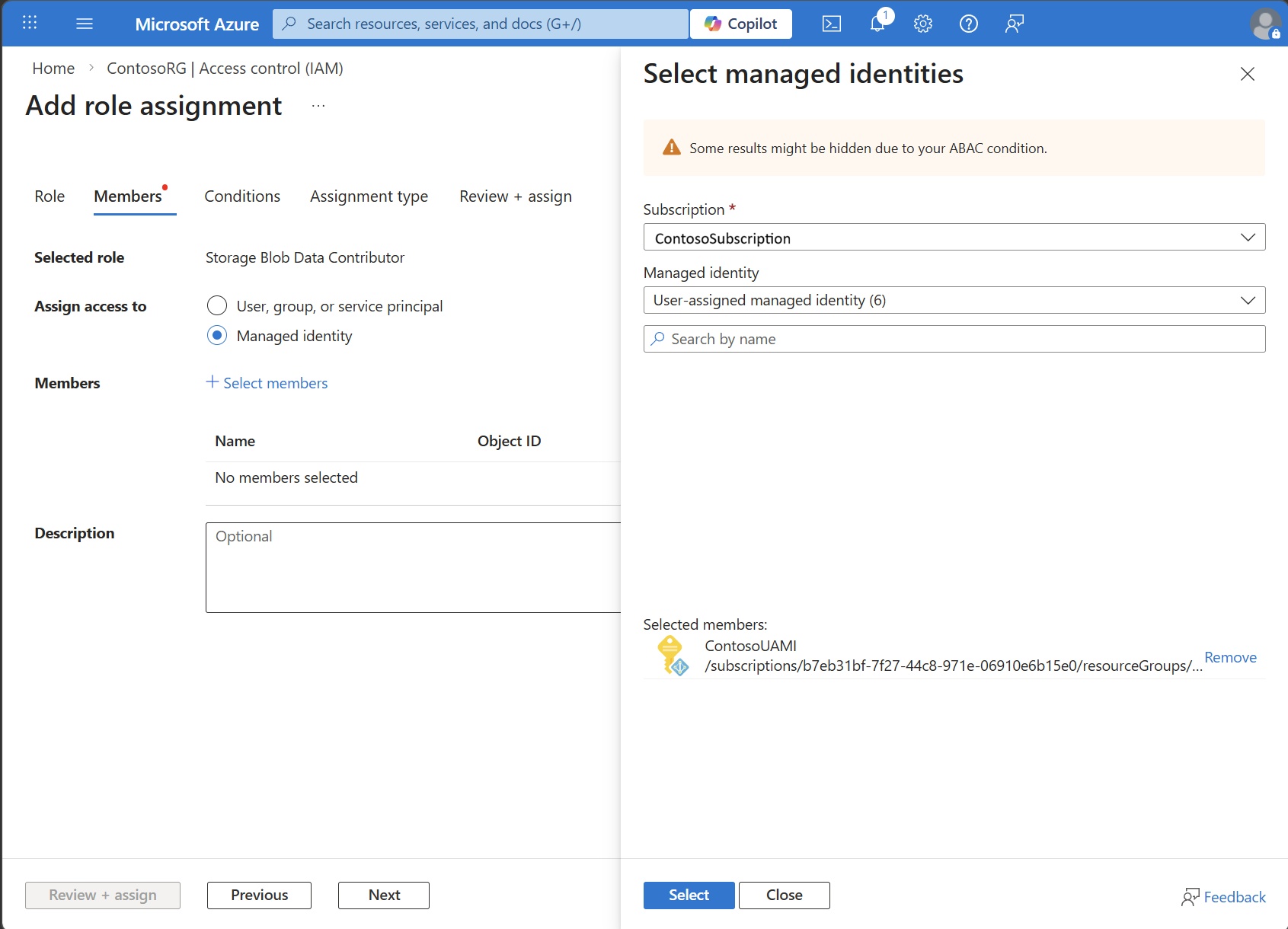
- Na kartě Členové se ujistěte, že je možnost Přiřadit přístup nastavena na Spravovanou Identitu.
- Vyberte a vyberte členy. V podokně Vybrat spravované identity vyberte své předplatné, vyberte typ spravované identity přiřazené uživatelem , vyberte spravovanou identitu, kterou jste vytvořili v předchozím kroku, a pak vyberte Vybrat.
- Na kartě Revize a přiřazení ověřte všechny informace a vyberte Zkontrolovat a přiřadit.
e. Vytvoření účtu služby Azure Blob Storage
Pokud chcete ukládat vstupní a výstupní data pro výzkumy, vytvořte účet Azure Blob Storage, který přiřadíte ke kontejneru úložiště, nebo použijte existující účet, který splňuje následující požadavky:
- Vytvořte kontejner v účtu úložiště s názvem
discoveryoutputs, ve kterém jsou uloženy výstupní soubory. - Účet úložiště musí povolit přístup z Virtual Network sloužící k vytvoření superpočítače a pracovního prostoru.
- Účet úložiště musí povolit přístup z veřejné IP adresy klienta nebo místní sítě, abyste měli přístup k výstupním datům.
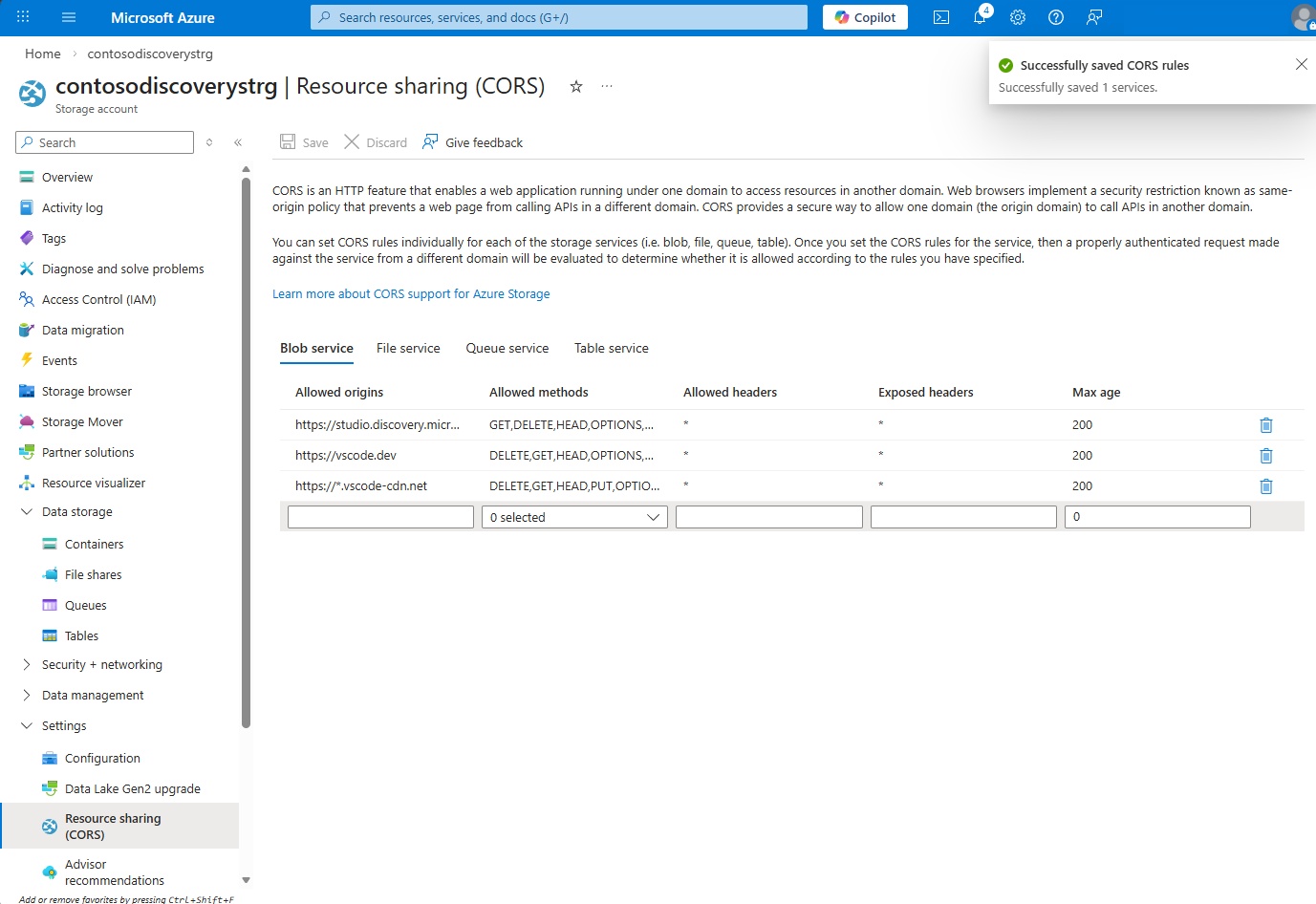
- Účet úložiště musí mít správná nastavení CORS. Musíte povolit tyto zdroje:
https://studio.discovery.microsoft.com,https://vscode.dev, ahttps://*.vscode-cdn.net. Nastavte povolené operace, aby zahrnovalyGET,HEAD,DELETEaPUT, a nastavteAllowed HeadersaExposed Headersna*aMax Agena200. Toto nastavení najdete na stránce Sdílení prostředků (CORS) na kartě Nastavení . - Ujistěte se, že účet úložiště má
Storage Blob Data Contributorpřístup k UAMI vytvořenému v předchozím kroku.
Chcete-li vytvořit účet úložiště objektů blob Azure:
- Přihlaste se do Azure Portalu.
- Vyhledejte účty úložiště a vyberte je z výsledků.
- Vyberte Vytvořit a začněte vytvářet nový účet úložiště.
- Zadejte podrobnosti, jako je předplatné, skupina prostředků, název a oblast.
- Jako primární službu vyberte Azure Blob Storage a pak vyberte kartu Networking.
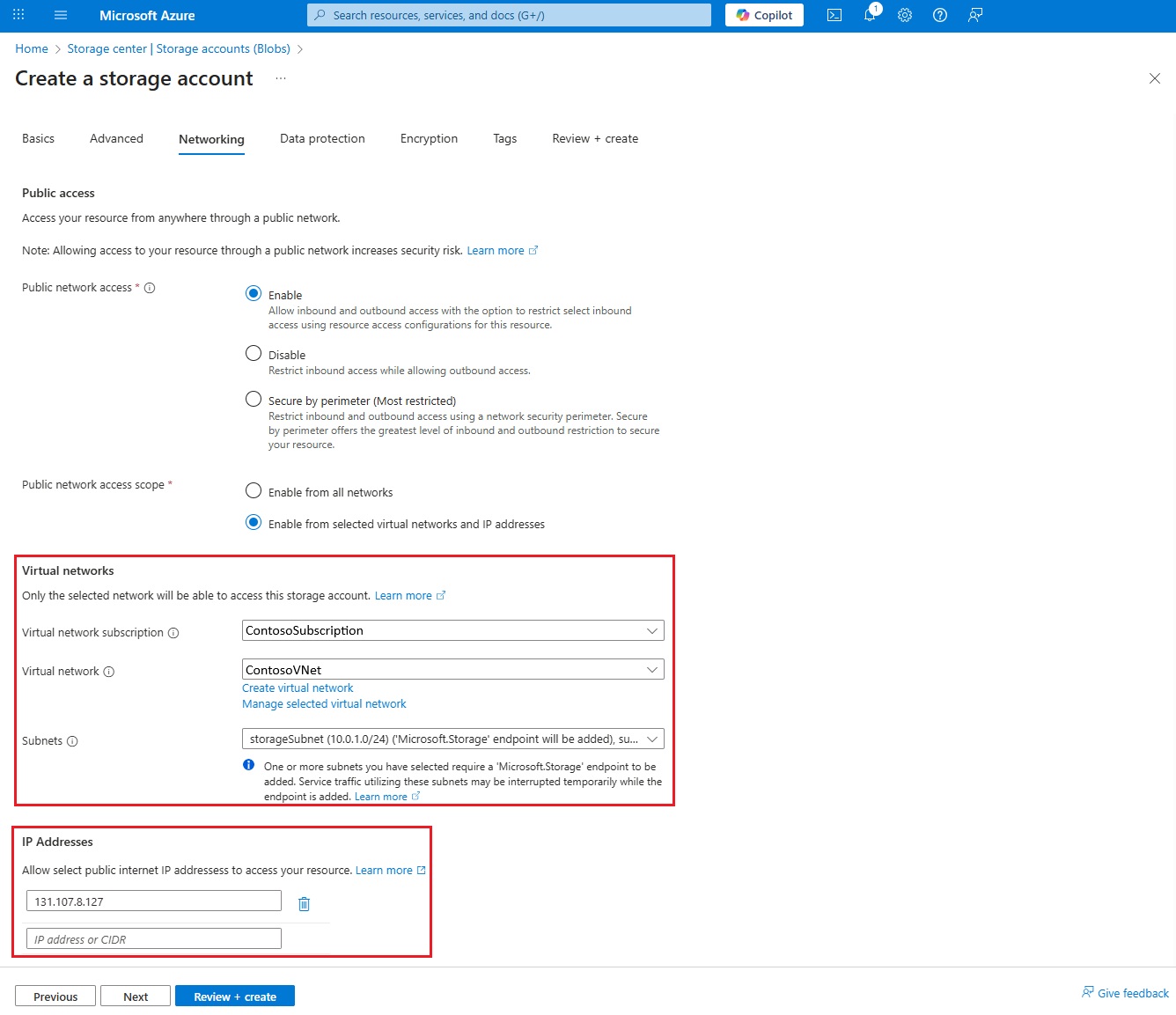
- V části Přístup k veřejné síti vyberte Povolit veřejný přístup z vybraných virtuálních sítí a IP adres.
- Vyberte Virtual Network a všechny podsítě vytvořené v kroku 1.
- Vyberte Přidat IP adresu klienta , pokud přistupujete k datům přes internet, nebo se ujistěte, že má váš klient přístup k účtu úložiště a virtuální síti přes privátní propojení, VPN typu Site-to-Site nebo ExpressRoute.
- Vyberte možnost Zkontrolovat a vytvořit, poté vyberte Vytvořit.
Note
K zobrazení a stahování výstupních souborů potřebuje váš klient nebo prohlížeč síťový přístup k úložišti objektů blob. Veřejný přístup k internetu můžete povolit otevřením veřejného přístupu ke všem sítím. Veřejnou IP adresu klienta můžete povolit také v nastavení sítě úložiště a brány firewall. Případně nakonfigurujte privátní přístup přes Azure VPN nebo ExpressRoute.
Vytvořit kontejner blob
- Po vytvoření účtu úložiště přejděte na stránku přehledu účtu úložiště.
- V levém navigačním podokně v části Úložiště dat vyberte Kontejnery.
- Zvolte možnost Přidat kontejner.
- Zadejte
discoveryoutputsnázev a vyberte Vytvořit.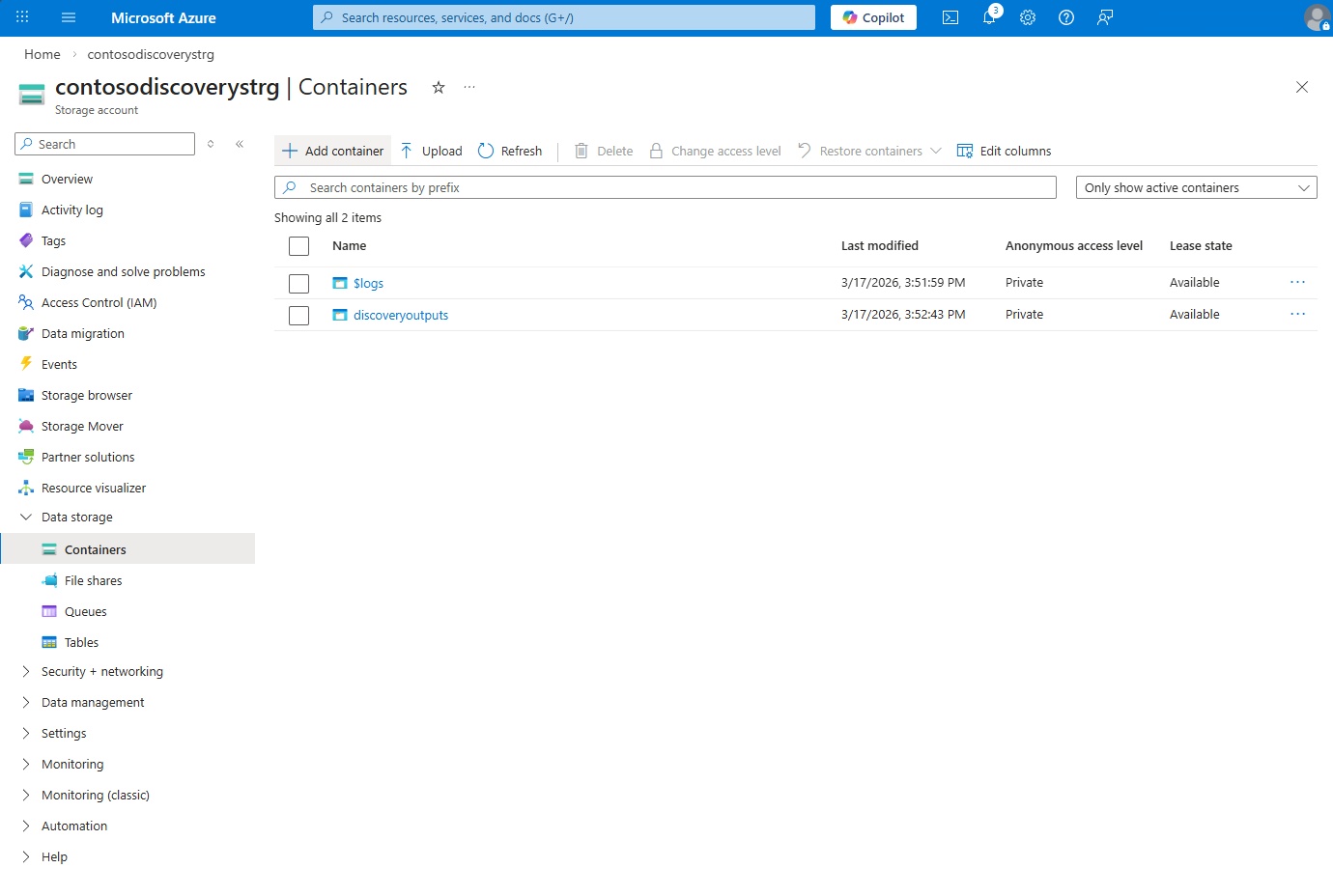
Povolení přístupu CORS a UAMI
- Otevřete účet úložiště, který jsme vytvořili v předchozím kroku.
- Na kartě Nastavení vyberte Sdílení prostředků (CORS).
- Ve službě Blob service ve sloupci Povolené zdroje zadejte
https://studio.discovery.microsoft.com,https://vscode.devahttps://*.vscode-cdn.net. Pro všechny tři nastavte povolené operace tak, aby zahrnovalyGET,HEADDELETE, ,OPTIONS, aPUT. NastavitAllowed HeadersaExposed Headersna*, aMax Agena200. - Vyberte Uložit.
2. Vytvoření superpočítače
K nasazení a spuštění vědeckých nástrojů a indexování dat ve znalostních bázích Bookshelf potřebujete superpočítač s přidruženými fondy uzlů. Superpočítač také spouští úlohy náročné na GPU a procesor pro simulaci a modelování. Poskytuje výpočetní prostředky v konkrétní virtuální síti v rámci vašeho předplatného.
- Přihlaste se do Azure Portalu.
- Vyhledejte Microsoft Discovery Superpočítače.
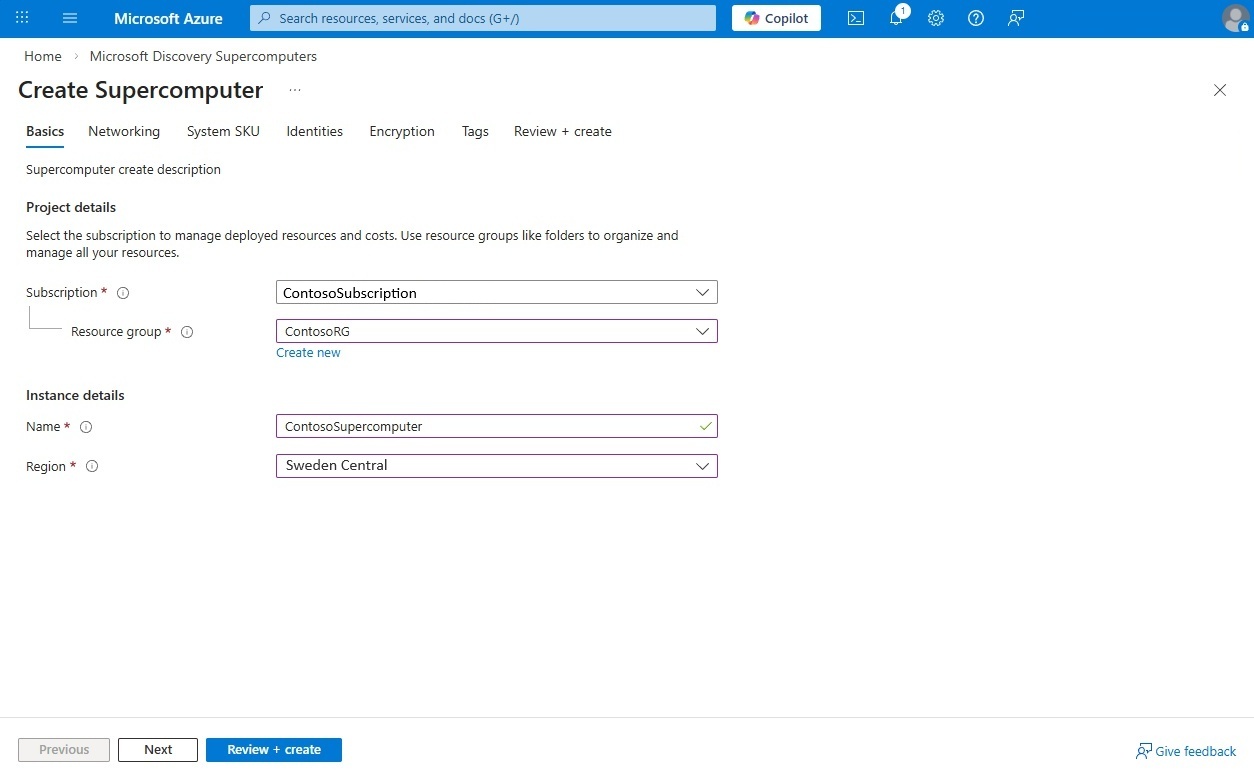
- Vyberte Vytvořit a zadejte podrobnosti, jako je ID předplatného, název skupiny prostředků, umístění a název, a pak vyberte Další.
- V záložce Síťování vyberte virtuální síť a
aksSubnetto, kterou jste vytvořili v kroku 1, a pak vyberte Další.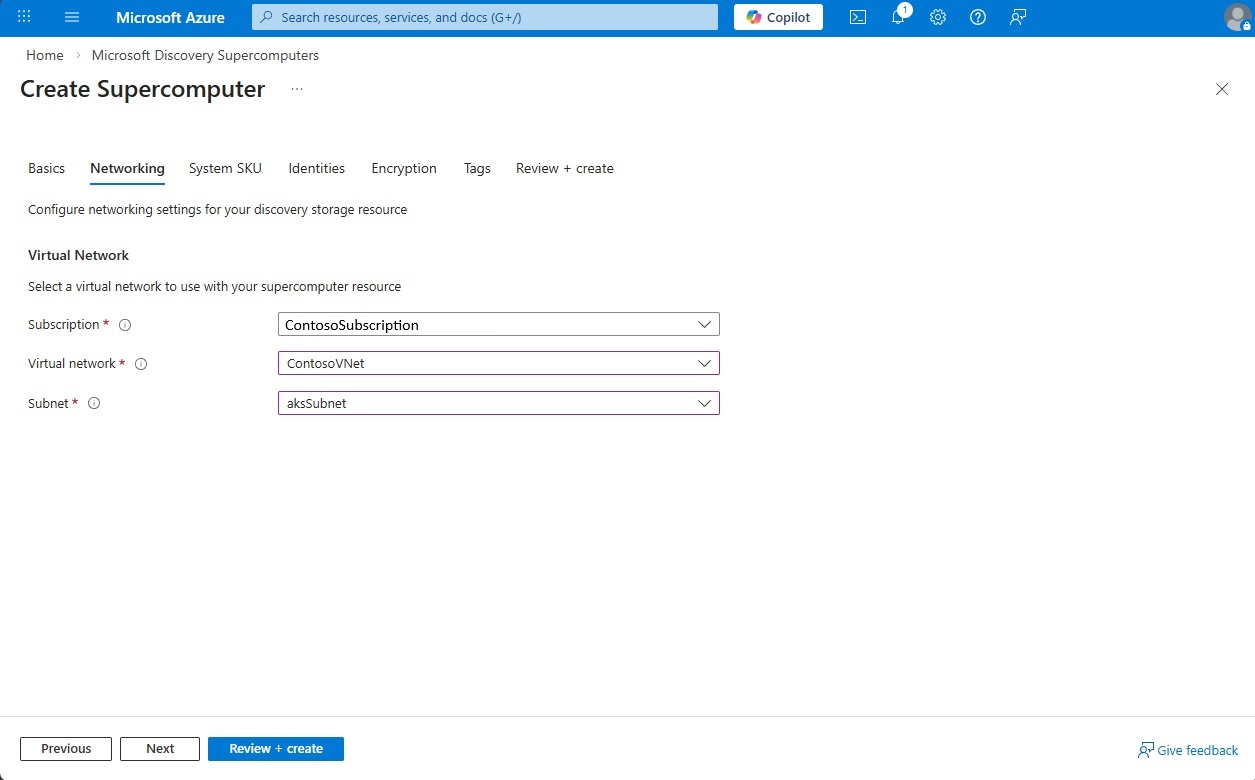
- Na kartě System SKU vyberte Standard_D4s_v6 jako System SKU pro toto nasazení a poté vyberte Další.
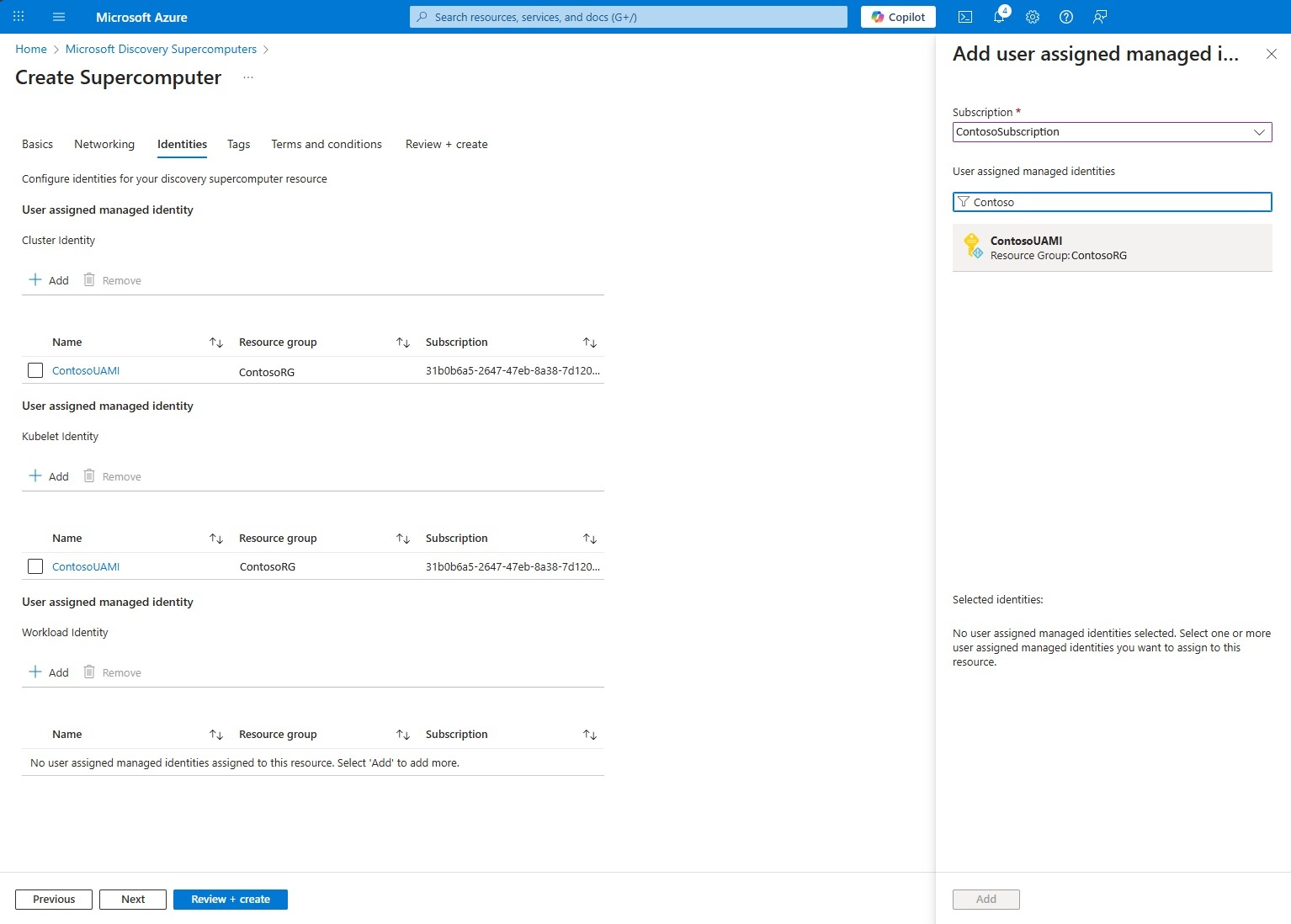
- Do záložky Identity přidejte uživatelem přiřazenou spravovanou identitu (UAMI), kterou jste vytvořili v prvním kroku pro clusterovou identitu, kubeletovu identitu a identitu workloadu. Instance superpočítačů používají tuto spravovanou identitu pro přístup k datům z vašich Azure prostředků. Po dokončení zvolte Další.
- Na kartě Encryption, protože pro toto cvičení používáme Microsoftem spravované klíče, zrušte zaškrtnutí možnosti Povolit klíče spravované zákazníkem a vyberte Další.
- Podle potřeby přidejte značky a přejděte na další kartu.
- Přečtěte si podmínky a ujednání a vyberte Další.
- Po úspěšném ověření vyberte Vytvořit.
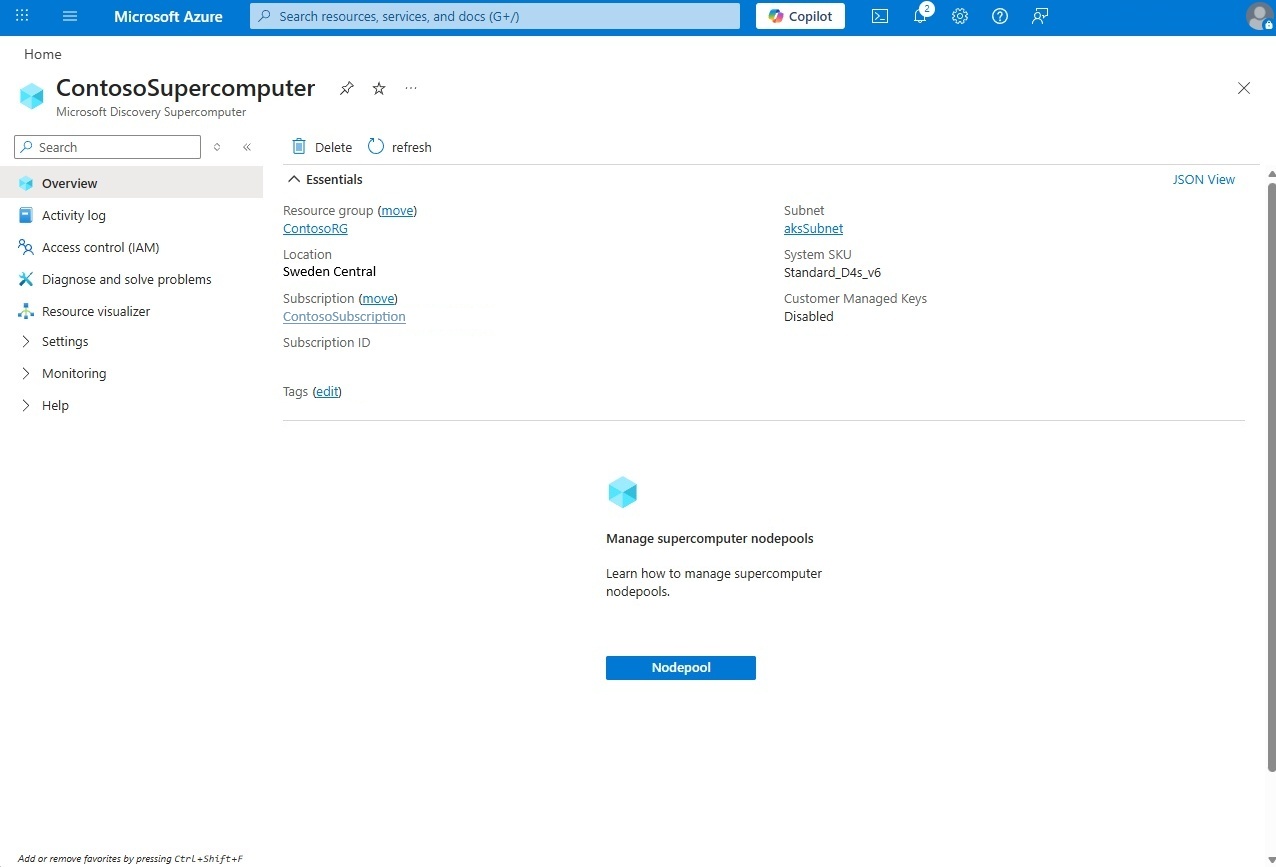
3. Vytvořit pooly uzlů
Po vytvoření superpočítače vytvořte fond uzlů následujícím postupem:
- Otevřete superpočítač, který jsme vytvořili v předchozím kroku.
- V levém podokně vyberte fond uzlů v části Nastavení a pak vyberte Vytvořit.
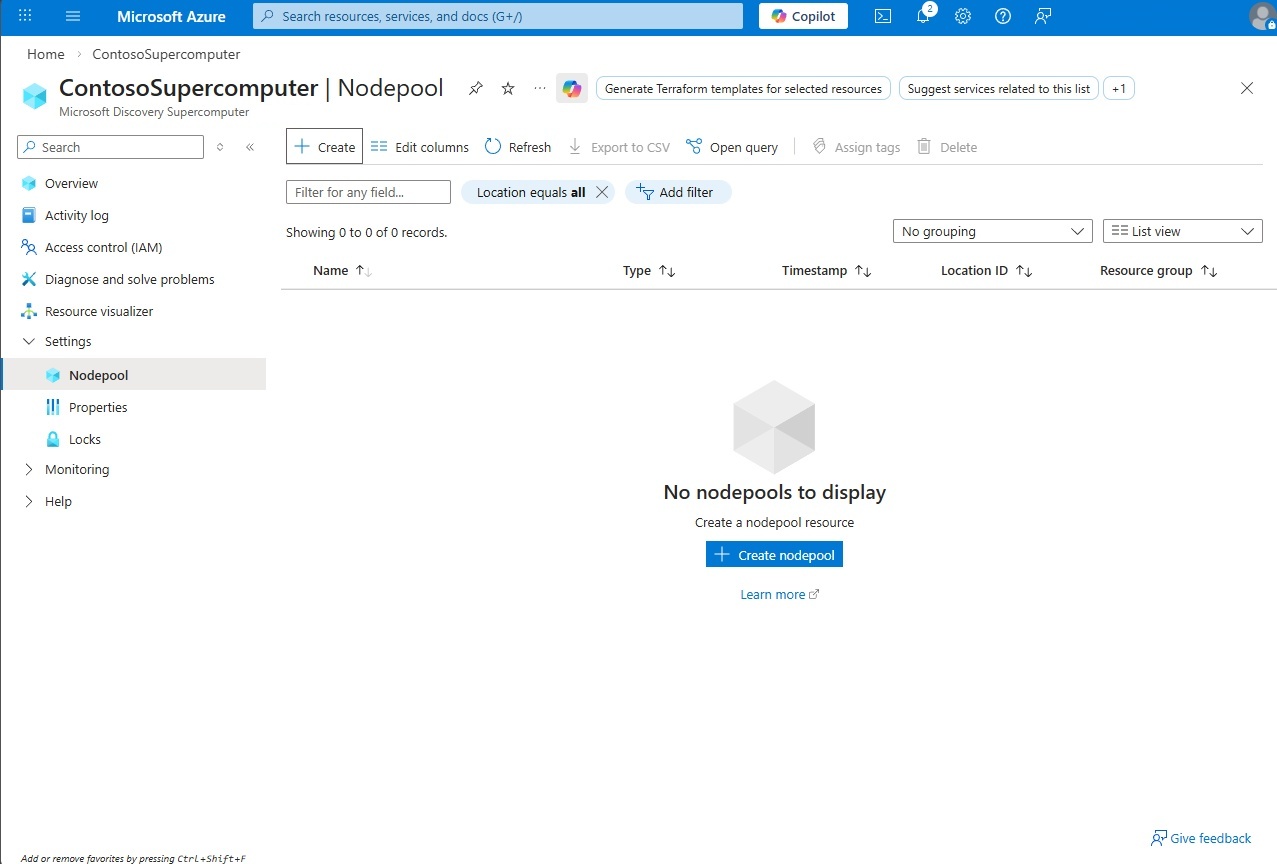
- Zadejte název a umístění fondu uzlů a pak vyberte Další.
Note
Názvy fondů uzlů musí být malými písmeny, maximálně 12 znaků, musí začínat písmenem a smí obsahovat jenom písmena a číslice.
- Na záložce Síťování vyberte virtuální síť a
supercomputerNodepoolSubnettu vytvořenou v kroku 1 a vyberte Další. Poznámka: Použijte stejnou virtuální síť vybranou pro superpočítač v kroku 2.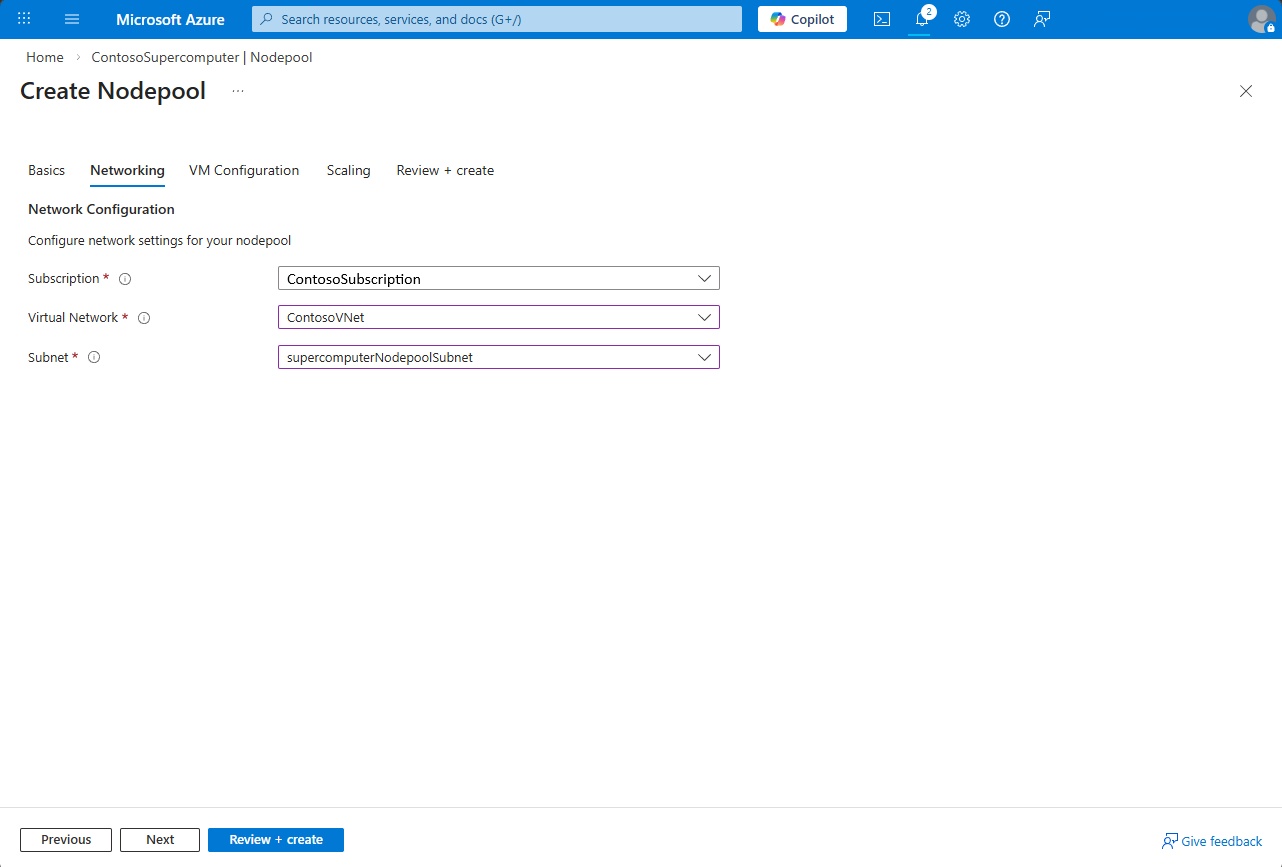
- Na kartě Konfigurace virtuálního počítače vyberte skladovou položku virtuálního počítače, která se má použít pro fond uzlů, a pak vyberte Další. Vybraná skladová položka a kvóta musí být dostupné v oblasti, ve které nasazujete fond uzlů.
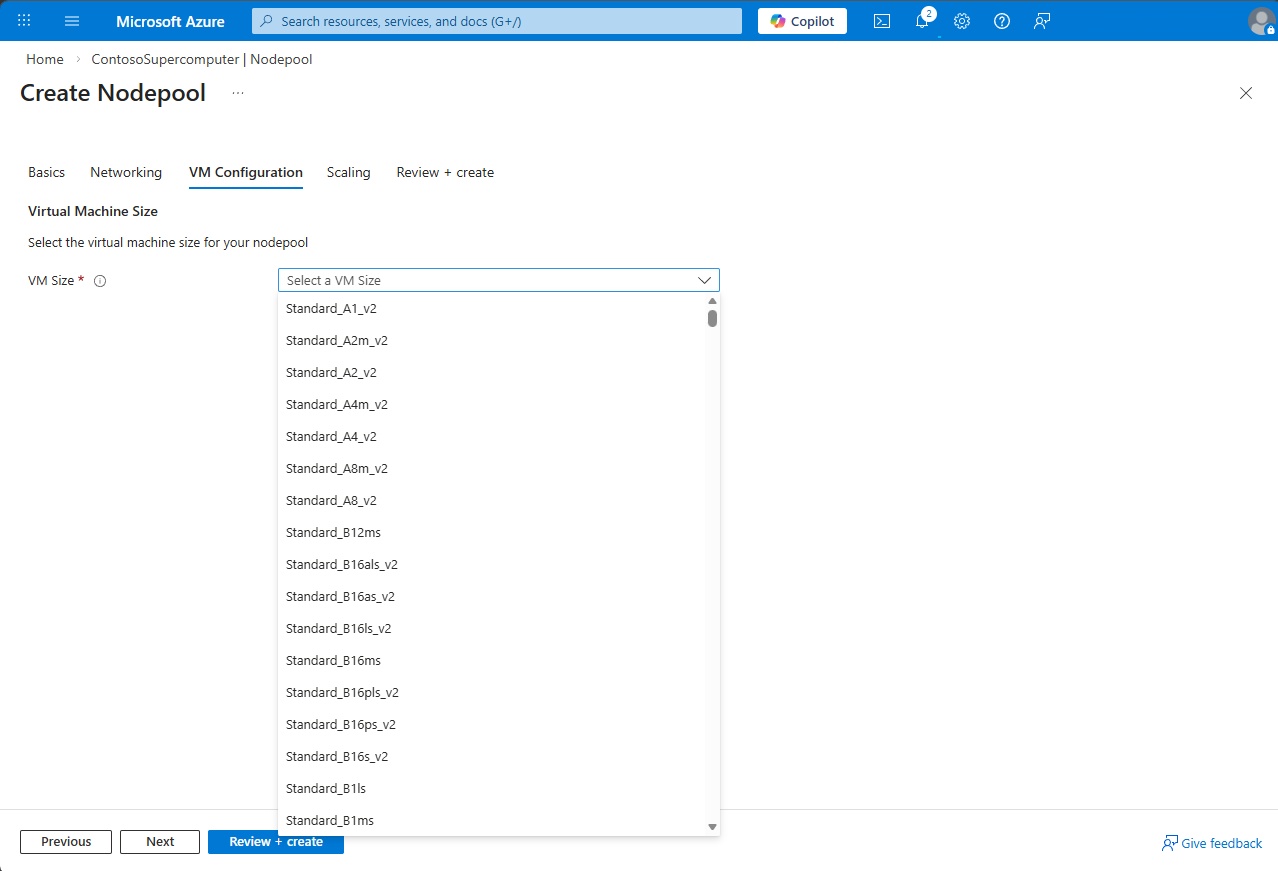
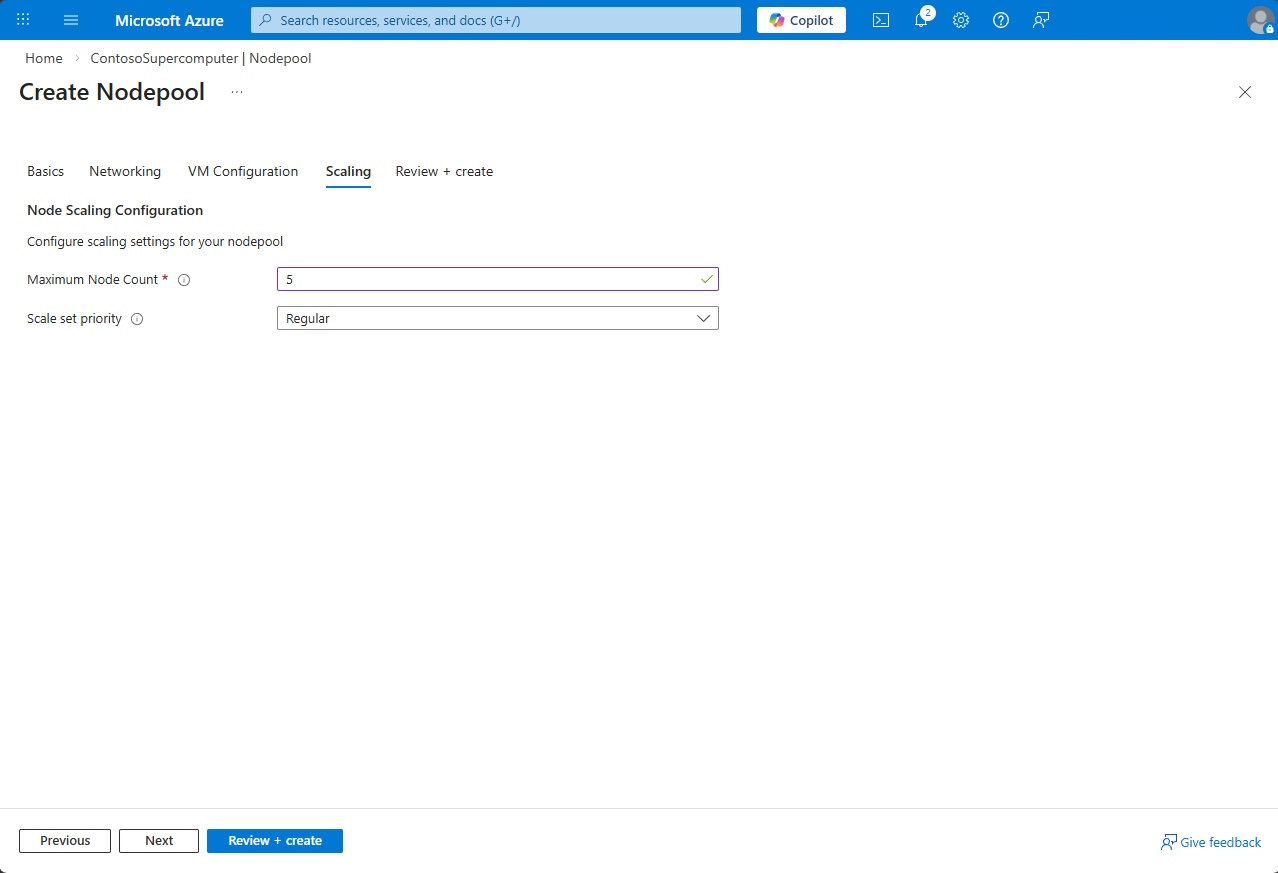
- V části Škálování zadejte maximální počet uzlů, na který se fond uzlů může škálovat, například: 5 a vyberte Další.
- Vyberte Zkontrolovat a vytvořit a Vytvořit.
4. Vytvoření pracovního prostoru
Pracovní prostor je prostředí pro spolupráci, ve kterém týmy spravují rozsáhlé vědecké iniciativy. Pracovní prostory spojují prostředky infrastruktury, jako jsou superpočítače, agenti, nástroje a znalostní báze (Bookshelves) do jedné zabezpečené hranice. V pracovních prostorech můžete vytvářet projekty, které umožňují výzkumníkům organizovat experimenty, analyzovat data a používat agenty AI ve sdíleném prostoru.
Important
Ujistěte se, že název pracovního prostoru je globálně jedinečný a používá jenom malá písmena.
Přihlaste se do Azure Portalu.
Vyhledejte Microsoft Discovery Workspaces.
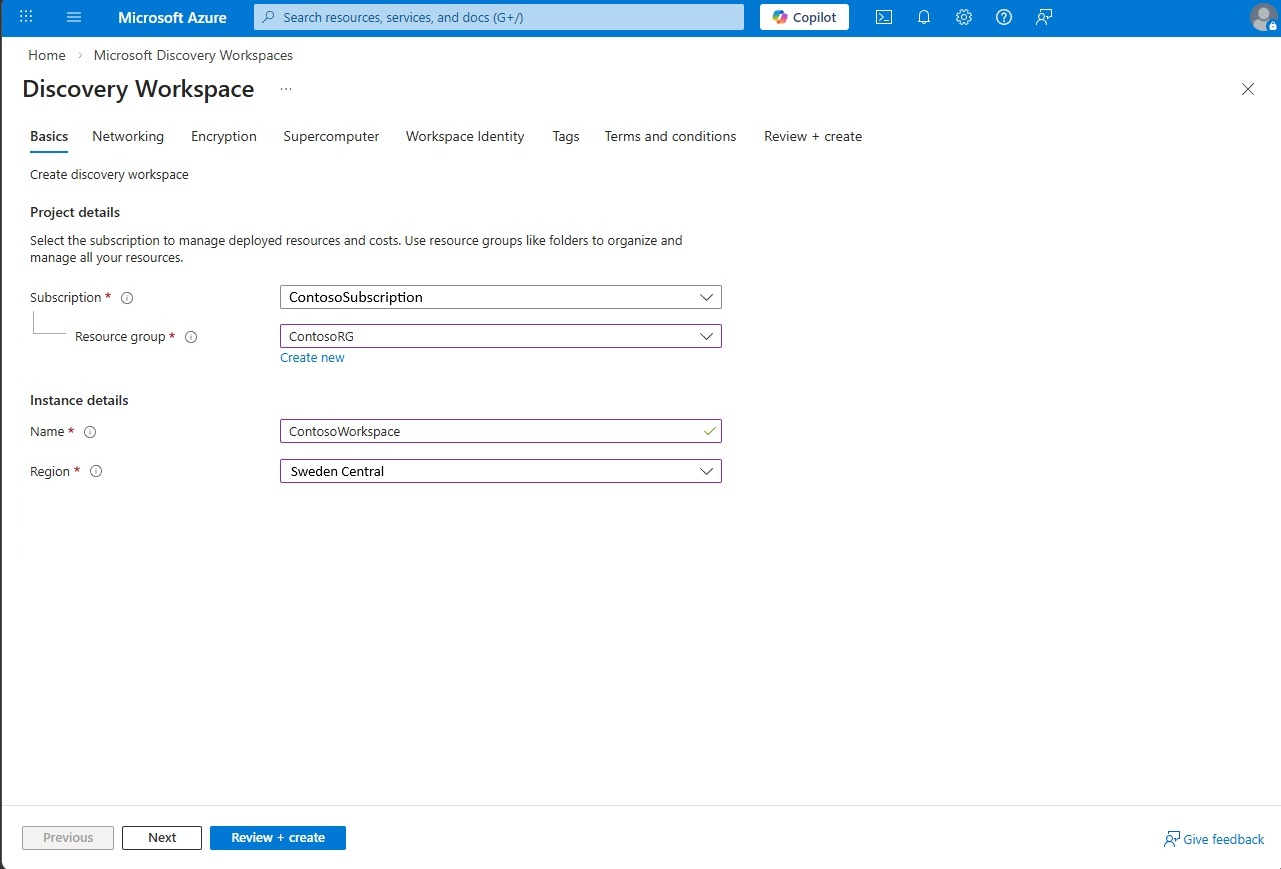
Vyberte + Vytvořit a zadejte podrobnosti, jako je předplatné, skupina prostředků, název a oblast, a pak vyberte Další.
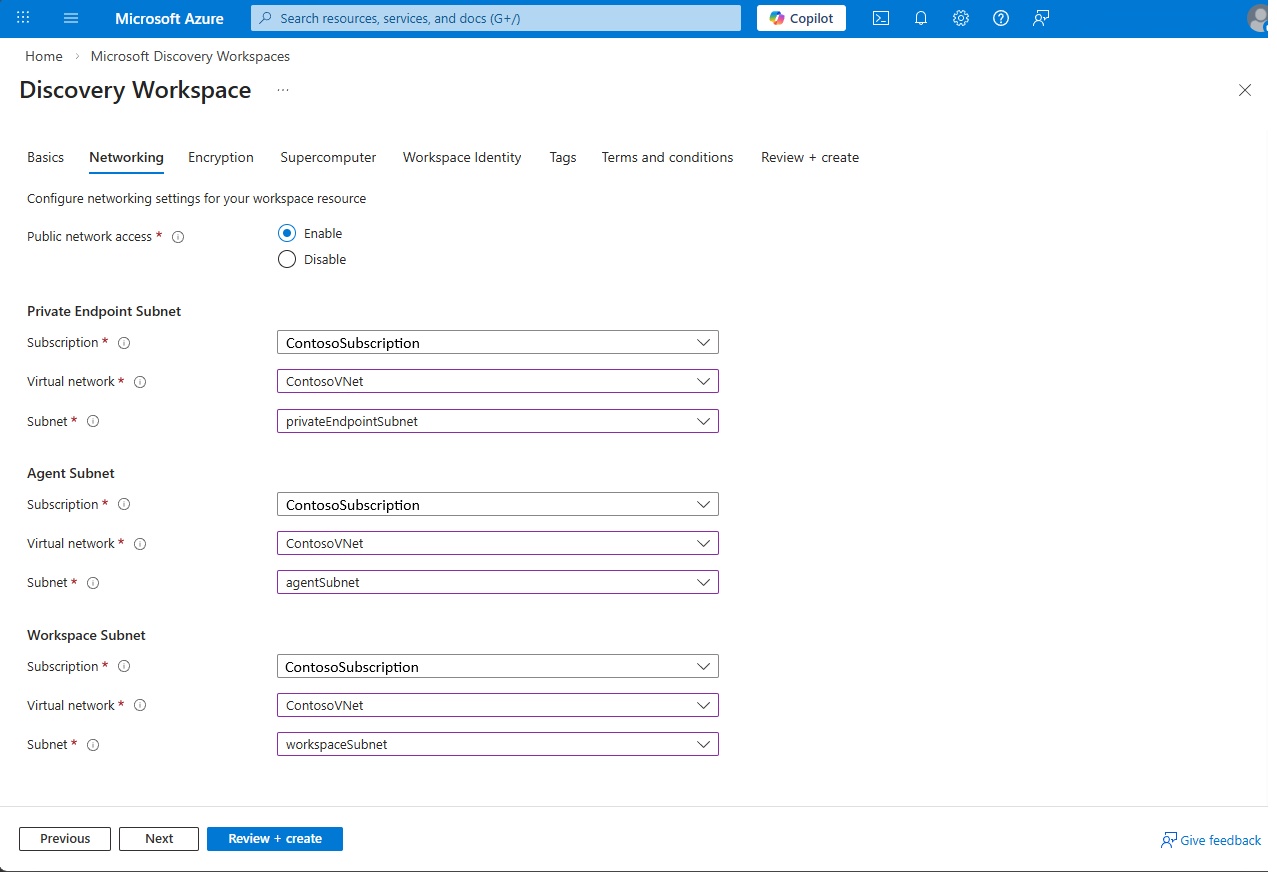
Na záložce Síťování vyberte Přístup k veřejné síti jako Povolit pro toto cvičení. Poté zadejte údaje o podsíti Private Endpoint, agentové podsíti a pracovní síti s podsítěmi, které jste vytvořili dříve v prvním kroku, a poté vyberte Další.
Na kartě Šifrování ponechte nezaškrtnuté políčko Povolit klíče spravované zákazníkem (CMK). V tomto cvičení použijeme Microsoft spravované klíče (MMK), stačí vybrat Další a přejít na další kartu.
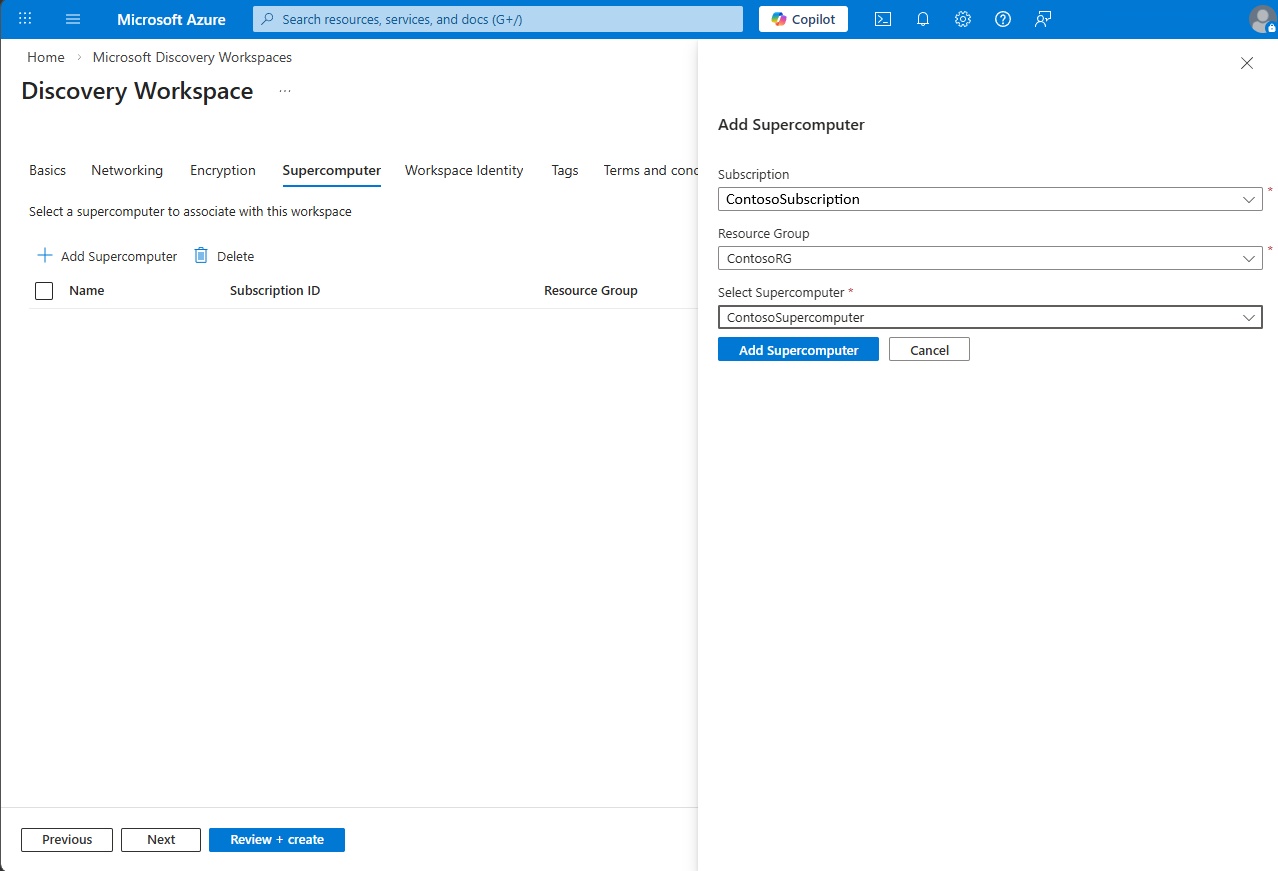
Na kartě Superpočítač vyberte Přidat superpočítač a vyberte předplatné, skupinu prostředků a superpočítač vytvořený v kroku 2 a pak vyberte Další.
Na záložce Identita pracovního prostoru vyberte Přidat pod uživatelem přiřazenou spravovanou identitu (UAMI) a vyberte identitu, kterou jste vytvořili v kroku 1 , abyste získali přístup do pracovního prostoru.
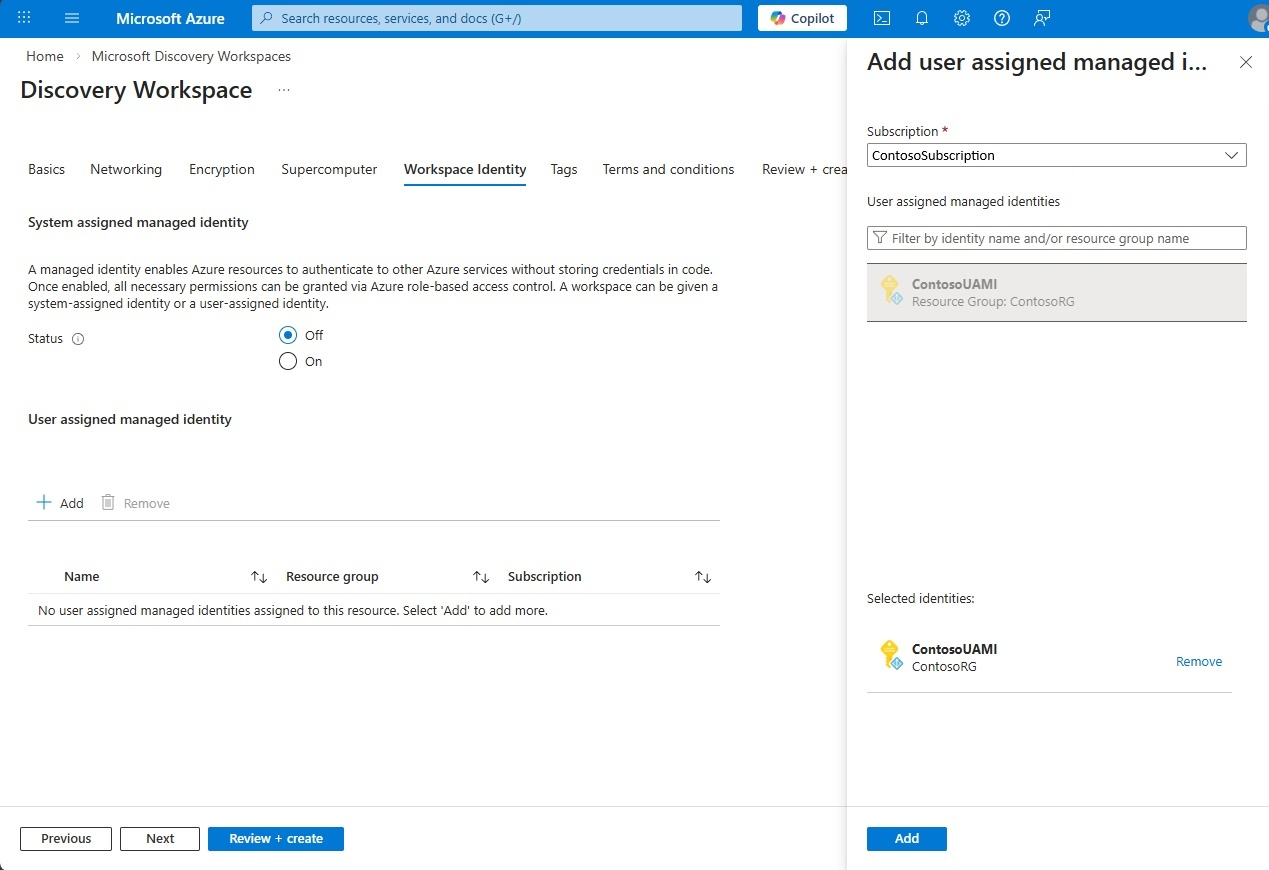
Na kartě Značky přidejte značky podle potřeby. (Volitelné) Pokud chcete povolit GitHub Copilot a nakonfigurovat přístup k pracovnímu prostoru, přidejte následující značky. Podrobnosti najdete v tématu Použití GitHub Copilot v nástroji Microsoft Discovery.
-
discovery.workbench.enableGhcpAiFeaturesnastaveno na „true“ — Povolí funkce GitHub Copilot a AI pro pracovní prostor. -
discovery.workbench.enableExtensionsnastavené natrue– Povolí Marketplace rozšíření pro VS Code v režimu preview. -
NetworkIsolationnastaveno nafalse– Umožňuje veřejný přístup k prostředí preview (workbench) a dalším prostředkům spravované skupiny prostředků (MRG). Pokud ponecháte síťovou izolaci povolenou (ve výchozím nastavení), musíte být pro přístup k pracovnímu prostoru prostřednictvím privátní sítě připojeni přes VPN nebo ExpressRoute k virtuální síti, ve které je pracovní prostor nasazen.
Tip
Prostředky služby Discovery můžete nasadit v plně izolované síti. Když
networkIsolationje povolen, všechny zdroje jsou chráněny v rámci privátní sítě a jsou dostupné pouze přes privátní koncový bod a síťový bezpečnostní perimetr (NSP). Stále se můžete dostat do pracovního prostoru přes veřejnou síť přes Discovery Studio a REST API. Pro zajištění přístupu pouze do vaší privátní sítě deaktivujte veřejný přístup do vašeho pracovního prostoru a vytvořte soukromé koncové body pro zdroje pracovního prostoru. Pro návod viz Konfigurace síťové bezpečnosti pro pracovní prostory Microsoft Discovery.Note
Tagy jsou neměnné pro typy zdrojů Microsoft Discovery, včetně pracovních prostor, superpočítačů, uzlových poolů a knihovn. Po vytvoření zdroje nelze jeho štítky přidávat, měnit ani odebírat. Jakákoli úprava tagu, včetně přidání štítku, vyžaduje opětovné nasazení zdroje.
-
Přečtěte si podmínky a ujednání a pak vyberte Zkontrolovat a vytvořit.
Po úspěšném ověření vyberte Vytvořit.
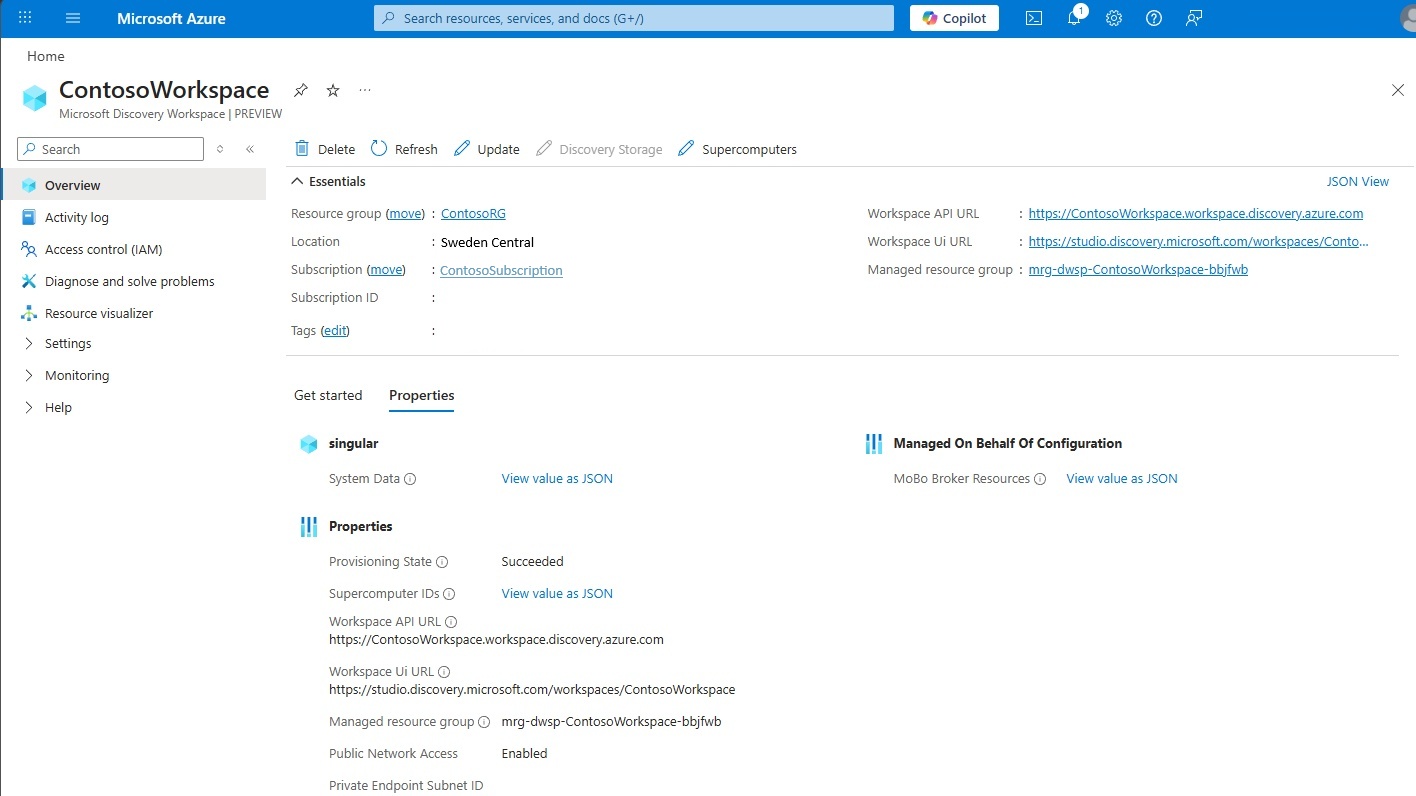
5. Přiřazení role uživatele Foundry ve spravované skupině prostředků
Při vytvoření pracovního prostoru se vedle něj automaticky zřídí spravovaná skupina prostředků. Pokud chcete uživatelům povolit úpravu agentů a pracovních postupů v rámci projektu přímo na portálu Foundry pro upřesňující nastavení, musíte jim přiřadit roli Uživatele Foundry pro tuto spravovanou skupinu prostředků.
- Přihlaste se do Azure Portalu.
- Přejděte do pracovního prostoru, který jste vytvořili ve 4. kroku , a najděte název Managed Resource Group na stránce přehledu pracovního prostoru.
- Přejděte do této spravované skupiny prostředků.
- V nabídce vlevo vyberte Řízení přístupu (IAM).
- Vyberte Přidat a pak vyberte Přidat roli.
- V podokně Přidat přiřazení role vyhledejte Uživatele Foundry a vyberte ho a pak vyberte Další.
- Na kartě Členové se ujistěte, že je možnost Přiřadit přístup nastavena na uživateli, skupině nebo služebnímu objektu.
- Vyberte + Vybrat členy, zvolte uživatele, kteří potřebují upravovat agenty a pracovní postupy, a pak vyberte Vybrat.
- Vyberte Zkontrolovat a přiřadit, ověřte informace a vyberte Zkontrolovat a přiřadit.
Tento postup opakujte pro všechny uživatele, kteří vyžadují přístup k agentům a pracovním postupům v pracovním prostoru. Všechny změny provedené na portálu Foundry se projeví přímo v konfiguraci agenta zjišťování automaticky.
6. Vytvoření nasazení chatovacího modelu
Nasazení chatovacích modelů umožňují základní jazykové modely, jako je GPT-5.4, pro použití v rámci Microsoft Discovery Workspace. Agenti vytvoření v rámci projektů mohou tato nasazení modelu chatu používat.
Přejděte na stránku s přehledem pracovního prostoru Microsoft Zjišťování, který jste vytvořili v předchozím kroku.
Na kartě Nastavení v levém navigačním podokně vyberte Nasazení modelu chatu.
Vyberte možnost + Vytvořit nahoře.
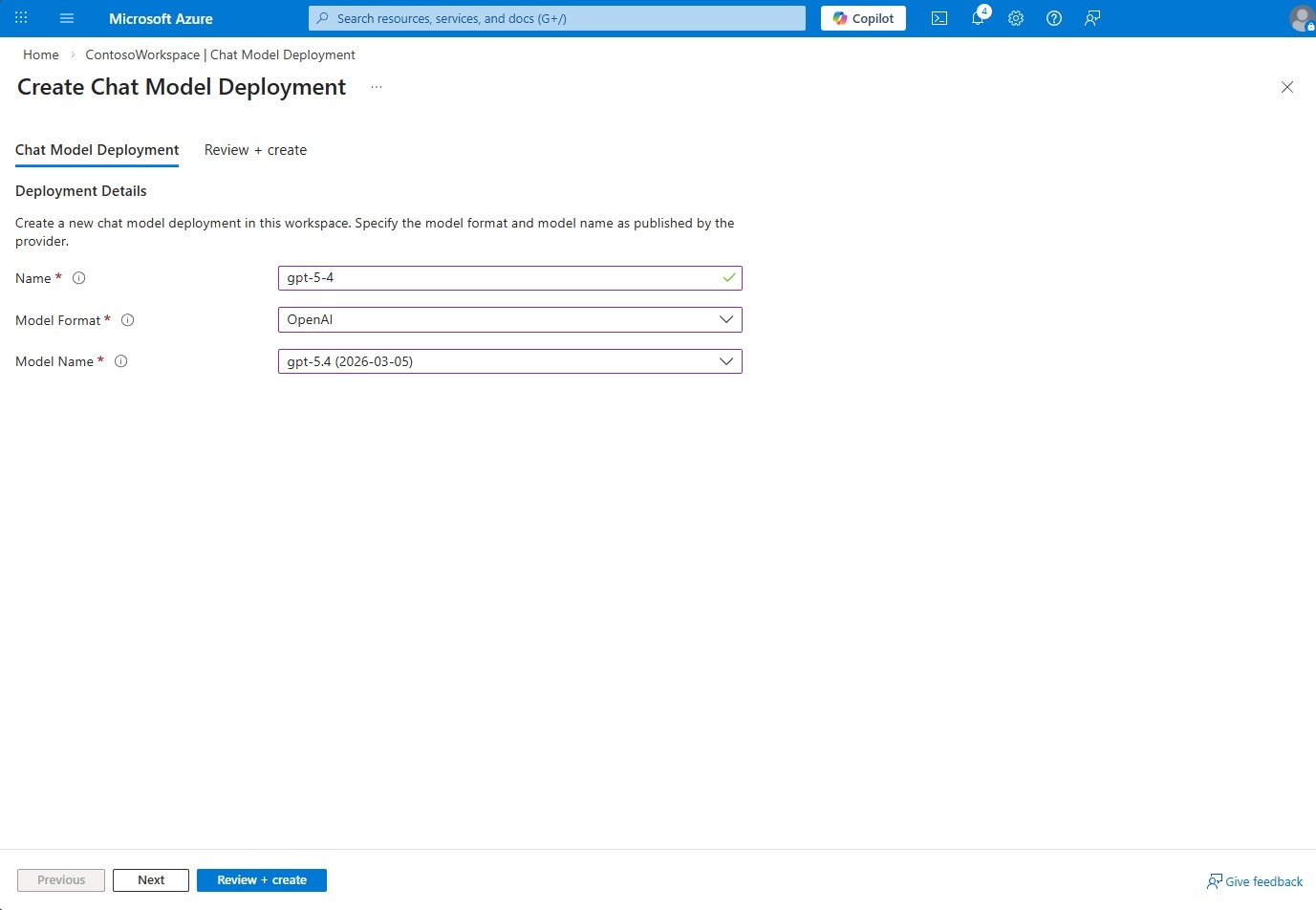
Zadejte název jako
gpt-5-4.V rozevírací nabídce vyberte formát modelu jako
OpenAIa název modelu jakogpt-5.4.Pak v dolní části vyberte Tlačítko Zkontrolovat a vytvořit a vyberte Vytvořit.
Important
Pro použití Discovery Engine a úloh ve vašich relacích musíte použít toto konkrétní nasazení s názvem gpt-5-4 a názvem gpt-5.4modelu. Nicméně můžete mít další nasazení chatovacích modelů pro použití s agenty.
Přístup uživatelům můžete poskytnout prostřednictvím Role Based Access Control (RBAC) na úrovni skupiny prostředků. Role Správce zjišťování Microsoft (Preview) je nutná k vytváření projektů v pracovním prostoru.
7. Přihlásit se do Microsoft Discovery Studio
Microsoft Discovery Studio je zabezpečené výzkumné prostředí využívající AI. Umožňuje vědcům a inženýrům zrychlit inovace prostřednictvím autonomních agentů, pracovních postupů simulace a integrovaných datových nástrojů v rámci sjednoceného rozhraní.
Po nastavení infrastruktury se můžete přihlásit k Microsoft Discovery Studio přímo prostřednictvím adresy URL nebo najít adresu URL na stránce přehledu pracovního prostoru na portálu Azure Portal.
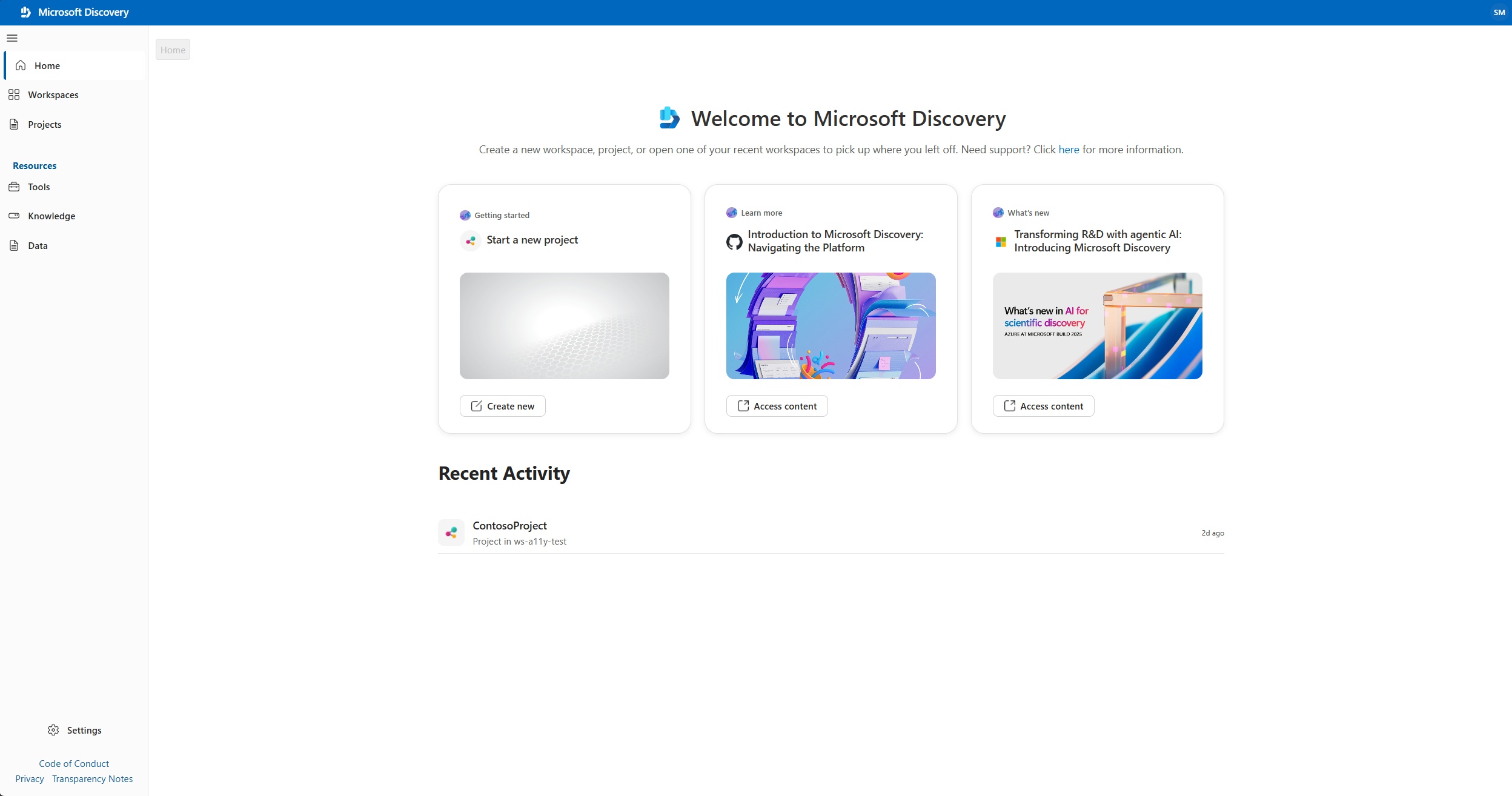
Musíte se přihlásit pomocí svých přihlašovacích údajů Microsoft Entra ID pro svůj pracovní nebo školní účet. Studio podporuje jednorázové přihlášení pomocí Microsoft Entra ID. Nemusíte explicitně poskytovat přihlašovací údaje, pokud jste již přihlášeni do jiné služby se svým Microsoft Entra ID ve stejném prohlížeči.
Note
Pokud máte přístup k více Microsoft Entra tenantům, vyberte správného tenanta výběrem ikony profilu v pravém horním rohu stránky.
8. Vytvořte úložné kontejnery
Po přihlášení se do studia vytvořte kontejnery úložiště k uspořádání a správě úložných prostředků používaných ve vašich projektech.
Kontejnery úložiště ukládají vstupní i výstupní data jako datové zdroje. Vstupy i výstupy používají kontejner úložiště typu Azure Storage Blob založený na účtu úložiště vytvořeném v step 1.
- V Microsoft Discovery Studio v levém navigačním podokně vyberte kartu Data.
- Ve výchozím nastavení je vybraná karta Kontejnery úložiště (nové).
- Vyberte Vytvořit kontejner.
- Zadejte podrobnosti, jako je název, předplatné, skupina prostředků a umístění.
- Vyberte účet úložiště vytvořený v kroku 1.
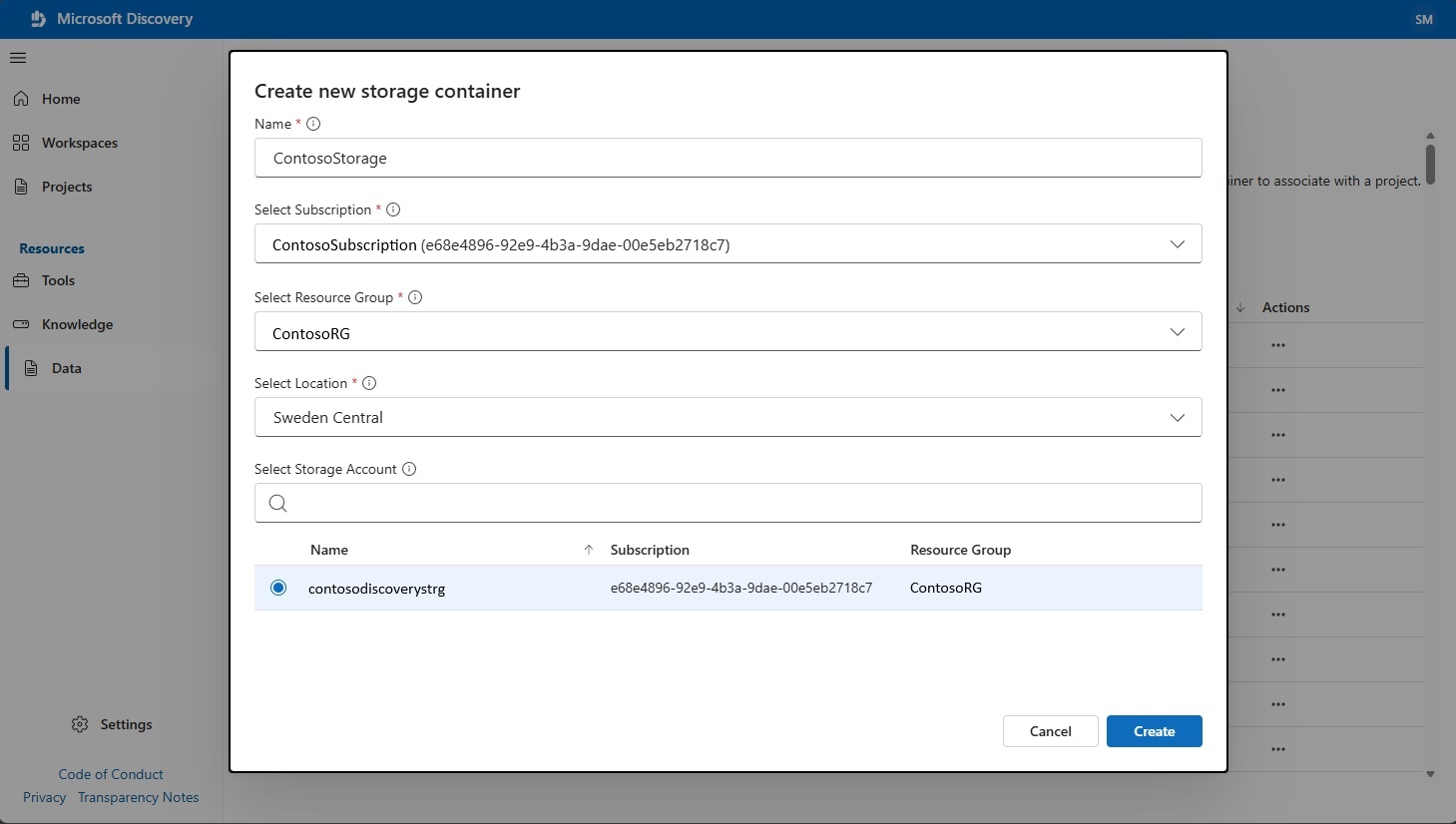
- Vyberte Vytvořit.
Note
Po výběru možnosti Vytvořit se prostředek zpočátku zobrazí ve stavu Přijato . Aktualizujte stránku a počkejte, až se stav zřizování změní na Dokončeno, než budete pokračovat. Tato operace obvykle trvá několik minut.
9. Vytvoření projektu
Projekty pomáhají organizovat a spravovat vědecké zkoumání v rámci pracovního prostoru. Každý projekt definuje funkční hranici pro přístup k vašim agentům, nástrojům a kontejnerům úložiště. V rámci projektu můžete spouštět experimenty, analyzovat data, používat modely AI a sledovat průběh výzkumu v prostředí pro spolupráci.
Important
Název projektu musí mít všechna malá písmena a nesmí být delší než 12 znaků. Také se ujistěte, že stránku před vytvořením projektu obnovíte. Projekt můžete vytvořit otevřením svého pracovního prostoru ve studiu.
V Microsoft Discovery Studio, v levém navigačním panelu, vyberte Pracovní prostory. To uvádí všechny existující pracovní prostory napříč vašimi Azure předplatnými.
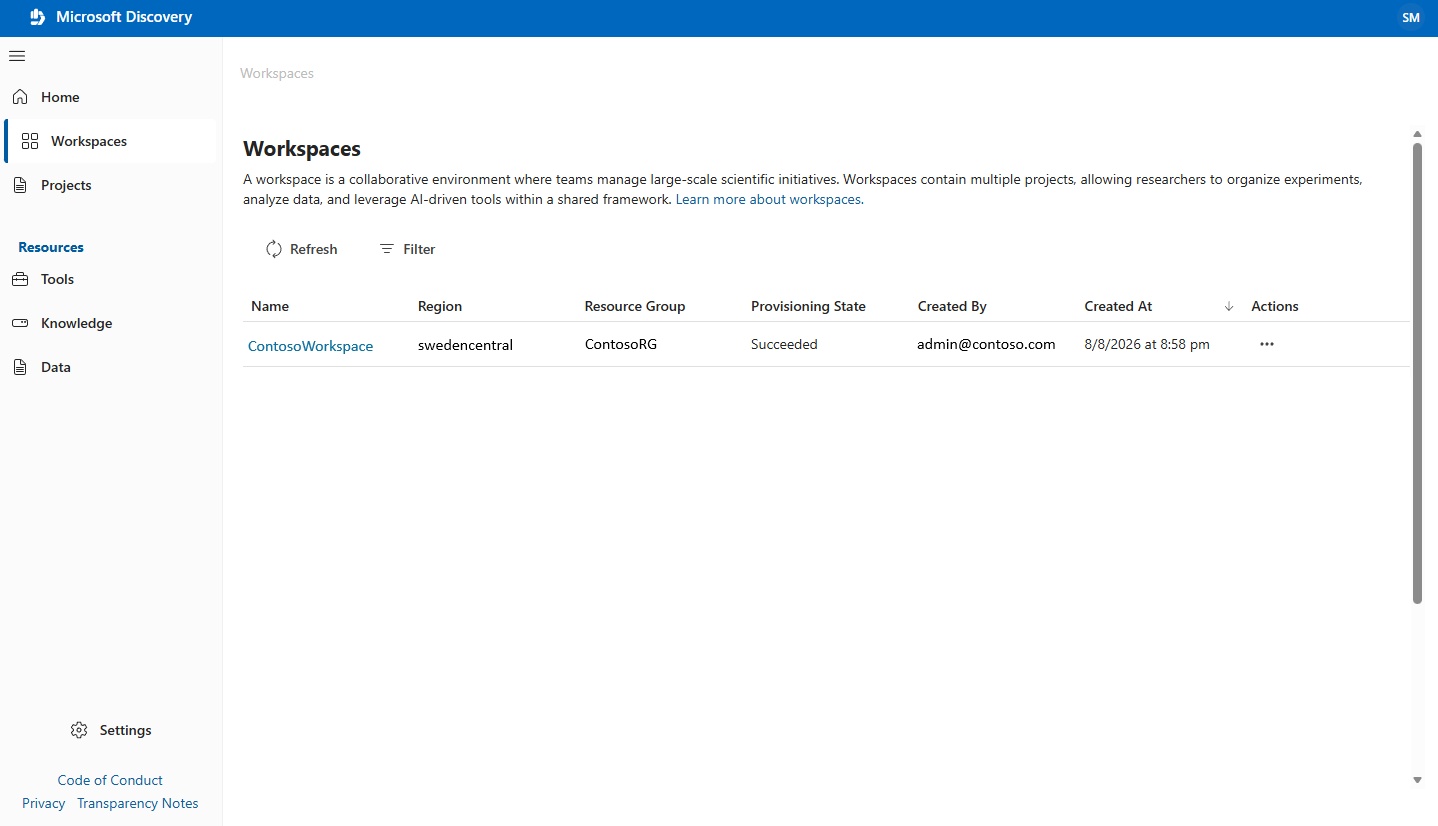
Vyberte pracovní prostor, který jste vytvořili v kroku 4. Tato akce otevírá váš pracovní prostor ve studiu.
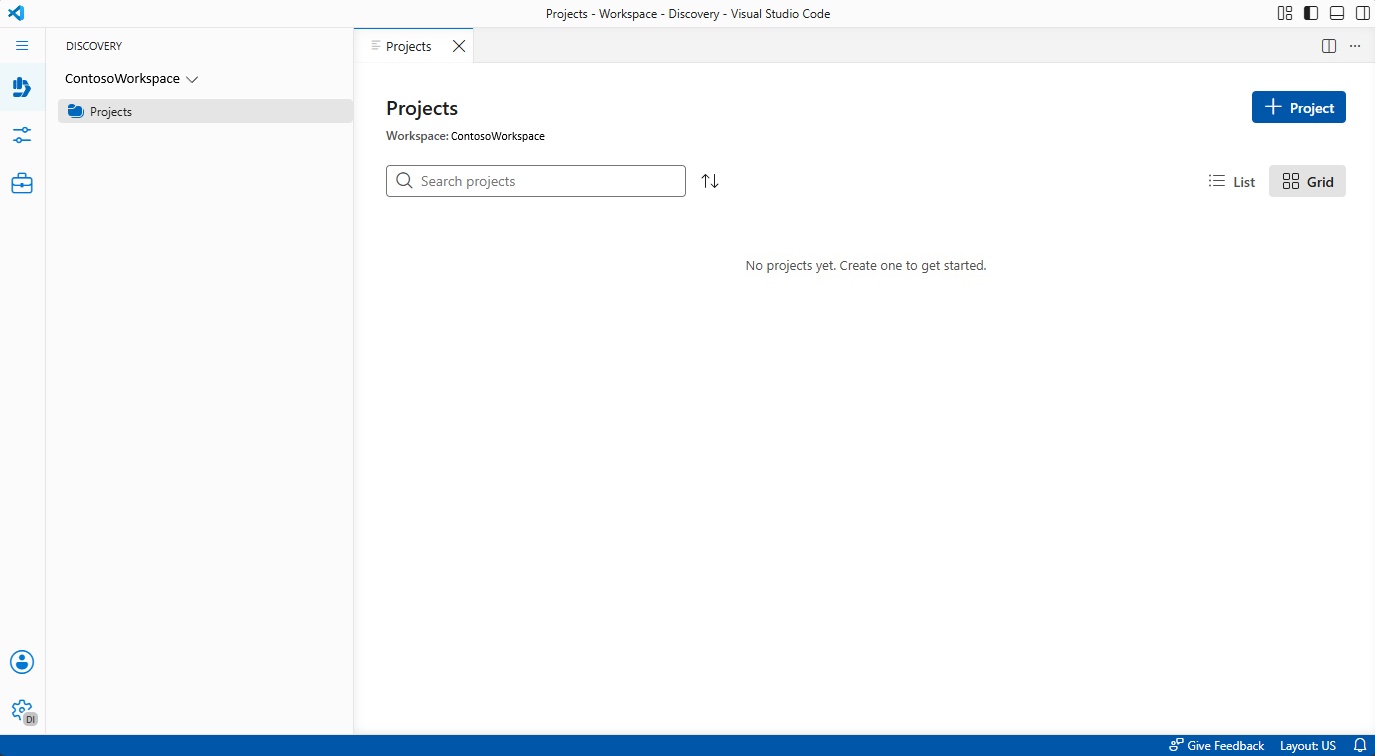
Vyberte Vytvořit projekt.
Zadejte název projektu a vyberte úložný kontejner, který jste vytvořili v kroku 8.
Vyberte Vytvořit.
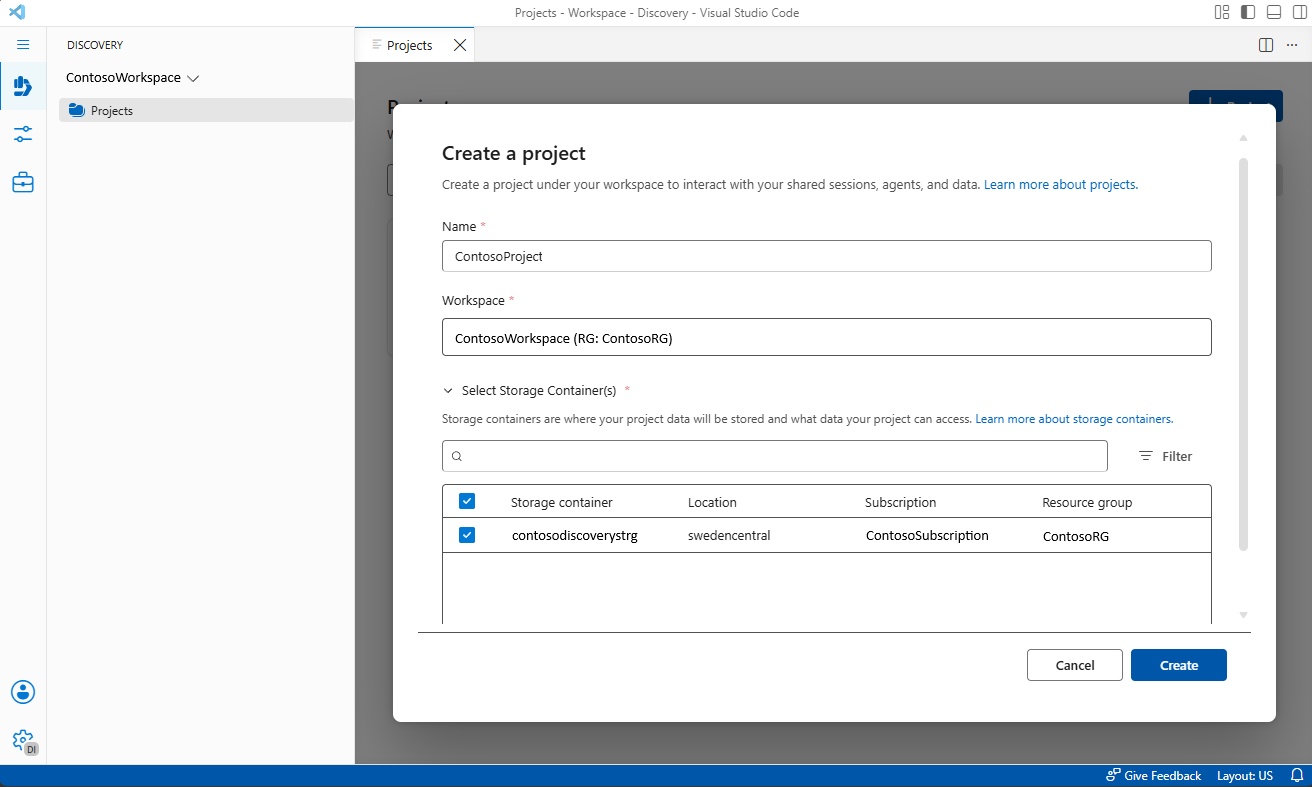
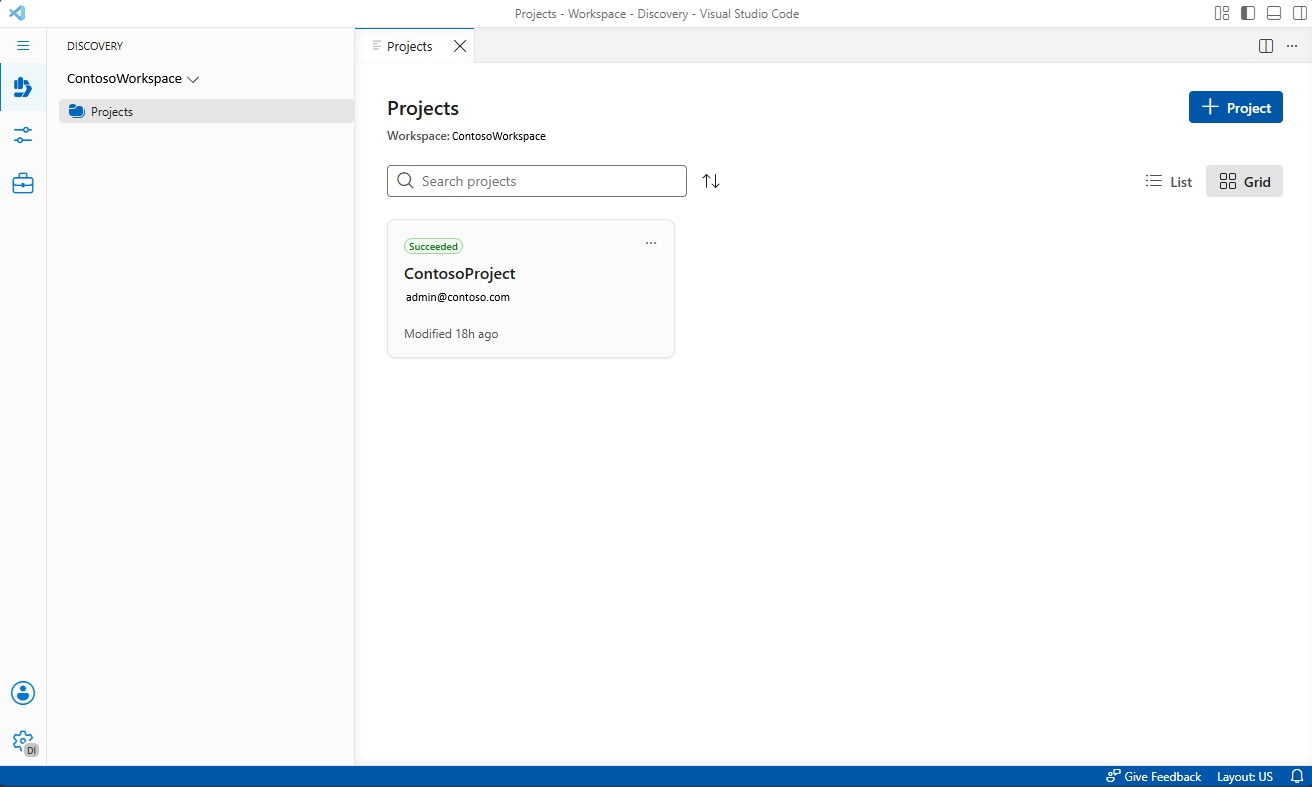
Note
Po výběru možnosti Vytvořit se projekt zpočátku zobrazí ve stavu Přijato . Aktualizujte stránku a počkejte, až se stav zřizování změní na Dokončeno, než budete pokračovat.
Další kroky
Po nastavení infrastruktury a vytvoření projektu použijte následující zdroje:
- Začínáme s agenty a sdílenými relacemi v aplikaci Microsoft Discovery Studio
- Prostudujte si Microsoft Discovery FAQ pro běžné otázky ohledně nasazení, sítí, bezpečnosti, kvót a úklidu.