Poznámka:
Přístup k této stránce vyžaduje autorizaci. Můžete se zkusit přihlásit nebo změnit adresáře.
Přístup k této stránce vyžaduje autorizaci. Můžete zkusit změnit adresáře.
Tento článek popisuje, jak vytvářet, spravovat a odstraňovat projekty.
Projekt se používá k ukládání metadat zjišťování, hodnocení a migrace shromážděných z prostředí, které posuzujete nebo migrujete. V projektu můžete sledovat zjištěné prostředky, vytvářet posouzení a orchestrovat migrace do Azure.
Kontrola oprávnění
Pomocí následujících kroků se ujistěte, že máte správná oprávnění k vytvoření projektu:
- Na webu Azure Portal otevřete příslušné předplatné a vyberte Řízení přístupu (IAM).
- V části Kontrola přístupu vyhledejte příslušný účet a vyberte ho a zobrazte oprávnění. Měli byste mít vlastníka služby Azure Migrate nebo roli s vyššími oprávněními. Další informace
Poznámka:
Od listopadu 2025 budou moct vytvářet projekty Azure Migrate pouze uživatelé s přiřazenou vlastníkem služby Azure Migrate nebo vyšší privilegovanou rolí. Uživatelé bez těchto přiřazení rolí už nebudou mít požadovaná oprávnění k vytváření nových projektů.
První vytvoření projektu
Nastavte nový projekt v předplatném Azure.
Na webu Azure Portal vyhledejte Azure Migrate.
Ve službách vyberte Azure Migrate.
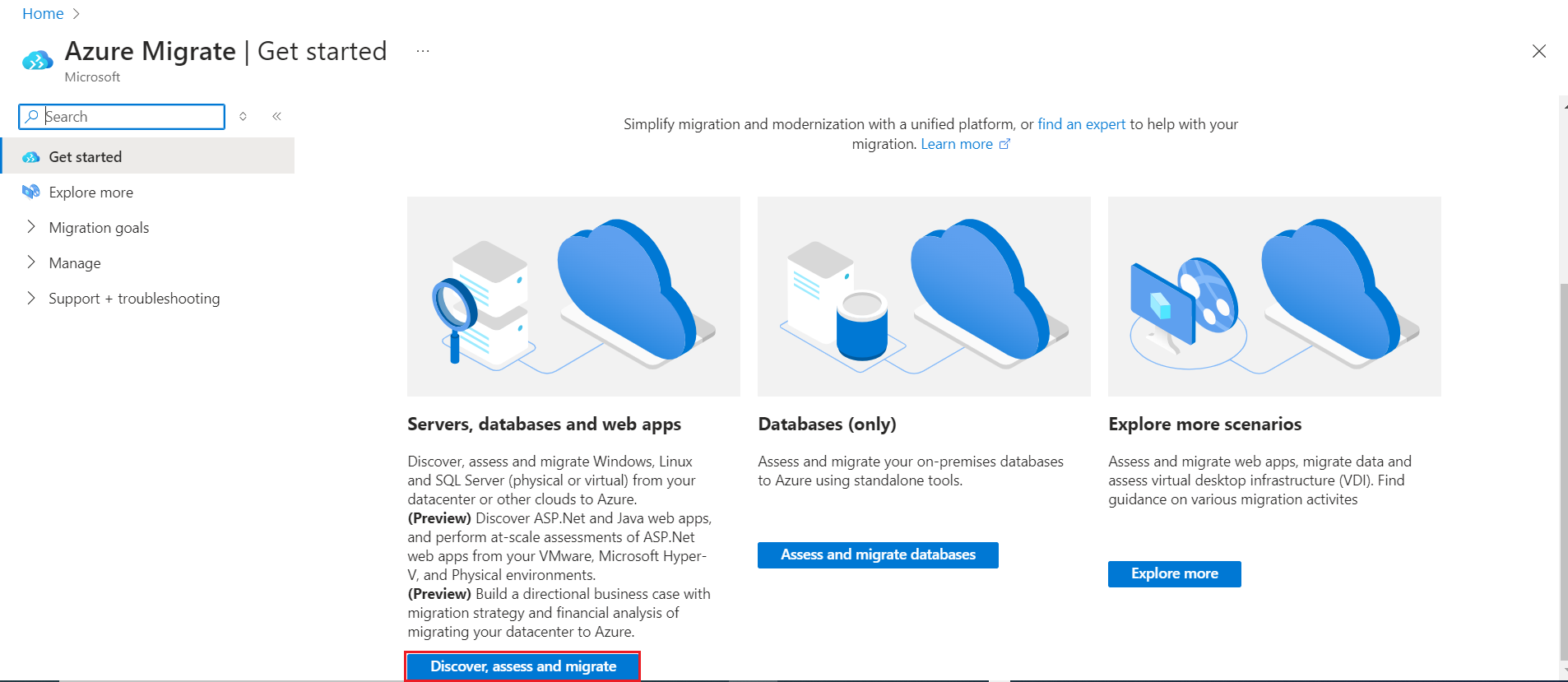
V části Začínáme vyberte Zjistit, posoudit a migrovat.
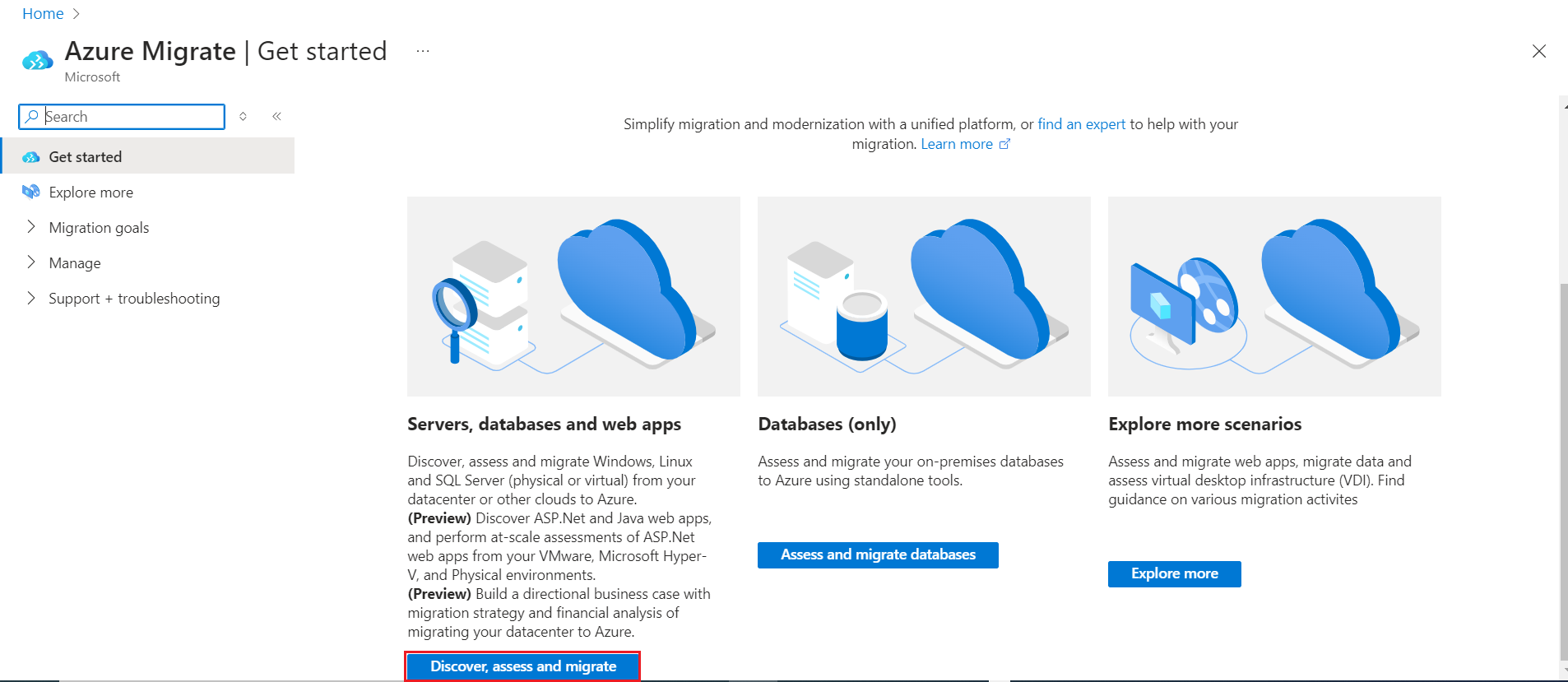
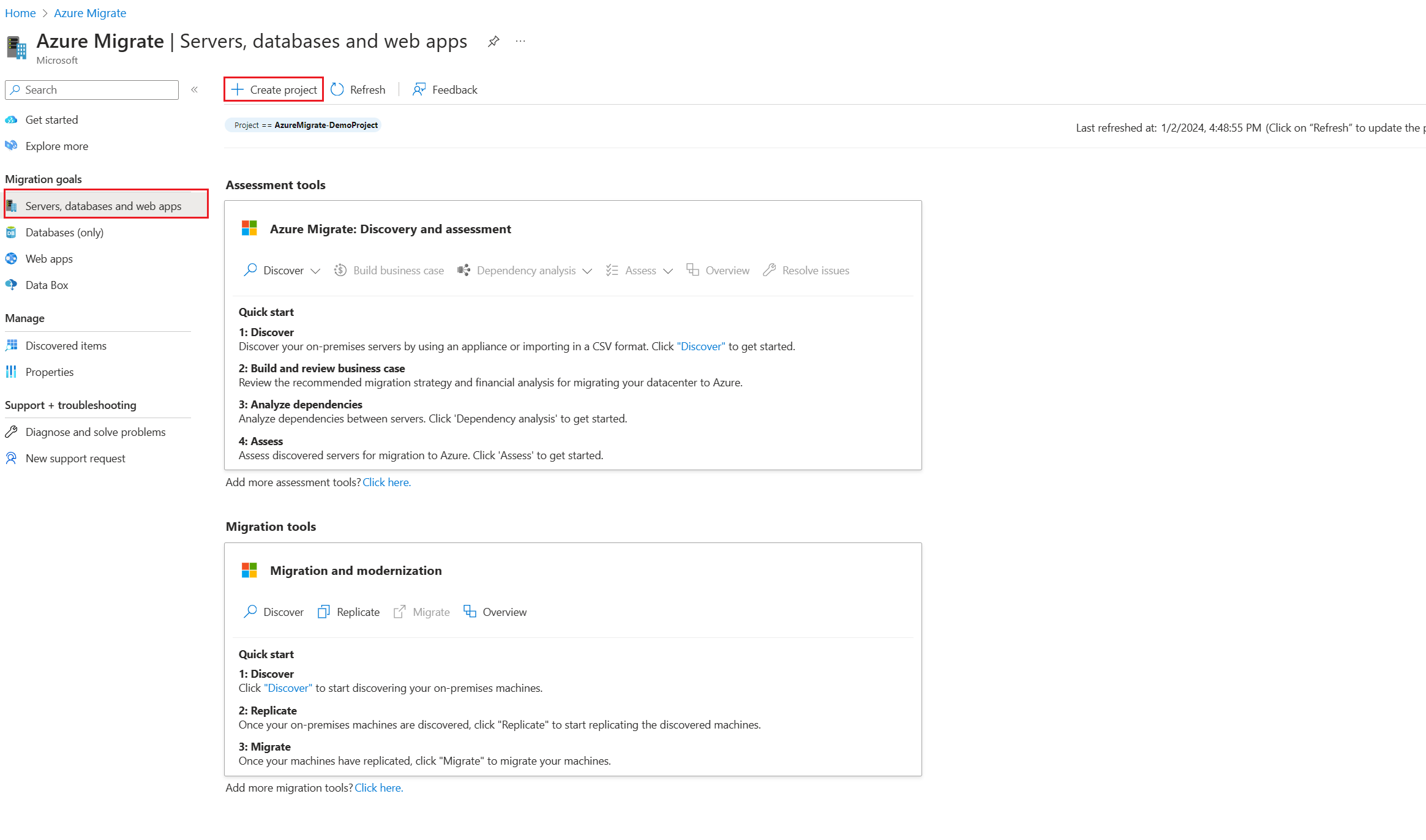
V části Servery, databáze a webové aplikace vyberte Vytvořit projekt.
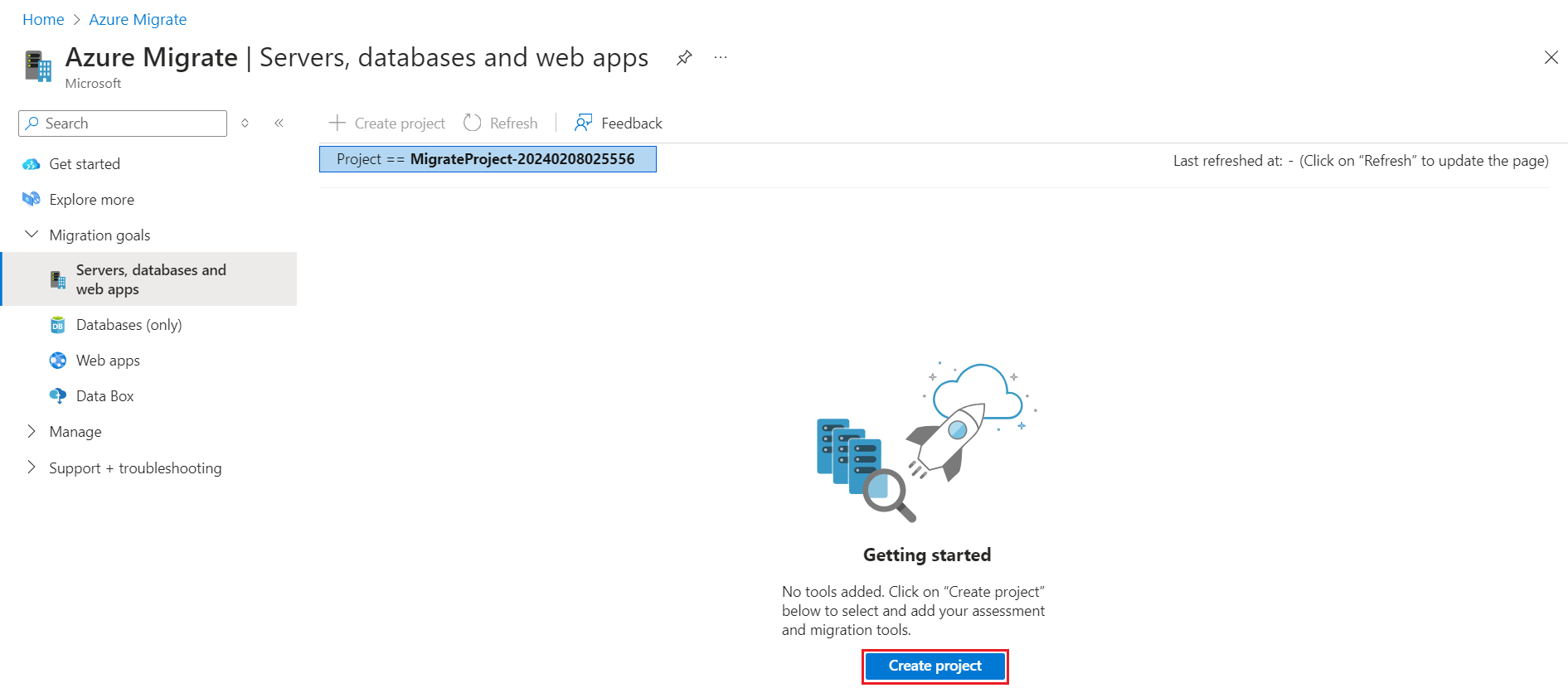
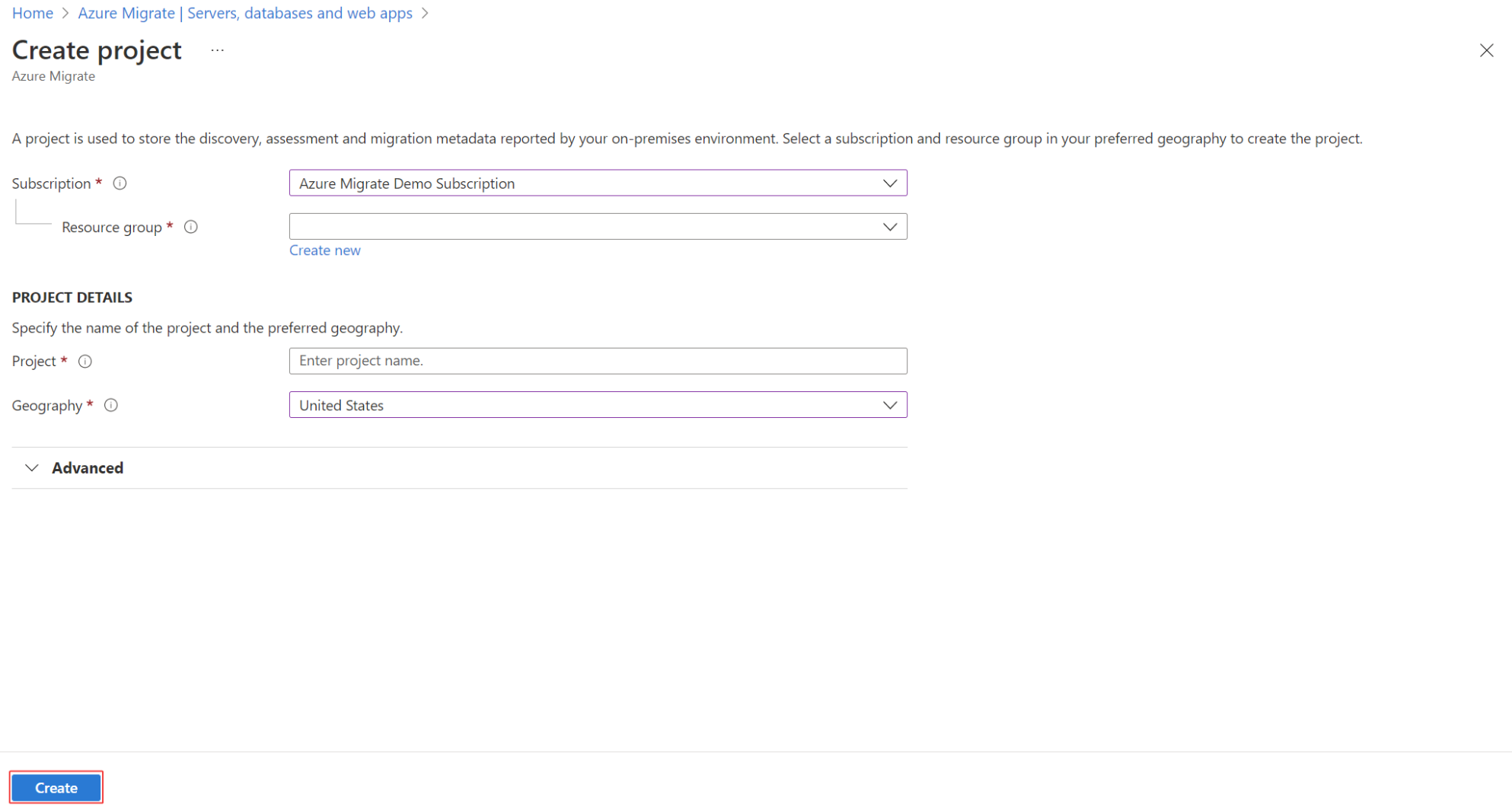
V části Vytvořit projekt vyberte předplatné Azure a skupinu prostředků. Vytvořte skupinu zdrojů, pokud ještě žádnou nemáte.
V části Podrobnosti projektu zadejte název projektu a zeměpisnou oblast, ve které chcete projekt vytvořit.
- Zeměpisná oblast slouží pouze k ukládání metadat shromážděných z místních serverů. Servery můžete vyhodnotit nebo migrovat pro libovolnou cílovou oblast bez ohledu na vybranou zeměpisnou oblast.
- Projděte si podporované geografické oblasti pro veřejné cloudy a cloudy pro státní správu.
Poznámka:
Pomocí části Pokročilá konfigurace vytvořte projekt Azure Migrate s připojením privátního koncového bodu. Další informace
Vyberte Vytvořit.
Počkejte několik minut, než se projekt nasadí.
Vytvoření projektu v konkrétní oblasti
Na portálu můžete vybrat zeměpisnou oblast, ve které chcete projekt vytvořit. Pokud chcete vytvořit projekt v konkrétní oblasti Azure, vytvořte projekt pomocí následujícího příkazu rozhraní API.
PUT /subscriptions/<subid>/resourceGroups/<rg>/providers/Microsoft.Migrate/MigrateProjects/<mymigrateprojectname>?api-version=2018-09-01-preview "{location: 'centralus', properties: {}}"
Po vytvoření projektu proveďte následující kroky a vyzkoušejte nové vylepšení analýzy závislostí bez agentů:
Pomocí kroků uvedených v této dokumentaci se ujistěte, že nainstalujete Az CLI a spustíte požadované příkazy.
Po instalaci Az CLI (v PowerShellu) přejděte do PowerShellu v systému jako správce a spusťte následující příkazy:
- Přihlaste se k tenantovi Azure a nastavte předplatné.
- az log in --tenant <TENANT_ID>
- az account set --subscription <SUBSCRIPTION_ID>(nastaví předplatné)
- Výstup obsahuje – "stav": "Registered"
- Zaregistrujte nového poskytovatele prostředků Mapování závislostí.
- az provider register --namespace Microsoft.DependencyMap
- Ujistěte se, že je poskytovatel v zaregistrovaném stavu.
- az provider show -n Microsoft.DependencyMap
- Výstup obsahuje - "registrationState": "Registered"
Vytvoření dalších projektů
Pokud už projekt máte a chcete vytvořit další projekt, postupujte takto:
Na veřejném portálu Azure nebo na webu Azure Government vyhledejte Azure Migrate.
Na řídicím panelu Azure Migrate zvolte v levém horním rohu všechny projekty .
Vyberte Vytvořit projekt.
 :::
:::
Vyhledání projektu
Najděte projekt následujícím způsobem:
Na webu Azure Portal vyhledejte Azure Migrate.
Na řídicím panelu Azure Migrate vyberte Servery, databáze a webové aplikace>Aktuální projekt v pravém horním rohu.
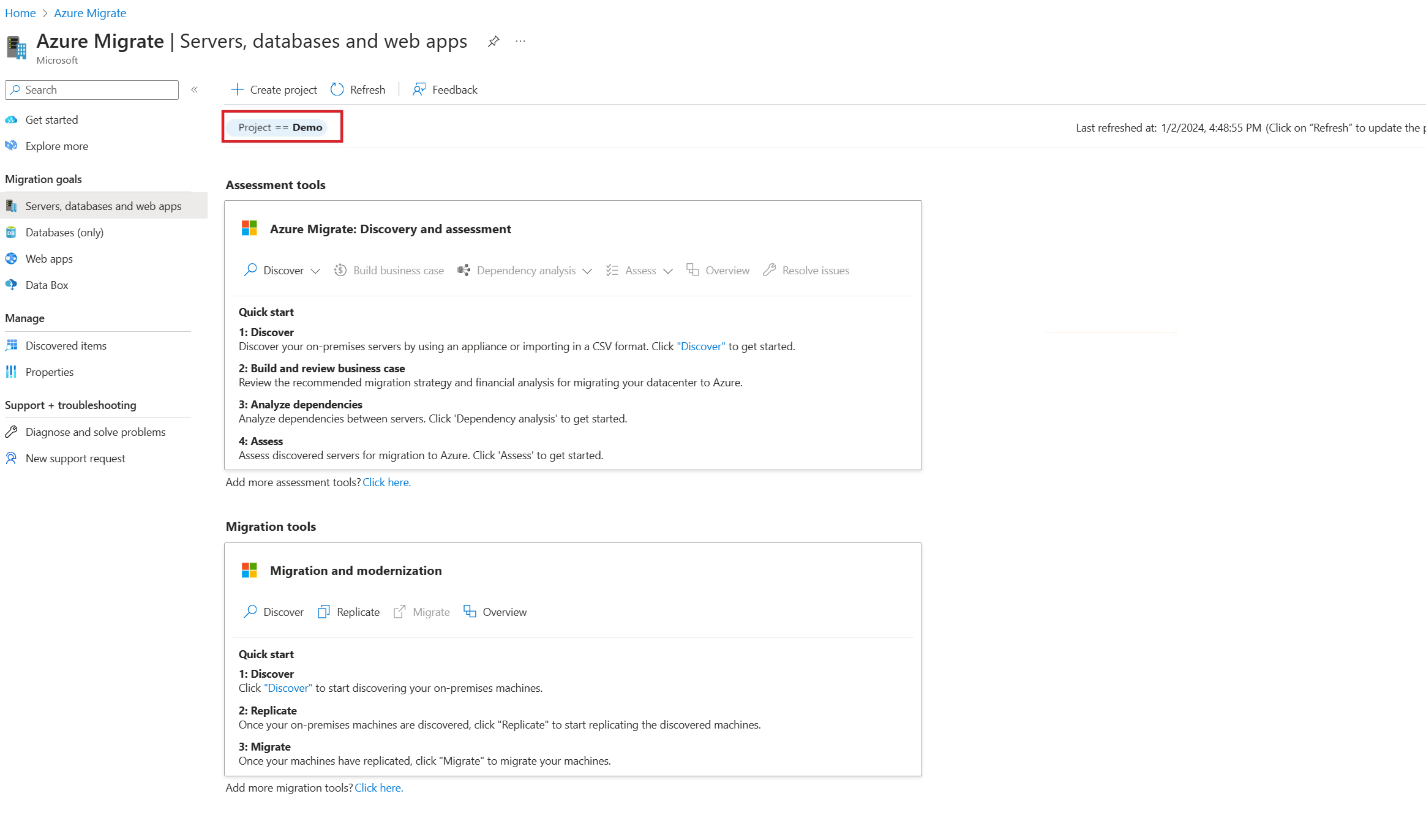
Vyberte příslušné předplatné a projekt.
Vyhledání klasického projektu
Pokud jste projekt vytvořili v předchozí verzi služby Azure Migrate, vyhledejte ho následujícím způsobem:
Na webu Azure Portal vyhledejte Azure Migrate.
Pokud jste na řídicím panelu Azure Migrate vytvořili projekt v předchozí verzi, zobrazí se banner odkazující na starší projekty. Vyberte banner.
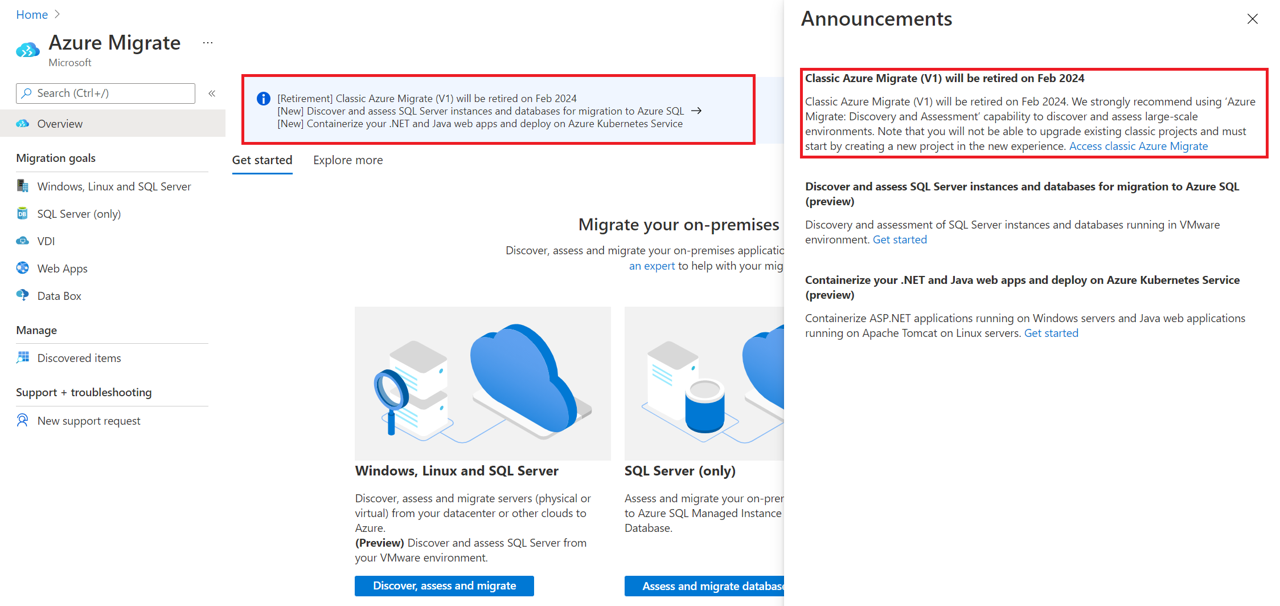
Zkontrolujte seznam starých projektů.
Odstranění projektu
Pokud chcete odstranit projekt, postupujte takto:
- Otevřete skupinu prostředků Azure, ve které byl projekt vytvořen.
- Na stránce Skupiny prostředků vyberte Zobrazit skryté typy.
- Vyberte projekt, který chcete odstranit, a jeho přidružené zdroje.
- Typ prostředku je Microsoft.Migrate/migrateprojects.
- Pokud je skupina prostředků výhradně používána projektem, můžete odstranit celou skupinu prostředků.
Poznámka:
- Při odstranění se odstraní projekt i metadata o zjištěných serverech.
- Pokud používáte starší verzi služby Azure Migrate, přejděte do skupiny prostředků Azure, ve které byl projekt vytvořen. Vyberte projekt, který chcete odstranit (typ zdroje je Projekt migrace).
- Pokud používáte analýzu závislostí s pracovním prostorem Azure Log Analytics: > – Pokud jste k nástroji Hodnocení serverů připojili pracovní prostor služby Log Analytics, pracovní prostor se automaticky neodstraní. Stejný pracovní prostor služby Log Analytics je možné použít pro více scénářů. > – Pokud chcete odstranit pracovní prostor služby Log Analytics, proveďte to ručně.
- Odstranění projektu je nevratné. Odstraněné objekty nelze obnovit.
Ruční odstranění pracovního prostoru
Přejděte do pracovního prostoru služby Log Analytics připojeného k projektu.
Pokud jste projekt neodstranili, najdete odkaz na pracovní prostor v nástroji Essentials>Server Assessment.
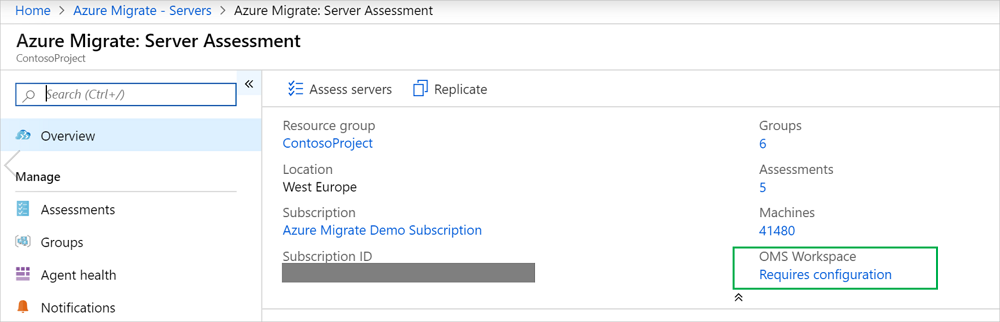 :::
:::Pokud jste projekt už odstranili, vyberte v levém podokně webu Azure Portal skupiny prostředků a vyhledejte pracovní prostor.
Podle pokynů odstraňte pracovní prostor.
Další kroky
Přidejte do projektů nástroje pro posouzení nebo migraci .