Poznámka:
Přístup k této stránce vyžaduje autorizaci. Můžete se zkusit přihlásit nebo změnit adresáře.
Přístup k této stránce vyžaduje autorizaci. Můžete zkusit změnit adresáře.
V tomto článku se dozvíte, jak migrovat místní virtuální počítače VMware nebo Řešení Azure VMware (AVS) do Azure pomocí nástroje Migrace a modernizace s migrací bez agentů. Virtuální počítače VMware můžete migrovat také pomocí migrace založené na agentech. Porovnejte metody.
Poznámka:
Kurzy ukazují nejjednodušší cestu nasazení pro scénář, abyste mohli rychle nastavit testování konceptu. V těchto kurzech se v rámci možností používají jen výchozí možnosti a neuvádějí se všechny varianty nastavení ani všechny cesty.
V tomto návodu se naučíte, jak:
- Ujistěte se, že jsou splněné požadavky na provádění migrace bez agentů, včetně nastavení zařízení, zjišťování a požadovaných oprávnění.
- Zahajte provedení migrace.
- Sledujte a monitorujte migrace.
- Spusťte testovací migraci, abyste měli jistotu, že všechno funguje podle očekávání.
- Spusťte úplnou migraci virtuálního počítače.
Pokud nemáte předplatné Azure, vytvořte si bezplatný účet před zahájením.
Požadavky
Než začnete s tímto kurzem, musíte mít splněné následující požadavky:
- Dokončete první kurz pro přípravu Azure a VMware na migraci.
- Doporučujeme dokončit druhý kurz pro posouzení virtuálních počítačů VMware před jejich migrací do Azure, ale není to nutné.
- Přechod na již vytvořený projekt nebo vytvoření nového projektu
- Ověřte oprávnění pro váš účet Azure – Váš účet Azure potřebuje oprávnění k vytvoření virtuálního počítače a zápisu na spravovaný disk Azure.
- Informace o požadovaných předdefinovaných rolích a podrobnostech oprávnění služby Azure Migrate k vytvoření projektu a spuštění zjišťování, hodnocení a migrací najdete v tématu Příprava účtů Azure pro Azure Migrate.
Poznámka:
Pokud plánujete upgradovat operační systém Windows, azure Migrate může stáhnout nástroj Windows SetupDiag s podrobnostmi o chybě v případě selhání upgradu. Ujistěte se, že virtuální počítač vytvořený v Azure po migraci má přístup k SetupDiag. Pokud nemáte přístup k SetupDiag, možná nebudete moct získat podrobné kódy chyb při upgradu operačního systému, ale upgrade může pokračovat.
Nastavení zařízení Azure Migrate
Nástroj pro migraci a modernizaci spouští jednoduché zařízení virtuálního počítače VMware, které se používá ke zjišťování, hodnocení a migraci virtuálních počítačů VMware bez agentů. Pokud postupujete podle kurzu posouzení, už jste zařízení nastavili. Pokud jste to neudělali, nastavte ho teď pomocí jedné z těchto metod:
- Šablona OVA: Nastavení na virtuálním počítači VMware pomocí stažené šablony OVA
- Skript: Nastavení na virtuálním počítači VMware nebo fyzickém počítači pomocí instalačního skriptu PowerShellu Tuto metodu byste měli použít, pokud nemůžete nastavit virtuální počítač pomocí šablony OVA nebo pokud jste ve službě Azure Government.
Po vytvoření zařízení zkontrolujete, že se může připojit ke službě Azure Migrate: Hodnocení serverů, nakonfigurovat ho poprvé a zaregistrovat ho v projektu Azure Migrate.
Provedení migrací
Po nastavení zařízení a dokončení zjišťování můžete zahájit replikaci virtuálních počítačů VMware do Azure.
- Můžete spustit až 500 replikací současně.
- Na portálu můžete pro migraci vybrat až 10 virtuálních počítačů najednou. Pokud chcete migrovat více počítačů, přidejte je do skupin v dávkách po 10.
Poznámka:
Azure Migrate nepodporuje migraci virtuálních počítačů VMware bez agentů s využitím sady VMDK obsahující znaky jiné než ASCII.
Replikaci povolte následujícím způsobem:
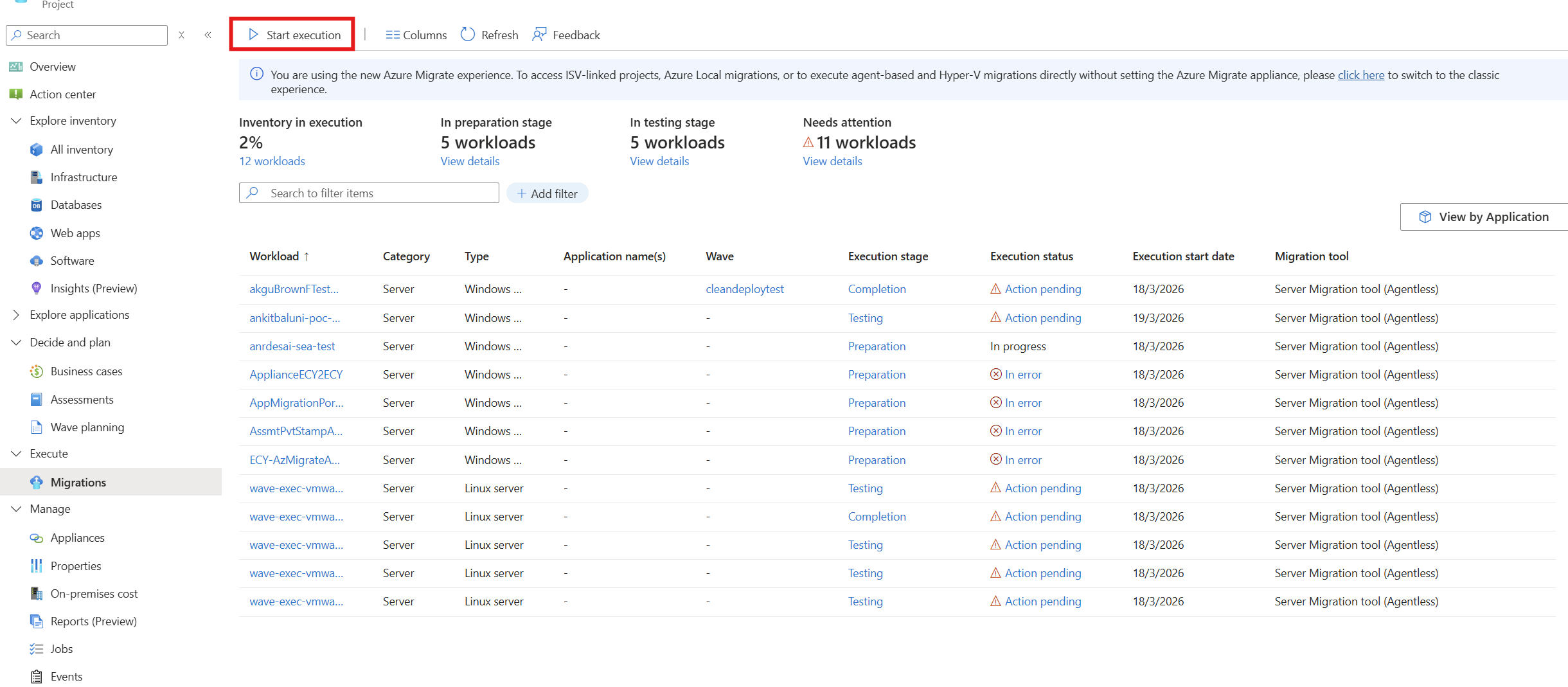
V projektu Azure Migrate >Execute>Migration vyberte Start execution.
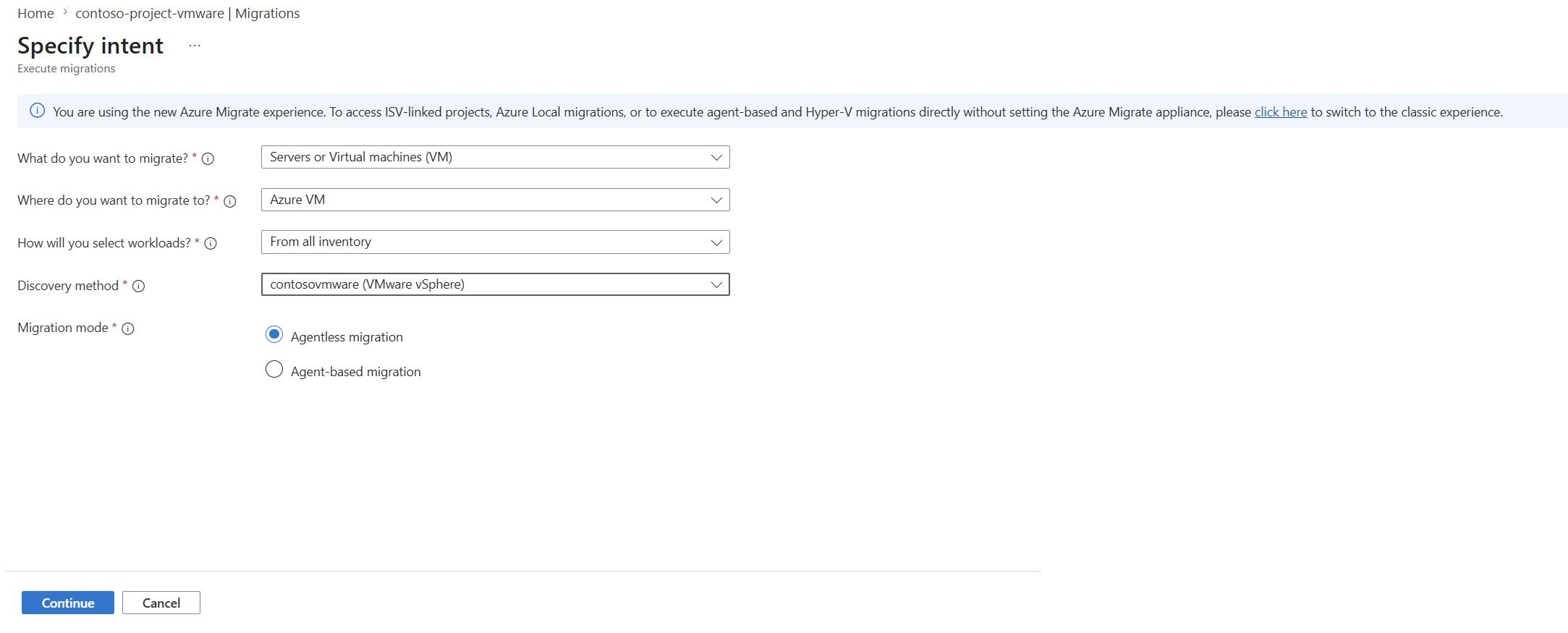
V Specify intent, >Co chcete migrovat vyberte Servers or Virtual Machines(VM). V části Kam chcete migrovat vyberte Azure VM.
V nabídce Jak budete vybírat úlohy vyberte jednu z následujících možností v části Zdroje zařízení Azure Migrate,
- Ze všech položek inventáře k ručnímu výběru serverů
- Od posouzení k použití existujícího posouzení
V metodě zjišťování vyberte zařízení, které odpovídá vašemu zdrojovému prostředí (v tomto případě VMware vSphere). V části Režim migrace vyberte migraci bez agentů.
V Úlohách,
- Vyberte typ zabezpečení cílového virtuálního počítače.
- Azure Migrate podporuje migraci na důvěryhodné spouštěcí virtuální počítače (TVM). Ve výchozím nastavení migruje způsobilé virtuální počítače jako TVM. Tyto virtuální počítače poskytují vylepšené funkce zabezpečení, jako je zabezpečené spouštění a virtuální čip TPM bez dalších poplatků.
- Můžete také migrovat oprávněné počítače na důvěrné virtuální počítače (Preview) Další informace. Pokud vyberete Důvěrné virtuální počítače, jsou pro výběr k dispozici pouze oprávněné servery a zbytek je neaktivní.
- Pak vyberte počítače, které chcete replikovat a migrovat, a klikněte na Další.
- Vyberte typ zabezpečení cílového virtuálního počítače.
V nastavení Cíle vyberte předplatné, cílovou oblast a účet úložiště.
- Účet úložiště: Ponechte výchozí možnost použít účet úložiště mezipaměti, který portál pro projekt automaticky vytvoří. Pokud chcete pro replikaci použít jiný účet úložiště, vyberte ho z rozevíracího seznamu.
Poznámka:
- Pokud jako metodu připojení pro projekt Azure Migrate použijete privátní koncový bod, udělte trezoru služby Recovery Services přístup k účtu úložiště mezipaměti. Další informace
- Chcete-li replikovat pomocí ExpressRoute s privátním propojením, vytvořte privátní koncový bod pro účet úložiště pro mezipaměť. Další informace
- Po spuštění první replikace virtuálního počítače není možné změnit cílovou oblast a účet úložiště. Výchozí možnost vybraná v rozevíracím seznamu slouží k vytvoření nového účtu úložiště. Pokud není vybrána žádná možnost, účet úložiště se vytvoří v posledním kroku povolení replikace.
Zvýhodněné hybridní využití Azure: Využijte Zvýhodněné hybridní využití Azure a ušetřete až 76 % v porovnání s náklady průběžných plateb při použití způsobilé licence pro Windows Server nebo Enterprise Linux. Zaškrtněte políčka platná pro vaši licenci (Windows Server licenci nebo licenci Enterprise Linux).
Virtuální síť: Vyberte Azure virtuální síť a podsíť, ke které se po migraci připojí Azure virtuální počítače.
Možnosti dostupnosti: Vyberte jednu z následujících možností:
- Zóna dostupnosti – Připne migrovaný počítač do konkrétní zóny dostupnosti v dané oblasti. Tuto možnost použijte k distribuci počítačů, které jsou součástí aplikační vrstvy s více uzly napříč Zóny dostupnosti. Pokud vyberete tuto možnost, zadejte zónu dostupnosti pro každý vybraný počítač na kartě Výpočty. Tato možnost je dostupná jenom v případě, že vybraná cílová oblast podporuje Zóny dostupnosti.
- Skupina dostupnosti – Umístí migrovaný počítač do skupiny dostupnosti. Vybraná cílová skupina prostředků musí obsahovat jednu nebo více skupin dostupnosti.
- Nevyžaduje se žádná redundance infrastruktury– Tuto možnost vyberte, pokud pro migrované počítače nepotřebujete Zóny dostupnosti ani skupiny dostupnosti.
V podrobnostech o zabezpečení
Pokud je vybraným cílovým typem zabezpečení virtuální počítače Standard nebo Trusted Launch:
- Zabezpečené spouštění je ve výchozím nastavení povolené (doporučeno). Tuto možnost můžete odebrat. Pak pokračujte výběrem typu šifrování disku .
Pokud je vybraný cílový typ zabezpečení důvěrné virtuální počítače:
- Volitelně můžete zvolit, že chcete disky s operačním systémem důvěrně šifrovat. Toto šifrování poskytuje další vrstvu šifrování, která sváže šifrovací klíče disku s čipem TPM virtuálního počítače a zpřístupní obsah disku pouze virtuálnímu počítači.
- Pokud chcete toto šifrování povolit, vyberte možnost Důvěrné šifrování výpočetních prostředků a pokračujte výběrem typu šifrování disku s operačním systémem . V opačném případě pokračujte výběrem typu šifrování disku .
- V části Typ šifrování disku s operačním systémem vyberte jednu z následujících možností:
- Šifrování neaktivních uložených dat pomocí klíče spravovaného platformou (výchozí nastavení, pokud jste nevybrali důvěrné šifrování výpočetních prostředků)
- Důvěrné šifrování pomocí klíče spravovaného platformou (k dispozici, pokud jste vybrali důvěrné šifrování výpočetních prostředků)
- Důvěrné šifrování pomocí klíče spravovaného zákazníkem (k dispozici, pokud jste vybrali důvěrné šifrování výpočetních prostředků)
Poznámka:
Šifrování důvěrných disků s operačním systémem není podporováno pro virtuální počítače RHEL a Rocky s Linuxem. Pokud je vyžadováno šifrování disku s operačním systémem, odeberte tyto virtuální počítače z výběru.
Typ šifrování disku, vyberte:
- Šifrování dat v klidu s využitím klíče spravovaného platformou
- Šifrování dat v klidovém stavu pomocí klíče spravovaného zákazníkem
- Dvojité šifrování s využitím klíčů spravovaných platformou a klíčů spravovaných zákazníkem
Poznámka:
- Pokud chcete replikovat virtuální počítače s klíči spravovanými zákazníkem (CMK), vytvořte v cílové skupině prostředků sadu šifrování disku . Objekt sady šifrování disků mapuje spravované disky do služby Key Vault, která obsahuje klíč CMK, který se má použít pro službu SSE.
- Počáteční disk je v Azure vytvořen během replikace/fáze přípravy před přepnutím. Šifrování chrání data přímo před prvním zápisem, když se nachází v Azure. Nastavení typu šifrování disku platí pro počáteční disky i spravované disky po dokončení migrace.
Ve službě Compute zkontrolujte název virtuálního počítače, velikost, typ disku s operačním systémem a konfiguraci dostupnosti (pokud jste vybrali v předchozím kroku). Ujistěte se, že virtuální počítače odpovídají požadavkům Azure.
- Velikost virtuálního počítače: Pokud používáte doporučení k posouzení, zobrazí se v rozevíracím seznamu Velikost virtuálního počítače doporučená velikost. V opačném případě Azure Migrate vybere velikost na základě nejbližší shody v předplatném Azure. Případně můžete velikost vybrat ručně v části Velikost virtuálního počítače Azure.
- Disk s operačním systémem: Zadejte disk s operačním systémem (spouštěcí) pro virtuální počítač. Disk s operačním systémem je disk, který obsahuje spouštěcí zavaděč a instalační program operačního systému.
- Zóna dostupnosti: Zadejte zónu dostupnosti, která se má použít.
- Sada dostupnosti: Zadejte sadu dostupnosti, která se má použít.
- Rezervace kapacity: Pokud už máte rezervaci kapacity pro SKU virtuálního počítače v cílovém předplatném a umístění, můžete ji zde zadat pro toto nasazení. Rezervace kapacity zajišťují dostupnost požadované skladové položky virtuálního počítače při zahájení migrace. Rezervaci teď můžete přidružit nebo tento krok přeskočit a později ho nakonfigurovat během migrace. Rezervace kapacity pro skladovou položku může být v libovolné skupině prostředků v rámci cílového předplatného a umístění. Další informace
Poznámka:
Pokud chcete vybrat jinou možnost dostupnosti pro sadu virtuálních počítačů, přejděte ke kroku 1 a opakujte kroky výběrem různých možností dostupnosti po spuštění replikace pro jednu sadu virtuálních počítačů.
V části Disky určete, jestli se mají disky virtuálního počítače replikovat do Azure, a vyberte typ disku (SSD úrovně Premium v2, Disk úrovně Ultra, SSD úrovně Standard, HDD úrovně Standard nebo SSD úrovně Premium) pro replikované disky. Pak vyberte Další.
Poznámka:
Pokud chcete optimalizovat náklady a zvýšit výkon, můžete teď migrovat na disk SSD úrovně Premium v2 jako datový disk.
Ve správě značek zvolte přidání značek k virtuálním počítačům, diskům a síťovým kartám.
V části Zkontrolovat a spustit spuštění zkontrolujte nastavení a pak vyberte Zkontrolovat a spustit spuštění a spusťte počáteční replikaci serverů.
Poznámka:
Pokud dojde k přerušení připojení Azure nebo služby aplikace nejsou k dispozici déle než 90 minut, cykly replikace se resetují z 0%.
Sledování migrací
V projektu Azure Migrate přejděte na Spustit > Migrace. Pomocí zobrazení podle aplikací nebo zobrazení podle úloh můžete přepínat způsob seskupení položek.
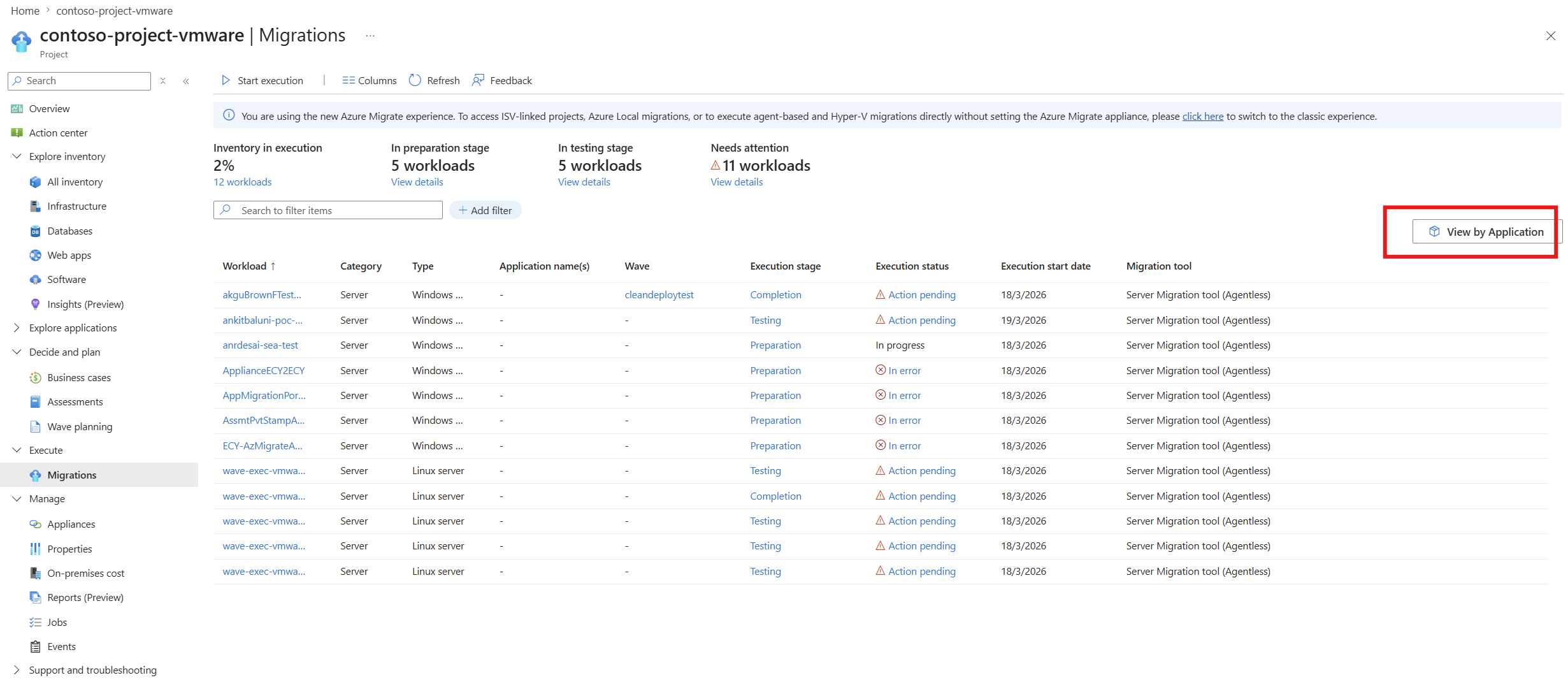
Replikace probíhá následujícím způsobem:
- Po úspěšném dokončení úlohy spuštění replikace zahájí počítače počáteční replikaci do Azure.
- Během počáteční replikace se vytvoří snímek virtuálního počítače. Data disku ze snímku se replikují na replikované spravované disky (počáteční disky) v Azure.
- Jakmile je dokončena počáteční replikace, začne rozdílová replikace. Přírůstkové změny zdrojových disků se pravidelně replikují na disky replik v Azure a VM je připravený k migraci ve fázi delta replikace.
Průběh provádění se zobrazuje ve fázi provádění a ve stavu provádění:
- Fáze provádění: Příprava, testování nebo Dokončení.
- Stav spuštění: Probíhá, Chyba, Čeká na akci nebo Dokončeno.
Průběh provádění se sleduje ve třech fázích ve fázi provádění:
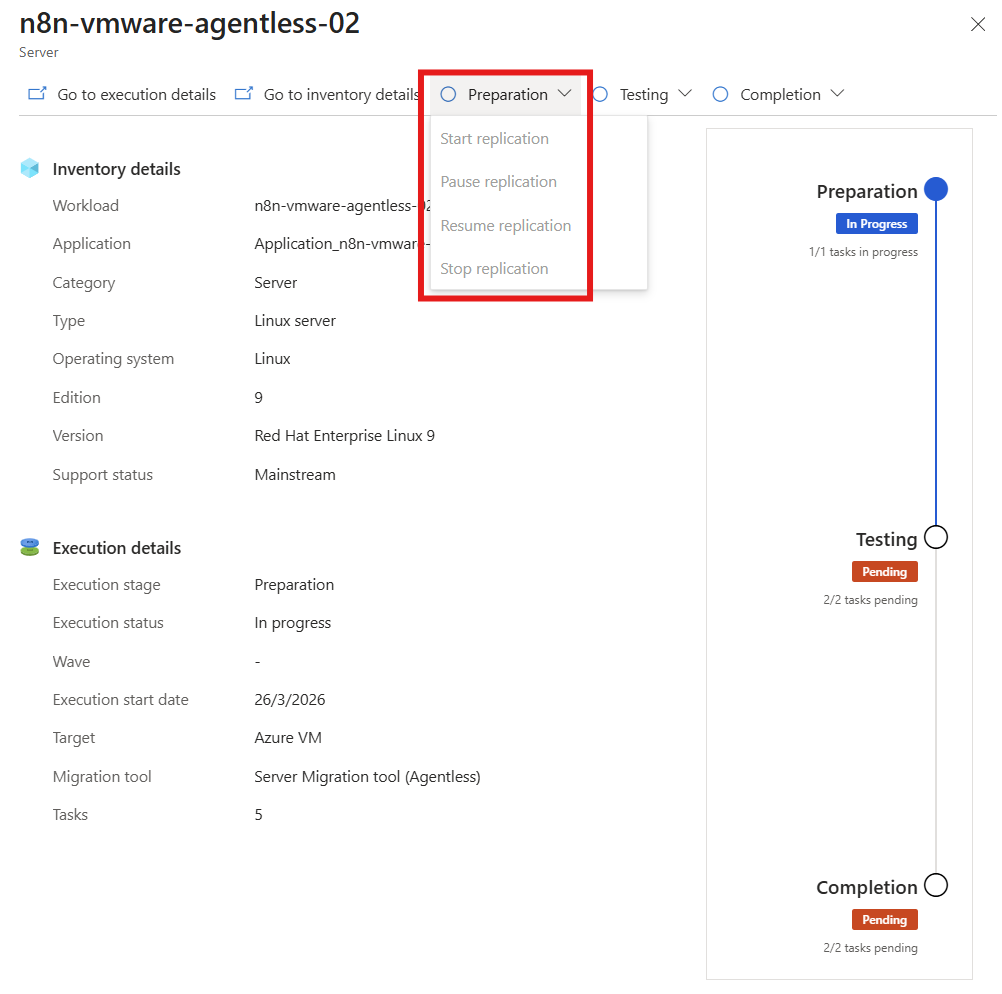
Příprava:
- Servery, které mají povolenou replikaci, zůstanou ve fázi přípravy, zatímco probíhá počáteční replikace (replikace dat).
- V této fázi můžete v případě potřeby provádět operace Zastavit replikaci a Spustit replikaci pomocí rozevíracích seznamů dostupných v okně podrobností serveru.
- Po dokončení počáteční replikace se servery přesunou do testovací fáze.
Testování:
- Servery, u nichž je počáteční replikace dokončena a probíhá delta replikace, se přesunou do fáze testování.
- Před samotnou migrací můžete provést testovací migraci do testovací virtuální sítě (doporučeno).
- Fázi testování můžete přeskočit a zahájit migraci přímo pomocí akcí dostupných v rozevírací nabídce Dokončení .
Dokončení:
- Servery, pro které jsou testovací migrace dokončené nebo přeskočeny, se přesunou do této fáze. U těchto serverů můžete provést konečnou migraci (Cutover).
- Po dokončení migrace proveďte Kompletní migraci k vyčištění migračních prostředků pomocí rozbalovacích nabídek dostupných v nástrojové kartě s rozbalovacími možnostmi serveru.
Monitorování a urychlení migrací
Pomocí PowerShellu můžete zobrazit zbývající čas ve všech fázích migrace serverů ve službě Azure Migrate. To vám pomůže přesně monitorovat průběh replikace a plánovat přechodný stav. Na webu Azure Portal můžete použít PowerShell, Windows PowerShell nebo Cloud Shell.
Otevřete portál Azure a pak v horní části vyberte Cloud Shell. Po zobrazení výzvy vyberte PowerShell .
Spuštěním tohoto příkazu v Azure Cloud Shellu monitorujte stav migrace serveru, který potřebujete.
Get-AzMigrateServerMigrationStatus -ProjectName "<your-project-name>" -ResourceGroupName "<your-resource-group>" -MachineName "<your-server-name>"Nahraďte
your-project-name,your-resource-groupayour-server-nameskutečným projektem Azure Migrate, skupinou prostředků a názvem serveru.Spustíte tento příkaz a získáte následující výstup:
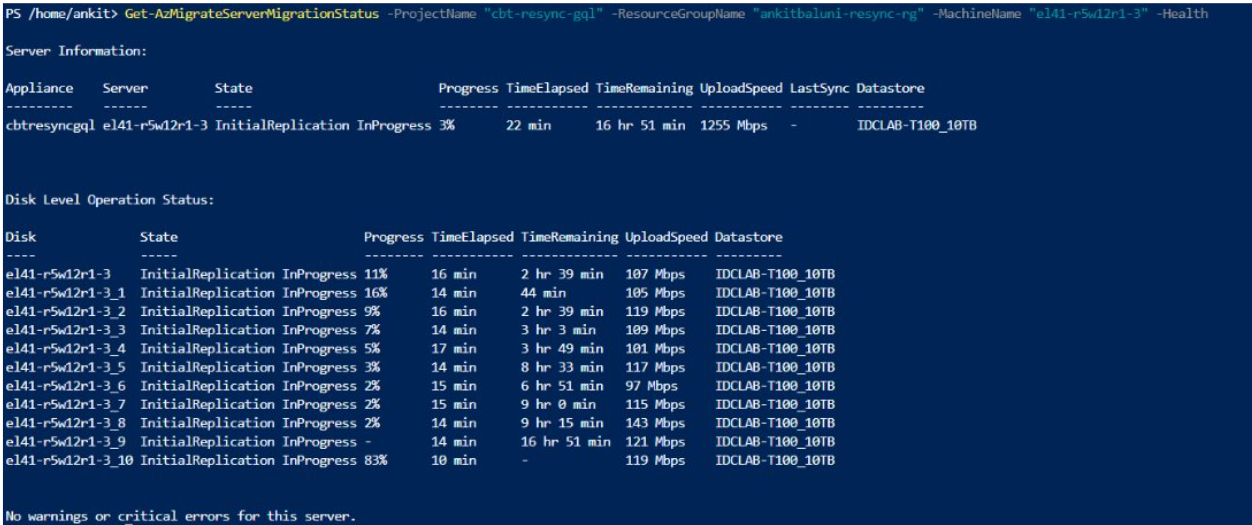
Výstup zobrazuje stav replikace serveru, průběh disku, čas zbývá, rychlost nahrávání a podrobnosti o úložišti dat.
Spusťte příkaz s příznakem
Expedite. Tím se načte provozní parametry zařízení a seznam doporučených akcí, které pomůžou zkrátit zbývající dobu migrace pro zadaný server.Get-AzMigrateServerMigrationStatus -ProjectName "<your-project-name>" -ResourceGroupName "<your-resource-group>" -MachineName "<your-server-name>" -ExpediteZískáte následující výstup:
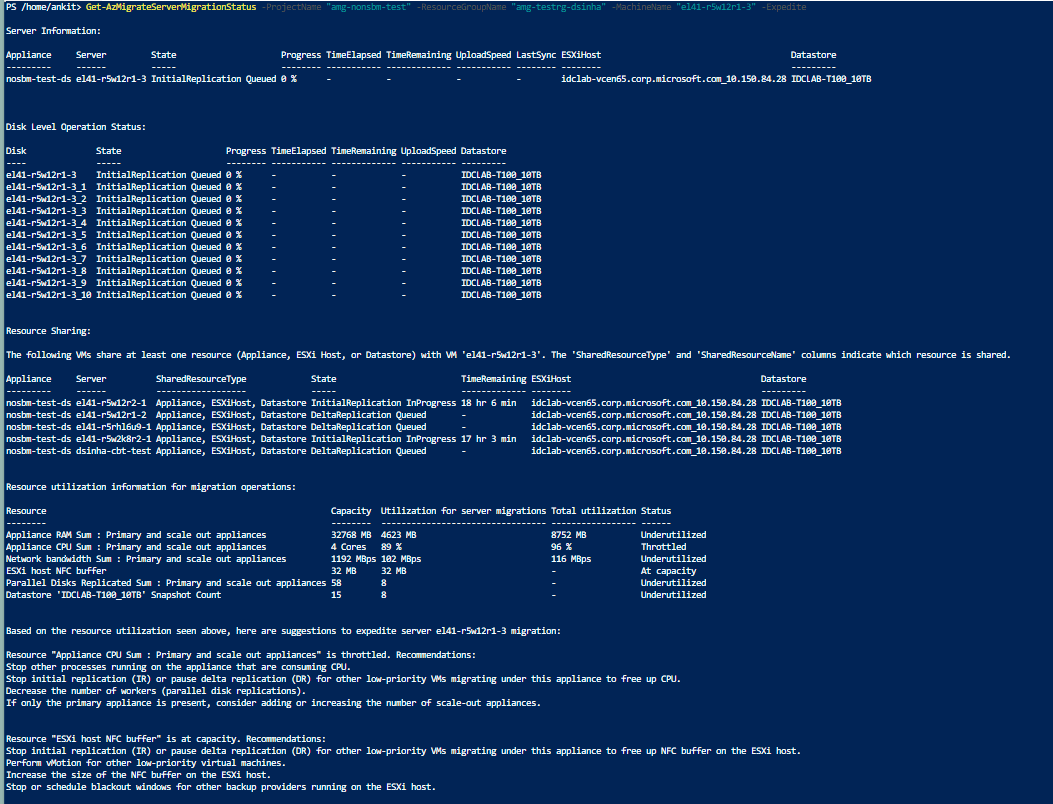
Příkaz můžete spustit bez
-MachineNamezobrazení stavu migrace a zbývajícího času pro všechny servery v projektu. Například:Get-AzMigrateServerMigrationStatus -ProjectName "<your-project-name>" -ResourceGroupName "<your-resource-group>"Nahraďte
your-project-nameayour-resource-groupskutečnými názvy projektů a skupin prostředků Azure Migrate.Spustíte tento příkaz a získáte následující výstup:
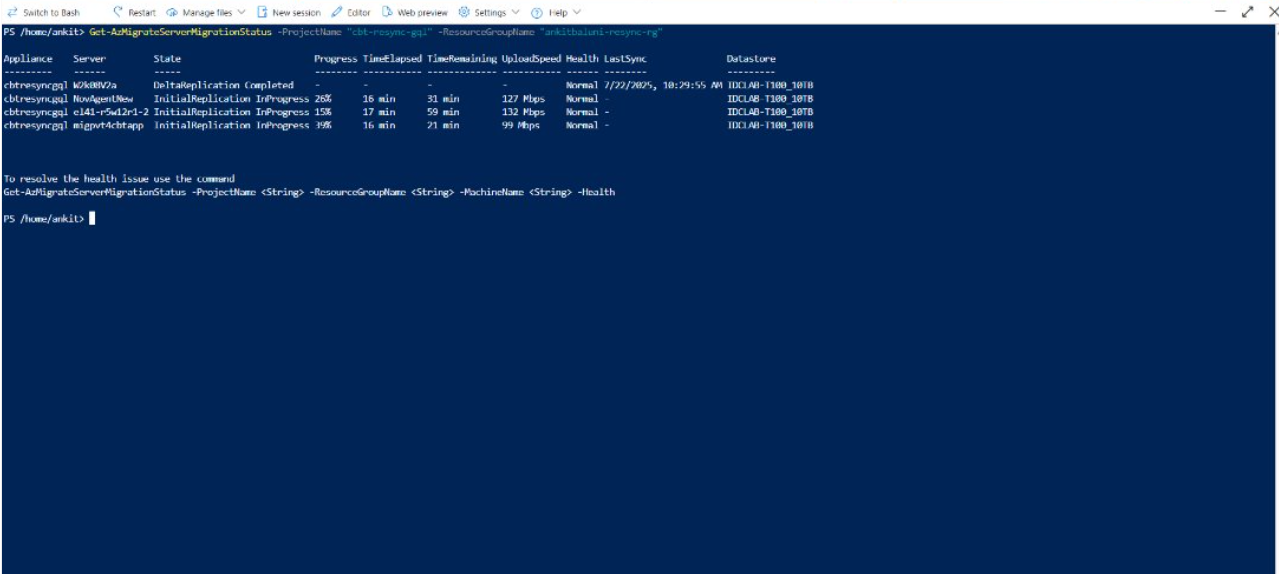
Pokud dojde k potížím s replikací nebo přechodem,
-Healthpříznak zobrazuje chyby, možné příčiny a doporučená opatření pro řešení potíží s migrací.
Get-AzMigrateServerMigrationStatus -ProjectName "<your-project-name>" -ResourceGroupName "<your-resource-group>" - MachineName "<your-server-name>" -Health
- Spustíte tento příkaz a získáte následující výstup:
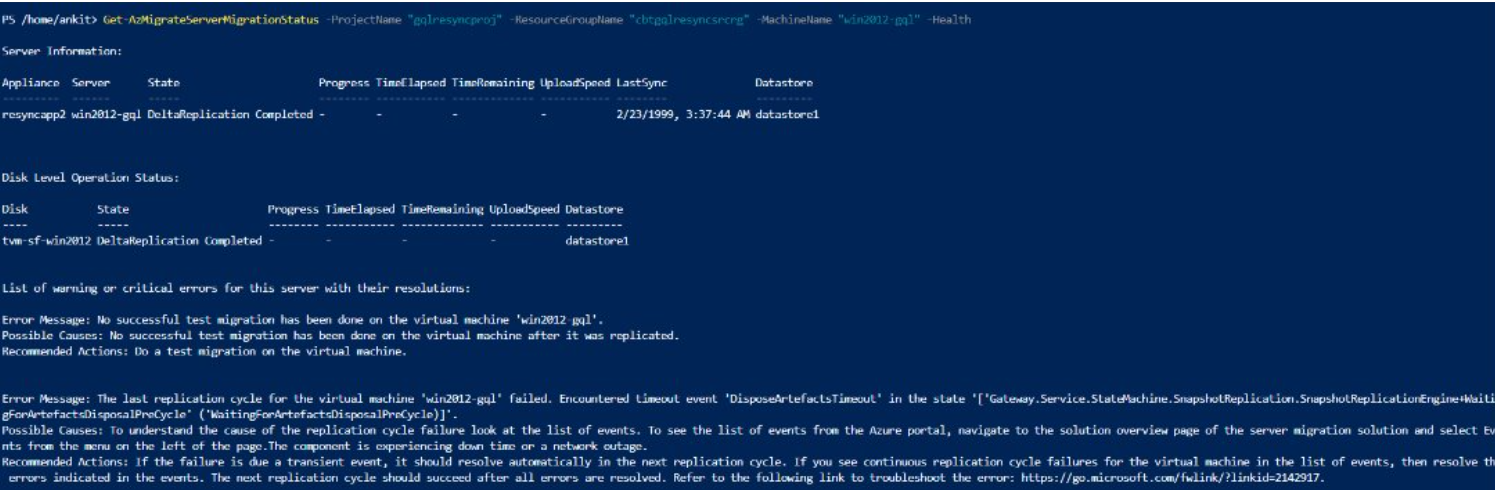
- Chcete-li zobrazit stav migrace, zbývající čas a podrobnosti o kondici všech serverů připojených k danému zařízení, spusťte příkaz pouze s parametrem
-ApplianceName.
Get-AzMigrateServerMigrationStatus -ProjectName "<your-project-name>" -ResourceGroupName "<your-resource-group>" - ApplianceName "<your-appliance-
Nahraďte
your-project-name,your-resource-groupayour-appliance-nameskutečnými hodnotami z prostředí Azure Migrate.Spuštěním tohoto příkazu získejte následující výstup:
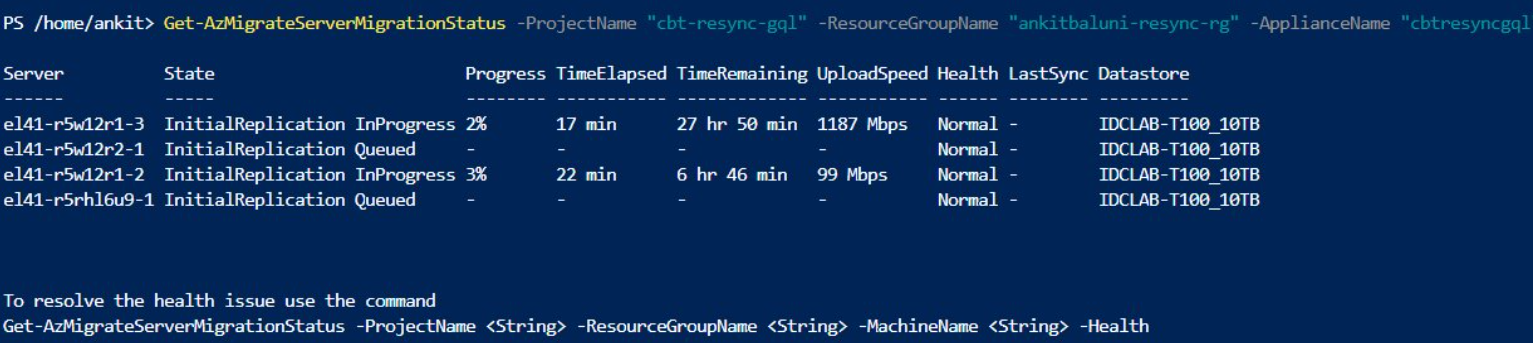
Poznámka:
Výše uvedené příkazy můžete spustit v Azure Cloud Shellu. PowerShell nebo Windows PowerShell můžete použít také na libovolném počítači s Windows. Počítač odkazuje na jakýkoli počítač s Windows, ne zařízení nebo server, pokud má přístup k projektu Azure Migrate.
Spuštění testu migrace
Po zahájení replikace delta můžete před zahájením úplné migrace do platformy Azure spustit testovací migraci virtuálních počítačů. Důrazně doporučujeme, abyste to udělali alespoň jednou pro každý počítač před migrací.
- Spuštění testovací migrace zkontroluje, že migrace funguje podle očekávání, aniž by to mělo vliv na zdrojové počítače (místní počítače nebo AVS), které zůstanou funkční a budou pokračovat v replikaci.
- Testovací migrace simuluje migraci vytvořením virtuálního počítače Azure pomocí replikovaných dat (obvykle se migruje do neprodukční virtuální sítě ve vašem předplatném Azure).
- Replikovaný testovací virtuální počítač Azure můžete použít k ověření migrace, testování aplikací a řešení jakýchkoli problémů před úplnou migrací.
Proveďte testovací migraci následujícím způsobem:
V Azure Migrate projektu v části Execute>Migrations> vyberte server, pro který chcete provést test migrace, kliknutím na název serveru v části Workloads.
V okně přechodu k podrobnostem v rozevíracím seznamu Testování vyberte Spustit testovací migraci.

V testovací migraci vyberte virtuální síť Azure, ve které se bude virtuální počítač Azure během testování nacházet. Doporučujeme použít jinou než produkční virtuální síť.
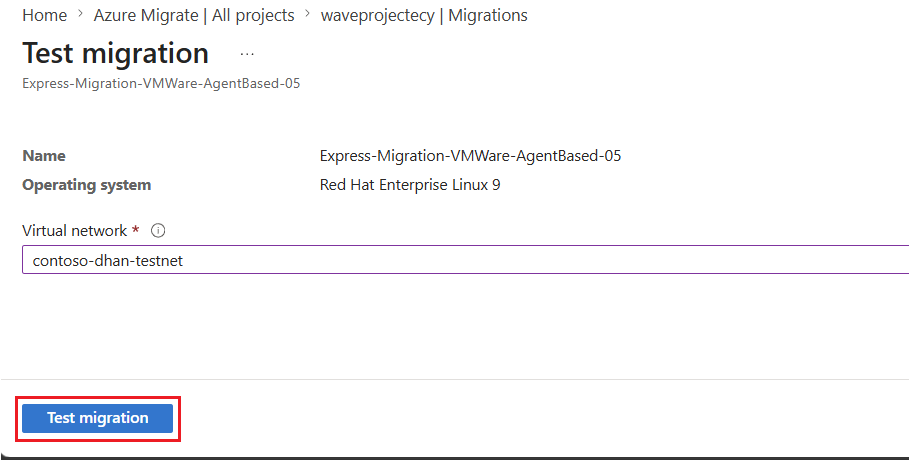
Vyberte podsíť, kterou chcete přiřadit ke každé síťové kartě (NIC) migrovaného virtuálního počítače.
Během testovací migrace máte možnost upgradovat operační systém Windows Server. Pro aktualizaci vyberte možnost Dostupná aktualizace. V zobrazeném podokně vyberte cílovou verzi operačního systému, na kterou chcete upgradovat, a vyberte Použít. Další informace.
Vyberte možnost Test migration a spusťte úlohu. Monitorujte stav úlohy na portálu v části Stav spuštění. Po dokončení testovací migrace vyčistěte testovací prostředky tak, že přejdete na server a v rozevírací nabídce Testování vyberete možnost Vyčistit testovací migraci.
Poznámka:
Teď můžete zaregistrovat servery, na kterých běží SQL Server, pomocí SQL VM RP, abyste mohli využívat automatizované aktualizace, automatizované zálohování a zjednodušenou správu licencí pomocí rozšíření agenta SQL IaaS.
- Na stránce Spustit migrace vyberte server ve sloupci >. V nastavení výpočetních prostředků a sítě zaškrtněte políčko přidružené k registraci s rozšířením SQL IaaS.
- Vyberte zvýhodněné hybridní využití Azure pro SQL Server, pokud máte instance SQL Serveru, na které se vztahuje aktivní předplatná Software Assurance nebo SQL Server, a chcete tuto výhodu použít na počítače, které migrujete.hs.

Migrace virtuálních počítačů
Jakmile ověříte, že testovací migrace funguje podle očekávání, můžete migrovat zdrojové počítače (místní počítače nebo AVS).
- V Azure Migrate projektu v části Execute>Migrations> vyberte server, pro který chcete provést konečnou migraci, kliknutím na název serveru pod sloupcem Workloads.
- V okně přechodu k podrobnostem v rozevíracím seznamu Dokončení vyberte Možnost Migrovat.
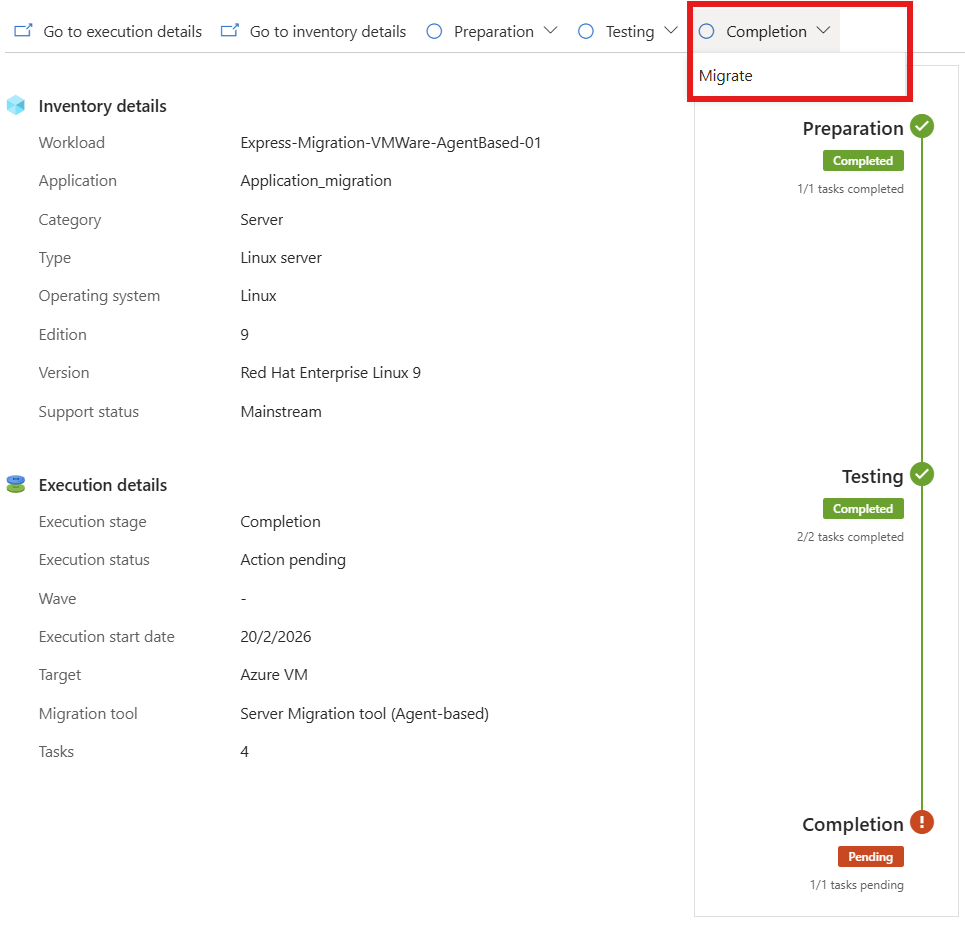
- V části Migrovat>Vypnout virtuální počítače a provést naplánovanou migraci bez ztráty dat vyberte Ano>OK.
- Azure Migrate ve výchozím nastavení vypne zdrojový (místní nebo AVS) virtuální počítač a spustí replikaci na vyžádání, aby synchronizovala všechny změny virtuálního počítače, ke kterým došlo od poslední replikace. Tím se zajistí, že nedojde ke ztrátě dat.
- Pokud virtuální počítač nechcete vypnout, vyberte Ne.
- Během migrace máte možnost upgradovat operační systém Windows Server. Pro aktualizaci vyberte možnost Dostupná aktualizace. V zobrazeném podokně vyberte cílovou verzi operačního systému, na kterou chcete upgradovat, a vyberte Použít. Další informace.
- Pokud už máte rezervaci kapacity pro VM SKU v cílovém předplatném a umístění, uveďte ji zde pro toto nasazení. Rezervace kapacity zajišťují dostupnost požadované skladové položky virtuálního počítače při zahájení migrace. Rezervace kapacity pro skladovou položku může být v libovolné skupině prostředků v rámci cílového předplatného a umístění. Další informace.
- Úloha migrace se spustí pro server. Tuto úlohu můžete sledovat pomocí oznámení Azure.
- Po dokončení úlohy můžete server zobrazit a spravovat ze stránky Migrace , která se bude sledovat ve fázi dokončení .
Dokončení migrace
Po dokončení migrace na stránce přechodu k podrobnostem serveru v rozevíracím seznamu Dokončení vyberte Dokončit migraci. Tím se zastaví replikace pro zdrojový počítač (místní počítač nebo AVS) a vyčistí se informace o stavu replikace pro virtuální počítač.
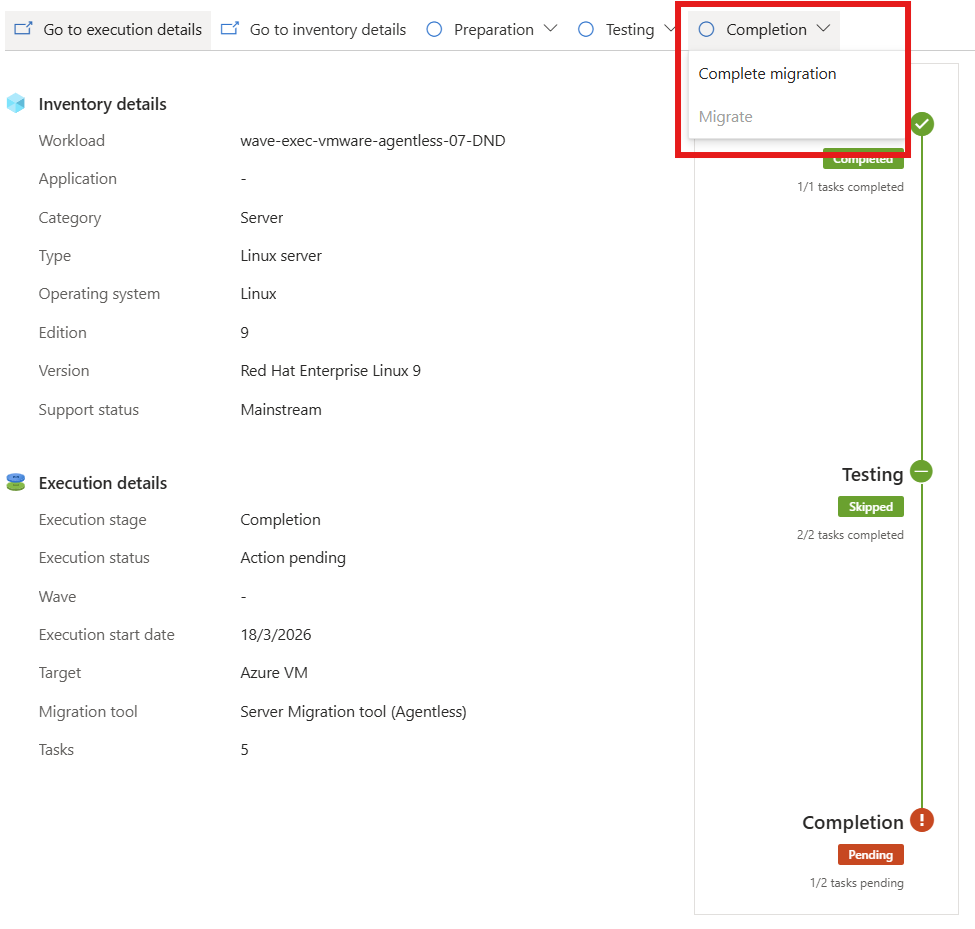
Během migrace automaticky nainstalujeme agenta virtuálního počítače pro virtuální počítače s Windows a Linuxem.
Ověřte a vyřešte případné problémy s aktivací Windows na virtuálním počítači Azure.
Proveďte všechny úpravy aplikací po migraci, jako je aktualizace názvů hostitelů, připojovacích řetězců k databázím a konfigurací webového serveru.
U migrované aplikace, která teď běží v Azure, proveďte finální akceptační testování aplikace a migrace.
Vyřízněte provoz do migrované instance virtuálního počítače Azure.
Odeberte původní (místní nebo AVS) virtuální počítače z místního inventáře virtuálních počítačů.
Odeberte zdrojové virtuální počítače (místní nebo AVS) z místních záloh.
Aktualizujte veškerou interní dokumentaci tak, aby obsahovala nová umístění a IP adresy virtuálních počítačů Azure.
Osvědčené postupy po migraci
- Zvýšení odolnosti:
- Zálohujte virtuální počítače Azure pomocí služby Azure Backup, abyste měli data zabezpečená. Další informace.
- Replikujte virtuální počítače Azure do sekundární oblasti pomocí služby Site Recovery, aby úlohy mohly neustále běžet a byly dostupné. Další informace.
- Zvýšení výkonu:
- Ve výchozím nastavení se datové disky vytvářejí s ukládáním do mezipaměti hostitele nastaveným na Žádné. Zkontrolujte a upravte ukládání datových disků do mezipaměti podle potřeb vašich úloh. Další informace.
- Zvýšení zabezpečení:
- Uzamkněte a omezte přístup k příchozímu provozu pomocí Microsoft Defender pro Cloud - Správa just-in-time.
- Správa a řízení aktualizací na počítačích s Windows a Linuxem pomocí Správce aktualizace Azureu
- Omezte síťový provoz na koncové body správy pomocí skupin zabezpečení sítě.
- Nasaďte službu Azure Disk Encryption, která vám pomůže zabezpečit disky a zajistit bezpečnost dat před krádeží a neoprávněným přístupem.
- Přečtěte si další informace o zabezpečení prostředků IaaS a navštivte Microsoft Defender for Cloud.
- Pro monitorování a správu:
- Zvažte nasazení služby Microsoft Cost Management za účelem monitorování využití prostředků a výdajů.
Další kroky
Prozkoumejte cestu migrace do cloudu v rámci architektury přechodu na cloud Azure.