Poznámka:
Přístup k této stránce vyžaduje autorizaci. Můžete se zkusit přihlásit nebo změnit adresáře.
Přístup k této stránce vyžaduje autorizaci. Můžete zkusit změnit adresáře.
Začněte pracovat s GitHub Actions pomocí pracovního postupu pro nasazení aktualizací databáze na flexibilní server Azure Database for MySQL.
Požadavky
Budete potřebovat:
Účet Azure s aktivním předplatným. Vytvoření účtu zdarma
Účet GitHub. Pokud nemáte účet GitHubu, zaregistrujte se zdarma.
Úložiště GitHub s ukázkovými daty (
data.sql).Důležité
V tomto rychlém startu se předpokládá, že jste naklonovali úložiště GitHub do počítače, abyste mohli v případě potřeby přidat přidruženou IP adresu do pravidla brány firewall.
Instance flexibilního serveru Azure Database for MySQL
Přehled souboru pracovního postupu
Pracovní postup GitHub Actions je definovaný souborem YAML (.yml) v /.github/workflows/ cestě ve vašem úložišti. Tato definice obsahuje různé kroky a parametry, které tvoří pracovní postup.
Soubor má dvě části:
| Sekce | Úlohy |
|---|---|
| Authentication | 1. Vygenerujte přihlašovací údaje pro nasazení. |
| Nasazení | 1. Nasaďte databázi. |
Generování přihlašovacích údajů pro nasazení
Pokud chcete použít akci přihlášení k Azure s OIDC, musíte nakonfigurovat přihlašovací údaje federované identity v aplikaci Microsoft Entra nebo spravované identitě přiřazené uživatelem.
Možnost 1: Aplikace Microsoft Entra
- Vytvořte aplikaci Microsoft Entra s oprávněním služby pomocí Azure portálu , příkazového nástroje Azure CLI , nebo modulu Azure PowerShell .
- Zkopírujte hodnoty ID klienta, ID předplatnéhoa ID adresáře (tenanta), abyste je mohli použít později v pracovním postupu GitHub Actions.
- Přiřaďte k instančnímu objektu příslušnou roli pomocí webu Azure Portal, Azure CLI nebo Azure PowerShellu.
- Nakonfigurujte federované identitní pověření v aplikaci Microsoft Entra tak, aby důvěřovalo tokenům vydaným GitHub Actions pro vaše úložiště na GitHubu.
možnost 2: Spravovaná identita přiřazená uživatelem
- Vytvořte uživatelsky přiřazenou spravovanou identitu.
- Zkopírujte hodnoty ID klienta, ID předplatnéhoa ID adresáře (tenanta), abyste je mohli použít později v pracovním postupu GitHub Actions.
- Přiřadit odpovídající roli spravované identitě přiřazené uživatelem.
- Nakonfigurujte pověření federované identity pro spravovanou identitu přiřazenou uživatelem, aby důvěřovala tokenům vydaným GitHub Actions ve vašem úložišti GitHub.
Kopírování připojovací řetězec MySQL
Na webu Azure Portal přejděte do instance flexibilního serveru Azure Database for MySQL a otevřete připojovací řetězce nastavení>. Zkopírujte připojovací řetězec pro ADO.NET. Nahraďte zástupné hodnoty pro your_database a your_password.
Důležité
- Pro jednoúčelový server Azure Database for MySQL použijte Uid=adminusername@servername. Všimněte si, že @servername je povinný.
- Pro flexibilní server Azure Database for MySQL použijte Uid =adminusername bez parametru @servername.
Připojovací řetězec použijete jako tajný kód GitHubu.
Konfigurace tajných kódů GitHubu
Musíte zadat ID klienta vaší aplikace, ID adresáře (tenanta)a ID předplatného pro akci přihlášení. Tyto hodnoty je možné zadat buď přímo v pracovním postupu, nebo je můžete uložit v tajných kódech GitHubu a odkazovat na je ve vašem pracovním postupu. Uložením hodnot jako tajných kódů GitHubu je bezpečnější možnost.
Na GitHubu přejděte do svého úložiště.
Vyberte > tajných kódů zabezpečení > a proměnných.
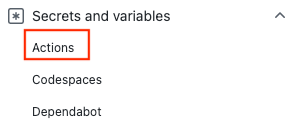
Vyberte Nový tajný klíč úložiště.
Poznámka:
Pokud chcete zvýšit zabezpečení pracovních postupů ve veřejných úložištích, použijte tajných kódů prostředí místo tajných kódů úložiště. Pokud prostředí vyžaduje schválení, úloha nemůže získat přístup k tajným kódům prostředí, dokud ho některý z požadovaných kontrolorů neschválí.
Vytváření tajných kódů pro
AZURE_CLIENT_ID,AZURE_TENANT_IDaAZURE_SUBSCRIPTION_ID. Zkopírujte tyto hodnoty z vaší aplikace Microsoft Entra nebo spravované identity přiřazené uživatelem pro tajné kódy GitHubu:Tajný kód GitHubu Aplikace Microsoft Entra nebo spravovaná identita přiřazená uživatelem AZURE_CLIENT_ID ID klienta AZURE_SUBSCRIPTION_ID Identifikátor předplatného AZURE_TENANT_ID ID adresáře (klienta) Poznámka:
Z bezpečnostních důvodů doporučujeme místo předávání hodnot přímo pracovnímu postupu používat tajné kódy GitHubu.
Přidání pracovního postupu
Přejděte na Akce pro úložiště GitHub.
Vyberte Nastavit pracovní postup sami.
Odstraňte všechno za oddílem
on:souboru pracovního postupu. Váš zbývající pracovní postup může vypadat například takto.name: CI on: push: branches: [ main ] pull_request: branches: [ main ]Přejmenujte pracovní postup
MySQL for GitHub Actionsa přidejte akce rezervace a přihlášení. Tyto akce si projděte kód webu a ověřte se v Azure pomocí tajného kódu GitHubuAZURE_CREDENTIALS, který jste vytvořili dříve.name: MySQL for GitHub Actions on: push: branches: [ main ] pull_request: branches: [ main ] jobs: build: runs-on: windows-latest steps: - uses: actions/checkout@v1 - uses: azure/login@v2 with: client-id: ${{ secrets.AZURE_CLIENT_ID }} tenant-id: ${{ secrets.AZURE_TENANT_ID }} subscription-id: ${{ secrets.AZURE_SUBSCRIPTION_ID }}Pomocí akce Nasazení Azure MySQL se připojte k vaší instanci MySQL. Nahraďte
MYSQL_SERVER_NAMEnázvem serveru. Měli byste mít datový soubor MySQL s názvemdata.sqlna kořenové úrovni úložiště.- uses: azure/mysql@v1 with: server-name: MYSQL_SERVER_NAME connection-string: ${{ secrets.AZURE_MYSQL_CONNECTION_STRING }} sql-file: './data.sql'Dokončete pracovní postup přidáním akce pro odhlášení z Azure. Tady je dokončený pracovní postup. Soubor se zobrazí ve
.github/workflowssložce úložiště.name: MySQL for GitHub Actions on: push: branches: [ main ] pull_request: branches: [ main ] jobs: build: runs-on: windows-latest steps: - uses: actions/checkout@v1 - uses: azure/login@v2 with: client-id: ${{ secrets.AZURE_CLIENT_ID }} tenant-id: ${{ secrets.AZURE_TENANT_ID }} subscription-id: ${{ secrets.AZURE_SUBSCRIPTION_ID }} - uses: azure/mysql@v1 with: server-name: MYSQL_SERVER_NAME connection-string: ${{ secrets.AZURE_MYSQL_CONNECTION_STRING }} sql-file: './data.sql' # Azure logout - name: logout run: | az logout
Kontrola nasazení
Přejděte na Akce pro úložiště GitHub.
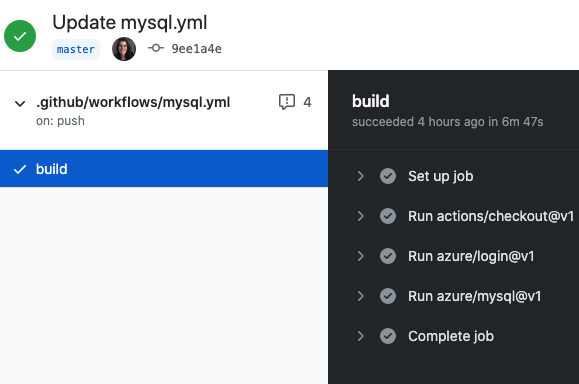
Otevřete první výsledek a prohlédněte si podrobné protokoly spuštění pracovního postupu.
Vyčištění prostředků
Pokud už databázi a úložiště flexibilního serveru Azure Database for MySQL nepotřebujete, vyčistěte prostředky, které jste nasadili, odstraněním skupiny prostředků a úložiště GitHub.