Poznámka:
Přístup k této stránce vyžaduje autorizaci. Můžete se zkusit přihlásit nebo změnit adresáře.
Přístup k této stránce vyžaduje autorizaci. Můžete zkusit změnit adresáře.
V tomto rychlém startu se dozvíte, jak vytvořit prostředek LambdaTest – HyperExecute pomocí webu Azure Portal.
Požadavky
- Vyžaduje se účet Azure s aktivním předplatným. Pokud ho nemáte, vytvořte si účet zdarma.
- Role vlastníka nebo přispěvatele pro vaše předplatné Azure. Integraci partnerských služeb pro vaše předplatné Azure můžou nastavit jenom uživatelé, kteří mají přiřazenou jednu z těchto rolí. Než začnete, ověřte, že máte odpovídající přístup.
Vytvořte prostředek
Začněte přihlášením k webu Azure Portal.
Do vyhledávacího pole na webu Azure Portal zadejte název služby.
Ve výsledcích hledání Služby vyberte službu.
Vyberte možnost Vytvořit .
Záložka Základy
Karta Základy obsahuje tři části:
- Podrobnosti o projektu
- Podrobnosti o prostředku Azure
- Podrobnosti o organizaci LambdaTest
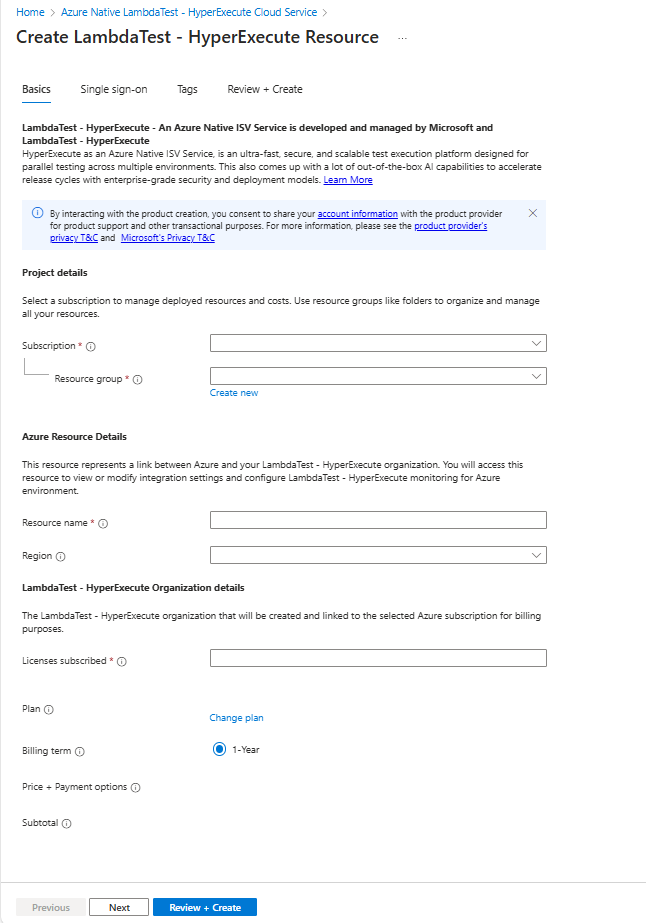
V každé části je potřeba vyplnit povinná pole (označená červenou hvězdičkou).
Zadejte hodnoty pro každé požadované nastavení v části Podrobnosti projektu.
Nastavení Činnost Předplatné Vyberte své předplatné. Skupina zdrojů Určete skupinu prostředků. V části Podrobnosti o prostředku Azure zadejte hodnoty pro každé požadované nastavení.
Nastavení Činnost Název prostředku Zadejte jedinečný název prostředku. Región Vyberte oblast. V části Podrobnosti o organizaci lambdaTest zadejte hodnoty pro každé požadované nastavení.
Nastavení Činnost Předplacené licence Počet předplacených licencí. Vyberte tlačítko Další v dolní části stránky.
Karta jednotného přihlašování (volitelné)
Pokud vaše organizace jako svého zprostředkovatele identity používá Microsoft Entra ID, můžete na webu Azure Portal vytvořit jednotné přihlašování:
Zaškrtněte políčko.
Azure Portal načte příslušnou aplikaci z ID Microsoft Entra.
Vyberte název aplikace.
Vyberte Další.
Záložka Štítky (volitelné)
Volitelně můžete pro své prostředky vytvořit tagy. Pak vyberte Zkontrolovat a vytvořit.
Záložka Zkontrolovat a vytvořit
Pokud kontrola nenajde žádné chyby, aktivuje se tlačítko Vytvořit . Vyberte Vytvořit.
Pokud kontrola identifikuje chyby, zobrazí se vedle každé části, kde existují chyby, červená tečka. Oprava chyb:
Otevřete každou část s chybami a opravte chyby.
Pole s chybami jsou zvýrazněná červeně.
Znovu vyberte Zkontrolovat a vytvořit .
Vyberte Vytvořit.
Zobrazí se zpráva "Probíhá nasazení". Po dokončení nasazení se v pravém horním rohu webu Azure Portal zobrazí zpráva Vaše nasazení je dokončené.
Po vytvoření prostředku vyberte Přejít k prostředku a zobrazte prostředek.