Poznámka:
Přístup k této stránce vyžaduje autorizaci. Můžete se zkusit přihlásit nebo změnit adresáře.
Přístup k této stránce vyžaduje autorizaci. Můžete zkusit změnit adresáře.
Pro každou kolekci SpatioTemporal Access Catalog (STAC) v Microsoft Planety Computer Pro můžete nakonfigurovat nastavení dlaždic, která určují výchozí umístění a minimální úroveň přiblížení při vizualizaci mozaik v Průzkumníku dat.
V tomto článku se dozvíte, kde najít a upravit nastavení dlaždic pro Microsoft Planetární počítač Pro.
Požadavky
Než budete moct nakonfigurovat nastavení dlaždic, ujistěte se, že jsou splněny následující požadavky:
- Kolekce STAC existuje: Vytvořili jste kolekci STAC v planetárním počítači Pro.
- Ingestování dat:Přidali jste položky STAC obsahující geoprostorové datové prostředky, které chcete vizualizovat do kolekce.
Vyhledání nastavení dlaždic
Nastavení dlaždic najdete tak, že přejdete na stránku Kolekce a vyberete tlačítko Konfigurace.
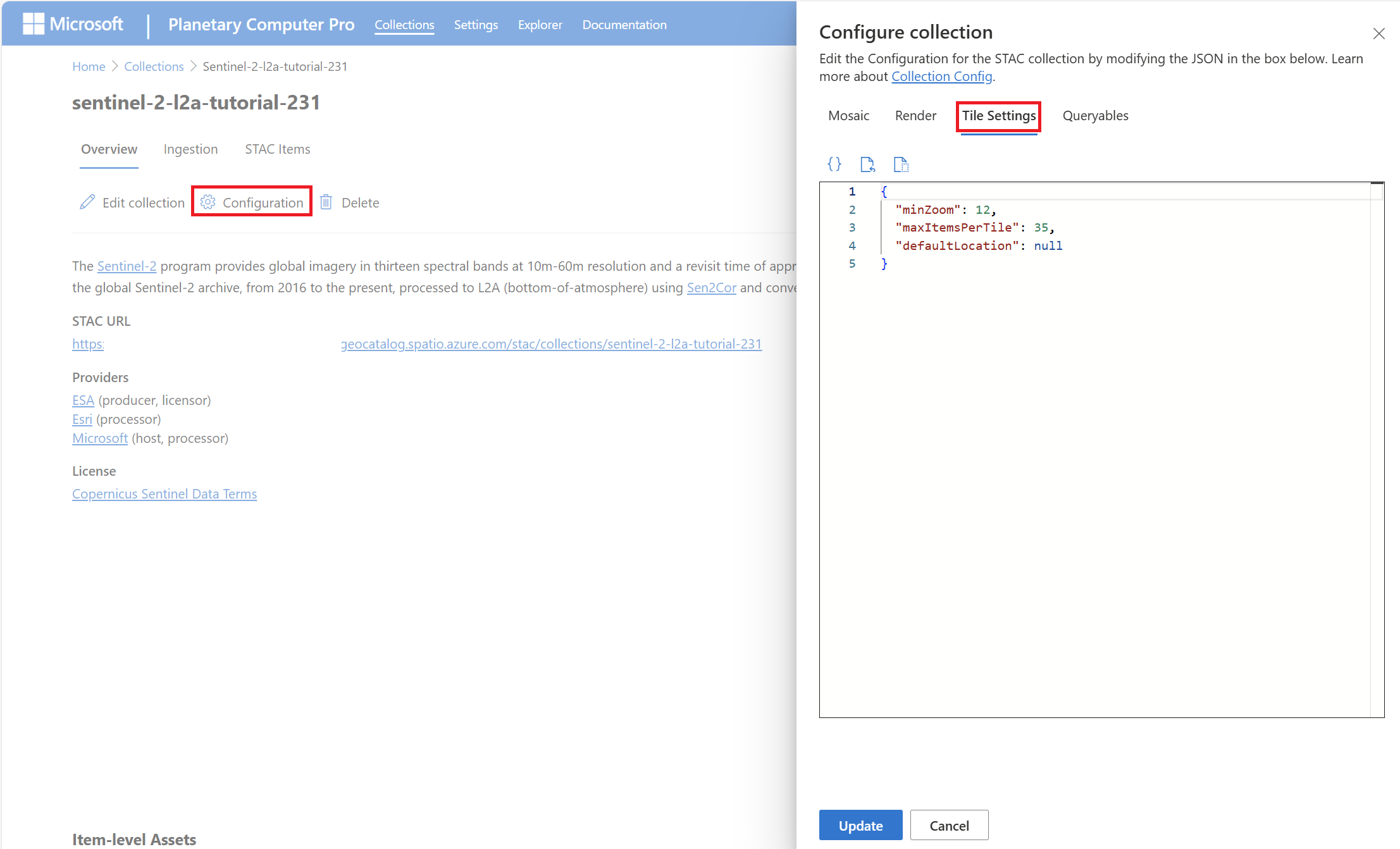
Nastavení jsou ve formě objektu JSON s následujícími vlastnostmi:
| Vlastnictví | Typ | Popis |
|---|---|---|
minZoom |
Celé číslo (int32); maximum: 24 | Minimální míra přiblížení, při které uživatelské rozhraní Průzkumníka vykresluje položky z kolekce. Další informace najdete v tématu Úrovně přiblížení. |
maxItemsPerTile |
Celé číslo (Integer, int32) | Maximální počet položek, které lze vykreslit na dlaždici |
defaultLocation |
DefaultLocation – objekt | Určuje výchozí souřadnice středu mapy a úroveň přiblížení, když se kolekce otevře v Průzkumníku. |
Objekt defaultLocation má následující vlastnosti:
| Vlastnictví | Typ | Popis |
|---|---|---|
zoom |
Celé číslo (int32) | Výchozí úroveň přiblížení při otevření kolekce v Průzkumníku. |
coordinates |
Pole typu float [2] | Výchozí střed mapy jako [latitude, longitude] v desítkových stupních. |
Příklad nastavení dlaždice
{
  "minZoom": 12,
  "maxItemsPerTile": 35,
  "defaultLocation": {
    "zoom": 12,
    "coordinates": [
      8.9637,
      -79.5437
    ]
  }
}
Optimalizace výkonu
Doporučujeme spárovat vyšší minimální úroveň přiblížení s obrázky s vysokým rozlišením. Toto nastavení vám pomůže vyhnout se vyšší latenci při použití Průzkumníka při nízké úrovni přiblížení. Snímky s nízkým rozlišením můžou mít bez problému nižší minimální úroveň přiblížení.
Poznámka:
Efektivní minimální úroveň přiblížení pro dané zobrazení mapy je větší z minimální úrovně přiblížení pro konfiguraci vykreslení a nastavení dlaždice. Pokud je například úroveň nastavení minZoom dlaždice nastavena na 6, ale úroveň konfigurace vykreslení minZoom je nastavena na 12, průzkumník nezačne vykreslovat dlaždice, dokud nedosáhne úrovně přiblížení 12.