Poznámka:
Přístup k této stránce vyžaduje autorizaci. Můžete se zkusit přihlásit nebo změnit adresáře.
Přístup k této stránce vyžaduje autorizaci. Můžete zkusit změnit adresáře.
Rozšíření PostgreSQL pro Visual Studio Code poskytuje pracovní postup s asistencí pro schéma Oracle a převod aplikací. Průvodce vás provede připojením k Oracle, výběrem schémat, kontrolou zjišťování, výběrem pomocné databáze PostgreSQL a konfigurací Microsoft Foundry. Po převodu zkontrolujte sestavu HTML a Průzkumník objektů převodu a pak připravte nasazení pomocí Průvodce nastavením. Naplánujte migraci dat řádků samostatně.
Important
Pracovní postup migrace Oracle to PostgreSQL je k dispozici pouze v Visual Studio Code.
Jak do sebe zapadají schéma a převod aplikace
Rozšíření převede pracovní zátěž Oracle ve dvou průchodech. Nejprve se spustí převod schématu a vygeneruje jazyk pro definici dat (DDL) PostgreSQL pro vaše databázové objekty. Převod aplikace se spustí poté a aktualizuje kód, který tyto objekty volá.
Převod schématu
Převod schématu čte datový slovník Oracle pro vybraná schémata a používá vaše nasazení Microsoft Foundry k vygenerování PostgreSQL DDL. Nástroj se pokusí provést kompilaci v pomocné databázi a k identifikaci problémů používá dostupné statické kontroly. Tyto kontroly neprokazují ekvivalentní chování za běhu ani připravenost produkčního prostředí. Spuštění vytvoří:
- Soubory PostgreSQL
.sqlna úrovni objektů uspořádané podle schématu Oracle a typu objektu. - Sestava převodu HTML se zjišťováním, extrakcí a výsledky převodu, mírami převodu a poznámkami na úrovni objektů.
- Mapování objektů a poznámky, které můžete zkontrolovat v Conversion Průzkumník objektů, včetně objektů, které potřebují ruční změny.
- Pokyny k nastavení a skripty pro samostatnou operaci nasazení
- Poznámky k kódování, které popisují vzory Oracle nalezené ve schématu a jejich mapování na PostgreSQL.
Převod aplikace
Převod aplikace se zaměřuje na kód specifický pro Oracle, který obklopuje databázi: skripty SQL, volání uložených procedur, řídicí soubory zavaděče, skripty prostředí a soubory Java. Bere kódovací poznámky z převodu schématu jako vstup, takže převedený kód aplikace je v souladu s názvy objektů, typy a konvencemi volání, které převod schématu skutečně vytvořil.
Kód aplikace související s databází uvnitř tohoto rozšíření můžete převést nebo svěřit práci rozšíření GitHub aplikace Copilot modernization pro kompletní modernizaci.
Seřaďte dva průchody
Nejprve spusťte převod schématu. Převod aplikace používá kódovací poznámky a převedené názvy objektů z převodu schématu. Před převodem kódu aplikace zkontrolujte schéma a vyřešte požadované změny. Pokud později upravíte definici PostgreSQL, znovu zkontrolujte místa, odkud je aplikace volána. Opětovné spuštění dokončeného převodu schématu se nepodporuje.
Prerequisites
Než začnete, ujistěte se, že máte:
- Visual Studio Code je nainstalován.
- Nainstalované rozšíření PostgreSQL .
- Přístup ke zdrojové databázi Oracle s oprávněními ke čtení metadat schématu a pohledů datového slovníku. Přístup k datům řádků se nevyžaduje.
- Flexibilní server Azure Database for PostgreSQL s prázdnou nebo vyhrazenou nepoužívanou pomocnou databází, která neobsahuje nic, co byste potřebovali zachovat. Uživatel připojení musí být schopen odstranit a znovu vytvořit odpovídající schémata a vytvořit ověřovací objekty. Převod schématu nepodporuje Azure HorizonDB jako pomocnou databázi.
- Prostředek Microsoft Foundry s nasazeným
gpt-5.2modelem a kvótou větší než 1 000 000 tokenů za minutu (TPM). Potřebujete adresu URL koncového bodu a klíč rozhraní API nebo účet Microsoft Entra ID s přístupem.
Požadavky na operační systém, verzi, oprávnění a možnosti připojení najdete v požadavcích kurzu převodu schématu.
Ověřte, že je povolená funkce migrace.
Nastavení pgsql.enableMigrations ovládá zobrazení Migrace a všechny příkazy migrace. Toto nastavení je standardně zapnuté.
Pokud se na bočním panelu nezobrazuje zobrazení Migrace, otevřete nastavení Visual Studio Code (Ctrl+, v systému Windows/Linux, Cmd+, v systému macOS) a ověřte, že pgsql.enableMigrations je nastaveno na true.
Vytvoření projektu migrace
Průvodce migračním projektem shromažďuje váš zdroj, rozsah zjišťování, připojení pomocné databáze a konfiguraci AI před vytvořením pracovního prostoru projektu.
Krok 1: nastavení Project
Otevřete zobrazení Migrace v postranním panelu.
Spusťte nový projekt jedním z těchto způsobů:
- Pokud pracovní prostor ještě neobsahuje migrační projekt, vyberte v zobrazení možnost + Vytvořit migrační projekt.
- Vyberte tlačítko + na panelu nástrojů zobrazení.
- V Průzkumníku klikněte pravým tlačítkem na složku pracovního prostoru a vyberte Otevřít projekt migrace.
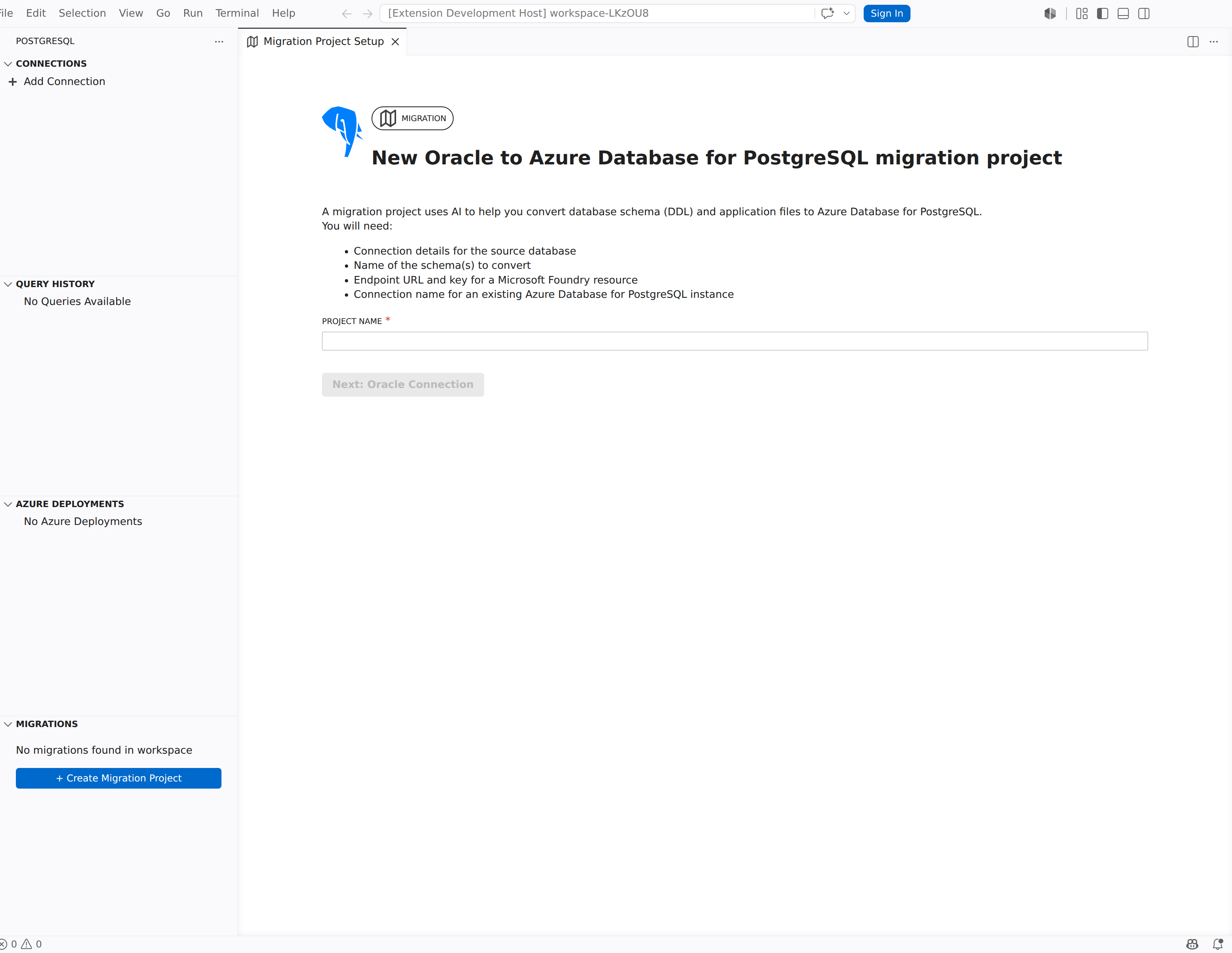
Otevře se stránka Nový projekt migrace z Oracle do Azure Database for PostgreSQL, na které je uvedeno, co potřebujete:
- Podrobnosti o připojení ke zdrojové databázi
- Názvy schémat, která se mají převést
- Adresa URL a klíč koncového bodu pro prostředek Microsoft Foundry
- Název připojení pro existující instanci Azure Database for PostgreSQL
Do pole Název Project zadejte název.
Vyberte Další: Připojení Oracle.
Krok 2: Připojení k Oracle
Stránka Připojit k Oracle shromažďuje přihlašovací údaje ke zdrojové databázi Oracle a umožňuje načíst schémata.
Vyplňte pole připojení Oracle:
Pole Popis Název hostitele Oracle Název hostitele nebo IP adresa databázového serveru Oracle. Oracle Port Port naslouchání (výchozí: 1521).Oracle SID nebo název služby Oracle SID nebo název služby pro instanci databáze. Uživatelské jméno Oracle Uživatel databáze s přístupem k metadatům schématu a slovníkovým pohledům Heslo Oracle Heslo pro uživatele Oracle. Vyberte Načíst schémata pro připojení a načtení seznamu dostupných schémat.
V rozevíracím seznamu Schémata vyberte jedno nebo více schémat, která chcete migrovat.
Vyberte Další: Discovery.
Krok 3: Kontrola objevování
Discovery kontroluje oprávnění ke zdroji a inventarizuje vybraná schémata před extrakcí DDL.
- Zkontrolujte kontroly oprávnění a vyřešte veškerý chybějící přístup ke zdroji.
- Nalezené, K extrakci, Vyloučené a Neplatné objekty společně s podrobnostmi o typu objektu a důvody vyloučení.
- Zkontrolujte závislosti schématu. Závislá schémata uvádějí odkazovaná schémata, která jste nevybrali; výpis závislosti nezahrnuje toto schéma do rozsahu převodu.
- Potvrďte rozsah zdroje. Pokud výběr změníte, aktualizujte Discovery, než budete pokračovat.
- Potvrďte zkontrolovaný rozsah a vyberte Další: Připojení PostgreSQL.
Úplnou obrazovku Discovery a pokyny naleznete v části Kontrola výsledků zjišťování v kurzu.
Krok 4: Volba dočasné databáze Azure Database for PostgreSQL
Stránka Choose an Azure Database for PostgreSQL scratch database vybere databázi použitou k ověření převedeného DDL.
Warning
Převod zruší schémata, která odpovídají vybraným schématům Oracle, pomocí DROP SCHEMA ... CASCADE a pak je znovu vytvoří. Tato akce odstraní existující objekty a data v těchto schématech a může odebrat závislé objekty v jiných schématech. Použijte prázdnou pomocnou databázi nebo vyhrazenou, nepoužívanou pomocnou databázi, která neobsahuje žádné objekty nebo data, která potřebujete zachovat.
- V rozevíracím seznamu Připojení PostgreSQL vyberte existující profil připojení. Pokud připojení, které potřebujete, není uvedené, vyberte Aktualizovat profily a znovu načtěte dostupné profily nebo nejprve vytvořte nové připojení v zobrazení Připojení a identita .
- V rozevíracím seznamu Databáze PostgreSQL vyberte cílovou databázi. Pokud je seznam prázdný, vyberte Načíst databáze .
- Výběrem možnosti Ověřit rozšíření zkontrolujte doporučená rozšíření. Pokud nějaké chybí, přidejte rozšíření, která váš převod potřebuje, do seznamu povolených položek serveru a pak je nainstalujte. Žluté upozornění neblokuje pokračování, ale závislé objekty mohou vyžadovat ruční změny.
- Vyberte potvrzení souhlasu, že se během převodu odpovídající scratch schémata zahodí a znovu vytvoří.
- Vyberte Další: Konfigurace modelu Microsoft Foundry.
Krok 5: Konfigurace modelu Microsoft Foundry
Stránka Zvolit Microsoft Foundry Model konfiguruje nasazení Microsoft Foundry, které využívá schéma a převod kódu.
Vyplňte pole jazykového modelu:
Pole Popis Název modelu gpt-5.2.Koncový bod Microsoft Foundry Adresa URL koncového bodu prostředku Microsoft Foundry (například https://<resource>.openai.azure.com/).Metoda ověřování Zvolte klíč rozhraní API nebo id Microsoft Entra. klíč rozhraní API Microsoft Foundry Klíč rozhraní API pro prostředek Microsoft Foundry (zobrazený při metodě ověřování je klíč rozhraní API). účet Azure Účet Microsoft s přístupem k prostředku (zobrazuje se, když je Metoda ověřování nastavená na Microsoft Entra ID). Nájemce tenant Microsoft Entra pro účet (zobrazuje se, když je metoda ověřování nastavena na Microsoft Entra ID). Název nasazení Název nasazeného modelu v prostředku Microsoft Foundry Vyberte Test Microsoft Foundry Connection a ověřte připojení.
Vyberte Vytvořit projekt migrace.
Přidělte kvótu nasazení větší než 1 000 000 TPM. Viz Nakonfigurujte kapacitu Microsoft Foundry.
Spuštění migrace schématu
Po vytvoření projektu spusťte převod a zkontrolujte výsledky v projektu migrace.
Extrakce a převod schémat
- Výběrem možnosti Migrovat zahájíte extrakci a převod.
- Sledujte průběh extrakce a převodu.
- Když se v projektu zobrazí Převod schématu je dokončen, vyberte Zkontrolovat souhrn převodu.
Po dokončení převodu se sestava HTML otevře automaticky. Znovu ho otevřete výběrem přehledu převodu na souhrnu převodu. Samostatně zkontrolujte součty zjištění, extrakce a převodu; popisují různé fáze.
Zkontrolujte převedené objekty
Pomocí Conversion Průzkumník objektů zkontrolujte převedené i nepřevedené objekty:
- Otevřete objekt pro porovnání definic Oracle a PostgreSQL, pokud jsou k dispozici, a přečtěte si poznámky k převodu.
- Vyberte Zeptat se pro vysvětlení nebo opravu pro úpravy jeho souboru PostgreSQL s asistencí Copilotu.
- Pokud je schéma již nasazené do neprodukční databáze, zkompilujte tam opravy tak, že potvrdíte aktivní server a databázi, vyberete úplné příkazy a provedete pouze tento výběr. Jinak nejprve připravte nasazení popsané v další části.
- Ověřte, že sql nasazení obsahuje opravy, které chcete nasadit. Úprava souboru objektu neznamená, že se změnil jeho databázový objekt nebo vygenerovaný skript nasazení.
Informace o filtrech, členech balíčků a podrobných krocích najdete v tématu Conversion Průzkumník objektů.
Příprava nasazení
V souhrnu převodu vyberte pokyn k instalaci, abyste otevřeli vygenerované pokyny k nasazení a zobrazili instalační adresář. Zkontrolujte balíček, spusťte kontroly pouze pro ověření a potom spusťte vygenerovaný skript nasazení proti samostatné neprodukční cílové databázi. Generování instalačních souborů nenasadí schéma.
Před produkčním použitím zkontrolujte sestavy nasazení a nezávisle ověřte data a chování aplikace. Požadavky, režimy databáze a příkazy najdete v tématu Nasazení převedených schémat pomocí instalačního prostředí.
Migrace kódu aplikace
Po migraci schématu převeďte kód aplikace specifický pro Oracle (skripty SQL, uložené procedury, soubory řízení zavaděče, skripty prostředí nebo soubory Java) na ekvivalenty kompatibilní s PostgreSQL. Migrace aplikací je ve verzi Preview.
Volba metody migrace
Rozšíření nabízí dvě cesty pro migraci kódu aplikace:
- Úplná modernizace aplikací: Pokud nainstalujete rozšíření GitHub aplikace Copilot modernization, vyberte Možnost Migrovat pomocí modernizace aplikací a pokračujte v migraci pomocí poznámek kódu z převodu schématu. Než budete pokračovat, vyberte Zobrazit poznámky k kódování a projděte si vygenerované pokyny.
- Možnost pouze databáze: Chcete-li v rámci tohoto rozšíření převést pouze kód aplikace související s databází, vyberte možnost Migrovat pomocí rozšíření PostgreSQL.
Převod kódu aplikace v rámci rozšíření
- Na kartě Migrace aplikace vyberte Migrovat data (nebo Vyberte metodu , pokud se zjistí rozšíření modernizace aplikace).
- Na stránce Převést aplikaci vyberte Vybrat aplikaci Oracle a převést a zvolte složku, která obsahuje kód aplikace Oracle.
- Vyberte připojení PostgreSQL a databázi PostgreSQL pro kontext převodu.
- Pokud je seznam databází prázdný, vyberte Načíst databáze .
- Vyberte Převést aplikaci a spusťte převod.
Použití nástrojů Copilot pro migraci aplikací
Rozšíření zaregistruje dva nástroje jazykového modelu Copilot pro pomoc s migrací:
Převaděč aplikací klientského kódu Oracle (
pgsql_migration_oracle_app): Převede kód klientské aplikace Oracle na ekvivalenty PostgreSQL pomocí šablon výzvy a pokynů pro kódování z analýzy migrace schématu. Přijímá následující parametry:- Složka se zdrojovým kódem aplikace (povinné): Umístění zdrojového kódu, který se má převést.
- Umístění cesty k poznámkám ke kódování (volitelné): Cesta k poznámkám ke kódování z migrace schématu.
- Postgres DB Name (volitelné): Název databáze PostgreSQL pro kontext převodu.
- Připojení k databázi Postgres (volitelné): Název připojení pro databázi PostgreSQL.
Zobrazit sestavu migrace Oracle do Postgres (
pgsql_migration_show_report): Zobrazí sestavu migrace vygenerovanou převodem schématu. Vyžaduje cestu k parametru Soubor sestavy .
Další informace o používání nástrojů Copilot najdete v tématu Copilot integrace.
Porovnání převedených souborů
Po konverzi zkontrolujte změny vedle sebe pomocí vestavěných příkazů diff.
- V Průzkumníku klikněte pravým tlačítkem myši na konvertovaný soubor SQL ve složce
oraclenebopostgresv projektu migrace a vyberte Porovnat páry souborů migrace DDL. - Pro převedené soubory kódu aplikace (
.sql,.ctl,.sh,.load, nebo.java), klikněte pravým tlačítkem myši na soubor a vyberte Porovnat páry souborů migrace aplikace.
Porovnávací zobrazení vedle sebe zobrazuje původní zdroj Oracle spolu s převedeným výstupem PostgreSQL, takže můžete odhalit případné artefakty, které vyžadují ruční úpravu.
Příkaz Porovnat páry souborů migrace DDL vyžaduje strukturu folder/oracle|postgres/SCHEMA_NAME/DDL-TYPE/filename.sql k nalezení odpovídající dvojice. Pro výstup převodu schématu použijte nástroj Conversion Průzkumník objektů k procházení mapování ze zdroje do cíle.
Správa projektů migrace
Ke správě projektů použijte zobrazení Migrace na bočním panelu:
| Činnost | Popis |
|---|---|
| Open Migration Project | Otevřete existující projekt migrace na řídicím panelu. |
| Zobrazit v Průzkumníku | Umožňuje zobrazit složku projektu v zobrazení Průzkumníka. |
| Vymazat | Odebrat migrační projekt. Před odstraněním se zobrazí výzva k potvrzení. |
| Refresh | Znovu načtěte seznam migračních projektů v aktuálním pracovním prostoru. |
Související obsah
- Co je převod schématu z Oracle do Azure Database for PostgreSQL – flexibilní server?
- Kurz: Převod schématu z Oracle do Azure Database for PostgreSQL flexible serveru
- Osvědčené postupy pro převod schématu z Oracle do Azure Database for PostgreSQL flexible server
- Zkontrolujte převedené objekty v Conversion Průzkumník objektůu
- Zobrazit sestavu převodu HTML
- Nasaďte převedená schémata pomocí Průvodce nastavením
- Omezení převodu schématu služby Azure Database for PostgreSQL – Flexible Server Oracle
- integrace Copilotu
- Připojení a identita
- Referenční informace k nastavení
- Referenční informace k nástrojům Copilot