Poznámka:
Přístup k této stránce vyžaduje autorizaci. Můžete se zkusit přihlásit nebo změnit adresáře.
Přístup k této stránce vyžaduje autorizaci. Můžete zkusit změnit adresáře.
Rozšíření PostgreSQL pro Visual Studio Code poskytuje dialogové okno pro připojení, které podporuje více metod ověřování, šifrování SSL/TLS a nástroje organizace, jako jsou skupiny serverů a uložená připojení. Tento článek popisuje základní úlohy připojení: otevření dialogového okna, výběr metody ověřování, ukládání a opakované použití připojení a uspořádání serverů.
Tip
Informace o tunelech SSH, parsování připojovacího řetězce nebo konfiguraci souboru s certifikátem najdete v tématu Pokročilé možnosti připojení.
Otevření dialogového okna připojení
Dialogové okno připojení můžete otevřít několika způsoby:
- Připojení: Najeďte myší na záhlaví oddílu Připojení a vyberte Přidat nové připojení ( + ikona).
- Paleta příkazů: Spusťte PGSQL: Přidat nové připojení.
- Uložené nebo nedávné připojení: Vyberte kartu připojení ze seznamu Uložená připojení nebo Poslední připojení na bočním panelu a načtěte jeho nastavení do dialogového okna.
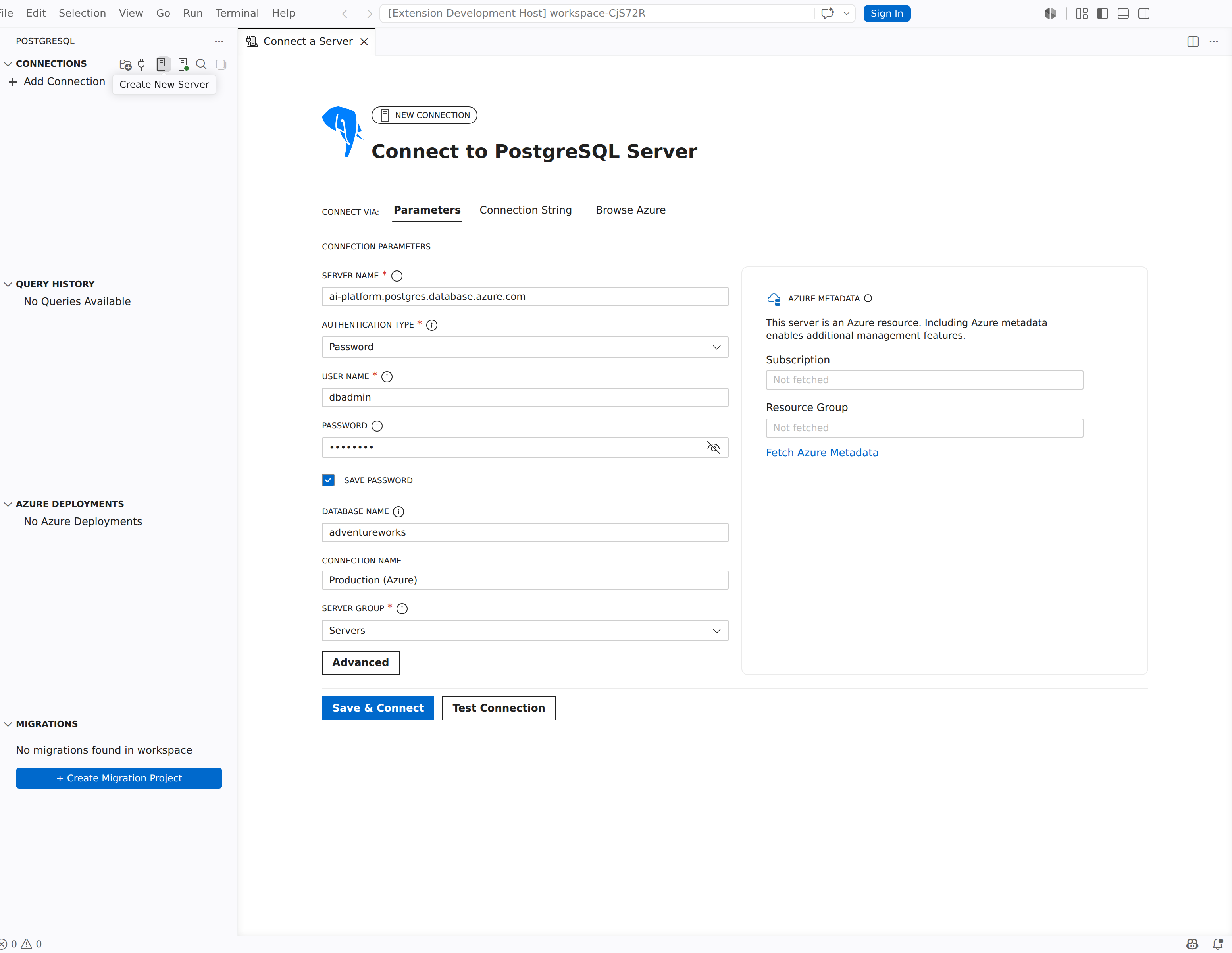
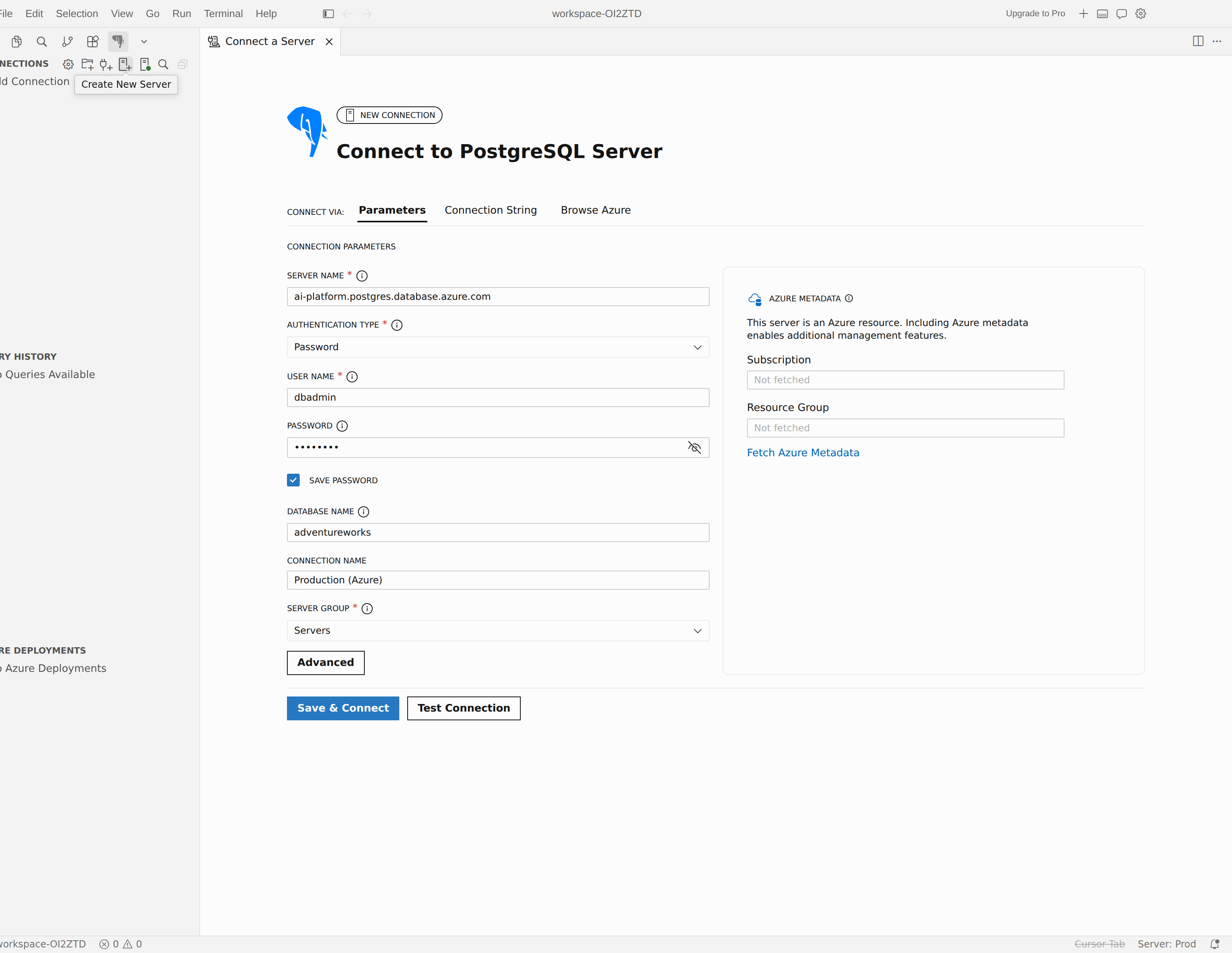
Když otevřete nové dialogové okno, hlavička přečte Nové připojení a název přečte Připojit k Serveru PostgreSQL. Když upravíte existující připojení, záhlaví se změní na Upravit připojení.
Volba vstupního režimu
Záložky Připojit prostřednictvím: v horní části dialogu umožňují vybrat, jak zadat údaje o připojení:
| Tab | Popis |
|---|---|
| Parametry | Vyplňte jednotlivá pole, jako je název serveru, typ ověřování, uživatelské jméno, heslo, název databáze a název připojení. Toto je výchozí režim. |
| Připojovací řetězec | Vložte připojovací řetězec v libovolném podporovaném formátu. Rozšíření analyzuje řetězec a zobrazuje extrahovaný název serveru, uživatelské jméno a název databáze na panelu Podrobností o připojení jen pro čtení. |
| Procházejte Azure | Procházejte předplatná Azure, skupiny prostředků a servery a přímo vyberte flexibilní server služby Azure Database for PostgreSQL nebo cluster služby Azure HorizonDB (Preview). Vyžaduje Azure účet přihlášený k Visual Studio Code. |
Všechny tři režimy sdílejí stejná tlačítka uložit a připojit a testovat připojení v dolní části dialogového okna. Tlačítko Upřesnit otevře zásuvku Upřesnit nastavení připojení v libovolném režimu.
Vyplnění parametrů připojení
Když použijete kartu Parametry , zobrazí dialogové okno následující hlavní pole:
| Pole | Popis |
|---|---|
| Název serveru | Název hostitele nebo IP adresa serveru PostgreSQL. |
| Typ ověření | Metoda použitá k ověření. Viz Typy ověřování. |
| Uživatelské jméno | Uživatel nebo role databáze PostgreSQL. Viditelné, když je typ ověřováníheslo nebo AWS IAM (RDS/Aurora). |
| Heslo | Heslo pro uživatelský účet. Viditelné, když je typ ověřováníheslo. |
| Uložit heslo | Toto políčko zaškrtněte, pokud chcete heslo bezpečně uložit. Viz Úložiště hesel. |
| Název databáze | Název databáze, ke které se chcete připojit. Ponechte prázdné a připojte se k výchozí databázi. |
| Název připojení | Volitelný uživatelsky přívětivý název tohoto připojení. Rozšíření zobrazí tento název ve stromu Připojení a v seznamu Uložená připojení . |
Další pole se zobrazí v závislosti na typu ověřování. Pro Entra Auth dialog zobrazuje Účet Entra, Uživatelské jméno Entra a Tenant. V případě AWS IAM (RDS/Aurora) se v dialogovém okně zobrazí profil AWS a oblast AWS.
Note
Pole Port se nachází v zásuvce Upřesnit nastavení připojení pod možnostmi nejvyšší úrovně. Výchozí port je 5432.
Typy ověřování
Rozevírací seznam Typ ověřování nabízí čtyři možnosti.
Heslo
Ověřování heslem je standardní metoda PostgreSQL. Zadáte uživatelské jméno a heslo, které server ověří v konfiguraci ověřování (obvykle pg_hba.conf).
- Nastavte typ ověřování na heslo.
- Zadejte uživatelské jméno a heslo.
- Volitelně vyberte Uložit heslo , abyste heslo bezpečně uložili.
- Vyberte Uložit a připojit.
Úložiště hesel
Když vyberete Uložit heslo, rozšíření uloží heslo prostřednictvím rozhraní Visual Studio Code SecretStorage API, které deleguje na správce přihlašovacích údajů operačního systému:
- macOS: Klíčenka
- Windows: Správce přihlašovacích údajů
-
Linux:
libsecret(Klíčenka GNOME nebo KWallet)
Uložená hesla jsou přidružená ke konkrétnímu připojení a nikdy nejsou uložená v souborech nastavení prostého textu.
Ověřovací systém Microsoft Entra
Ověřování Microsoft Entra (dříve Azure Active Directory) poskytuje pro Azure Database for PostgreSQL flexible server ověřování bez hesla založené na tokenech. Dialogové okno označuje tuto možnost Entra Auth.
Note
Ověřování Entra vyžaduje flexibilní server Azure Database for PostgreSQL, který má povolené ověřování Entra. Podrobnosti o konfiguraci najdete v tématu Ověřování Microsoft Entra pomocí Azure Database for PostgreSQL.
Pokud se chcete připojit pomocí ověřování Entra:
- Přidejte svůj účet Entra. Otevřete paletu příkazů a spusťte PGSQL: Přidat účet Microsoft Entra. Přihlaste se pomocí přihlašovacích údajů Entra v okně prohlížeče, které se otevře.
- Otevřete dialogové okno připojení. Nastavte typ ověřování na Entra Auth.
- Vyberte svůj účet. V rozevíracím seznamu Účet Entra zvolte účet, který jste přidali.
- Vyberte tenanta. Pokud váš účet patří k více tenantům, vyberte příslušného tenanta z rozevíracího seznamu Tenant.
- Zadejte uživatelské jméno Entra. Zadejte uživatelské jméno Entra pro roli PostgreSQL namapovanou na vaši identitu.
- Připojit. Vyberte Uložit a připojit. Rozšíření získává přístupový token a ověřuje se vaším jménem na serveru PostgreSQL.
Uložené profily připojení Entra nadále používají starší AzureMFA hodnotu. Kanonická bearer-token:entra-id hodnota je vyhrazena pro odesílání řízené serverem a budoucí migraci profilu.
Pokud chcete odebrat účet Entra, spusťte PGSQL: Odeberte účet Microsoft Entra z palety příkazů a vyberte účet, který chcete odebrat. Pokud chcete vymazat tokeny uložené v mezipaměti bez odebrání účtu, spusťte PGSQL: Vymazat mezipaměť tokenů účtu Microsoft Entra.
Model duálního účtu
Rozšíření podporuje model s duálním účtem pro Azure scénáře. Pro ověřování databáze můžete použít jeden účet Entra a jiný účet pro procházení Azure prostředků (předplatná, skupiny prostředků a servery).
- Pole Účet Entra v dialogovém okně připojení určuje, která identita se ověřuje v databázi.
- Karta Procházet Azure používá účet Azure, ke kterému jste přihlášeni ve Visual Studio Code (prostřednictvím rozšíření Azure Resources), k výčtu předplatných a prostředků.
Tip
Toto oddělení je užitečné, když se váš účet správce databáze liší od účtu, který spravuje Azure předplatná. Nakonfigurujte každou nezávisle tak, aby používala správná oprávnění pro každý úkol.
AWS IAM (RDS/Aurora)
Ověřování AWS IAM používá místo uloženého hesla ověřovací token databáze podepsaný protokolem AWS. Tuto možnost použijte pouze pro koncové body databáze Amazon RDS for PostgreSQL nebo Amazon Aurora PostgreSQL s povoleným ověřováním databáze IAM. Ručně zadaný region AWS může doplnit odvozování oblastí, ale neprovádí podporu vlastních hostitelů PostgreSQL, jiných než hostitelů RDS nebo aliasů CNAME. Dialogové okno označuje tuto možnost AWS IAM (RDS/Aurora).
Note
Vaše role databáze PostgreSQL musí existovat na serveru a musí mít povoleno používat ověřování databáze IAM. U RDS a Aurora PostgreSQL udělte roli rds_iam. Další informace najdete v tématu Ověřování databáze IAM pro MariaDB, MySQL a PostgreSQL.
Připojení pomocí autentizace AWS IAM:
- Příprava přihlašovacích údajů AWS Nakonfigurujte tok rozhraní příkazového řádku AWS vyžadovaný vaší organizací. Mezi příklady patří
aws configure,aws sso login --profile <profile>nebo nastavení specifické procredential_processorganizaci. - Otevřete dialogové okno připojení. Nastavte typ ověřování na AWS IAM (RDS/Aurora).
- Zadejte koncový bod serveru. V názvu serveru použijte koncový bod Amazon RDS nebo Aurora PostgreSQL.
- Zadejte roli databáze. Do pole Uživatelské jméno zadejte uživatele nebo roli databáze PostgreSQL. Nejedná se o profil AWS, uživatele IAM, roli IAM ani ARN.
- Zvolte zdroj přihlašovacích údajů AWS. Vyberte nebo zadejte profil AWS. Pokud chcete použít výchozí řetěz přihlašovacích údajů AWS, ponechte profil AWS prázdný.
- V případě potřeby nastavte oblast AWS. Rozšíření odvodí oblast ze standardních názvů hostitelů RDS a Aurora, pokud je to možné. Pokud název hostitele neobsahuje oblast, zadejte ji do oblasti AWS.
- Připojit. Vyberte Uložit a připojit. Rozšíření podepíše krátkodobý autentizační token a použije ho jako heslo pro PostgreSQL pro nové připojení.
Řetězec pověření AWS podporuje proměnné prostředí, sdílené soubory konfigurace a pověření AWS, profily AWS SSO a profily credential_process. Nepoužívá přihlašovací údaje z metadat instance nebo kontejneru EC2 či ECS a nepoužívá ani řetězení profilů využívající metadata podporovaná profilem credential_source.
Ověřovací tokeny databáze AWS IAM jsou platné 15 minut. Rozšíření získá nové tokeny podle potřeby, zatímco základní přihlašovací údaje AWS zůstanou platné. Nejsou potřeba žádné kroky ruční aktualizace tokenů.
None
Žádné ověřování úplně nepřeskočí. Rozšíření se připojí bez odesílání přihlašovacích údajů. Tato možnost se vztahuje na servery PostgreSQL nakonfigurované s ověřováním nebo podobnými konfiguracemi trust bez přihlašovacích údajů.
Připojení, testování a odpojení
Po vyplnění podrobností o připojení použijte akce v dialogovém okně připojení a stromu Připojení k uložení profilu, připojení, úpravy nebo odebrání serverů.
Uložit a připojit
Po vyplnění podrobností o připojení vyberte Uložit a připojit pro navázání připojení. Toto tlačítko provádí dvě akce:
- Uloží připojení jako profil v nastavení VS Code.
- Připojí se k serveru.
Pokud je připojení úspěšné, server se zobrazí ve stromu Připojení . Připojení se také zobrazí v seznamu Uložená připojení a Poslední připojení v dialogovém okně připojení.
Testovat připojení
Vyberte možnost Test připojení a ověřte parametry připojení, aniž byste uložili profil nebo přidali server do stromu Připojení. Na tlačítku se během běhu testu zobrazuje indikátor načítání, poté se při úspěchu zobrazí ikona zaškrtnutí nebo při neúspěchu ikona upozornění.
Odpojit
Odpojení od serveru:
- Připojení: Klikněte pravým tlačítkem myši na uzel serveru a vyberte Odpojit.
- Paleta příkazů: Spusťte PGSQL: Odpojit.
Úprava existujícího připojení
Pokud chcete upravit uložené připojení, klikněte pravým tlačítkem myši na server ve stromu Připojení a vyberte Upravit připojení. Dialogové okno připojení se otevře v režimu úprav se záhlavím Upravit připojení a názvem aktuálního profilu. Proveďte změny a výběrem možnosti Uložit a připojit se znovu připojte s aktualizovanými nastaveními.
Upřesňující nastavení připojení
Výběrem tlačítka Upřesnit pod hlavními poli otevřete zásuvku Upřesnit nastavení připojení . Zásuvka obsahuje:
- Možnosti nejvyšší úrovně: Rozsah (Uživatel nebo Pracovní prostor), Port, Název aplikace, Časový limit připojení a Převzetí služeb při selhání ve více podsítích.
- Seskupené oddíly: Sbalitelné akordeonové oddíly pro zdrojový, bezpečnostní, server, klient, SSL, Copilot a tunel SSH.
Možnost Obor určuje, kde je uložený profil připojení:
| Scope | Kde je profil uložený |
|---|---|
| User | Uživatelská nastavení VS Code (globální, dostupné v libovolném pracovním prostoru) |
| Workspace | Nastavení pracovního prostoru VS Code (sdílené se spolupracovníky přes .vscode/settings.json) |
Podrobnosti o konfiguraci tunelu SSL a SSH najdete v části Upřesnit možnosti připojení.
Režim přístupu ke Copilotu pro jednotlivá připojení
Část Copilot v rozšířeném panelu obsahuje rozevírací nabídku režim přístupu ke Copilotu se třemi možnostmi:
| Option | Účinek |
|---|---|
| Použít globální nastavení | Přebírá globální hodnotu pgsql.copilot.accessMode. |
| Jen ke čtení | Omezuje Copilot pouze na operace pro čtení v tomto připojení. |
| Čtení a zápis | Umožňuje Copilot spouštět operace čtení a zápisu na tomto připojení. |
SSL a TLS
PROTOKOL SSL/TLS šifruje připojení mezi Visual Studio Code a serverem PostgreSQL. Nakonfigurujte režim SSL v části SSL v panelu Pokročilé nastavení připojení nebo v připojovacím řetězci.
Režimy SSL
| Mode | Popis |
|---|---|
| Disable | Žádné šifrování SSL. Připojení není zašifrované. |
| Povolit | Nejprve se pokusí o nešifrované připojení; pokud to server vyžaduje, vrátí se zpět na SSL. |
| Upřednostnit | Nejprve se pokusí o připojení přes SSL; v případě selhání navázání SSL použije nešifrované připojení. Toto je výchozí nastavení pro mnoho klientů PostgreSQL. |
| Vyžadovat | Vyžaduje šifrování SSL, ale neověřuje certifikát serveru. Chrání před pasivním odposloucháváním. |
| Ověření certifikační autority | Vyžaduje protokol SSL a ověřuje, že certifikát serveru je podepsaný důvěryhodnou certifikační autoritou (CA). |
| Úplné ověření | Vyžaduje protokol SSL, ověří certifikační autoritu a zkontroluje, že název hostitele serveru odpovídá běžnému názvu certifikátu nebo alternativnímu názvu subjektu. Poskytuje nejsilnější ochranu. |
Note
Azure Database for PostgreSQL ve výchozím nastavení vyžaduje protokol SSL. Ve většině scénářů použijte Require nebo Verify-Full s certifikátem DigiCert Global Root G2 pro maximální zabezpečení.
Tip
Informace o konfiguraci souboru certifikátu a scénářích vzájemného protokolu TLS najdete v části Pokročilé možnosti připojení.
Správa uložených a nedávných připojení
Dialogové okno připojení obsahuje boční panel se dvěma seznamy:
- Uložená připojení: Připojení, která jste dříve uložili pomocí možnosti Uložit a připojit. Každá karta zobrazuje název serveru pro zobrazení. Najeďte myší na kartu a zobrazte tlačítko pro odstranění. Vyberte kartu, aby se její nastavení načetlo do dialogu.
- Poslední připojení: Připojení, která jste nedávno použili, bez ohledu na to, jestli jste je uložili s názvem připojení. Najetím myší zobrazíte tlačítko pro odebrání.
Seznam Posledních připojení je omezen pgsql.maxRecentConnections nastavením. Maximální počet souběžných otevřených připojení na profil a databázi se řídí pgsql.maxConnections nastavením (výchozí hodnota: 10).
Skupiny serverů
Skupiny serverů pomáhají uspořádat připojení ve stromu Připojení . Každému skupině můžete přiřadit vlastní název a barvu, což usnadňuje identifikaci prostředí, jako je vývoj, příprava a produkce, na první pohled.
Vytvoření skupiny serverů
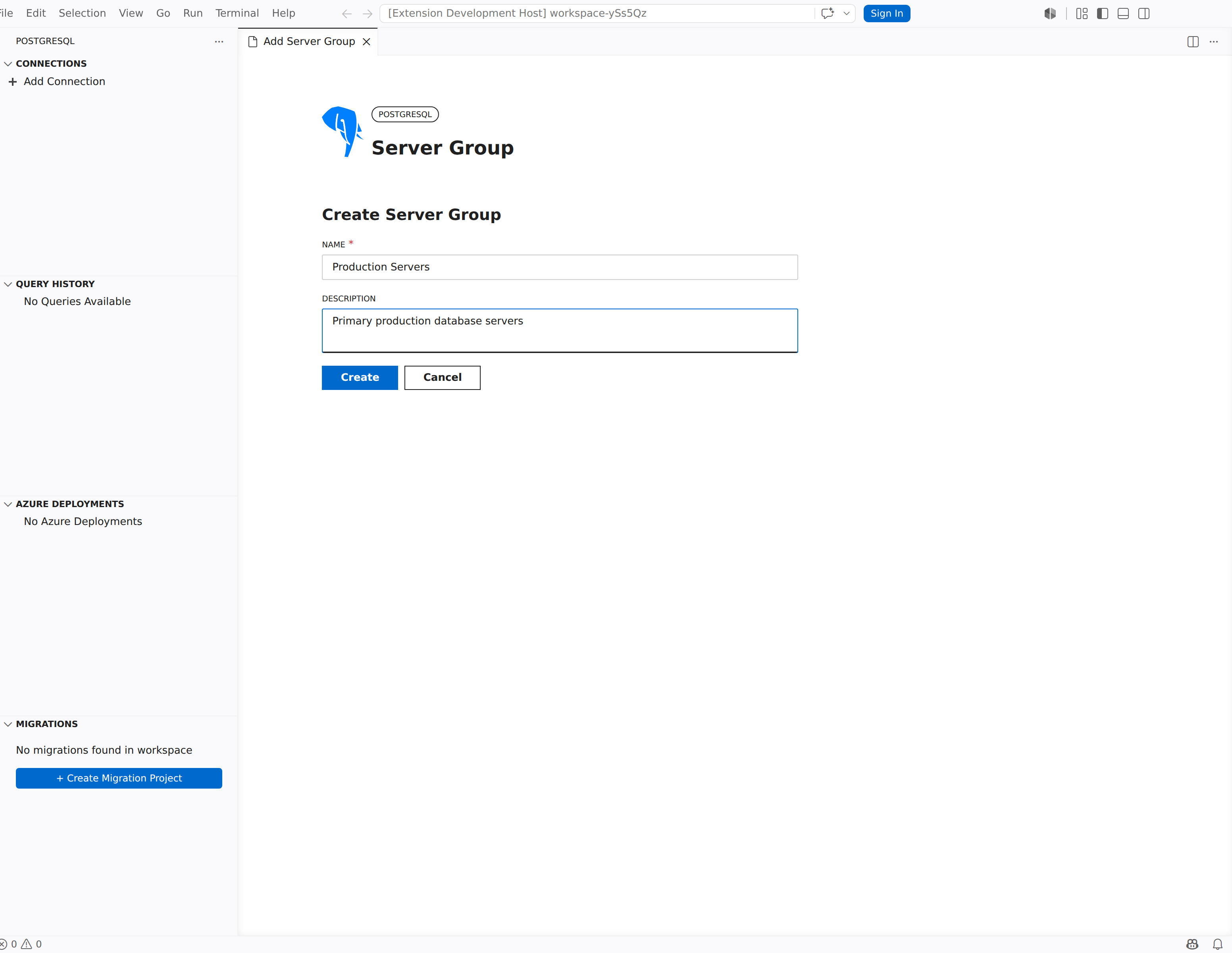
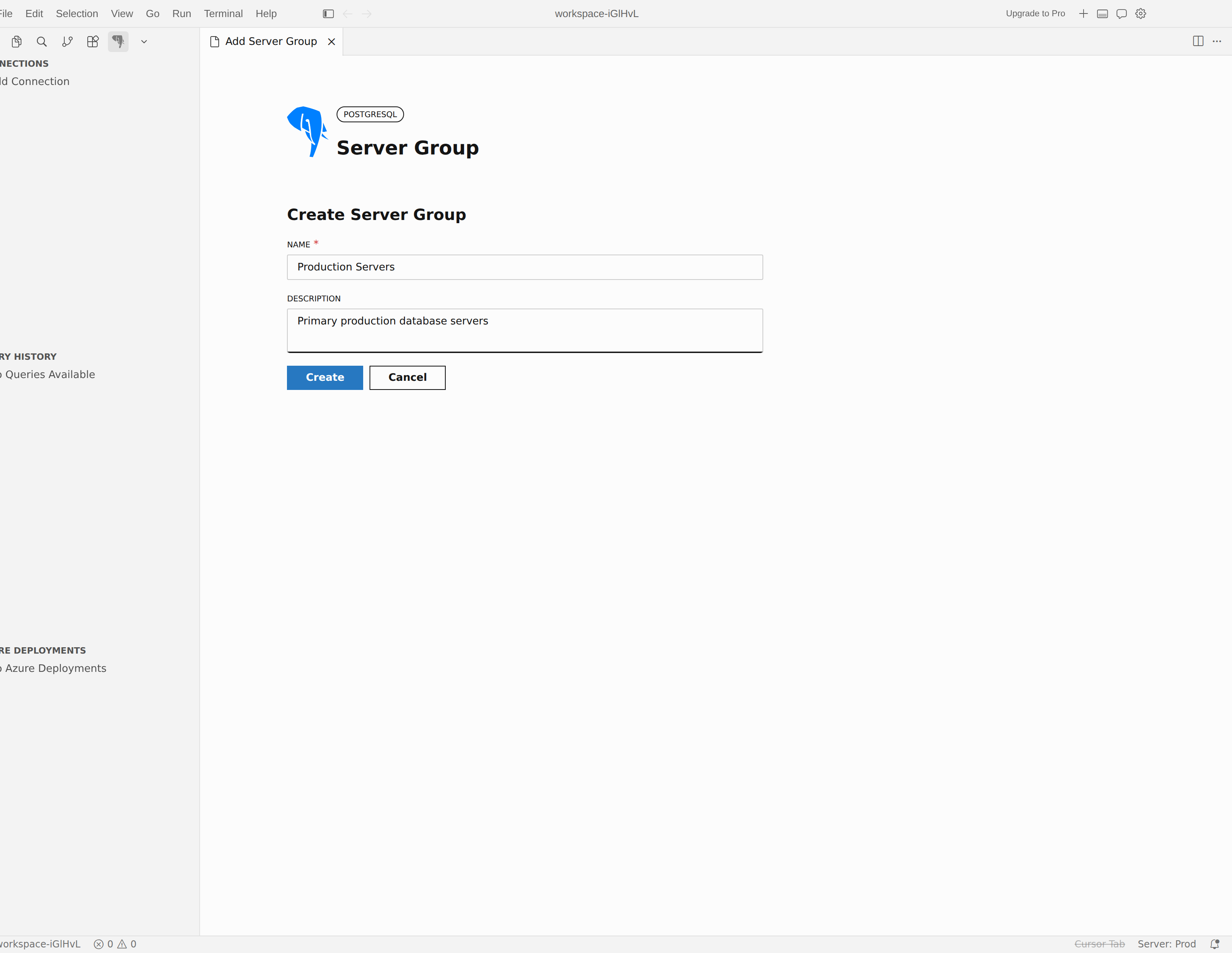
- Ve stromu Připojení klikněte pravým tlačítkem a vyberte Vytvořit skupinu serverů.
- V dialogovém okně zadejte název, volitelný popis a vyberte barvu skupiny.
Úprava nebo odebrání skupiny serverů
- Upravit: Klikněte pravým tlačítkem myši na skupinu serverů ve stromu Připojení a vyberte Upravit skupinu serverů a změňte její název, popis nebo barvu.
- Odebrat: Klikněte pravým tlačítkem na skupinu serverů a vyberte Odebrat. Připojení ve skupině se neodstraní; přesunou se do výchozí skupiny.
Přiřaďte připojení ke skupině
Když vytvoříte nebo upravíte připojení, dialogové okno připojení obsahuje rozevírací seznam Skupiny serverů v oblasti hlavních polí. Výběrem skupiny ze seznamu přiřaďte připojení k této skupině.
Barvy skupiny se zobrazí jako barevný pruh vedle názvu skupiny ve stromu Připojení a poskytují rychlou vizuální identifikaci.
Metadata Azure
Když se připojíte k flexibilnímu serveru Azure Database for PostgreSQL, dialogové okno připojení může vedle formuláře zobrazit panel Azure metadat. Na tomto panelu se po výběru možnosti Načíst metadata Azure zobrazí serverové Předplatné a Skupina prostředků. Zahrnutí metadat Azure umožňuje funkce správy, jako je řídicí panel serveru a metriky Azure Monitor.
Řešení běžných potíží s připojením
Pokud pokus o připojení selže, příčinou je obvykle nastavení sítě, ověřování nebo SSL. Následující části se týkají nejběžnějších případů.
Připojení odmítnuto nebo vypršení časového limitu
Pokud se připojení nepodaří před zahájením ověřování, nejprve ověřte název serveru a port . Ujistěte se, že je PostgreSQL spuštěný, port je dostupný z vašeho počítače a všechna pravidla brány firewall sítě umožňují připojení. Časový limit připojení můžete upravit v zásuvce Upřesnit nastavení připojení, aby se povolil více času pro pomalé sítě.
Chyby ověřování SSL nebo certifikátu
Pokud server vyžaduje šifrování, ověřte, že vybraný režim SSL v části SSL rozšířené zásuvky odpovídá konfiguraci serveru. V případě ověření certifikační autority a ověření úplné ověřte, že je nakonfigurovaný správný certifikát certifikační autority. Podrobnosti o souboru certifikátu najdete v části Upřesnit možnosti připojení.
Microsoft Entra – problémy s přihlašováním nebo tokeny
Pokud ověřování Entra selže, ověřte, že je povolené ověřování Entra na cílovém Azure Database for PostgreSQL flexibilním serveru, a ověřte, že jste v dialogovém okně připojení vybrali správný účet a tenanta. V případě potřeby spusťte PGSQL: Odeberte Microsoft Entra účet a znovu přidejte účet. Pokud chcete resetovat tokeny uložené v mezipaměti, spusťte PGSQL: Vymažte mezipaměť tokenů účtu Microsoft Entra.
Problémy s profilem nebo tokenem AWS IAM
Pokud ověřování AWS IAM selže, ověřte, že název serveru je koncový bod Amazon RDS nebo Aurora PostgreSQL, nikoli vlastní název hostitele nebo alias CNAME. Ověřte, že uživatelské jméno je role databáze PostgreSQL a že je na serveru povolené ověřování databáze IAM. Ověřte, že vybraný profil AWS může získat podporované přihlašovací údaje AWS; Například spuštění aws sts get-caller-identity --profile <profile> pro pojmenovaný profil nebo vynechání --profile při použití výchozího řetězu přihlašovacích údajů. Pokud u podporovaného koncového bodu selže odvozování oblastí, zadejte oblast AWS ručně.
Analýza připojovacího řetězce nenaplní správná pole.
Pokud vložený připojovací řetězec nenaplní očekávané hodnoty, projděte si podporované vstupní vzory v rozšířených možnostech připojení. Pokud je zdrojový formát neobvyklý, přepněte na kartu Parametry a zadejte hodnoty ručně.