Poznámka:
Přístup k této stránce vyžaduje autorizaci. Můžete se zkusit přihlásit nebo změnit adresáře.
Přístup k této stránce vyžaduje autorizaci. Můžete zkusit změnit adresáře.
Rozšíření PostgreSQL pro Visual Studio Code poskytuje editor dotazů s dokončováním IntelliSense, spouštěním dotazů řízeným klávesami, mřížkou výsledků s možnostmi exportu a integrovanými fragmenty kódu. SQL píšete ve standardní kartě editoru VS Code a spouštíte ho proti libovolnému připojenému serveru PostgreSQL, aniž byste opustili IDE.
Prerequisites
- Rozšíření PostgreSQL nainstalované z Visual Studio Marketplace ve Visual Studio Code nebo z Open VSX Registry v Cursoru.
- Aktivní připojení k serveru PostgreSQL. Postup nastavení najdete v tématu Rychlý start: Připojení a dotazování PostgreSQL.
Otevření editoru dotazů
Nový editor dotazů můžete otevřít několika způsoby:
- Ve stromu Připojení klikněte pravým tlačítkem na uzel databáze a vyberte Nový dotaz.
- Spusťte
PGSQL: New Querypříkaz z palety příkazů (Ctrl+Shift+P). - Otevřete nebo vytvořte libovolný soubor s příponou
.sql.
Editor dotazů používá textový editor VS Code s režimem jazyka SQL. Když připojíte editor k serveru, rozšíření aktivuje IntelliSense a povolí příkazy spouštění dotazů.
Připojení a odpojení
Přidružení editoru dotazů k připojení k databázi:
| Činnost | Windows /Linux | macOS |
|---|---|---|
| Connect | Ctrl+Shift+C | Cmd+Shift+C |
| Odpojit | Ctrl+Shift+D | Cmd+Shift+D |
Můžete také spustit PGSQL: Connect nebo PGSQL: Disconnect z palety příkazů.
Změna kontextu databáze
Aktivní databáze pro spuštění dotazu se zobrazí na stavovém řádku VS Code. Přepnutí na jinou databázi:
- Vyberte název databáze na stavovém řádku nebo spusťte
PGSQL: Change PostgreSQL Databasez palety příkazů. - V nástroji pro výběr vyberte cílovou databázi.
Nový kontext databáze se vztahuje na všechny následné spuštění dotazů v tomto editoru.
Objektiv stavu připojení
Když je pgsql.showConnectionStatusLens nastaveno na true (výchozí nastavení), editor v horní části souboru zobrazí CodeLens s aktuálním stavem připojení. Vyberte objektiv pro připojení nebo změnu databází.
IntelliSense
IntelliSense poskytuje automatické dokončování s podporou kontextu při psaní SQL v editoru dotazů. Rozšíření analyzuje schéma připojené databáze a navrhne tabulky, sloupce, funkce a klíčová slova.
IntelliSense se při psaní aktivuje automaticky nebo ji můžete aktivovat ručně pomocí Kombinace kláves Ctrl+Mezerník (Cmd+Mezerník v systému macOS). K dispozici jsou následující typy dokončování:
| Typ dokončení | Popis |
|---|---|
| Keyword | Klíčová slova SQL, například SELECT, FROMWHERE |
| Tabulka / zobrazení | Tabulky a zobrazení v aktuální databázi |
| Column | Sloupce pro tabulky odkazované v dotazu |
| Function | Předdefinované a uživatelem definované funkce |
| Schema | Dostupná schémata v databázi |
| Návrh připojit se |
JOIN klauzule založené na relacích cizích klíčů |
Když zadáte JOIN za odkaz na tabulku, IntelliSense navrhne související tabulky a vyplní podmínku spojení na základě relací cizích klíčů.
Konfigurovat IntelliSense
Povolte nebo zakažte IntelliSense s pgsql.intelliSense.enableIntelliSense nastavením. Funkce IntelliSense je ve výchozím nastavení povolená.
Aktualizace mezipaměti IntelliSense
Pokud změníte schéma databáze (například přidáním tabulek nebo sloupců) a IntelliSense tyto změny neodráží, aktualizujte mezipaměť:
- Otevřete paletu příkazů (Ctrl+Shift+P).
- Spusťte
PGSQL: Refresh IntelliSense Cache.
Tento příkaz použijte po migraci schématu, změnách DDL nebo změnách provedených mimo aktuální relaci editoru.
Spouštění dotazů
Rozšíření nabízí několik způsobů, jak spouštět dotazy SQL na připojenou databázi.
Provedení dotazu
Pomocí příkazu Execute PostgreSQL Query spusťte SQL v editoru. Pokud vyberete konkrétní text, spustí se jenom vybraný text. Pokud není vybráno nic, celý obsah editoru se spustí.
| Činnost | Windows /Linux | macOS |
|---|---|---|
| Spuštění dotazu PostgreSQL | Ctrl+Shift+E nebo Shift+Enter | Cmd+Shift+E nebo Shift+Enter |
| Provedení aktuálního příkazu PostgreSQL | Ctrl+Shift+Enter | Ctrl+Shift+Enter |
Spuštění aktuálního příkazu PostgreSQL spustí pouze příkaz SQL na aktuální pozici kurzoru. Tento příkaz použijte, pokud máte v editoru více příkazů a chcete ho spustit, aniž byste ho vybrali.
Zrušení dotazu
Chcete-li zastavit dlouho běžící dotaz, spusťte PGSQL: Cancel PostgreSQL Query na paletě příkazů. Na stavovém řádku se zobrazuje průběh provádění, když je dotaz spuštěný.
Panel Výsledky dotazu PostgreSQL
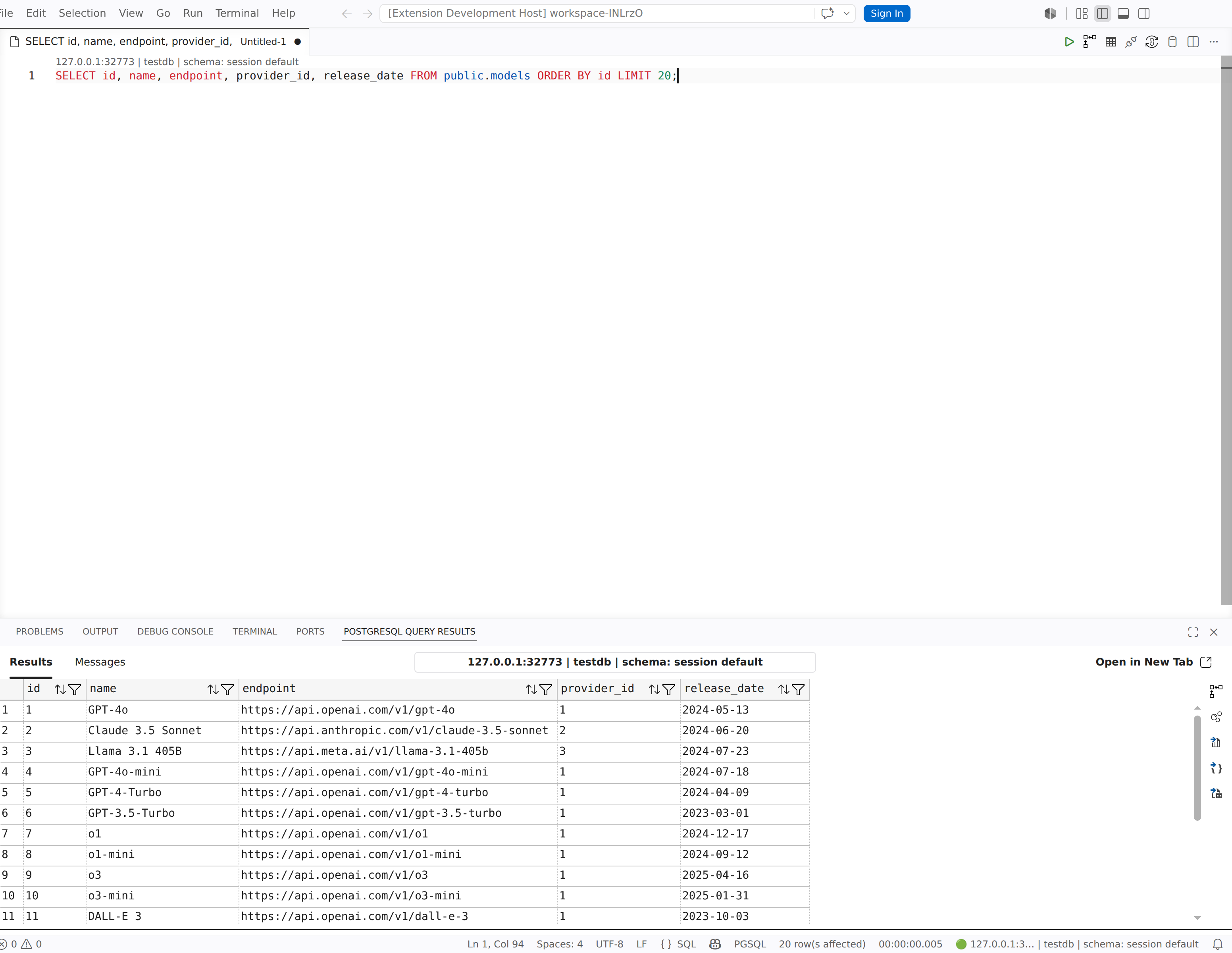
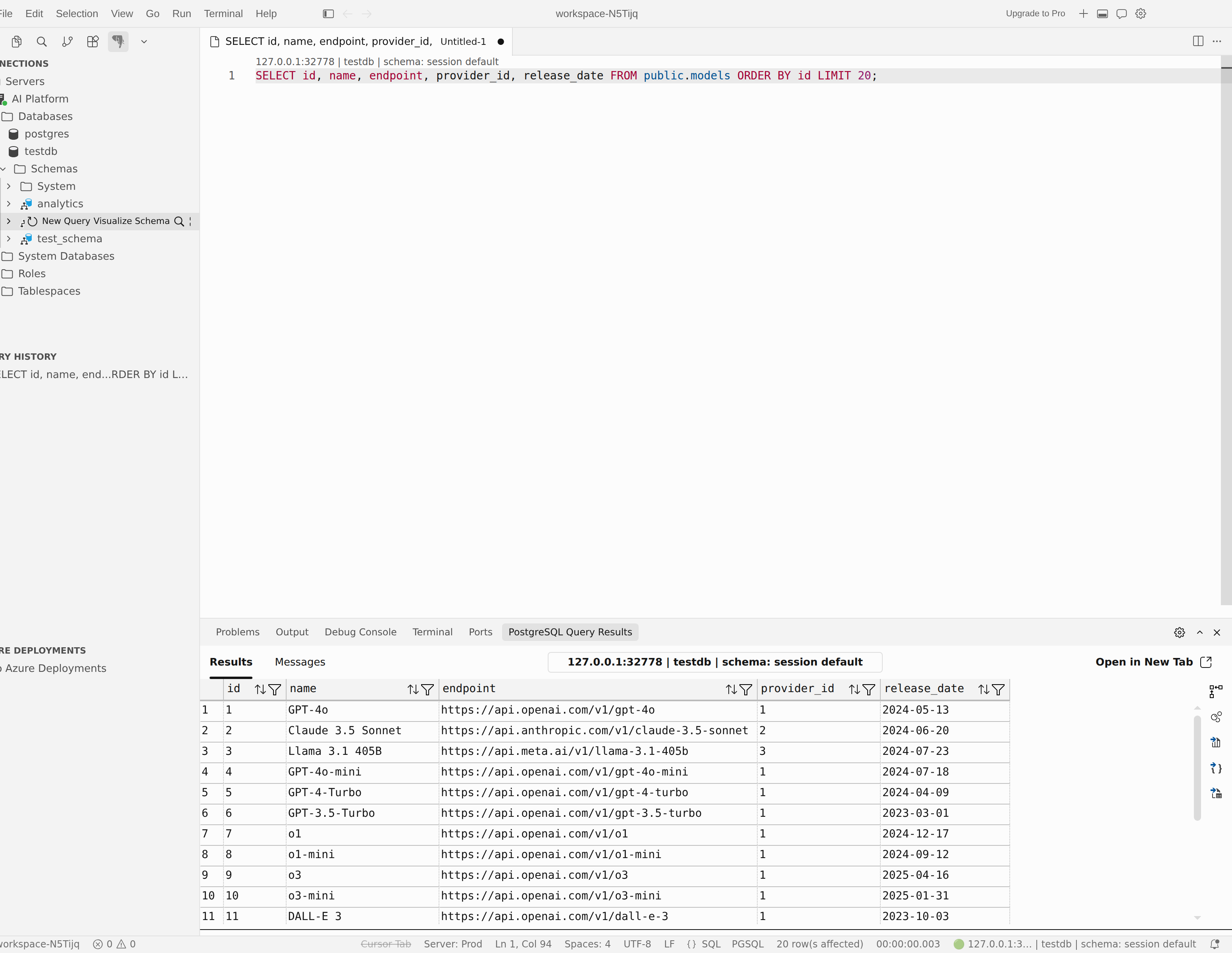
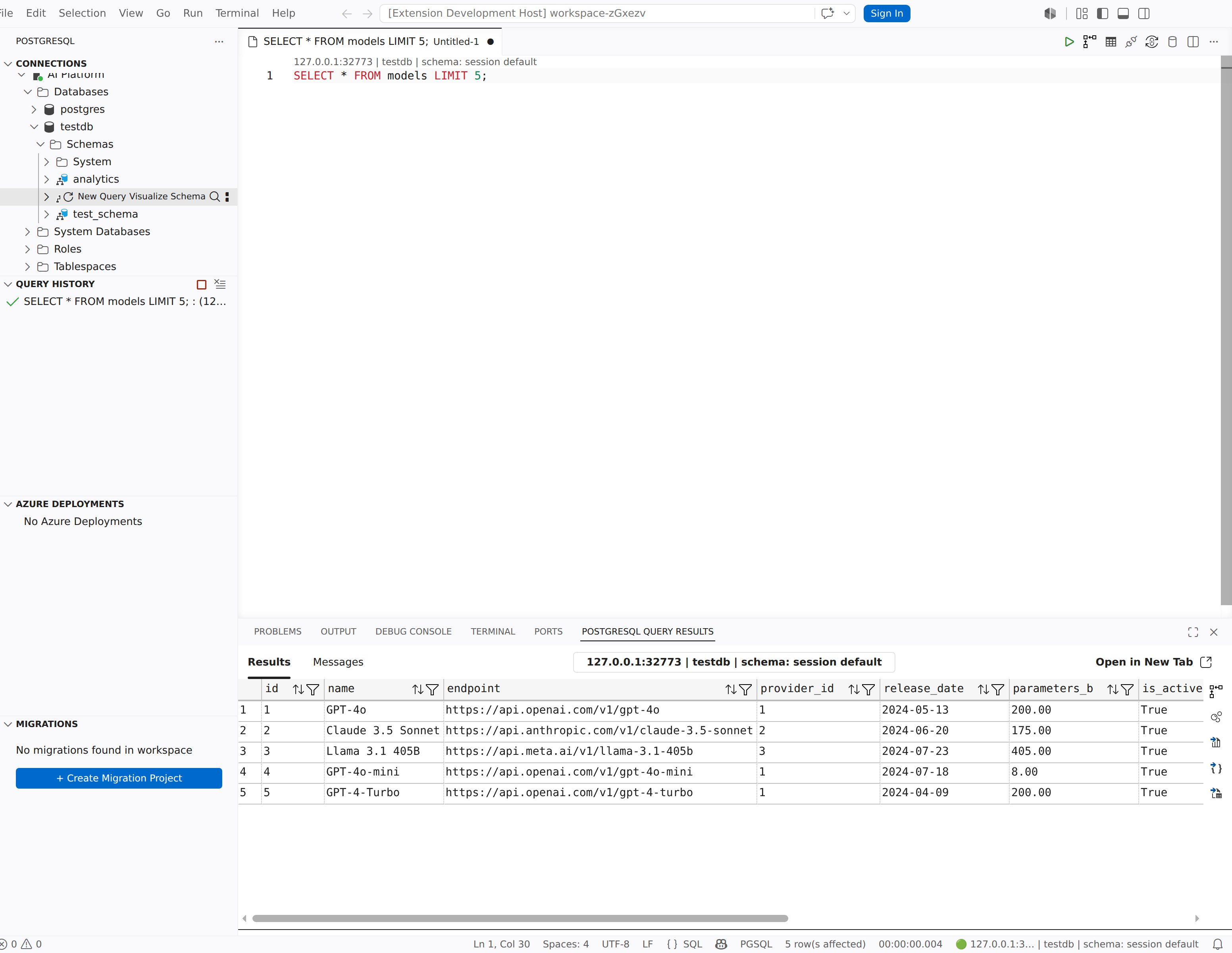
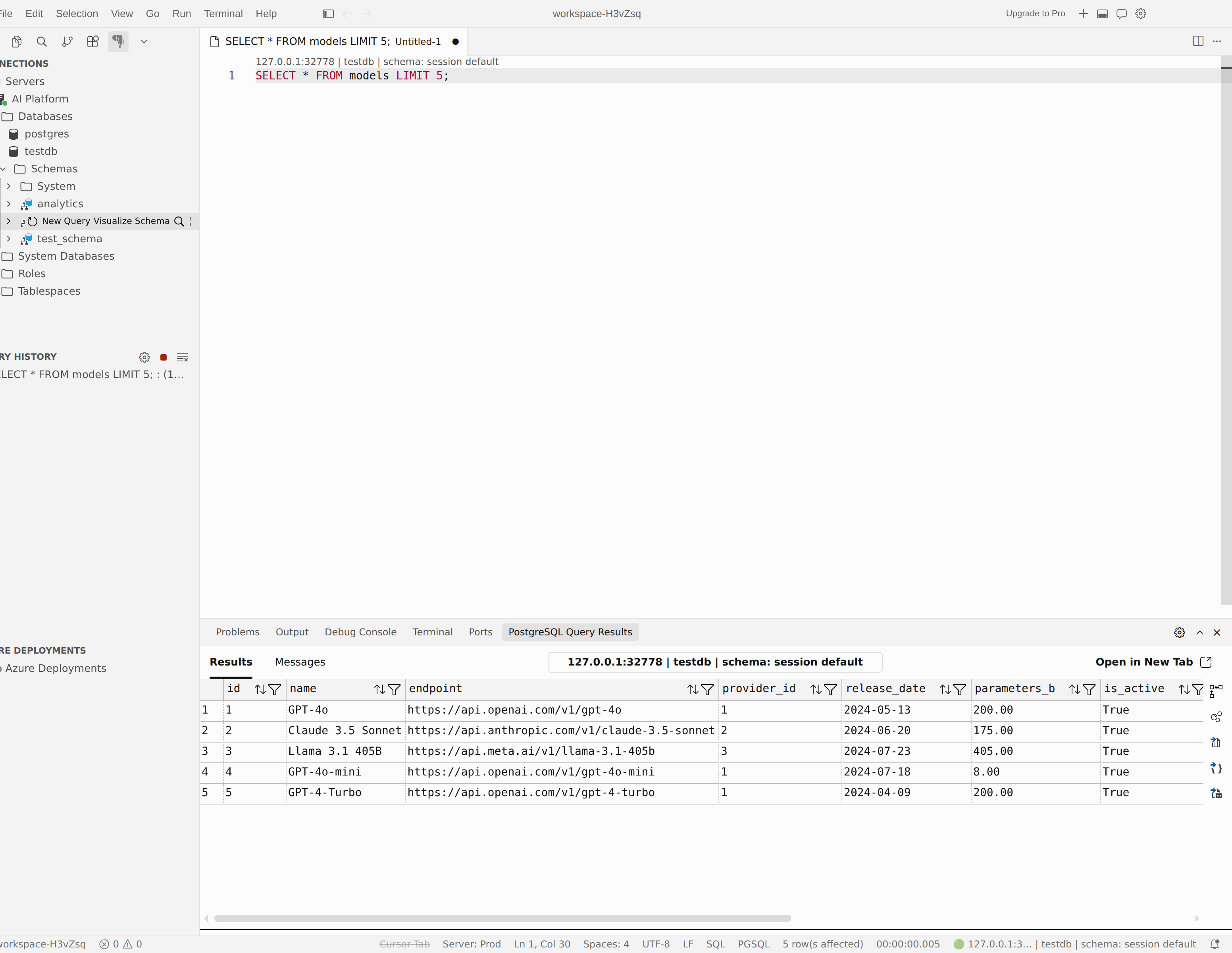
Po spuštění dotazu se výsledky zobrazí na panelu Výsledků dotazu PostgreSQL pod editorem. V závislosti na dotazu se na panelu zobrazí karta Parametry (pokud SQL obsahuje zástupné symboly), kartu Výsledky , kartu Zprávy a kartu Plán dotazu . Zástupné dotazy najdete v tématu Spouštění parametrizovaných dotazů.
Karta Výsledky
Na kartě Výsledky se zobrazí mřížka výsledků. Když dotaz vrátí více sad výsledků, každá sada se zobrazí ve vlastní mřížce na kartě.
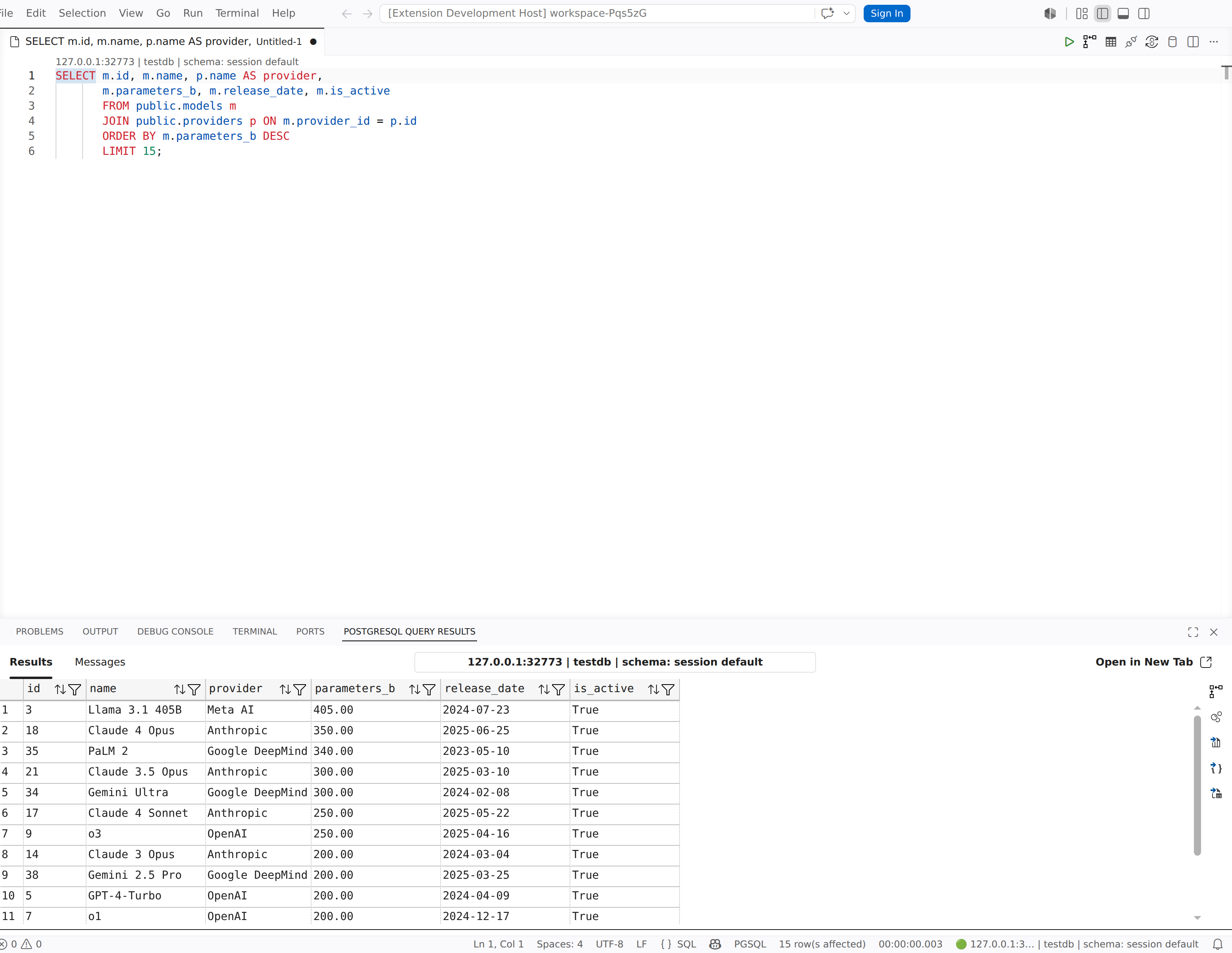
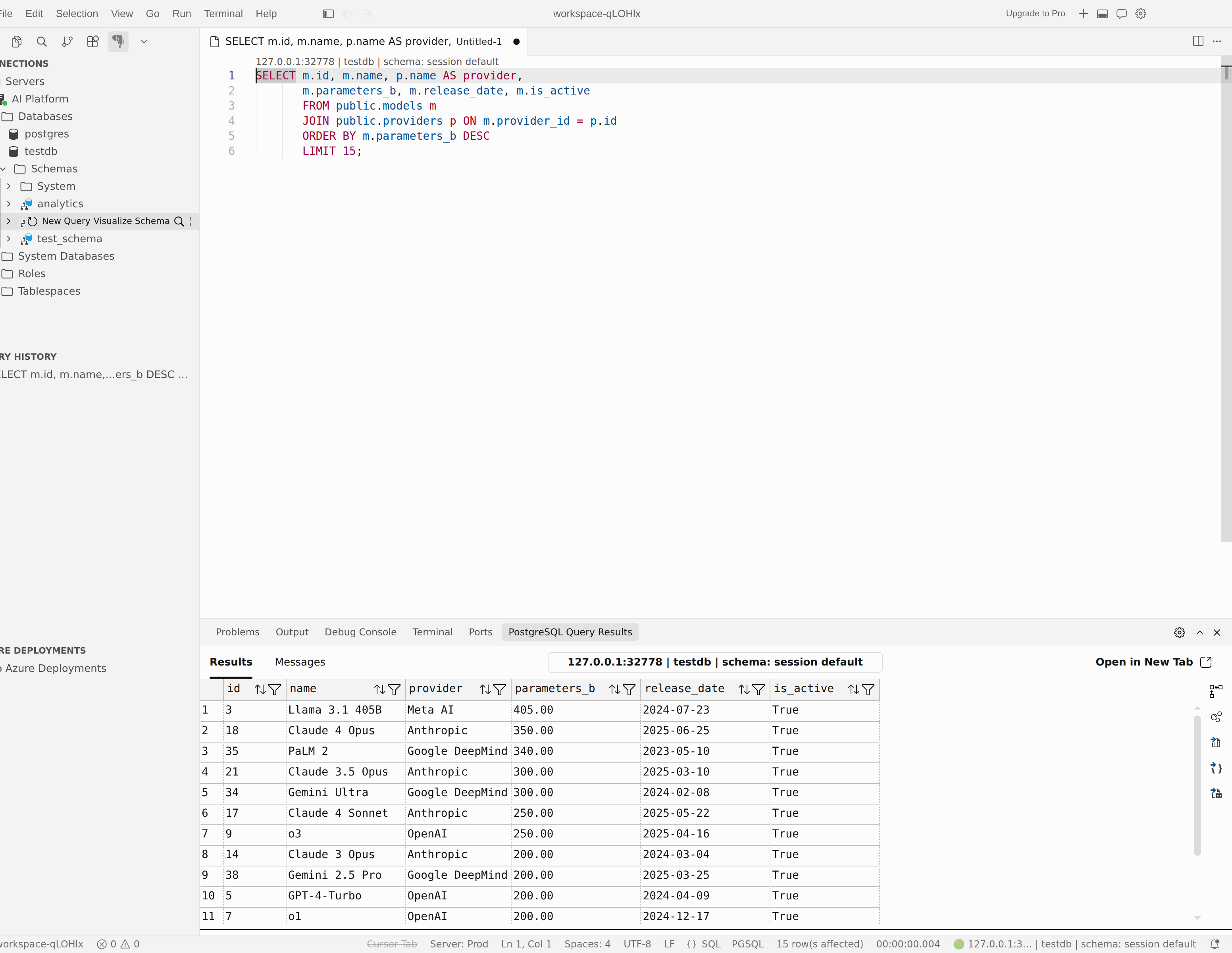
Mřížka výsledků poskytuje tyto funkce pro zkoumání dat:
- Řazení: Klikněte pravým tlačítkem myši na záhlaví sloupce a vyberte Seřadit vzestupně nebo Seřadit sestupně. Pokud chcete řazení odebrat, vyberte Vymazat řazení .
- Filtr: Klikněte pravým tlačítkem myši na záhlaví sloupce a vyberte Zobrazit filtr , abyste zúžili zobrazené řádky.
-
Změna velikosti sloupců: Přetažením okrajů sloupců můžete upravit jejich šířku nebo povolit
pgsql.resultsGrid.autoSizeColumns(ve výchozím nastavení zapnuto), aby se šířka sloupců automaticky přizpůsobila viditelnému obsahu. - Číslování řádků: Čísla řádků se zobrazují na levé straně mřížky.
- Hledání: K vyhledání hodnot v mřížce použijte vyhledávací pole na panelu nástrojů výsledků.
Připojené dotazy a širší sady výsledků používají stejné prostředí mřížky, takže můžete řadit, filtrovat a kontrolovat související sloupce bez opuštění editoru.
Kopírování dat
Po kliknutí pravým tlačítkem myši v mřížce výsledků se dostanete k možnostem kopírování:
| Option | Popis |
|---|---|
| Vybrat vše | Výběr všech řádků v sadě výsledků |
| Copy | Zkopírujte vybrané buňky do schránky |
| Kopírování se záhlavími | Kopírovat vybrané buňky včetně záhlaví sloupců |
| Kopírování hlaviček | Kopírování pouze záhlaví sloupců |
Můžete také použít tyto klávesové zkratky pro podokno výsledků (lze je nakonfigurovat pomocí nastavení pgsql.shortcuts):
| Činnost | Výchozí zkratka |
|---|---|
| Kopírovat výběr | Ctrl+C |
| Vybrat vše | Ctrl+A |
| Zobrazit nebo skrýt podokno výsledků | Ctrl+Alt+R |
| Přepnout podokno zpráv | Ctrl+Alt+Y |
| Mřížka výsledků fokusu | Ctrl+Alt+G |
| Předchozí mřížka výsledků | Ctrl+Šipka nahoru |
| Další mřížka výsledků | Ctrl+Šipka dolů |
Tip
Nastavte pgsql.copyIncludeHeaders na true, aby se při každém kopírování zahrnovala záhlaví sloupců. Nastavte pgsql.copyRemoveNewLine na false, aby se zachovaly znaky nového řádku ve zkopírovaných buňkách.
Uložit výsledky
Výsledky dotazu můžete exportovat tak, že na panelu nástrojů výsledků vyberete tlačítko Uložit:
| Button | Format |
|---|---|
| Uložit jako CSV | Hodnoty oddělené čárkami (CSV) |
| Uložit jako JSON | Zápis objektů JavaScriptu (.json) |
| Uložit jako Excel | Microsoft Excel sešit (.xlsx) |
Přizpůsobte chování exportu CSV pomocí těchto nastavení:
| Nastavení | Popis | Výchozí |
|---|---|---|
pgsql.saveAsCsv.delimiter |
Znak oddělovače sloupců | , |
pgsql.saveAsCsv.lineSeparator |
Oddělovač řádků | Výchozí systém |
pgsql.saveAsCsv.textIdentifier |
Znak pro uzavření textových polí | " |
pgsql.saveAsCsv.encoding |
Kódování souborů | utf-8 |
pgsql.saveAsCsv.includeHeaders |
Zahrnout záhlaví sloupců | true |
Otevřít výsledky na samostatné kartě
U rozsáhlých sad výsledků otevřete výsledky v samostatné kartě editoru, abyste měli více prostoru. Na panelu nástrojů výsledků vyberte možnost Otevřít na nové kartě nebo v nastavení nastavte pgsql.openQueryResultsInTabByDefault na true, aby se výsledky vždy otevíraly na nové kartě.
Karta Zprávy
Na kartě Zprávy se zobrazují informace o spuštění dotazu, včetně stavových zpráv, počtu řádků a doby provádění. Každá zpráva obsahuje časové razítko.
Podokno zpráv se ve výchozím nastavení otevře společně s mřížkou výsledků. Chcete-li toto chování změnit, nastavte pgsql.messagesDefaultOpen na falsehodnotu .
Tip
Nastavte pgsql.showBatchTime na true, aby se zobrazovala doba provádění pro jednotlivé dávky.
Karta plánu dotazu
Při spuštění EXPLAIN nebo EXPLAIN ANALYZE dotazu se vedle výsledků a zpráv zobrazí karta Plán dotazu. Výběrem této karty otevřete vizualizér předdefinovaných plánů provádění nebo vyberte tlačítko Vizualizovat plán dotazu na panelu výsledků dotazu PostgreSQL.
Můžete také spustit příkaz Visualize Query Plan (PostgreSQL) z Palety příkazů a zobrazit tak plán pro aktuální dotaz.
Podrobné informace o vizualizéru plánu provádění najdete v tématu Vizualizér plánu dotazu.
Zobrazení grafu pro dotazy Apache AGE
Když dotaz vrátí výsledky orientované na grafy z Apache AGE, rozšíření detekuje cypher() volání funkcí a vzory Apache AGE (agtype, ag_catalog) a otevře dávku výsledků v zobrazení grafu místo standardní mřížky.
- Přepínání zobrazení: Výběrem možnosti Přepnout na graf na panelu nástrojů výsledků přejdete z tabulky do zobrazení grafu nebo možnosti Přepnout na tabulku, chcete-li se vrátit do tabulky.
- Kontrola prvků: Výběrem uzlů nebo hran v grafu zobrazíte jejich popisky a vlastnosti na panelu Vlastnosti .
- Navigace: Použijte tlačítka panelu nástrojů grafu: Přiblížit, Oddálit, Přizpůsobit zobrazení a Obnovit výchozí zobrazení.
- Export: Výběrem možnosti Uložit jako PNG na panelu nástrojů grafu graf vyexportujete graf jako obrázek.
Note
Pokud dotaz nevrací grafovatelná data, rozšíření zachová standardní zobrazení mřížky.
Fragmenty kódu
Rozšíření obsahuje integrované fragmenty kódu PostgreSQL, které vám pomůžou vygenerovat běžné vzory SQL. Do editoru zadejte předponu fragmentu kódu a stisknutím klávesy Tab tento fragment rozbalte. Pomocí klávesy Tab procházejte zástupná pole v rozbaleném fragmentu kódu a doplňte hodnoty.
Dostupné fragmenty kódu
| Předpona | Popis |
|---|---|
pgCreateTable |
Vytvoření základní tabulky s primárním klíčem |
pgDropDatabase |
Vyřazení existující databáze PostgreSQL |
pgDropTable |
Odebrat tabulku |
pgInsertData |
Vložení řádku do tabulky |
pgSelectAll |
Jednoduchý SELECT * dotaz |
pgUpdateRows |
Aktualizace dat v tabulce |
pgDeleteRows |
Odstranění dat z tabulky |
pgCreateIndex |
Vytvoření indexu pro zadaný sloupec |
pgCreateUser |
Vytvoření nové role nebo uživatele |
pgGrantPrivileges |
Udělení oprávnění k tabulce uživateli |
pgCTE |
Příklad CTE (Common Table Expression) |
pgLeftJoin |
LEFT JOIN Příklad dotazu |
pgExplainAnalyze |
EXPLAIN ANALYZE dotaz na podrobnosti o výkonu |
pgListTables |
Výpis všech tabulek v určitém schématu |
Tip
Zadejte pg do editoru a projděte návrhy IntelliSense a zobrazte všechny dostupné fragmenty kódu.
Historie dotazů
Zobrazení Historie dotazů na panelu aktivit PostgreSQL automaticky zachycuje spuštěné dotazy, abyste se k nim mohli později vrátit a znovu je použít.
Správa historie dotazů
| Činnost | Návod |
|---|---|
| Otevřít dotaz | Vyberte položku v zobrazení Historie dotazů a načtěte ji do nového editoru. |
| Spusť dotaz | Klikněte pravým tlačítkem myši na položku a vyberte Spustit dotaz. |
| Kopírování dotazu | Klikněte pravým tlačítkem myši na položku a vyberte Kopírovat dotaz. |
| Odstranění položky | Klikněte pravým tlačítkem myši na položku a vyberte Odstranit. |
| Vymazat vše | Výběr tlačítka Vymazat celou historii dotazů na panelu nástrojů zobrazení |
| Procházet v paletě příkazů | Spusťte příkaz PGSQL: Open Query History in Command Palette. |
Zachycení historie ovládacích prvků
Spuštění nebo pozastavení zachycení pomocí panelu nástrojů Historie dotazů :
- Spustit zachytávání historie dotazů: Obnovení záznamu spuštěných dotazů
- Pozastavit zachytávání historie dotazů: Zastavit záznam
Konfigurujte chování historie pomocí těchto nastavení:
| Nastavení | Popis | Výchozí |
|---|---|---|
pgsql.enableQueryHistoryFeature |
Povolení funkce Historie dotazů | true |
pgsql.enableQueryHistoryCapture |
Automatické zachytávání spuštěných dotazů | true |
pgsql.queryHistoryLimit |
Maximální počet uložených položek historie | 20 |