Poznámka:
Přístup k této stránce vyžaduje autorizaci. Můžete se zkusit přihlásit nebo změnit adresáře.
Přístup k této stránce vyžaduje autorizaci. Můžete zkusit změnit adresáře.
Průzkumník objektů v rozšíření PostgreSQL pro Visual Studio Code poskytuje stromové zobrazení serverů, databází, schémat a jednotlivých databázových objektů. Můžete procházet tabulky, zobrazení, funkce a další objekty, prohledávat schémata a generovat skripty SQL, a to vše bez opuštění editoru.
Tip
Průzkumník objektů slouží k navigaci objektů, vyhledávání a generování skriptů. Pokud chcete vizuální diagram relací mezi tabulkami, otevřete vizualizér schématu.
Otevření Průzkumníka objektů
Výběrem ikony PostgreSQL na panelu aktivit otevřete zobrazení PostgreSQL . Můžete také stisknout kombinaci kláves Ctrl+Alt+D (Windows/Linux) nebo Cmd+Alt+D (macOS).
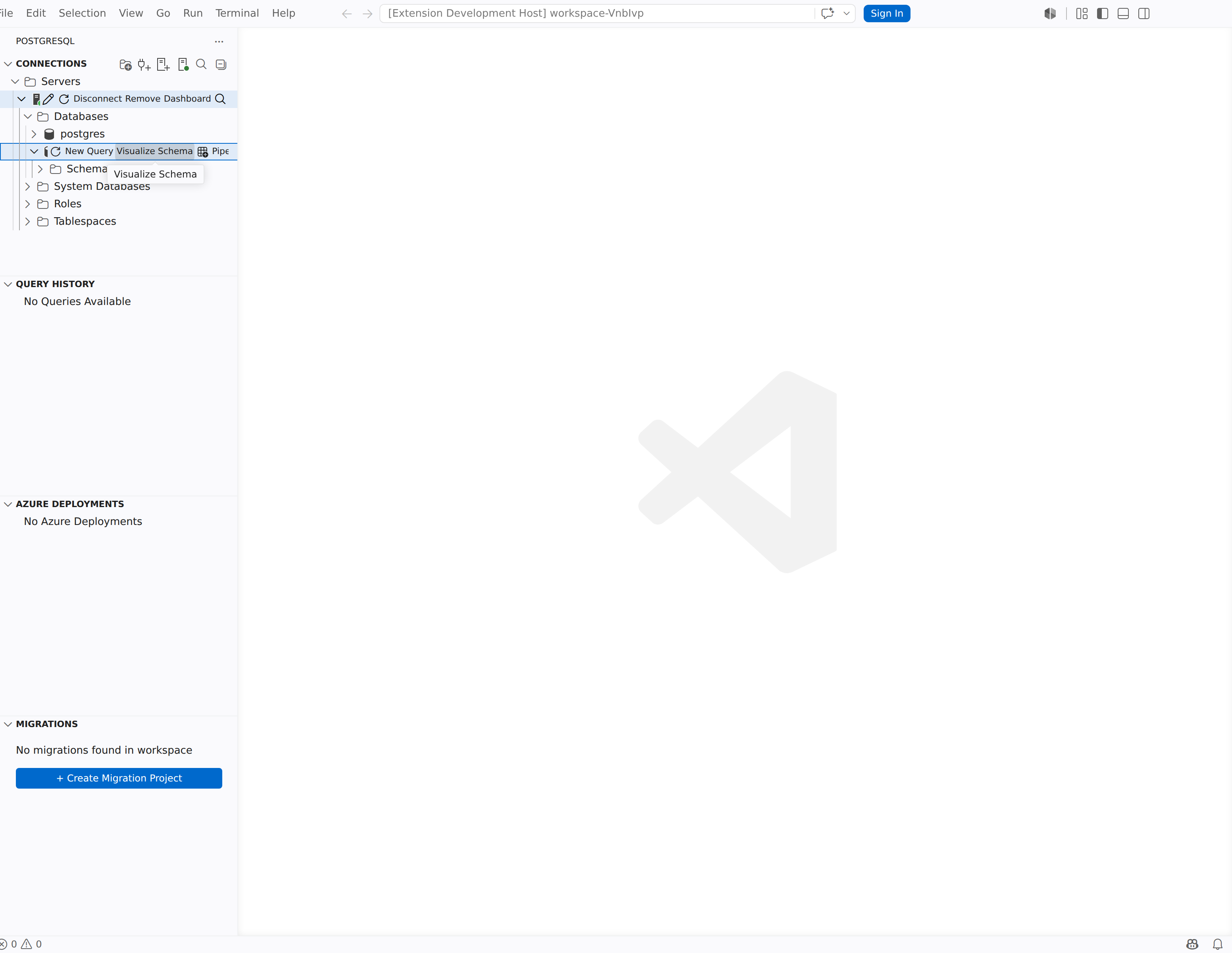
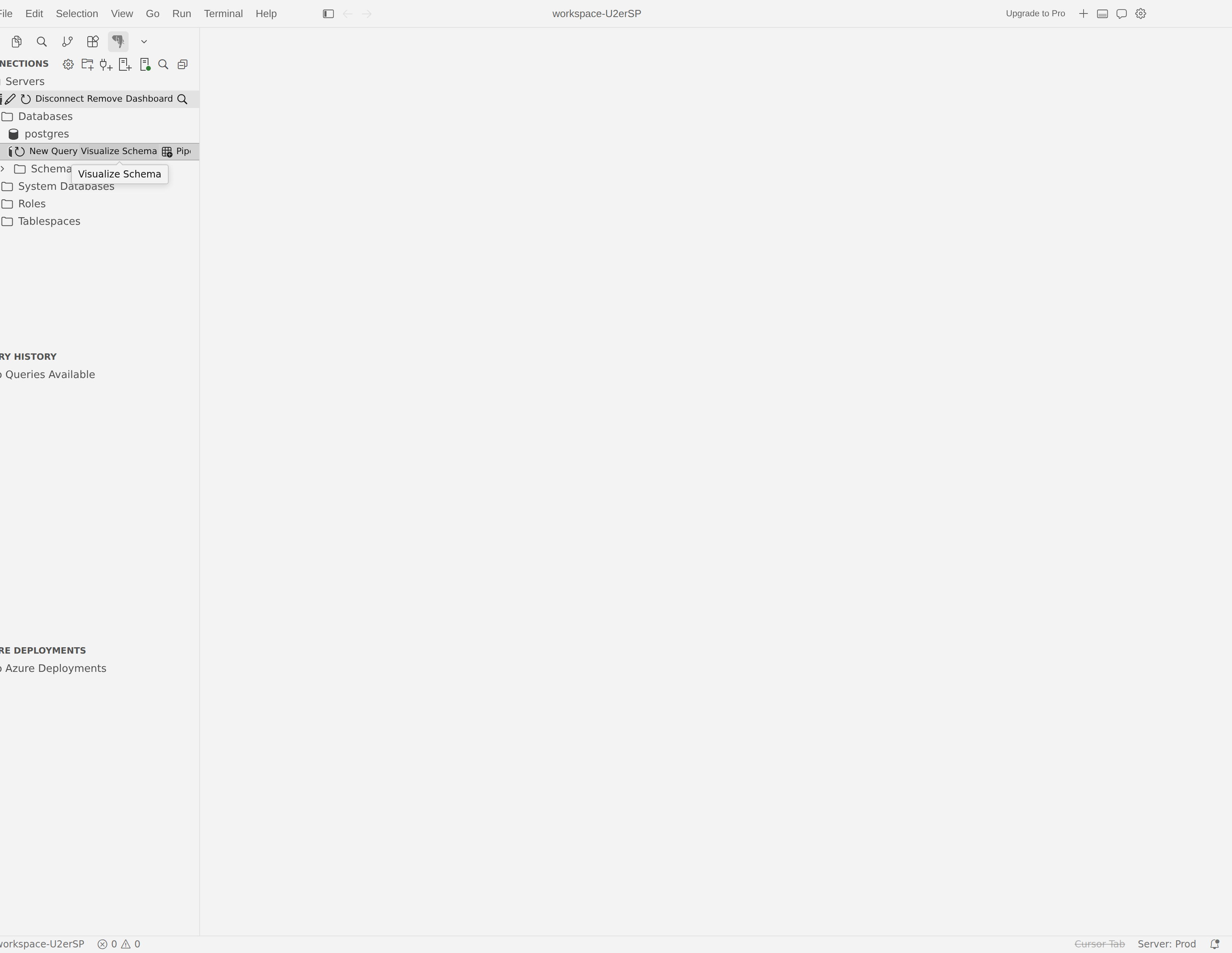
Zobrazení obsahuje část Připojení , která zobrazuje vaše servery ve sbalitelném stromu. Připojené servery zobrazují zelenou ikonu; odpojené servery zobrazují červenou ikonu. Pokud žádná připojení neexistují, zobrazí se uzel Přidat připojení , který vám pomůže začít.
Stromová hierarchie
Průzkumník objektů uspořádá databázové objekty v konzistentní hierarchii:
Server → Databáze → Schéma → Kolekce objektů
Ve výchozím nastavení jsou objekty seskupené podle schématu. V každém schématu najdete složky kolekcí, například:
- Tabulky: Rozbalením tabulky zobrazíte její sloupce, klíče, indexy, omezení a triggery.
- Zobrazení
- Uložené procedury
- Funkce: zahrnuje skalární hodnoty, tabulky a agregační funkce v samostatných složkách.
- Sekvence
- Typy: uživatelem definované typy a typy tabulek definované uživatelem
Přesná sada složek kolekce závisí na objektech, které jsou v databázi, a je naplněna back-endovou službou nástrojů.
Rozbalením libovolné složky kolekce zobrazíte jednotlivé objekty. U tabulek můžete přejít k podrobnostem o sloupcích, klíčích (primární, cizí, jedinečný), indexech, omezeních a triggerech.
Note
Nastavení pgsql.objectExplorer.expandTimeout určuje, jak dlouho rozšíření čeká při rozbalení uzlu. Výchozí hodnota je 45 sekund. Tuto hodnotu zvyšte, pokud pracujete s velkými schématy, která se načítají déle.
Role tabulek elastického clusteru (Citus)
Když se připojíte k elastickému clusteru Azure Database for PostgreSQL (Citus), Průzkumník objektů označí každou tabulku s její distribuční rolí. Vedle názvu tabulky se zobrazí krátký odznáček a na první pohled se zobrazí jedinečná ikona role:
| Badge | Meaning |
|---|---|
| (distribuované) | Distribuovaná tabulka rozdělená mezi pracovní uzly. |
| (odkaz) | Referenční tabulka replikovaná do každého uzlu. |
| (místní) | Místní tabulka přidaná do metadat Citus, ale není shardovaná. |
| (distribuované schéma) | Schéma, jehož tabulky jsou umístěny společně na jednom pracovním uzlu. |
Po najetí myší na uzel se v popisku zobrazí celý popis role.
Seskupení podle schématu
pgsql.objectExplorer.groupBySchema Pokud je nastavení povolené (výchozí), databázové objekty se zobrazí pod uzlem schématu. Přepnutí tohoto chování:
- Otevřete paletu příkazů (Ctrl+Shift+P / Cmd+Shift+P).
- Spusťte Povolit seskupování podle schématu nebo Zakázat seskupování podle schématu.
Když zakážete seskupení podle schématu, složky kolekce objektů se zobrazí přímo pod databázovým uzlem místo v jednotlivých schématech.
Připojení a správa serverů
Připojení k serveru spravujete přímo ze stromu Připojení . Panel nástrojů v horní části části Připojení a místní nabídky po kliknutí pravým tlačítkem myši poskytují následující akce.
Akce panelu nástrojů
| Button | Příkaz | Popis |
|---|---|---|
| + | Přidat nové připojení | Otevře dialogové okno připojení pro přidání existujícího serveru PostgreSQL. |
| Ikona serveru | Vytvořit nový server | Otevře centrum pro vytváření, kde můžete nasadit nový Azure Database for PostgreSQL flexibilní server nebo vytvořit server založený na Dockeru. |
| Ikona složky | Vytvoření skupiny serverů | Vytvoří novou skupinu serverů pro uspořádání připojení. |
| Ikona filtru | Zobrazit pouze připojené servery / Zobrazit připojené a odpojené servery | Přepíná viditelnost odpojených serverů ve stromu. |
| Ikona Hledání | Hledat objekty | Otevře panel hledání. |
Kontextová nabídka serveru
Po kliknutí pravým tlačítkem myši na uzel serveru se dostanete k těmto příkazům:
- Vyhledávací objekty: Otevře vyhledávací panel s vymezeným oborem na tento server.
- Upravit připojení: Znovu otevře dialogové okno připojení s uloženými nastaveními pro tento server.
- Odpojení: Ukončí aktivní připojení. Server ve stromu zůstane označen červenou ikonou, abyste se k němu mohli později znovu připojit.
- Remove: odstraní položku serveru ze stromu Připojení zcela.
- Aktualizace: znovu načte podřízené uzly serveru. Tuto možnost použijte po změnách schématu provedených mimo VS Code.
Note
Odpojení se zobrazuje jenom na připojených serverech. Odebrání je dostupné na připojených i odpojených serverech.
Kontextová nabídka databáze
Klikněte pravým tlačítkem na databázový uzel, ke které chcete získat přístup:
- Nový dotaz: Otevře editor dotazů, který je již připojen k této databázi.
-
Připojit se přes PSQL: otevře integrovanou relaci terminálu připojenou k této databázi přes
psql. Podrobnosti najdete v tématu Použití psql v terminálu . - Vizualizujte schéma: Otevře vizualizér schématu pro tuto databázi.
- Vyhledávací objekty: Otevře vyhledávací panel s vymezeným oborem pro tuto databázi.
Klikněte pravým tlačítkem myši na uzel schématu pro přístup k vizualizovanému schématu (vymezenému na toto schéma) a k objektům vyhledávání.
Skupiny serverů
Skupiny serverů umožňují uspořádat připojení do pojmenovaných složek. To je užitečné, když pracujete s mnoha servery v různých prostředích nebo týmech.
- Na panelu nástrojů Připojení vyberte ikonu složky (Vytvořit skupinu serverů) nebo otevřete paletu příkazů a spusťte PGSQL: Vytvořit skupinu serverů.
- Zadejte název, volitelný popis a barvu skupiny.
- Vyberte OK.
Skupina se ve stromu Připojení zobrazí jako složka. Uzly serveru můžete přetáhnout do skupiny a změnit jejich uspořádání. Pokud chcete upravit skupinu, klikněte na ni pravým tlačítkem myši a vyberte Upravit skupinu serverů. Pokud chcete odstranit skupinu, klikněte pravým tlačítkem myši a vyberte Odebrat.
Kliknutím pravým tlačítkem myši na skupinu serverů přidáte připojení přímo k této skupině pomocí možnosti Přidat nové připojení nebo Vytvořit nový server.
Prohledávat objekty
Pokud potřebujete vyhledat konkrétní objekt ve velké databázi, použijte vestavěné vyhledávání místo ručního rozbalování uzlů stromu.
Otevřete panel hledání výběrem ikony hledání na panelu nástrojů Připojení . Můžete také kliknout pravým tlačítkem myši na server, databázi nebo uzel schématu a vybrat Prohledat objekty a předem naplnit obor.
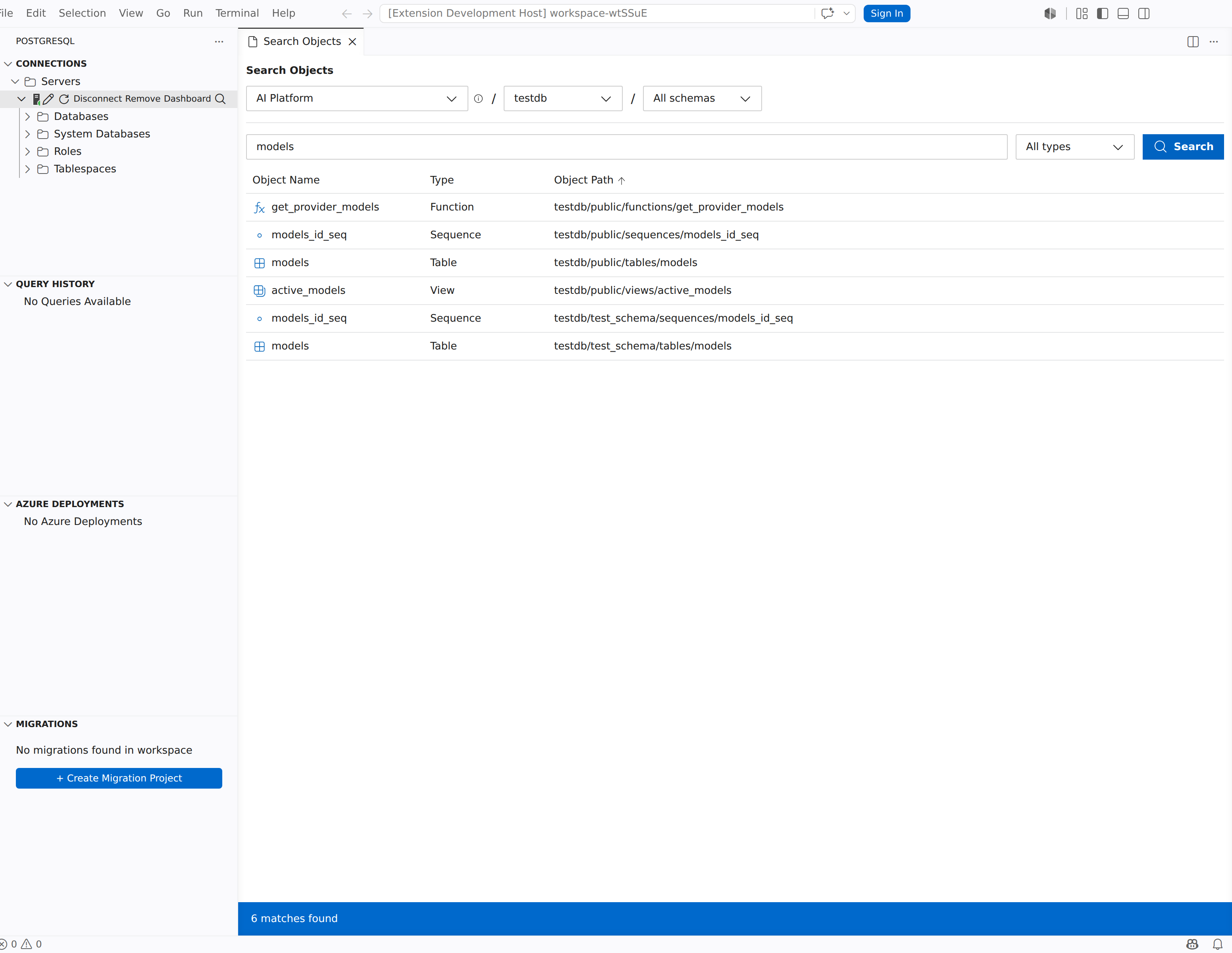
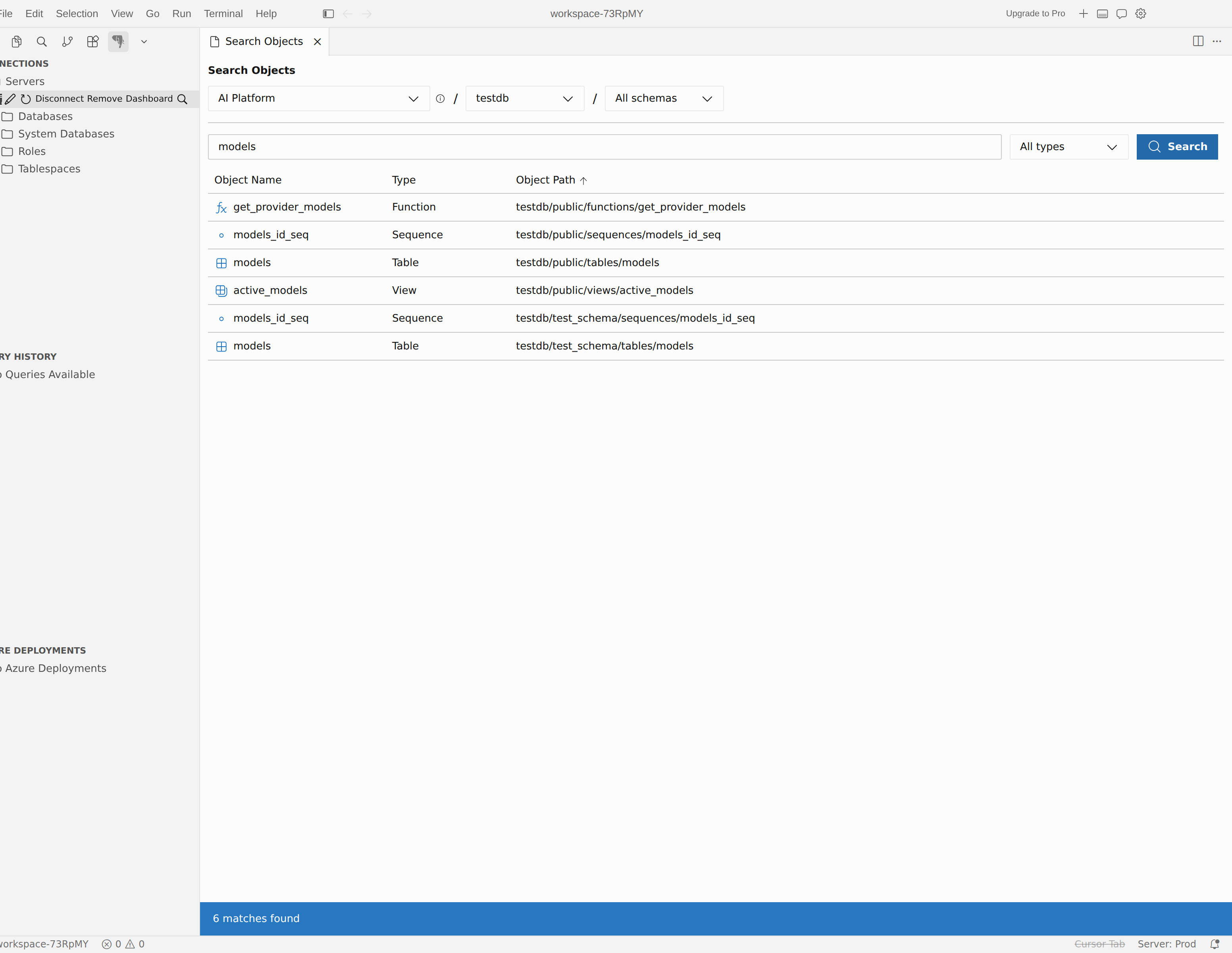
Panel hledání obsahuje následující ovládací prvky:
| Control | Popis |
|---|---|
| Výběr připojení | Zvolte, které připojení k serveru se má prohledávat. V rozevíracím seznamu se zobrazuje stav připojení (Odpojeno připojení / ) a podrobnosti, jako je hostitel, port a uživatel. |
| Výběr databáze | Zvolte, ve které databázi chcete hledat. |
| Všechna schémata | Zužte výsledky na konkrétní schéma nebo ponechte nastavené na všechna schémata , která se mají prohledávat všude. |
| Všechny typy | Filtrovat podle typu objektu Zvolte libovolnou kombinaci typů, jako je tabulka, zobrazení, funkce, uložená procedura a sekvence. |
| Hledat objekty... | Zadejte podřetězec, který odpovídá názvům objektů. Hledání nerozlišuje malá a velká písmena. |
Výběrem Hledat spusťte dotaz. Výsledky se zobrazují v mřížce se sloupci Název objektu, Typ a Cesta objektu . Výběrem řádku výsledků přejděte přímo na tento objekt ve stromu. Stromová struktura Připojení automaticky rozbalí potřebné uzly.
Objekty databáze skriptů
Skripty SQL pro databázové objekty můžete vygenerovat přímo ze stromu Připojení . Kliknutím pravým tlačítkem myši na skriptovatelný objekt zobrazíte skriptovací příkazy.
| Příkaz | K dispozici na | Vygenerovaný SQL |
|---|---|---|
| Vybrat prvních 1000 | Tabulka, zobrazení |
SELECT dotaz, který vrátí prvních 1 000 řádků. |
| Vytvořit jako skript | tabulka, pohled, schéma, uložená procedura, funkce, triggery, indexy, klíče, role, typy | Úplný CREATE příkaz DDL. |
| Skript jako přetažení | Stejné jako Skript jako vytvoření |
DROP příkaz pro objekt. |
| Skript jako alternativa | Pohled, funkce, Uložená procedura |
ALTER příkaz pro objekt. |
| Spustit jako skript | Uložená procedura |
CALL nebo SELECT příkaz pro spuštění rutiny. |
Každý vygenerovaný skript se otevře na nové kartě editoru dotazů připojené ke stejné databázi jako zdrojový objekt. Skript můžete okamžitě zkontrolovat, upravit a spustit.
Tip
Výběr prvních 1000 je nejrychlejší způsob, jak zobrazit náhled dat tabulky. Klikněte pravým tlačítkem myši na tabulku a vyberte Vybrat prvních 1000 a otevřete a spusťte dotaz v jednom kroku.
Pokud chcete místo náhledu změnit řádky tabulky, klikněte pravým tlačítkem myši na tabulku a výběrem možnosti Upravit data otevřete upravitelnou mřížku. Podrobnosti najdete v tématu Úprava dat tabulky.
Kopírovat název
Klikněte pravým tlačítkem myši na libovolný objekt, který není složkou ve stromu Připojení , a výběrem možnosti Kopírovat název zkopírujte jeho kvalifikovaný název do schránky. Můžete také vybrat uzel a stisknout Kombinaci kláves Ctrl+C (Windows/Linux) nebo Cmd+C (macOS).
Zkopírovaný název používá formát závorkové notace [database].schema.[object], takže je připravený k vložení do vašich SQL dotazů.
Nový dotaz z Průzkumníka objektů
Klikněte pravým tlačítkem myši na uzel databáze a výběrem možnosti Nový dotaz otevřete editor dotazů, který je již připojený k této databázi. Editor dědí připojení k serveru a cílí na vybranou databázi, takže můžete začít psát dotazy okamžitě.
Filtrování uzlů stromu
Některé složky kolekcí podporují filtrování, aby se zúžily zobrazené objekty. Pokud je uzel filtrovatelný, klikněte na něj pravým tlačítkem myši a výběrem možnosti Filtr otevřete panel filtru. Můžete nastavit podmínky, jako jsou Obsahuje, Začíná na nebo Rovná se, pro vlastnosti objektu a poté je použít výběrem možnosti OK.
Filtrované uzly mají za svým štítkem (filtered). Pokud chcete filtr odebrat, klikněte pravým tlačítkem myši na uzel a na panelu filtru vyberte Vymazat .
Přetáhnout a pustit
Můžete přetáhnout uzly serveru mezi skupinami serverů a změnit uspořádání připojení. Databázové objekty (tabulky, zobrazení, funkce, uložené procedury) můžete také přetáhnout ze stromu Připojení do editoru dotazů a vložit jejich název kvalifikovaný pro schéma jako text.