Poznámka:
Přístup k této stránce vyžaduje autorizaci. Můžete se zkusit přihlásit nebo změnit adresáře.
Přístup k této stránce vyžaduje autorizaci. Můžete zkusit změnit adresáře.
Tento kurz popisuje, jak zkontrolovat a upravit úroveň zabezpečení pro chráněné položky v odolnosti v Azure.
Důležité
Azure Business Continuity Center je nyní Resiliency in Azure, sjednocená platforma pro odolnost vůči zónám, vysokou dostupnost, zálohování a obnovu po havárii a ochranu proti ransomwaru, která nabízí integrované zkušenosti zajišťující trvalou odolnost vašich aplikací. Chcete-li vyzkoušet zónovou funkci v Resiliency, vyplňte tento přihláškový formulář.
Azure Backup poskytuje funkce zabezpečení na úrovni trezoru, které chrání zálohovaná data uložená v úložišti. Bezpečnostní opatření trezoru zahrnují nastavení přidružená k řešení Azure Backup trezoru a vztahují se na chráněné zdroje dat obsažené v trezoru.
Odolnost v Azure umožňuje zobrazit úroveň zabezpečení pro každou chráněnou položku ze zobrazení stavu zabezpečení.
Zobrazení úrovně zabezpečení
Pokud chcete zobrazit úroveň zabezpečení chráněných položek, postupujte takto:
Odolnost přejděte do Zabezpečení + Správa hrozeb>Postoj zabezpečení.
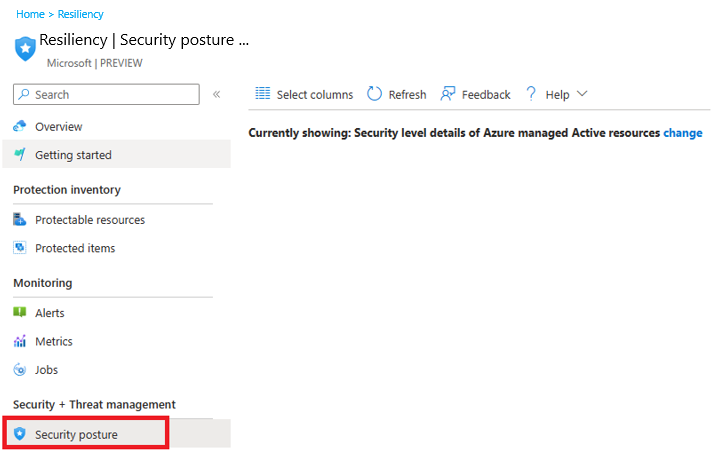
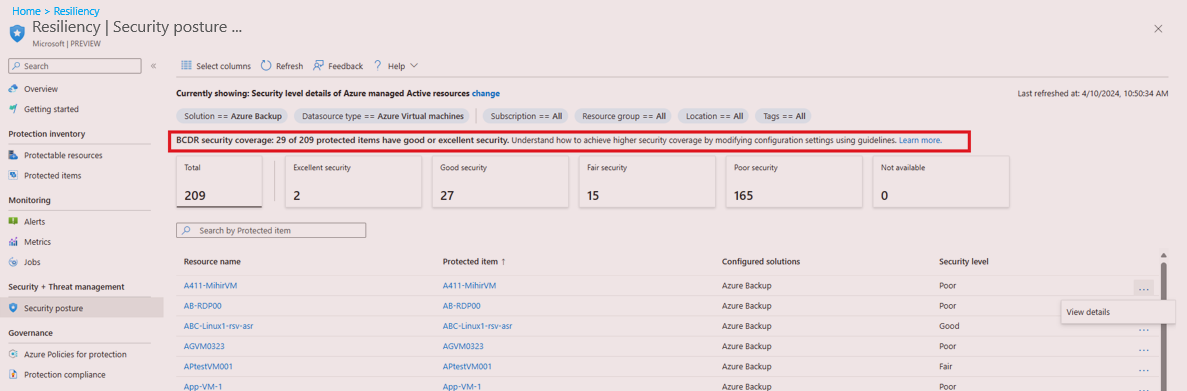
V stavu zabezpečení můžete zobrazit seznam všech chráněných položek a jejich úrovně zabezpečení napříč předplatnými, skupinami prostředků, umístěním, typem atd. společně s jejich vlastnostmi.
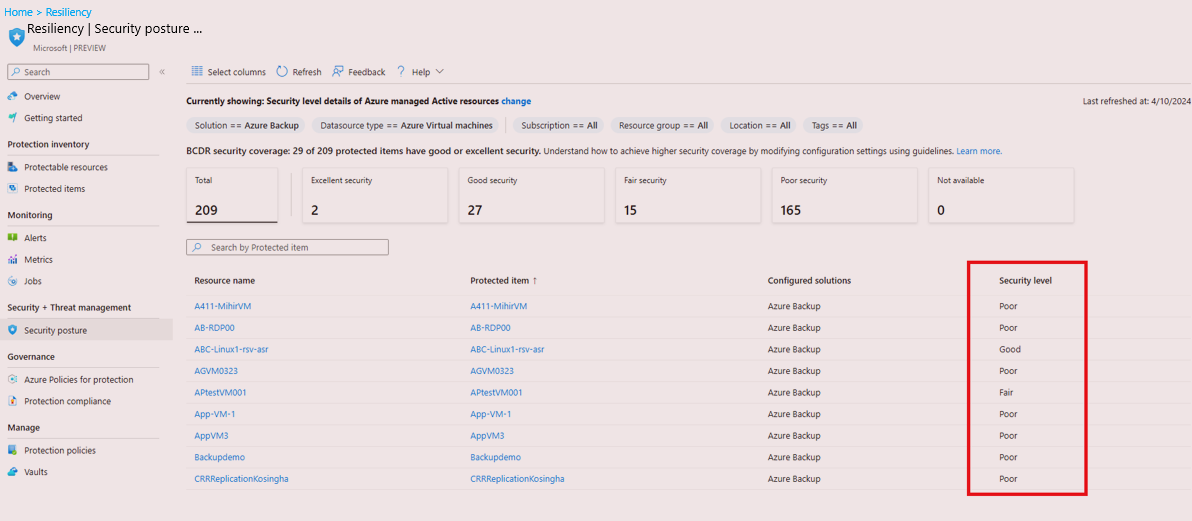
Pokud chcete efektivně hledat konkrétní položky, použijte filtry, jako jsou předplatná, skupiny prostředků, umístění, typ prostředku atd.
Pokud chcete změnit výchozí zobrazení odolnosti pomocí výběru oboru z aktuálního zobrazení: Podrobnosti o stavu ochrany spravovaných aktivních prostředků Azure vyberte Změnit.
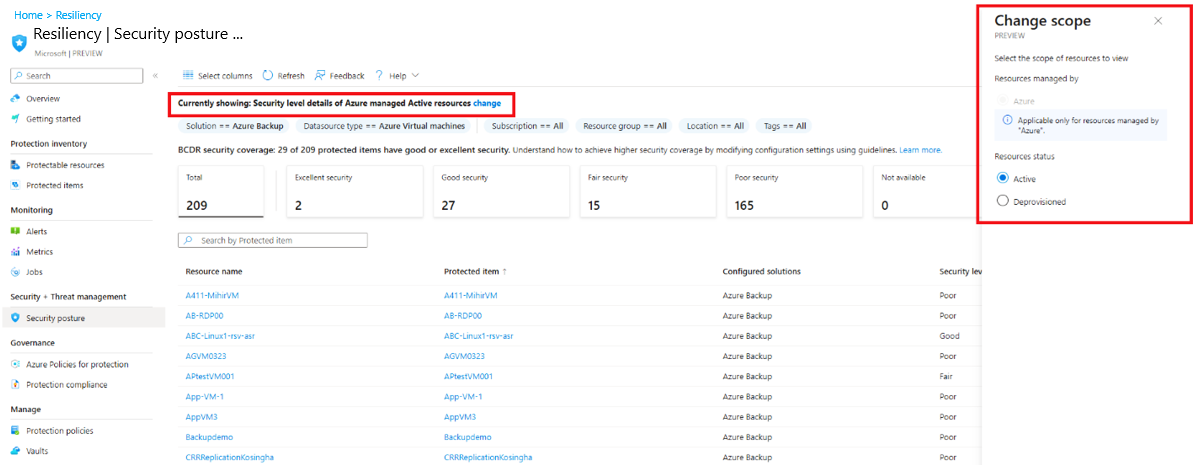
V podokně Změnit obor, abyste změnili rozsah zobrazení stavu zabezpečení, v rámci výběru oboru vyberte následující možnosti a zvolte Aktualizovat.
-
Stav prostředku:
- Aktivní prostředky – prostředky, které jsou aktuálně aktivní, které se neodstraní
- Deprovisionované prostředky – popisuje prostředky, které již neexistují, ale jejich záložní a obnovovací body se zachovají.
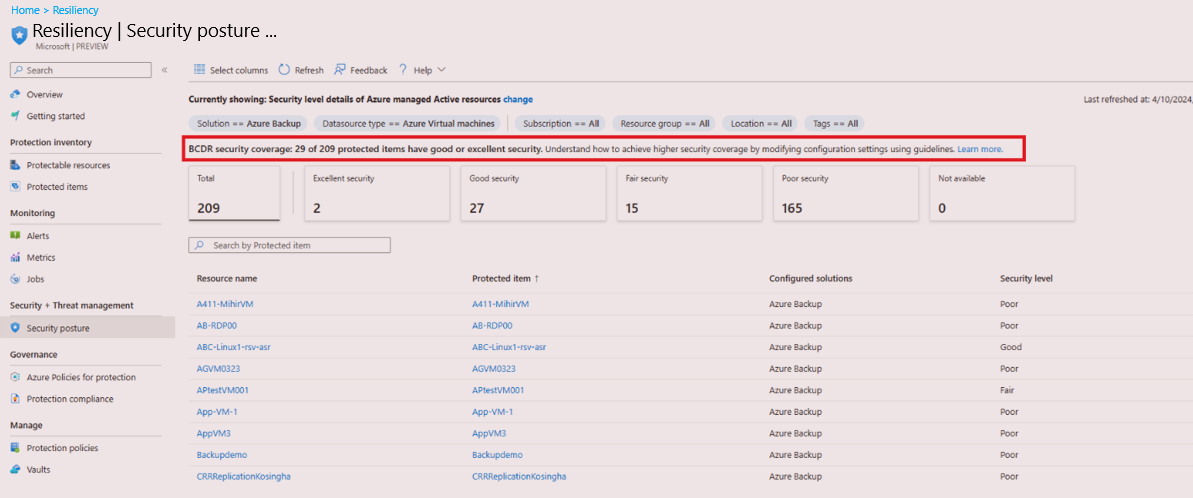
Skóre posouzení odolnosti zabezpečení ukazuje procento a počet chráněných položek, které mají odpovídající nebo maximální zabezpečení.
-
Stav prostředku:
V stavu zabezpečení zobrazují souhrnné karty agregovaný počet pro každou úroveň zabezpečení vzhledem k použitým filtrům. Výběrem těchto karet zpřesníte filtrování tabulky Chráněné položky.
Úroveň zabezpečení zobrazuje nastavení zabezpečení nakonfigurovaná prostřednictvím implementovaných řešení pro ochranu dat.
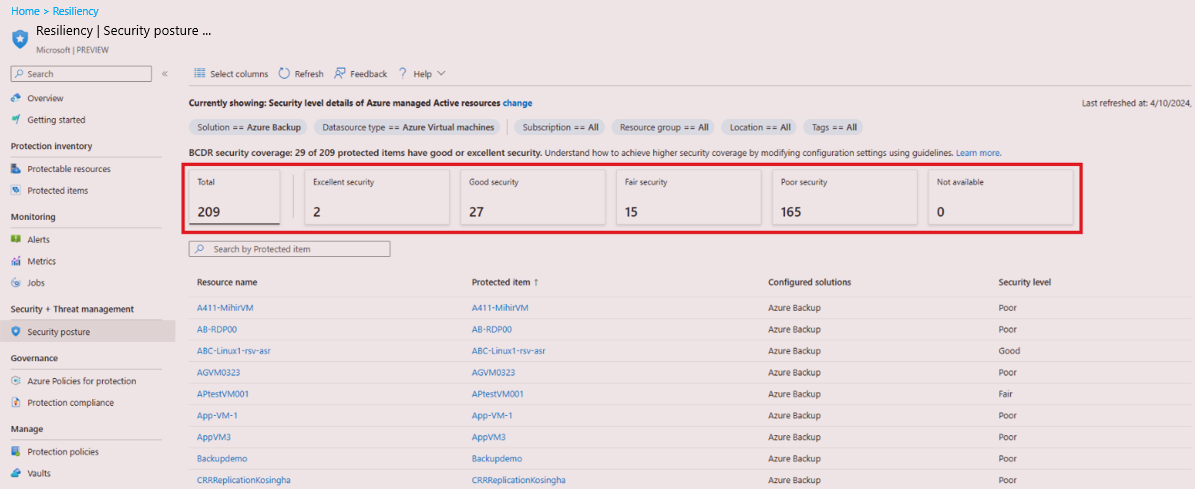
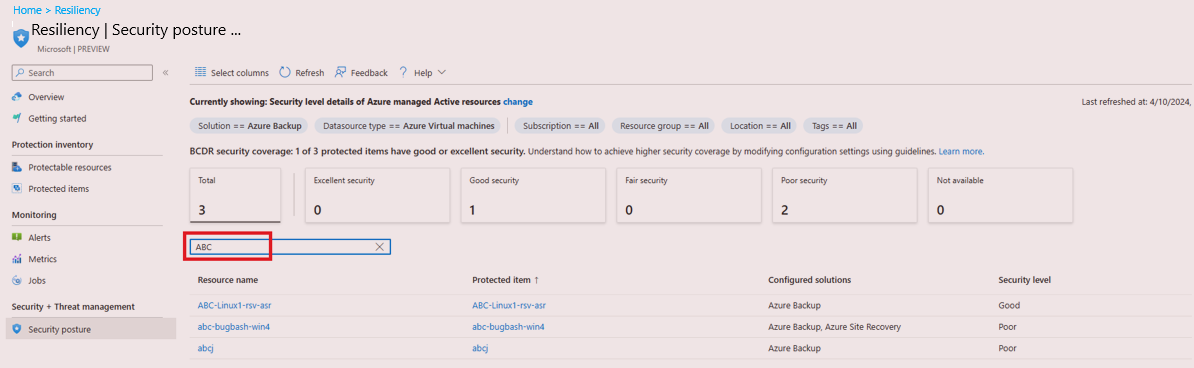
Pokud chcete získat informace o konkrétní položce, vyhledejte ji podle názvu položky.
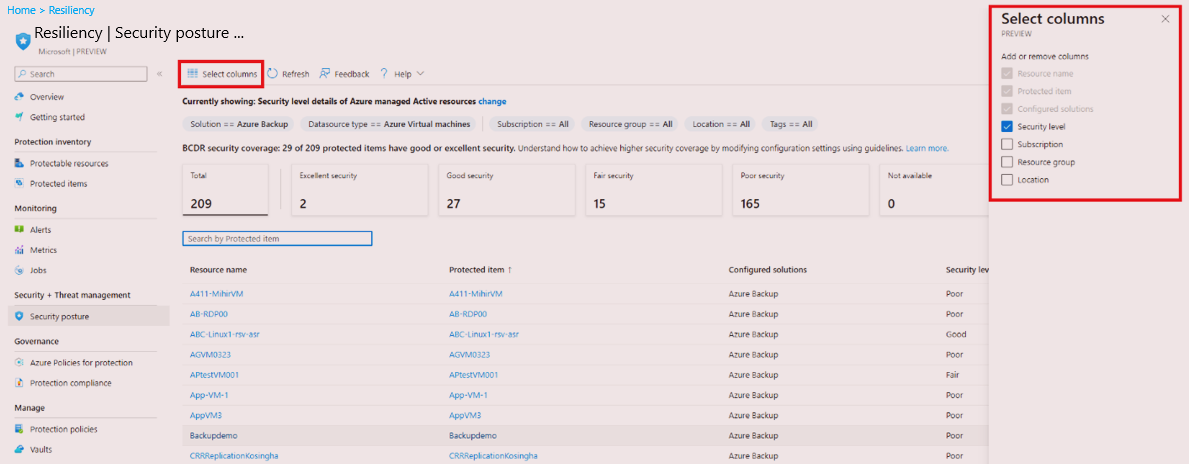
Pomocí možnosti Vybrat sloupce můžete přidávat nebo odebírat sloupce.
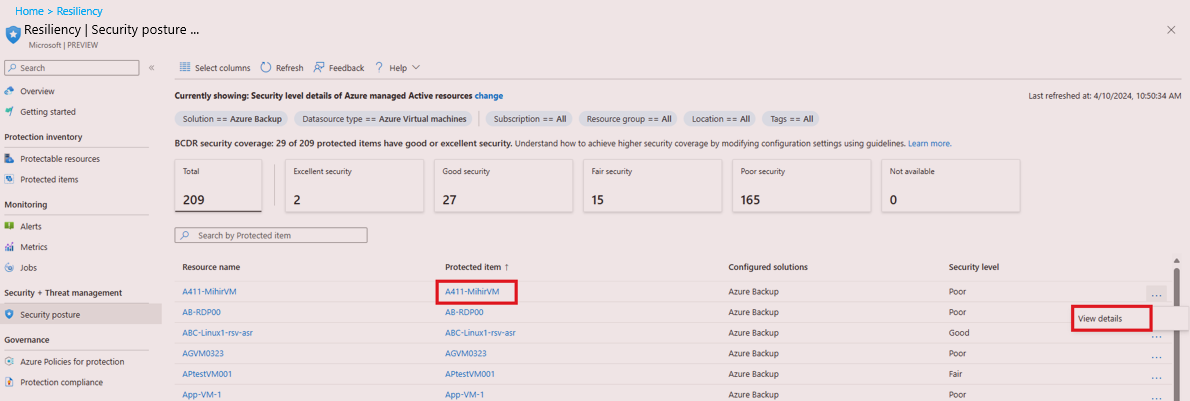
Vyberte název položky nebo vyberte ikonu další...>Zobrazit nabídku akcí podrobností pro navigaci a zobrazení dalších podrobností o položce
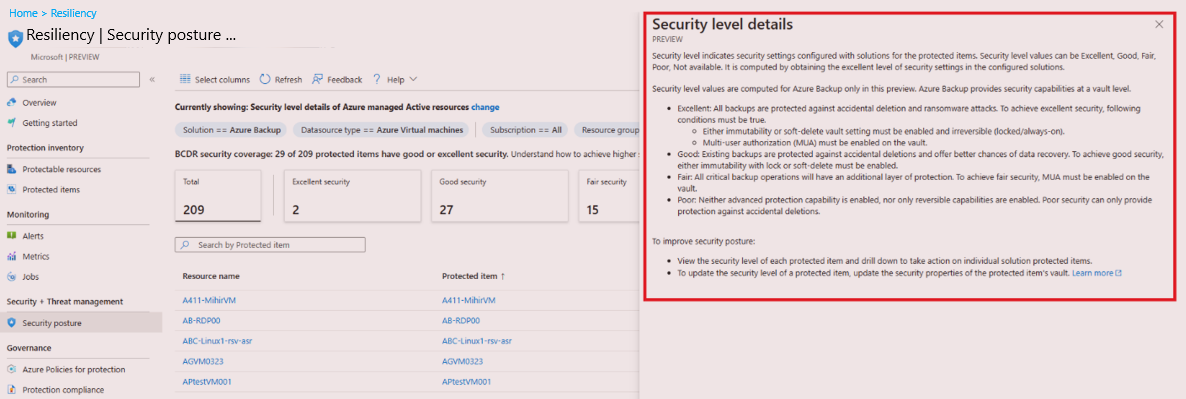
Odolnost v Azure poskytuje integrovanou nápovědu k získání dalších informací o těchto úrovních zabezpečení. Vyberte další informace , abyste k němu mohli získat přístup.
V okně Podrobnosti na úrovni zabezpečení poskytuje nápověda pokyny k různým úrovním zabezpečení a nastavení, která jsou potřebná ke splnění jednotlivých úrovní.
Úprava úrovně zabezpečení
V Oblasti odolnosti v Azure můžete změnit úroveň zabezpečení chráněné položky.
Pokud chcete upravit úroveň zabezpečení položky, postupujte takto:
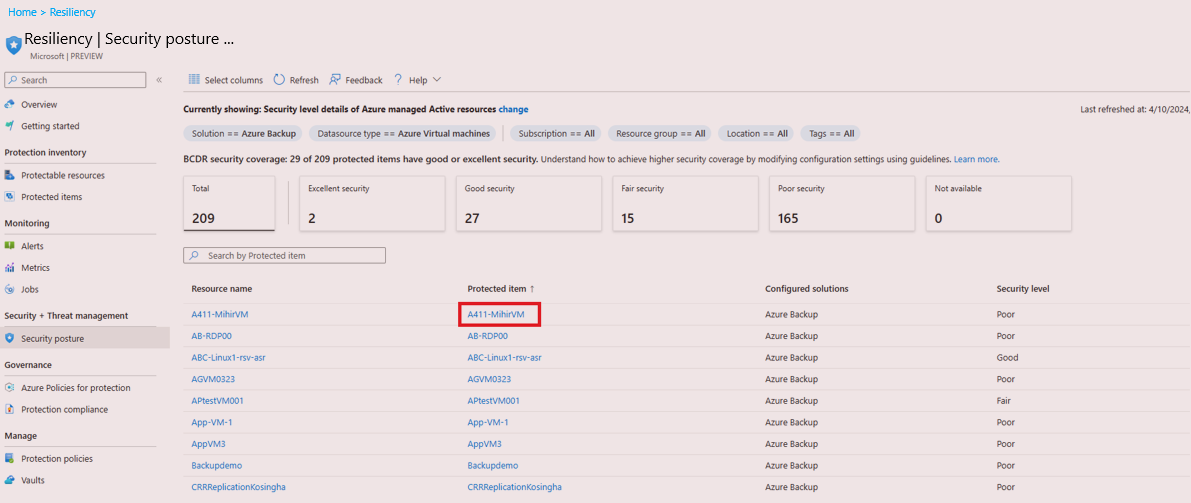
Na Resiliency přejděte do části Zabezpečení + správa hrozeb>Security posture, a poté vyberte název položky pro zdroj dat.
Na stránce s podrobnostmi o položce můžete zobrazit trezor použitý k ochraně položky. Vyberte název trezoru.
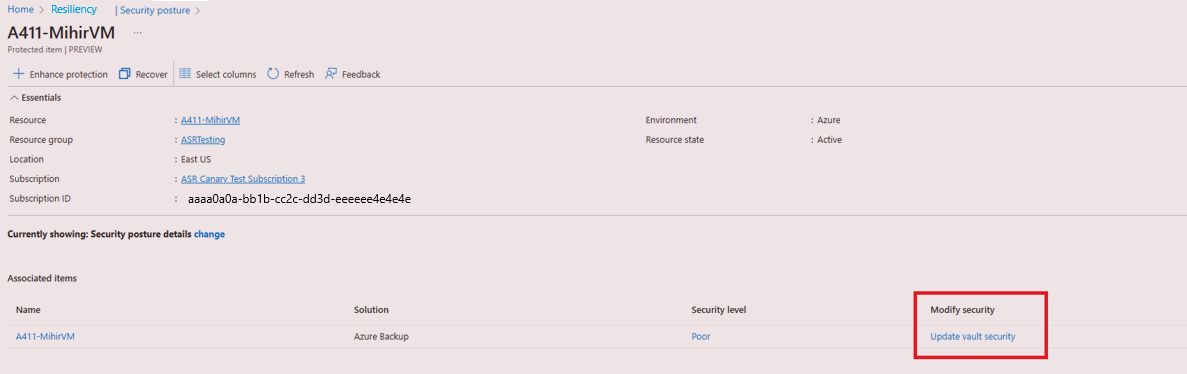
Na stránce vlastností trezoru upravte nastavení zabezpečení podle potřeby.
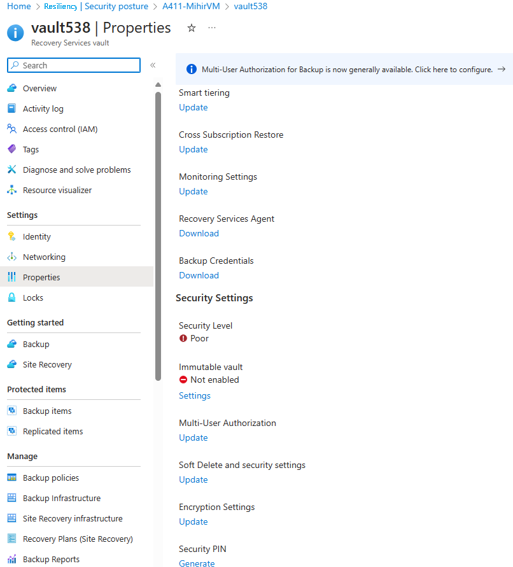
Než se nastavení úrovně zabezpečení implementuje v odolnosti, může chvíli trvat.
Když upravíte nastavení zabezpečení trezoru, použije se u všech chráněných zdrojů dat ve službě Azure Backup v daném trezoru.
