Poznámka:
Přístup k této stránce vyžaduje autorizaci. Můžete se zkusit přihlásit nebo změnit adresáře.
Přístup k této stránce vyžaduje autorizaci. Můžete zkusit změnit adresáře.
Pokud chcete připojit zdroje dat k Microsoft Sentinelu, musíte nainstalovat a nakonfigurovat datové konektory. Tento článek obecně vysvětluje, jak nainstalovat datové konektory dostupné v centru obsahu Služby Microsoft Sentinel k ingestování a analýze dat pro lepší detekci hrozeb.
- Datové konektory Microsoft Sentinelu
- Vyhledání datového konektoru služby Microsoft Sentinel
- Objevování a správa předem připraveného obsahu služby Microsoft Sentinel
Důležité
Microsoft Sentinel je obecně dostupný na portálu Microsoft Defenderu, včetně pro zákazníky bez licence Microsoft Defender XDR nebo E5.
Od července 2026 budou všichni zákazníci používající Microsoft Sentinel na webu Azure Portal přesměrováni na portál Defender a budou používat Microsoft Sentinel jenom na portálu Defender. Od července 2025 se mnoho nových zákazníků automaticky onboarduje a přesměruje na portál Defender.
Pokud na webu Azure Portal stále používáte Microsoft Sentinel, doporučujeme začít plánovat přechod na portál Defender , abyste zajistili hladký přechod a plně využili sjednoceného prostředí operací zabezpečení, které nabízí Microsoft Defender. Další informace najdete v tématu Je čas přesunout: Vyřazování webu Azure Portal od Microsoft Sentinelu pro zajištění vyššího zabezpečení.
Požadavky
Než začnete, ujistěte se, že máte odpovídající přístup a vy nebo někdo ve vaší organizaci nainstaluje související řešení.
- V pracovním prostoru Microsoft Sentinelu musíte mít oprávnění ke čtení a zápisu.
- Nainstalujte řešení, které zahrnuje datový konektor z centra obsahu v Microsoft Sentinelu. Další informace najdete v tématu Objevování a správa přednastaveného obsahu Microsoft Sentinelu.
Povolte datový konektor
Jakmile vy nebo někdo ve vaší organizaci nainstaluje řešení, které zahrnuje datový konektor, který potřebujete, nakonfigurujte datový konektor tak, aby začal ingestovat data.
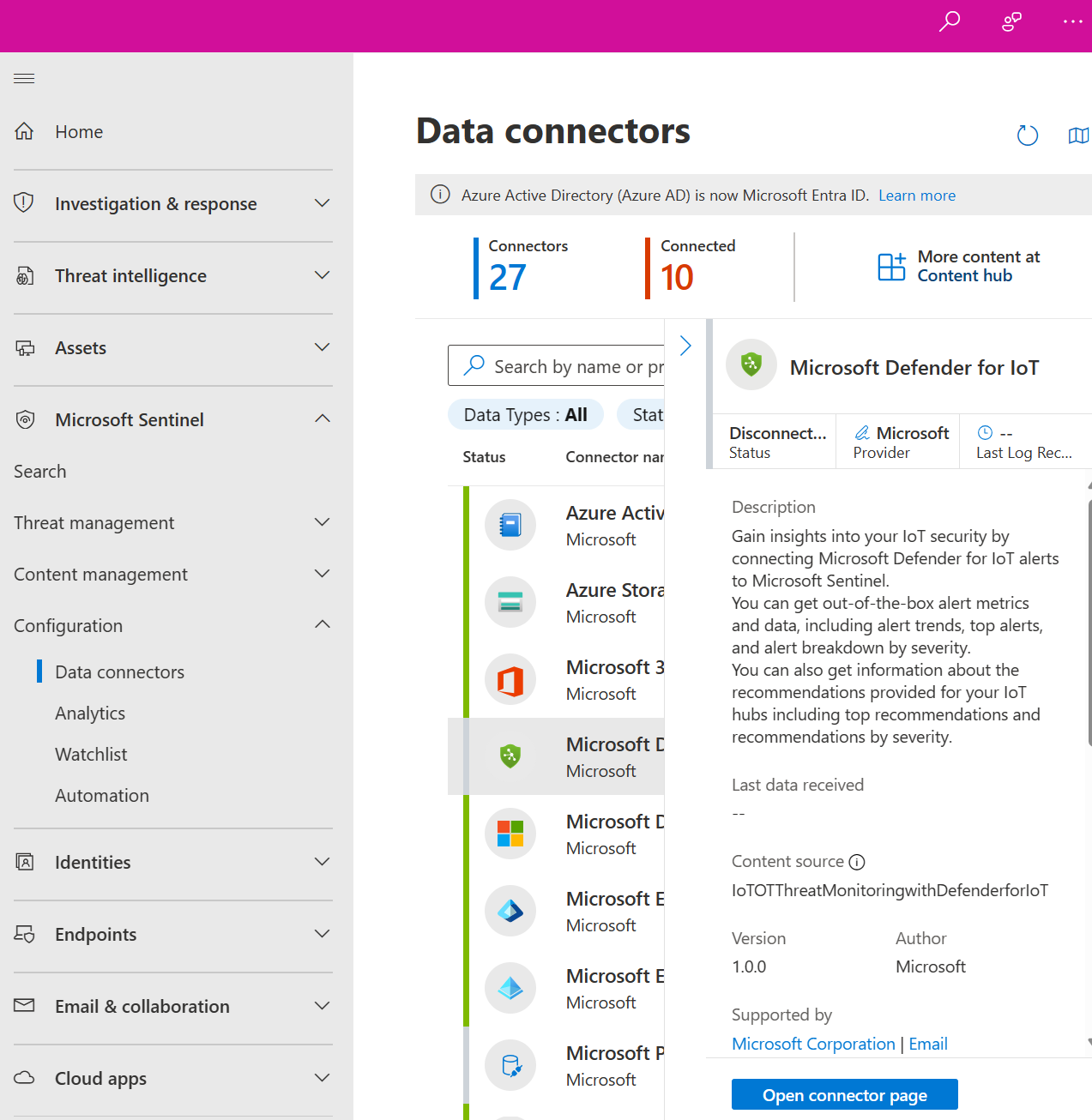
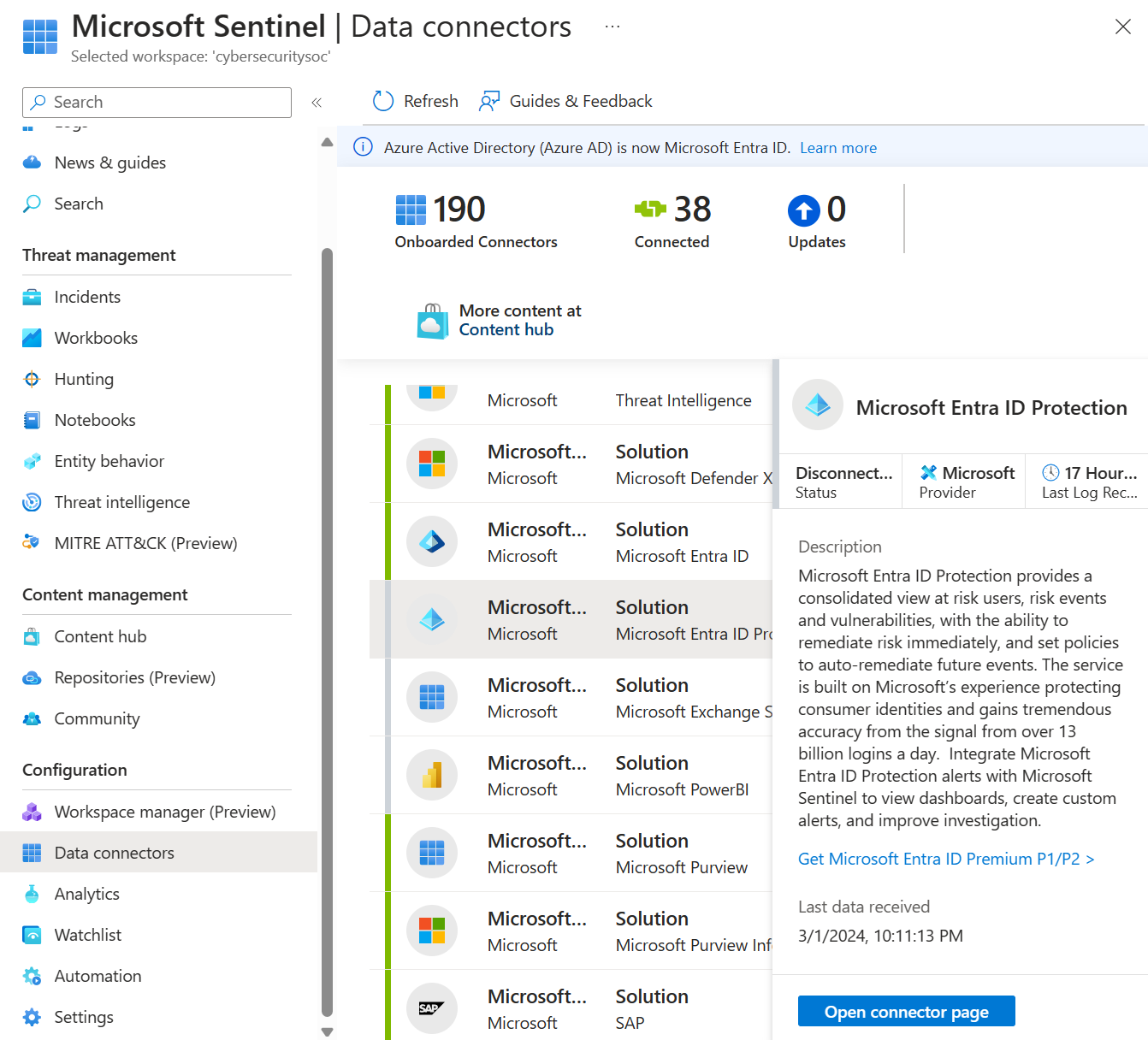
Pro Microsoft Sentinel na portálu Defender vyberte Microsoft Sentinel>Konfigurace>Datové konektory. Pro Microsoft Sentinel na webu Azure Portal v části Konfigurace vyberte Datové konektory.
Vyhledejte a vyberte konektor. Pokud požadovaný datový konektor nevidíte, zkontrolujte znovu, jestli je příslušné řešení nainstalované v centru obsahu.
Vyberte Otevřít stránku konektoru.
Zkontrolujte požadavky vašeho datového konektoru a ujistěte se, že jsou splněné.
Postupujte podle kroků uvedených v části Konfigurace datového konektoru.
Informace o konfiguraci některých konektorů najdete v části Shromažďování dat v dokumentaci k Microsoft Sentinelu.
Nakonfigurujte uchovávání a vrstvení dat
Pokud jste se zapsli do datového jezera Microsoft Sentinelu, můžete pro datový konektor nakonfigurovat uchovávání a vrstvení dat. Datové jezero se skládá z analytické vrstvy – vašich aktuálních pracovních prostorů Microsoft Sentinelu a datového jezera, kde můžete ukládat data po dobu až 12 let. Další informace o onboardingu najdete v tématu Onboarding do služby Microsoft Sentinel Data Lake.
Když povolíte konektor, ve výchozím nastavení se data odesílají do úrovně analýzy a zrcadlí se v datovém jezeře. Nakonfigurujte uchovávání dat v každé vrstvě nebo odešlete data pouze do vrstvy Data Lake. Uchovávání a vrstvení se spravují ze stránek nastavení konektoru nebo pomocí stránky správa tabulek na portálu Defender. Další informace o správě a uchovávání tabulek najdete v tématu Správa datových vrstev a uchovávání na portálu Microsoft Defender.
Po nastavení konektoru nakonfigurujte uchovávání a vrstvení dat pomocí následujícího postupu:
Na stránce s podrobnostmi o konektoru v části Správa tabulek vyberte tabulku, kterou chcete spravovat.

Na panelu tabulky se zobrazí aktuální nastavení uchovávání informací.
Pokud chcete nakonfigurovat uchovávání informací, vyberte Spravovat tabulku.

Zobrazí se panel Spravovat tabulku s aktuálním nastavením uchovávání informací. Můžete změnit nastavení uchovávání informací pro analytickou úroveň a úroveň Data Lake. Výchozí možností je zrcadlit data na vrstvu Data Lake se stejným uchováváním jako u úrovně analýzy.
V části Uchovávání analýz vyberte dobu uchovávání pro úroveň analýzy.
Chcete-li nakonfigurovat vrstvu datového jezera, vyberte období uchovávání v rozevíracím seznamu Celkové uchovávání.

Pokud chcete změnit úroveň pouze na data lake, vyberte úroveň Data Lake a v rozevíracím seznamu Uchovávání vyberte dobu uchovávání. Výběrem této možnosti se zastaví další příjem dat do analytické úrovně.
Změny uložíte tlačítkem Uložit.


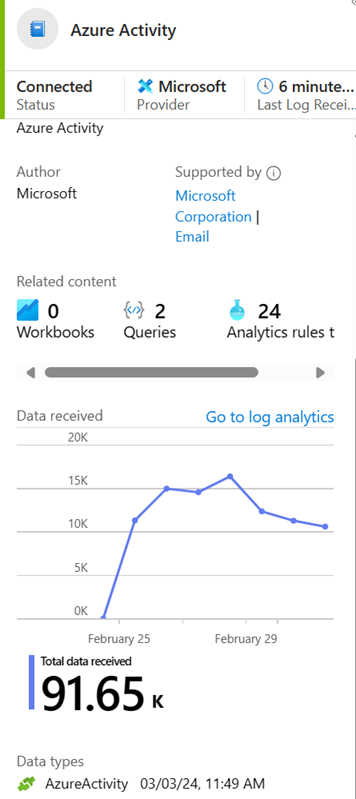
Po nakonfigurování datového konektoru může nějakou dobu trvat, než se data ingestují do Služby Microsoft Sentinel. Příjem dat do datového jezera trvá 90 až 120 minut. Po připojení datového konektoru se zobrazí souhrn dat v grafu přijatých dat a stav připojení datových typů.
Vyhledejte svá data
Po úspěšném povolení konektoru začne konektor streamovat data do schémat tabulek souvisejících s datovými typy, které jste nakonfigurovali.
Na portálu Defender se dotazujte na data na stránce rozšířeného proaktivního vyhledávání nebo na webu Azure Portal na stránce Protokoly .
Přejděte na Průzkumník datového jezera a dotazy KQL pro dotazování na data v datovém jezeře. Další informace najdete v tématu KQL a Microsoft Sentinel Data Lake.
Vyhledání podpory datového konektoru
Microsoft i další organizace vytvořily datové konektory Microsoft Sentinelu. Najděte kontakt podpory na stránce datového konektoru v Microsoft Sentinelu.
Na stránce Datové konektory Microsoft Sentinelu vyberte příslušný konektor.
Pokud chcete získat přístup k podpoře a údržbě konektoru, použijte odkaz na kontakt podpory v poli Podporováno na bočním panelu konektoru.


Další informace najdete v tématu Podpora datového konektoru.
Související obsah
Další informace o řešeních a datových konektorech v Microsoft Sentinelu najdete v následujících článcích.
- Datové konektory Microsoft Sentinelu
- Vyhledání datového konektoru služby Microsoft Sentinel
- Připojení Microsoft Sentinelu ke službám Azure, Windows, Microsoft a Amazon
- Co je Microsoft Sentinel data lake?
- Onboarding k datovému jezeru Microsoft Sentinel
- Správa datových vrstev a uchovávání na portálu Microsoft Defenderu
- KQL a datové jezero služby Microsoft Sentinel
- Poznámkové bloky Jupyter a datové jezero Microsoft Sentinel